


Standardmäßig versucht WP STAGING, eine Staging-Seite in einem Unterordner des Stammverzeichnisses der Live-Seite zu erstellen. Wenn dieser Ordner keine Schreibberechtigung hat, zeigt WP STAGING eine Warnung an und kann die Staging-Seite nicht wie vorgesehen erstellen:
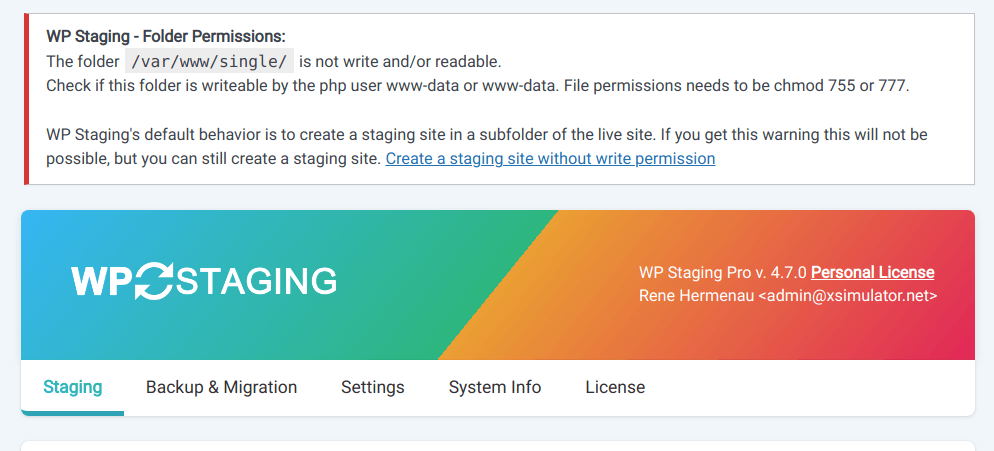
Keine Sorge – wir haben eine Lösung für dich! Dieser Artikel bietet zwei einfache Workarounds, die dir helfen, eine Staging-Seite in einem Unterverzeichnis erfolgreich zu erstellen, ohne dir Gedanken über die Lese- und Schreibberechtigungen des Stammverzeichnisses machen zu müssen.
Contents
Option 1: Verwende WP STAGING | PRO und ignoriere diese Warnung
Wenn du WP STAGING | PRO verwendest und keine Schreibberechtigung für das Stammverzeichnis deiner WordPress-Seite besteht, versucht WP STAGING, eine Staging-Seite in den folgenden Ordnern zu erstellen:
- wp-content/wp-staging-sites
- wp-content/uploads/wp-staging-sites
In 99% aller Fälle funktioniert dies sofort und du kannst die Warnmeldung ignorieren!
Option 2: Das Unterverzeichnis manuell über einen FTP-Client erstellen
Wenn du Zugang zu FTP oder einem Dateimanager-Plugin hast, kannst du das Unterverzeichnis der Staging-Seite manuell erstellen. Dies ermöglicht es dir, die Berechtigungsprobleme im WordPress-Stammverzeichnis zu umgehen. Folge diesen Schritten, um das Unterverzeichnis mit einem FTP-Client zu erstellen:
- Lade einen FTP-Client herunter und installiere ihn, falls du das noch nicht getan hast. Beliebte Optionen sind FileZilla, WinSCP und Cyberduck.
- Verbinde dich mit deinem Server über deine FTP-Zugangsdaten (Host, Benutzername und Passwort). Du findest diese Informationen in deinem Hosting-Kontrollpanel oder indem du deinen Hosting-Anbieter kontaktierst.
- Navigiere nach der Verbindung zum Stammverzeichnis, in dem sich deine WordPress-Installation befindet.
- Erstelle einen neuen Ordner im Stammverzeichnis. Gib ihm einen beschreibenden Namen, wie z.B. „staging“ oder „testseite“.
- Passe die Ordnerberechtigungen an, um Lese-/Schreibzugriff zu ermöglichen. In den meisten FTP-Clients kannst du dies tun, indem du mit der rechten Maustaste auf den Ordner klickst, „Eigenschaften“ oder „Berechtigungen“ wählst und die Berechtigungen auf „755“ oder „775“ setzt, je nach Serverkonfiguration.
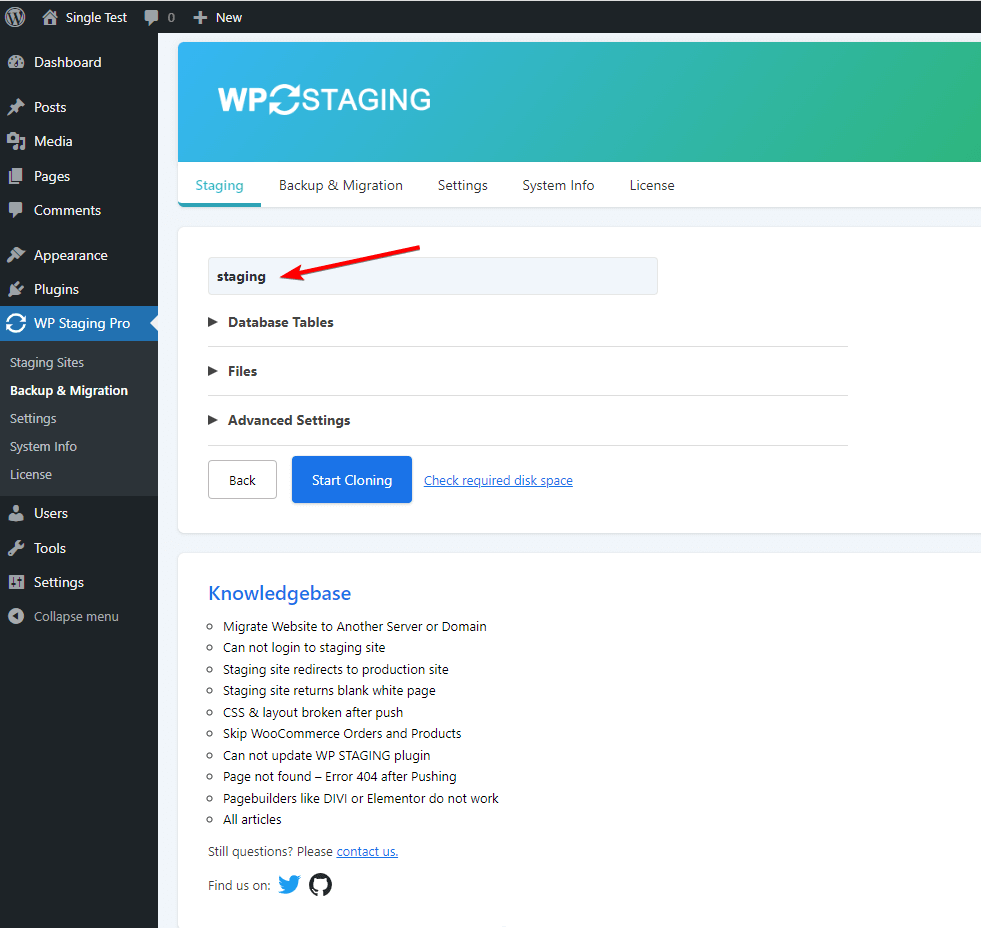
- Stelle nun sicher, dass du denselben Unterverzeichnisnamen verwendest, den du in Schritt 4 erstellt hast, wenn du die Staging-Seite erstellst, wie in diesem Screenshot:
Option 3: Einen alternativen beschreibbaren Speicherort verwenden
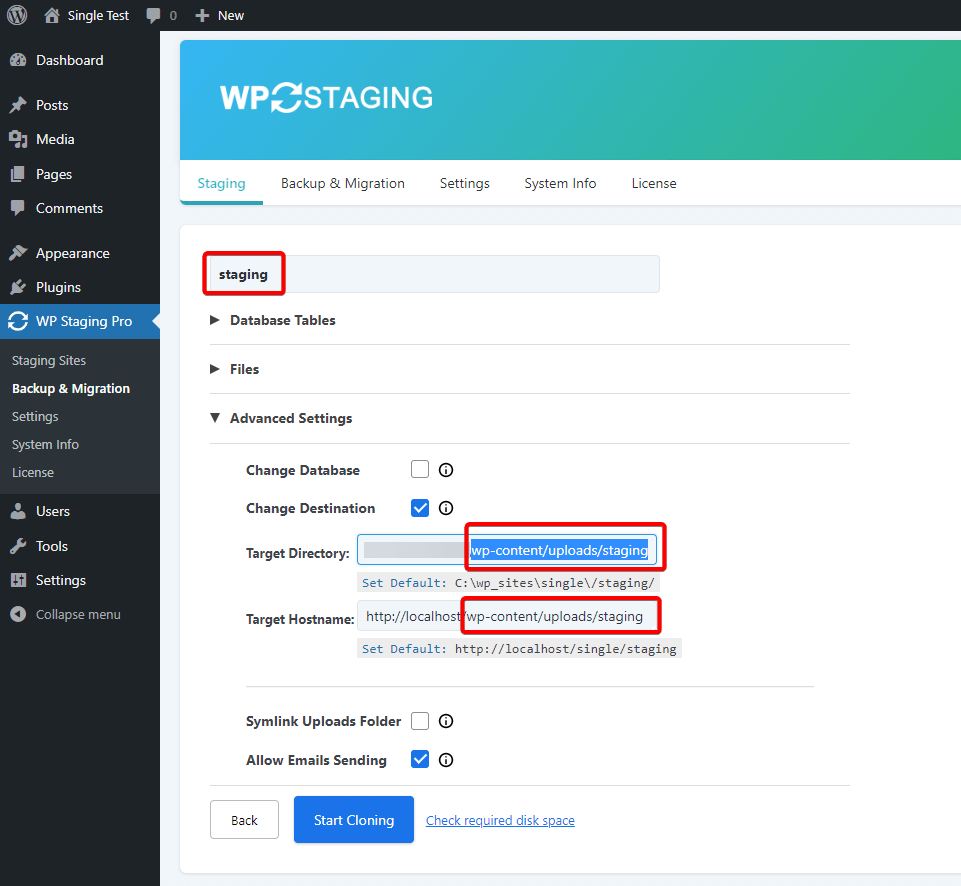
Wenn du keinen FTP-Client verwenden möchtest oder Probleme mit der ersten Lösung hast, kannst du die Staging-Seite an einem alternativen beschreibbaren Speicherort erstellen, wie z.B. dem Ordner „/wp-content/uploads/“. Verwende die Einstellungen wie in diesem Screenshot beschrieben:
Bonus
Um dieses Problem zu umgehen, kannst du WP STAGING | PRO verwenden und eine Staging-Seite in einem völlig anderen Ordner und unter einer anderen Domain oder Subdomain erstellen. Du kannst einen anderen Ordner wählen, ohne die Staging-Seite im schreibgeschützten Stammordner erstellen zu müssen.
Wenn du Fragen hast oder weitere Hilfe benötigst, wende dich gerne an unser Support-Team. Wir helfen dir immer gerne!