


In sehr seltenen Fällen kann es vorkommen, dass du aufgrund eines Plugin-Konflikts auf der Staging- oder Live-Seite nach dem Pushen oder nach dem Aktualisieren von Plugins oder Themes eine leere Seite erhältst.
In diesem Fall verursacht eines der Plugins auf deiner WordPress-Website einen fatalen Fehler. Du kannst das schnell beheben, indem du die folgenden Schritte befolgst:
Schritt 1 – Finde den Übeltäter
Du kannst herausfinden, welches Plugin den Fehler verursacht, indem du das WordPress debug.log aktivierst. Nach dem Aktivieren des WordPress debug.log lade die Website neu und öffne die debug.log, um die letzten Fehler zu überprüfen.
Suche nach einer aktuellen Zeile, die PHP Fatal Error enthält.
Eine vollständige Fehlerzeile könnte so aussehen:
[13-Jun-2018 11:14:46 UTC] PHP Fatal error: Class 'ComposerAutoloaderInite9c6e5ee7d69a67b5104383b338dc6e0' not found in /home/content/a2pewpnas01_data02/63/4088363/html/wp-content/plugins/wordpress-seo/vendor/autoload_52.php on line 7
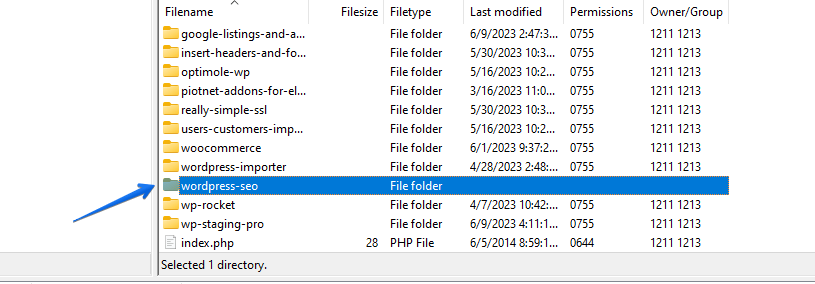
Du kannst hier sehen, dass das Plugin wordpress-seo (Yoast) einen fatalen Fehler auslöst.
Schritt 2 – Deaktiviere den Übeltäter
Wenn du herausgefunden hast, welches Plugin den Fehler auf deiner Website verursacht, verwende ein FTP-Programm und lösche den entsprechenden Plugin-Ordner oder deaktiviere ihn, indem du den Plugin-Ordner einfach umbenennst. Beide Aktionen haben den gleichen Effekt und deaktivieren das Plugin auf deiner Website.
Alle WordPress-Plugins findest du im Ordner wp-content/plugins.
Das war’s.
Deine Website ist wieder erreichbar. Jetzt kannst du das Plugin entweder erneut von der Staging-Seite mit WP STAGING | PRO pushen oder es erneut aus der Originalquelle installieren, wie dem WordPress Plugin-Verzeichnis, indem du es über WordPress > wp-admin > Plugins installierst.
Wenn das Plugin diesen Fehler erneut auslöst, kannst du ein Support-Ticket eröffnen und wir helfen dir bei der Lösung. Es kann auch hilfreich sein, den Plugin-Entwickler über den Fehler zu informieren, damit er ihn beheben kann.