


Cron-Jobs sind für WordPress unverzichtbar, da sie dabei helfen, wiederkehrende Aufgaben zu automatisieren, wie z.B. das Veröffentlichen geplanter Beiträge, das Versenden von Benachrichtigungen und das Erstellen von Backups. In einer Staging-Umgebung, in der du neue Funktionen oder Updates testest, ist es jedoch oft sinnvoll, Cron-Jobs zu deaktivieren, um unbeabsichtigte Aktionen zu verhindern und eine kontrollierte Testumgebung aufrechtzuerhalten. Dieser Artikel zeigt dir, wie du WordPress Cron-Jobs auf deiner WordPress-(Staging-)Seite deaktivierst.

Contents
Was sind Cron-Jobs?
Cron-Jobs sind geplante Aufgaben, die automatisch in festgelegten Intervallen ausgeführt werden. In WordPress helfen diese Aufgaben bei der Verwaltung verschiedener Aspekte deiner Website, wie z.B. der Prüfung auf Plugin-Updates, dem Leeren des Cache und mehr. Während diese Aufgaben für eine Live-Seite wichtig sind, sind sie auf einer Staging-Seite möglicherweise nicht notwendig oder können sogar Probleme verursachen.
WordPress Cron-Jobs auf einer Staging-Seite deaktivieren
Folge diesen Schritten, um Cron-Jobs auf deiner Staging-Seite zu deaktivieren:
- wp-cron.php über die wp-config.php deaktivieren
Der erste Schritt besteht darin, das Standard-WordPress-Cron-System zu deaktivieren. Dazu musst du die Datei wp-config.php im Stammverzeichnis deiner WordPress-Installation bearbeiten.
- Greife über einen FTP-Client oder den Dateimanager deines Hosting-Kontrollpanels auf die Dateien deiner Staging-Seite zu.
- Suche und öffne die Datei wp-config.php im Stammverzeichnis.
- Füge die folgende Codezeile in die Datei ein, vorzugsweise direkt vor der Zeile „/* That’s all, stop editing! Happy blogging. */“:
define('DISABLE_WP_CRON', true);- Speichere die Änderungen an der wp-config.php-Datei und schließe sie. Damit wird das Standard-WordPress-Cron-System deaktiviert.
- Plugin- und Theme-spezifische Cron-Jobs deaktivieren
Einige Plugins und Themes haben möglicherweise Cron-Jobs, die separat deaktiviert werden müssen. Dazu kannst du eine der folgenden Methoden verwenden:
- Deaktiviere die Plugins oder Themes, die Cron-Jobs verwenden.
Das ist der einfachste Weg, um deren Cron-Jobs am Ausführen zu hindern, bedeutet aber auch, dass du diese Plugins oder Themes nicht auf deiner Staging-Seite testen kannst.
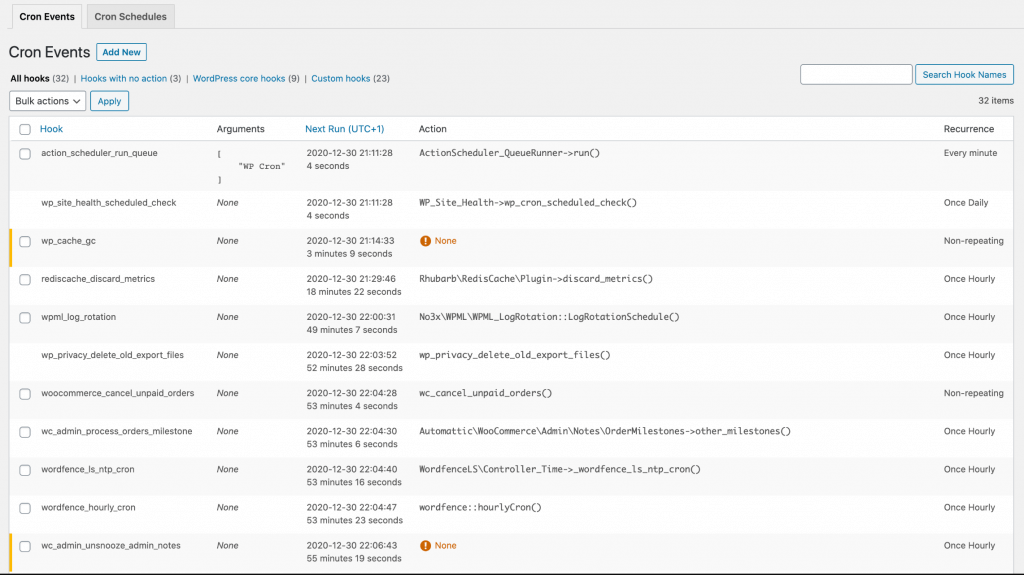
- Verwende ein Plugin wie WP Crontrol, um die Cron-Jobs deiner Seite anzuzeigen und zu verwalten.
Installiere und aktiviere das Plugin, gehe dann zu „Tools“ > „Cron Events“ in deinem WordPress-Admin-Dashboard. Von hier aus kannst du alle plugin- oder theme-spezifischen Cron-Jobs identifizieren und deaktivieren.
- Cron-Jobs manuell im Plugin- oder Theme-Code deaktivieren.
Diese Option erfordert ein tieferes Verständnis von PHP und WordPress-Entwicklung und sollte nur von fortgeschrittenen Benutzern oder Entwicklern versucht werden. Dabei muss der relevante Code in den Plugin- oder Theme-Dateien gefunden und auskommentiert werden, der die Cron-Jobs initiiert.
Fazit
Das Deaktivieren von WordPress Cron-Jobs auf einer Staging-Seite kann helfen, eine kontrollierte Testumgebung aufrechtzuerhalten und unerwartete Aktionen zu verhindern. Wenn du die in diesem Artikel beschriebenen Schritte befolgst, kannst du sicherstellen, dass deine Staging-Seite von geplanten Aufgaben unbeeinträchtigt bleibt, sodass du dich auf Tests und Entwicklung konzentrieren kannst. Denke daran, die notwendigen Cron-Jobs wieder zu aktivieren, wenn du deine Updates in eine Live-Umgebung überträgst, damit deine Website weiterhin wie erwartet funktioniert.