


WordPress-(Staging-)Seite auf GoDaddy aktualisieren
Wir wissen nicht, warum GoDaddy diese falschen Informationen verbreitet. Unsere Nutzer haben uns berichtet, dass der GoDaddy-Support WP STAGING empfohlen hat, und wir wissen aus Erfahrungsberichten unserer Nutzer, dass das GoDaddy-Supportteam selbst WP STAGING verwendet hat, um seinen Kunden zu helfen.
Wenn du GoDaddy um Hilfe bittest, solltest du die Antworten also mit Vorsicht genießen! Die Antwort, die du bekommst, hängt vom jeweiligen Supportmitarbeiter ab.
Contents
WordPress kann nicht automatisch aktualisiert werden (auf GoDaddy)?
Es kann vorkommen, dass eine neue WordPress-Version veröffentlicht wurde, deine WordPress-Website dir aber immer noch eine alte Version anzeigt. Du kannst WordPress nicht automatisch auf die neueste Version aktualisieren.
Dieser Artikel beschreibt drei mögliche Lösungswege, wenn du WordPress nicht automatisch aktualisieren kannst:
- Das GoDaddy-Hosting-spezifische mu-Plugin (gd-system-plugin) auf der Staging- oder Live-Seite deaktivieren (je nachdem, welche Seite die Update-Benachrichtigung nicht anzeigt). Siehe die ausführliche Erklärung unten!
- Zum Standard-Theme wechseln und alle Plugins deaktivieren
- WordPress manuell aktualisieren
Normalerweise kannst du WordPress über den folgenden Link zwingen, nach einer neuen WordPress-Version zu suchen: Dashboard > Updates
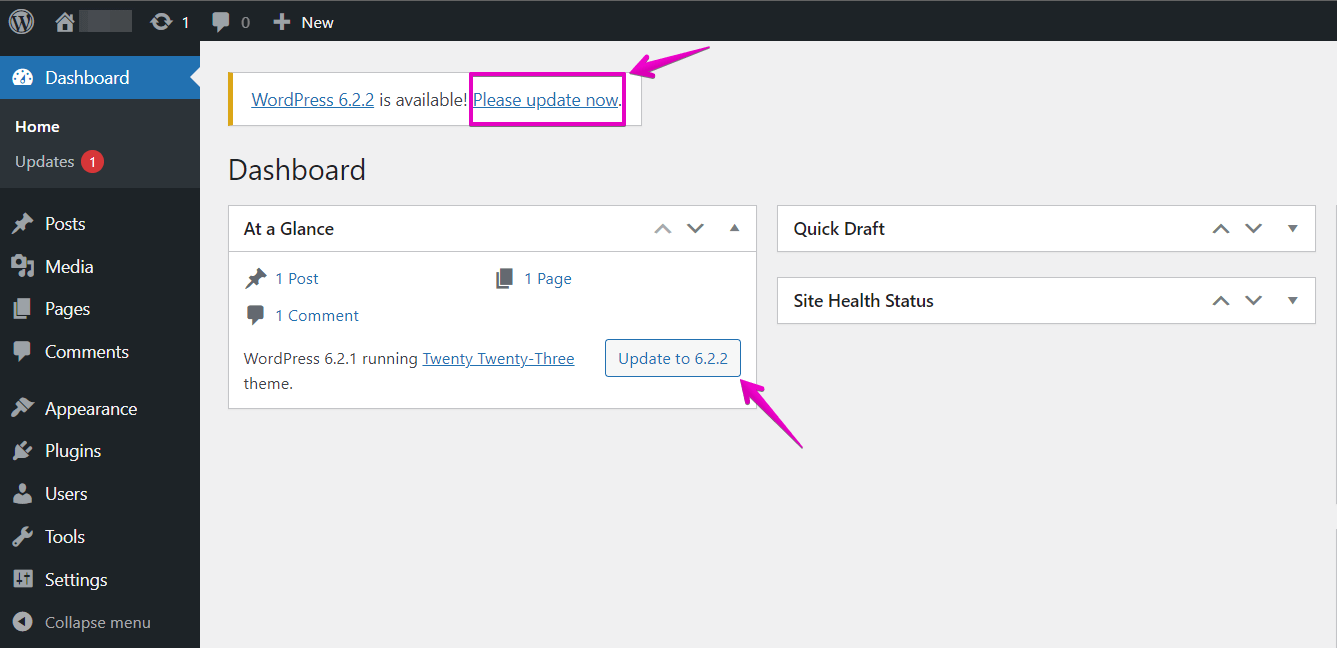
Falls dir keine neue WordPress-Version angezeigt wird und du WordPress immer noch nicht automatisch aktualisieren kannst, verhindert möglicherweise eines der Plugins oder Code im WordPress-Theme, dass der Updater sich mit den wordpress.org-Servern verbindet und nach einer neuen WordPress-Version sucht.
Schritte zur Behebung der automatischen WordPress-Updates auf GoDaddy
- Prüfe, ob eine Datei wie
wp-content/mu-plugins/gd-system-plugin.phpvorhanden ist
Das ist ein Must-Use-Service-Plugin, das vom Hosting-Anbieter GoDaddy hinzugefügt wird. Dieses Plugin deaktiviert WordPress-Core-Updates und muss deaktiviert werden. Erstelle ein Backup des gesamten Ordners und benenne die Datei wp-content/mu-plugins/gd-system-plugin.php in wp-content/mu-plugins/gd-system-plugin.php_bak um, um sie zu deaktivieren.
Du kannst FTP oder ein WordPress-Dateimanager-Plugin verwenden.
(Es ist auch möglich, dass dein Hosting-Anbieter ein anderes Service-Must-Use-Plugin hinzugefügt hat. Erstelle daher bitte ein Backup dieses Plugin-Ordners und benenne ihn dann um.)
Gehe zu Dashboard > Updates und starte die Suche nach einem neuen WordPress-Core-Update erneut.
Falls weiterhin nicht die neueste WordPress-Version angezeigt wird, wechsle zum WordPress-Standard-Theme und deaktiviere alle WordPress-Plugins.
Alle WordPress-Plugins deaktivieren und zum Standard-Theme wechseln
Klicke erneut, um WordPress zu zwingen, nach der neuesten WordPress-Version zu suchen!
Falls auch das die neue WordPress-Version im Updater nicht anzeigt, sind automatische Updates wahrscheinlich in der WordPress-Konfigurationsdatei wp-config.php deaktiviert oder generell von deinem Hosting-Anbieter deaktiviert.
In diesem Fall musst du WordPress manuell aktualisieren!
WordPress manuell aktualisieren:
Lies diesen Artikel, wenn du weiterhin keine Update-Benachrichtigungen erhältst und WordPress manuell aktualisieren musst:
WordPress manuell aktualisieren
WordPress-Version auf der Staging-Seite herunterstufen
Manchmal verzögern Hosting-Unternehmen wie GoDaddy die Veröffentlichung von WordPress-Updates auf deiner Live-Seite, sodass du möglicherweise das Gegenteil tun musst; sieh dir diesen Screenshot an:
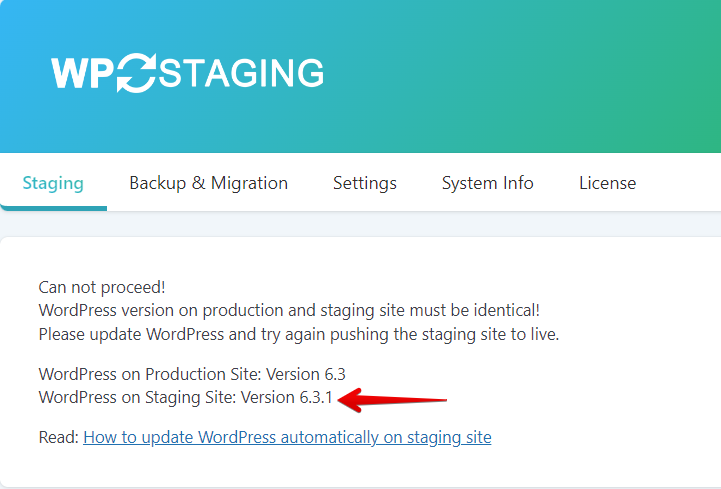
In dieser Situation kannst du die WordPress-Version auf der Staging-Seite herunterstufen, um auf derselben Version wie die Live-Seite zu sein.
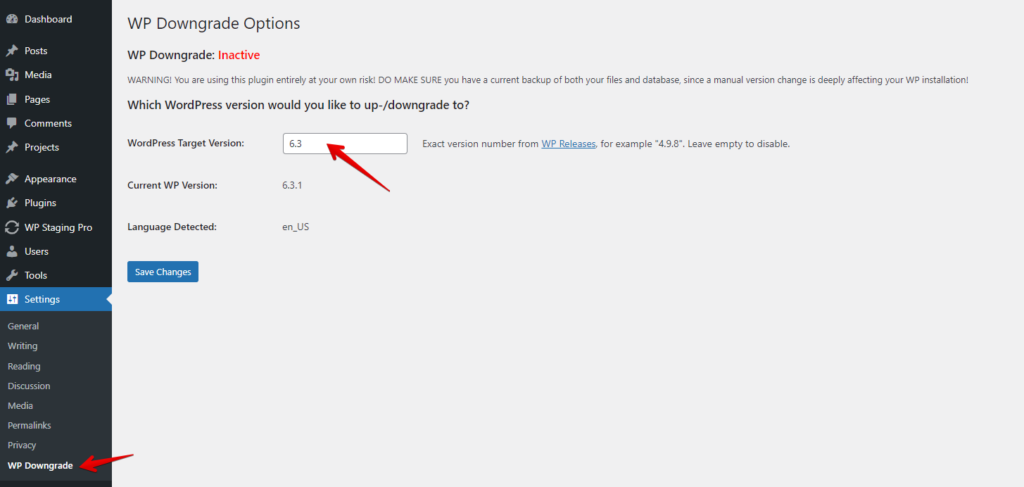
Installiere dazu das Plugin WP Downgrade auf der Staging-Seite und gib die gewünschte Version ein, auf die du WordPress herunterstufen möchtest; sieh dir diesen Screenshot an:
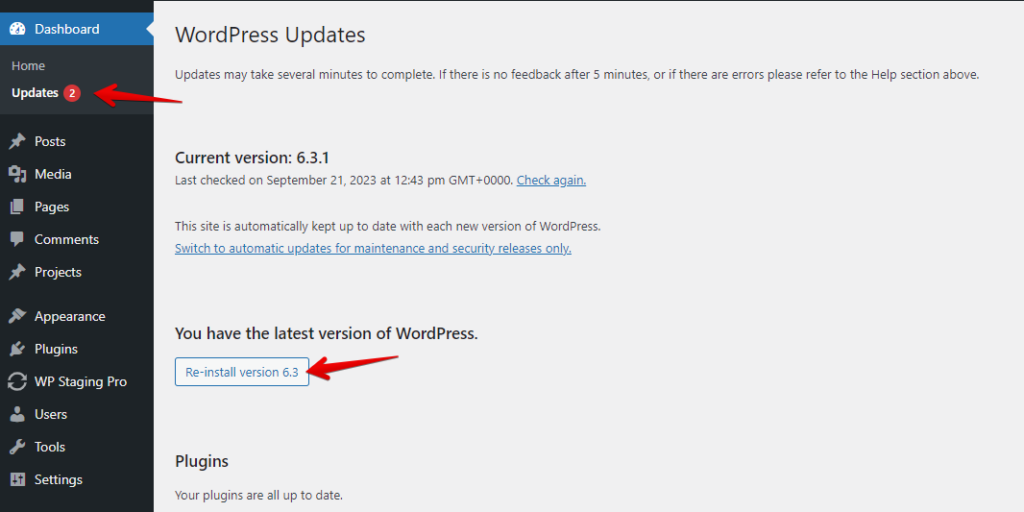
Gehe dann zu (Dashboard > Updates) und klicke auf „Re-install WordPress 6.3“ oder die Version, die du gewählt hast:
Verwandte Artikel
- GoDaddy-gehostete Websites kompromittiert – Sicherheitslücke betrifft 1,2 Mio. WordPress-Kunden
- Fehler „Cookies are Blocked due to Unexpected Output“ beheben
- WordPress-Update nicht möglich – WordPress automatisch und manuell aktualisieren | GoDaddy-Problem
- WordPress auf 6.3.1 auf GoDaddy-Host nicht aktualisierbar