


Manchmal musst du die Versionsnummer deiner WordPress-Installation wissen.
Bevor du beispielsweise mit WP STAGING | PRO von einer Staging-Website auf die Produktionsseite migrierst, empfehlen wir, die gleiche WordPress-Version auf der Produktions- und der Staging-Website installiert zu haben. Du musst also die Versionsnummer deines WordPress-Systems kennen.
Ich zeige dir, wie du die Versionsnummer findest, auch wenn sie in deinem WordPress Dashboard nicht sichtbar ist.
Also lass uns loslegen und herausfinden, welche WordPress-Version auf deinem Server installiert ist.
Als Erstes musst du dich im Admin-Dashboard deiner WordPress-Seite anmelden. Scrolle von dort aus zum Ende der Seite.
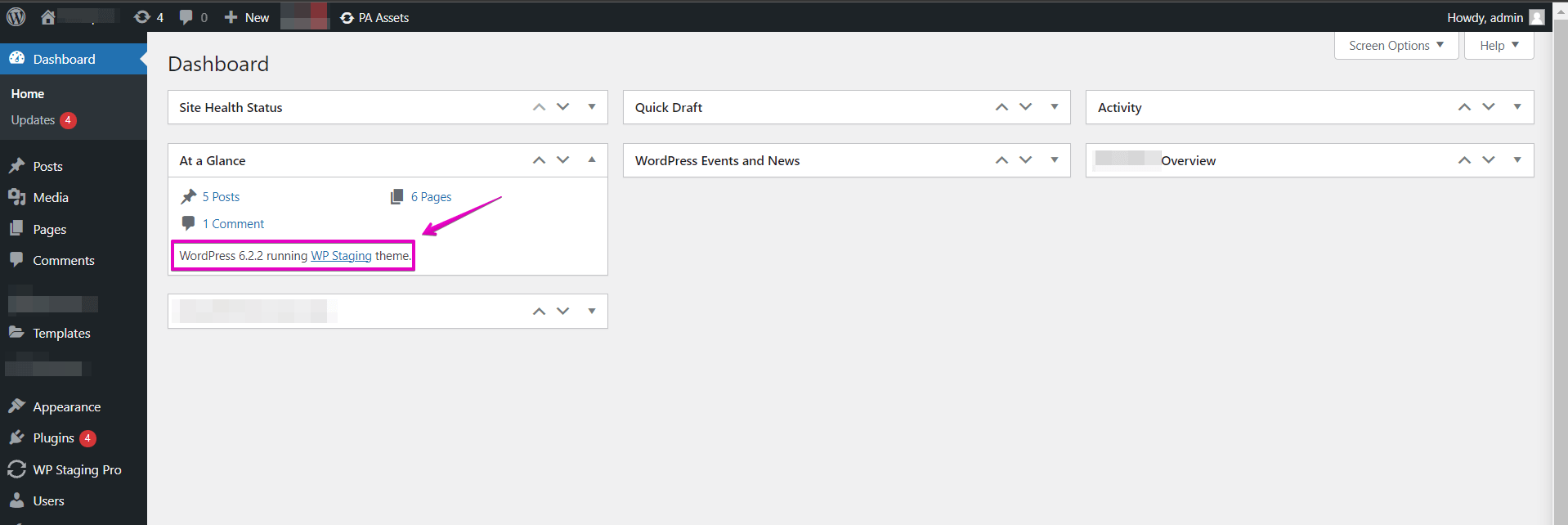
Du kannst deine WordPress-Versionsnummer auf dieser Seite im Admin-Widget mit der Bezeichnung Auf einen Blick sehen.
Im Screenshot unten siehst du, dass wir WordPress Version 6.2.2 verwenden.
Das ist der einfachste Weg, um herauszufinden, welche WordPress-Version du verwendest.
Wenn du die WordPress-Versionsinformationen nicht im Dashboard sehen kannst, müssen wir einen anderen Weg gehen, um die WordPress-Versionsnummer zu erhalten.
So findest du die Versionsnummer jeder WordPress-Website heraus
In seltenen Fällen kannst du die Versionsinformationen möglicherweise nicht im WordPress Dashboard abrufen.
Dies kann aus mehreren Gründen passieren:
- Die Anzeige der Versionsnummer wurde für den Admin-Bereich deaktiviert.
- Du hast keinen Administrator-Zugang zum Admin-Dashboard.
Es gibt trotzdem einen einfachen Weg, die Versionsnummer deiner WordPress-Website herauszufinden. Du kannst die Versionsnummer deiner WordPress-Website ermitteln, indem du per FTP auf deine Seite zugreifst oder ein Dateimanager-Plugin verwendest, das auf deiner WordPress-Seite installiert ist.
Öffne die Datei wp-includes/version.php
Am Anfang dieser Datei findest du die aktuelle Versionsnummer der WordPress-Website:
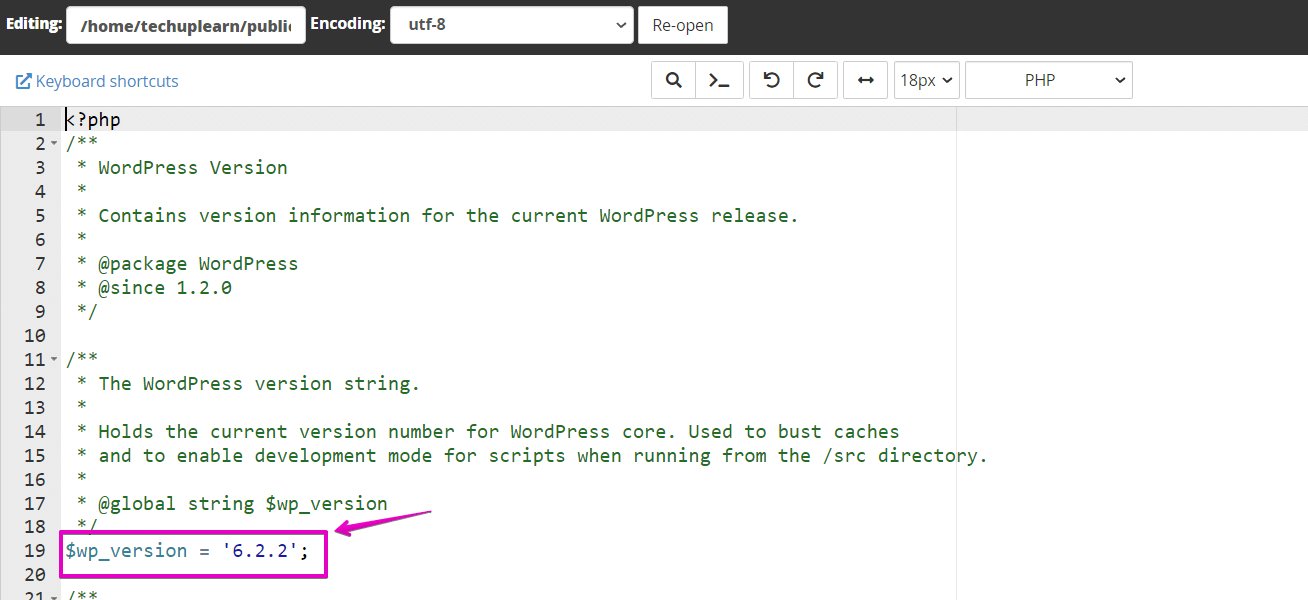
Im Screenshot oben bedeutet die Zeile $wp_version = ‚6.2.2‘, dass deine WordPress-Versionsnummer 6.2.2 ist.
Ich hoffe, dir hat dieses kurze Tutorial gefallen. Lass mich in den Kommentaren unten wissen, ob du eine andere Möglichkeit kennst, die WordPress-Versionsnummer herauszufinden.