


Standardmäßig setzt WP STAGING seine Performance-Einstellungen auf niedrige Werte, um sicherzustellen, dass der Klonvorgang ohne Unterbrechung auf allen verfügbaren Servern läuft.
Wenn der Klonvorgang mit einem Fehler stoppt, weil dein Server die niedrigen Performance-Werte immer noch nicht verarbeiten kann, oder wenn du die Geschwindigkeit des Klon- oder Push-Vorgangs verbessern möchtest, probiere die Einstellungen in diesem Artikel aus.
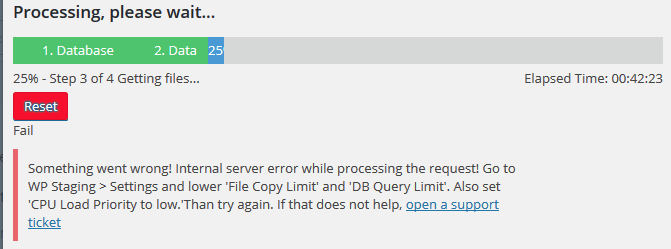
Die Einstellungen für langsame Server sind für eine breite Palette von langsamen Servern mit wenig Arbeitsspeicher und CPU-Leistung getestet. Sie sind auch nützlich, wenn dein Server Rate Limits verwendet, die Ajax-Anfragen blockieren, wenn zu viele aufeinanderfolgende Anfragen gesendet werden.
Die Einstellungen für schnelle Server können die Klongeschwindigkeit je nach Server um bis zu 1000% erhöhen.
Empfohlene Einstellungen für Timeout-Fehler:
Nachfolgend findest du einige mögliche Fehlerszenarien. Suche das aus, das am besten zu deinem Fehlerfall passt, und wende die vorgeschlagene Einstellung an, um diese Fehler beim Klonen oder Pushen zu beheben.
Klonen bricht beim Kopieren von Datenbanktabellen ab
Wenn der Klonvorgang beim Kopieren von Datenbanktabellen (Schritt 1) abbricht, setze die WP STAGING Einstellungen auf:
- CPU Load: Low
- DB Copy Query Limit: 10.000 oder niedriger
- DB Search & Replace Limit: 10.000 oder niedriger
Klonen bricht beim Suchen & Ersetzen ab
Wenn der Klonvorgang beim Suchen & Ersetzen von Datenbanktabellen (Schritt 2) abbricht:
- CPU Load: Low
- DB Copy Query Limit: 10.000 oder niedriger
- DB Search & Replace Limit: 1.000 oder niedriger
Klonen bricht beim Kopieren von Dateien ab
Wenn der Klonvorgang beim Kopieren von Dateien abbricht oder mit dem Fehler „Error 404 Can’t find Ajax request URL“ stoppt, verwende die folgenden Einstellungen:
- CPU Load: Low
Empfohlene Einstellungen für kleine Server
Die folgenden Einstellungen sollten auf 99% aller Server gut funktionieren:
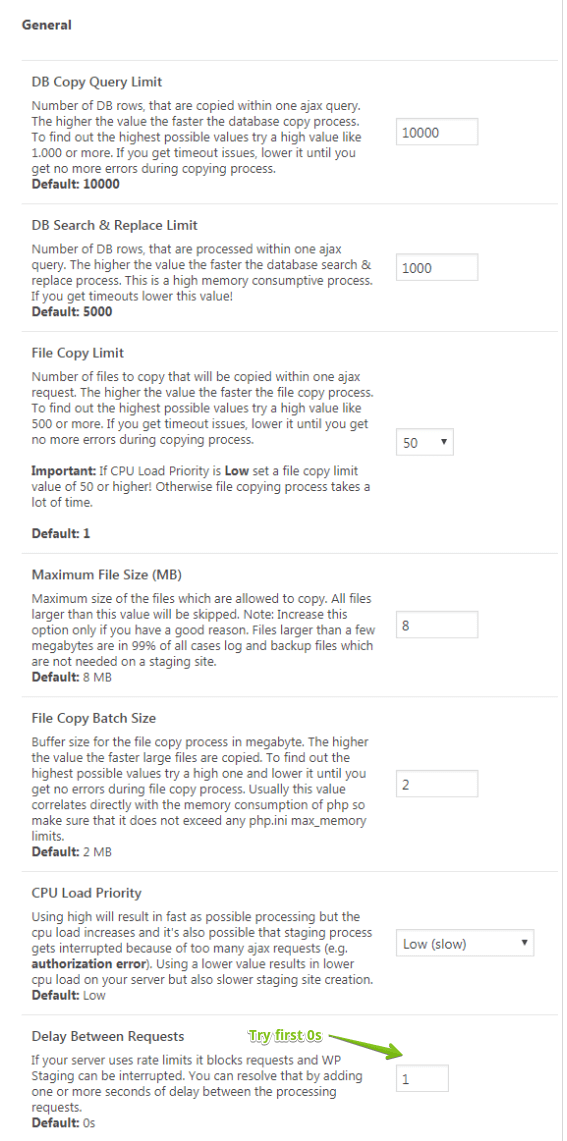
Geschwindigkeit verbessern: Empfohlene Einstellungen für schnelle Server
Wenn du einen leistungsstarken Server hast, kannst du diese Einstellungen ausprobieren:
- DB Copy Query Limit: 20.000
- DB Search & Replace Limit: 20.000 oder höher
- File Copy Limit: 250 oder höher
- CPU Load: Low
Wenn das immer noch nicht schnell genug ist, kannst du die Einstellungen weiter erhöhen, bis Timeout-Probleme auftreten. In diesem Fall reduziere die Werte ein wenig und versuche es erneut.
Dies kann die Klongeschwindigkeit um ein Vielfaches erhöhen.
Alternativ kannst du diese Werte verwenden:
- DB Copy Query Limit: 10.000
- DB Search & Replace Limit: 10.000
- File Copy Limit: 50 oder höher
- CPU Load: Medium oder High
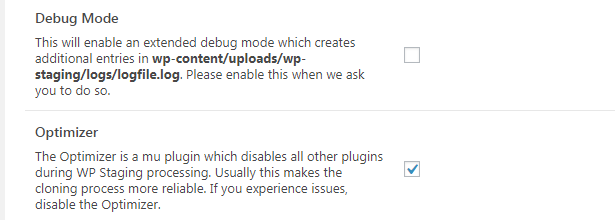
Optimizer aktivieren und WP STAGING Debug-Modus deaktivieren
PHP-Speicherlimit und WordPress-Speicherlimit erhöhen
Wenn die obigen Einstellungen nicht funktionieren und du weiterhin Fehler beim Klonen deiner Website erhältst, versuche das Speicherlimit in WordPress zu erhöhen. Bearbeite dazu die wp-config.php-Datei auf deiner WordPress-Seite. Sie befindet sich im Stammverzeichnis deiner WordPress-Seite, und du benötigst einen FTP-Client oder einen anderen Dateimanager.
Füge den folgenden Code in die wp-config.php ein, direkt vor der Zeile ‚That’s all, stop editing! Happy blogging.‘
define( 'WP_MEMORY_LIMIT', '256M');Speichere deine Änderungen und lade die wp-config.php-Datei wieder auf deinen Server hoch.
Wenn du Zugriff auf die php.ini deines Servers hast, solltest du auch das PHP-Speicherlimit in deiner php.ini erhöhen.
Wenn du mehr darüber erfahren möchtest, wie du das WordPress- und PHP-Speicherlimit erhöhst, lies bitte diesen Artikel.
Ein weiterer guter Artikel, um mehr darüber zu erfahren:
https://haydenjames.io/understanding-php-memory_limit/
Versuche den Klonvorgang erneut.
Wenn dies das Problem nicht löst, eröffne bitte ein Support-Ticket und sende uns dein System-Info-Protokoll von WP STAGING > Tools > System Info