


« Error establishing a database connection » est une erreur fatale de WordPress : votre site ne parvient pas à joindre sa base de données, si bien que les visiteurs voient une page blanche affichant cette seule ligne au lieu de votre contenu. La cause la plus fréquente est des identifiants de base de données incorrects dans votre fichier wp-config.php, généralement après un déplacement du site, c’est donc la première chose à vérifier.
Solution rapide : ouvrez wp-config.php et vérifiez que DB_NAME, DB_USER, DB_PASSWORD et DB_HOST correspondent aux valeurs dans les paramètres MySQL de votre compte d’hébergement. S’ils correspondent et que l’erreur persiste, les tables de la base de données sont probablement corrompues ou le serveur MySQL est en panne. Les étapes ci-dessous passent en revue chaque cause par ordre de probabilité.
Contents
- Quelles sont les causes du message d’erreur « Error Establishing a Database Connection » ?
- Vérifiez les identifiants de votre base de données WordPress
- Vérifiez les informations de nom d’hôte de votre base de données
- Réparer les tables de la base de données WordPress
- Vérifiez si le serveur de base de données est hors ligne
- Mettre à jour l’URL du site WordPress
- Redémarrer le serveur web
- Si l’erreur persiste toujours
- Conclusion
- Articles connexes
Quelles sont les causes du message d’erreur « Error Establishing a Database Connection » ?
Le message d’erreur « Error Establishing a Database Connection » peut être dû à des identifiants de base de données incorrects dans vos paramètres WordPress, à une base de données corrompue ou à un serveur de base de données qui ne répond pas.

Utilisez ce tableau pour associer ce que vous voyez à la cause la plus probable et passer directement à la solution :
| Ce que vous voyez | Cause la plus probable | Où le corriger |
|---|---|---|
La même erreur sur le site public et dans /wp-admin |
Identifiants de base de données incorrects dans wp-config.php |
Vérifiez les identifiants de votre base de données WordPress |
| L’erreur est apparue juste après un déplacement vers un nouvel hébergeur | Hôte de base de données incorrect, ou identifiants du nouveau serveur | Vérifiez les informations de nom d’hôte de votre base de données |
/wp-admin affiche « One or more database tables are unavailable » |
Tables de base de données corrompues | Réparer les tables de la base de données WordPress |
| Le site ralentit sous le trafic, puis génère des erreurs | Serveur MySQL surchargé ou hors ligne | Vérifiez si le serveur de base de données est hors ligne |
| L’erreur est apparue après un changement de l’adresse du site | Valeur siteurl obsolète dans la base de données |
Mettre à jour l’URL du site WordPress |
Qu’est-ce qu’une base de données ?
Pour comprendre le problème, expliquons brièvement à quoi nous avons affaire :
Une base de données est un logiciel qui facilite le stockage, l’organisation et la récupération de données d’un logiciel à un autre.
WordPress agit comme un système de gestion de contenu. Il utilise une base de données pour stocker tout votre contenu et autres données du site. Une connexion à la base de données est établie chaque fois que le site est visité.
Quelles données WordPress nécessite-t-il pour établir une connexion à la base de données ?
WordPress a besoin des informations suivantes :
- Nom de la base de données
- Nom d’utilisateur de la base de données
- Mot de passe de la base de données
- Serveur de la base de données
Ces informations sont enregistrées dans votre fichier de configuration WordPress nommé « wp-config.php ».
Dès que l’un de ces éléments est incorrect, WordPress ne peut plus se connecter à votre serveur de base de données. Vous obtenez alors le message d’erreur « Error Establishing a Database Connection ».
C’est l’une des erreurs WordPress les plus courantes. Outre des identifiants incorrects, cette erreur peut aussi survenir si le serveur de base de données est en panne ou si les fichiers de la base de données sont endommagés.
Diverses raisons peuvent causer cette erreur ; nous avons listé les différents scénarios un par un. Si vous avez déjà essayé l’une de ces approches par vous-même, sélectionnez les étapes suivantes dans la table des matières ci-dessus.
Nous commencerons par la raison la plus probable, puis aborderons des raisons moins courantes.
Vérifiez les identifiants de votre base de données WordPress
La cause la plus fréquente d’échec de connexion à la base de données dans WordPress est l’utilisation d’identifiants de base de données incorrects.
L’une des raisons d’une connexion incorrecte à la base de données WordPress peut être un déplacement récent de votre site WordPress vers un nouvel hébergeur ou serveur.
Les informations de connexion pour la base de données WordPress sont enregistrées dans le fichier wp-config.php. Ce fichier de configuration WordPress contient tous les paramètres WordPress de base, y compris les informations de la base de données.
Connectez-vous à votre site en utilisant un client FTP comme FileZilla et recherchez les lignes ci-dessous dans le fichier wp-config.php :
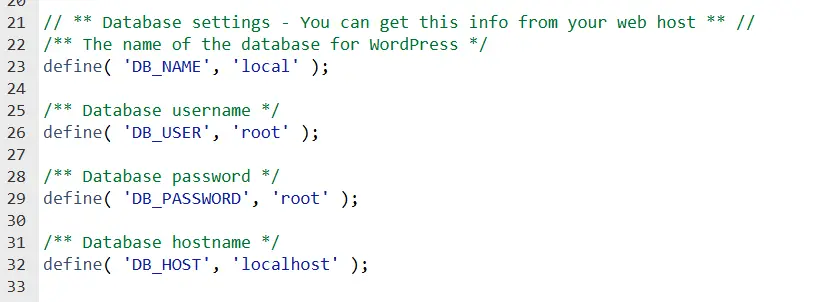
Vous devez maintenant vous assurer que le nom de la base de données, le nom d’utilisateur et le mot de passe sont corrects.
Vous pouvez vérifier ces informations dans le tableau de bord de votre compte d’hébergement WordPress. Connectez-vous à votre compte d’hébergement et cliquez sur « MySQL Databases » dans la section Base de données.
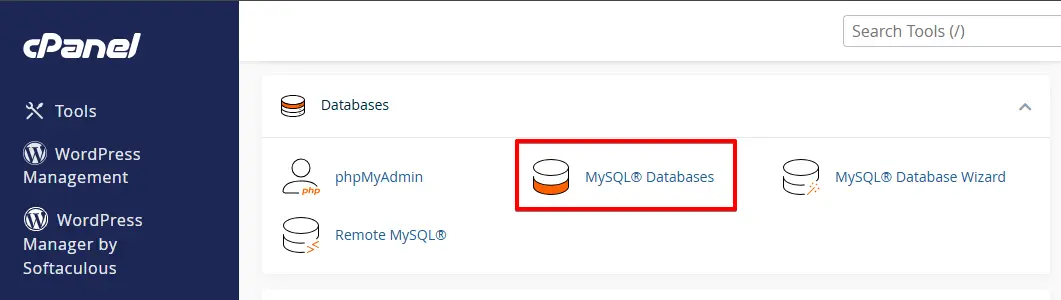
Vous serez maintenant redirigé vers la page d’administration de la base de données dans votre tableau de bord d’hébergement. Ici, vous pouvez voir votre nom de base de données et votre nom d’utilisateur.
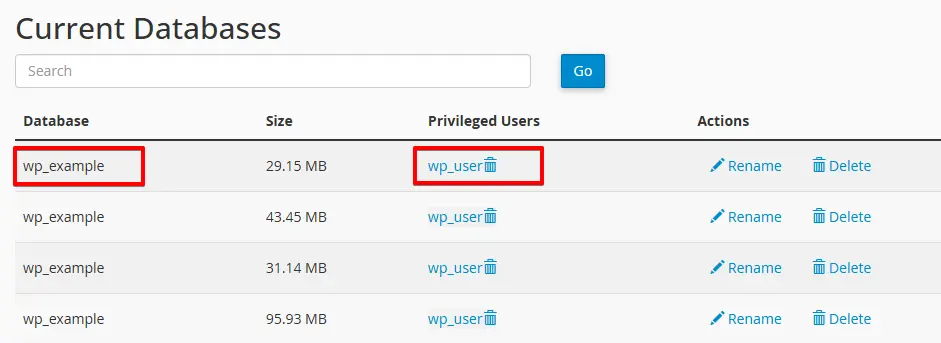
Ci-dessous se trouvent les utilisateurs de la base de données et les liens pour changer le mot de passe utilisateur.
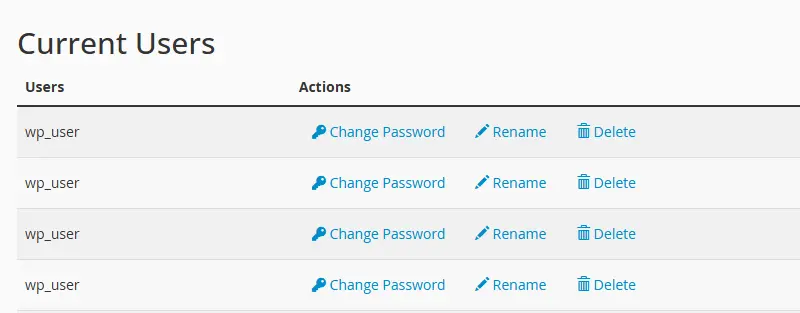
Après avoir vérifié votre nom de base de données, nom d’utilisateur et mot de passe, vous pouvez modifier ces informations dans votre fichier wp-config.php si nécessaire.
Essayez de revisiter votre site pour voir si l’erreur de connexion à la base de données est résolue.
Si vous voyez toujours l’erreur, cela signifie que quelque chose d’autre est en cause. Continuez à lire l’article pour plus d’étapes de dépannage.
Vérifiez les informations de nom d’hôte de votre base de données
Si vous avez suivi la méthode un et vérifié que vous utilisez les bonnes informations de connexion à la base de données WordPress, vous devez vous assurer que vous utilisez les informations de nom d’hôte de base de données appropriées.
La majorité des sociétés d’hébergement WordPress utilisent « localhost » comme hôte de base de données. Cependant, certaines sociétés d’hébergement WordPress utilisent des serveurs séparés pour héberger les bases de données. Dans ce cas, les informations de votre hôte de base de données ne sont pas localhost.
Dans ce cas, vous devrez contacter votre société d’hébergement WordPress pour obtenir les informations de l’hôte de votre base de données.
Réparer les tables de la base de données WordPress
Il existe un moyen rapide de distinguer les tables corrompues d’identifiants incorrects : si votre site public affiche l’erreur générique mais que /wp-admin affiche un message différent, « One or more database tables are unavailable. The database may need to be repaired », les tables elles-mêmes sont endommagées et c’est la section qu’il vous faut.
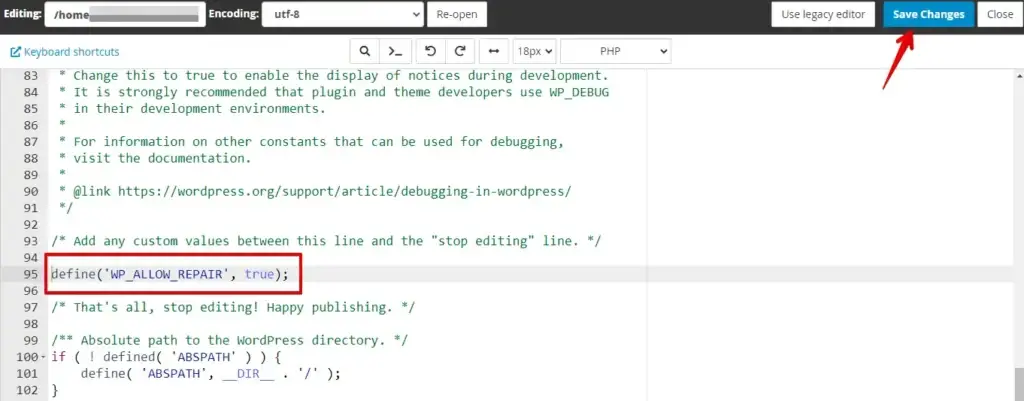
Pour réparer la base de données, ajoutez la ligne suivante au fichier « wp-config.php » :
define('WP_ALLOW_REPAIR', true);
Ajoutez ce texte juste avant la ligne « That’s all, stop editing! Happy blogging ».
Visitez http://www.example.com/wp-admin/maint/repair.php pour voir les paramètres sur cette page :
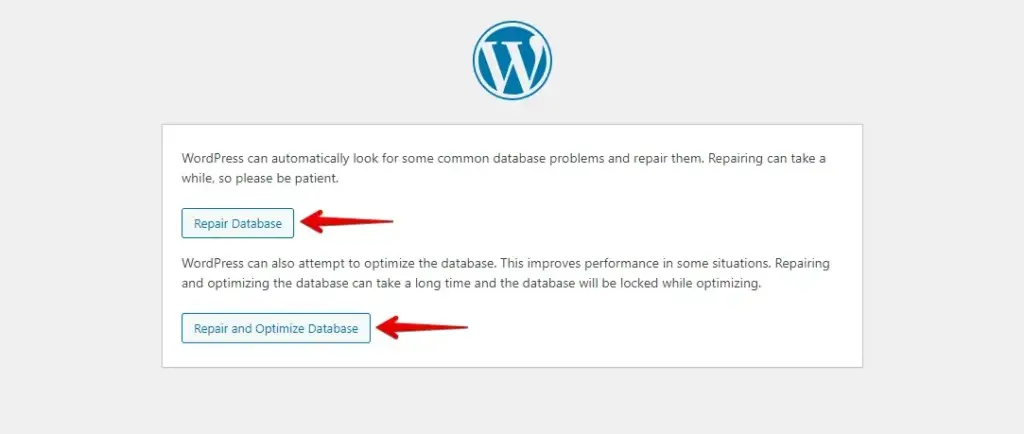
Cliquez sur le bouton « repair database » et attendez que le processus se termine.
Vérifiez si le serveur de base de données est hors ligne
Si vous avez vérifié tous les éléments et que WordPress ne peut toujours pas se connecter à la base de données, votre serveur de base de données (serveur MySQL) est peut-être en panne.
Cela se produit lorsqu’il y a beaucoup de trafic sur un serveur. Le serveur d’hébergement ne peut pas gérer cette charge importante. Le problème survient particulièrement lorsque vous utilisez un hébergement mutualisé.
En conséquence, votre site deviendra très lent, et certains utilisateurs pourraient même obtenir l’erreur.
Contactez votre hébergeur et vérifiez si votre serveur MySQL répond.
Alternativement, si vous avez d’autres sites web fonctionnant sur le même serveur, vous pouvez vérifier ces sites pour vous assurer que votre serveur SQL est en panne.
Pour vérifier si vos identifiants d’accès à la base de données sont corrects et que votre serveur de base de données n’est pas hors ligne, créez un nouveau fichier texte vide avec un éditeur de texte, nommez-le testconnection.php et copiez-collez le code ci-dessous dans ce fichier texte vide :
<?php $link = mysqli_connect('localhost', 'username', 'password'); if (!$link) { die('Could not connect: ' . mysqli_error()); } echo 'Connected successfully'; mysqli_close($link); ?>

Ajustez les valeurs « username » et « password » selon vos paramètres.
Téléversez maintenant ce fichier via FTP ou un plugin de gestion de fichiers sur votre site et accédez-y via un navigateur web.
Si le script peut se connecter avec succès, cela signifie que votre utilisateur dispose de permissions suffisantes et que votre serveur de base de données est en ligne. Utilisez maintenant les mêmes identifiants dans le wp-config.php, et WordPress pourra se connecter à la base de données.
À l’étape suivante, nous listerons d’autres solutions qui fonctionnent également mais sont moins courantes que les précédentes.
Mettre à jour l’URL du site WordPress
Accédez à phpMyAdmin depuis le tableau de bord de votre compte d’hébergement et sélectionnez votre base de données WordPress.
Puis, cliquez sur le menu SQL en haut et entrez la requête MySQL ci-dessous :
UPDATE wp_options SET option_value='YOUR_SITE_URL' WHERE option_name='siteurl'
Note : Assurez-vous de saisir votre propre « Site URL » et de changer « wp_options » par le nom de la table de votre site si votre site utilise un préfixe de table WordPress différent.
Redémarrer le serveur web
Si vous utilisez un serveur dédié, un serveur local ou un serveur privé virtuel (VPS), vous pouvez essayer de redémarrer vos serveurs.
Redémarrer les serveurs web et de base de données peut résoudre les problèmes temporaires qui pourraient causer l’erreur.
Si l’erreur persiste toujours
Si aucune des étapes ci-dessus ne remet votre site en service, rassemblez plus de détails avant de contacter le support :
- Activez le journal de débogage en ajoutant
define('WP_DEBUG', true);etdefine('WP_DEBUG_LOG', true);àwp-config.php, rechargez le site, puis consultezwp-content/debug.logpour connaître l’erreur exacte de la base de données. Supprimez les deux lignes une fois que vous avez terminé. - Demandez à votre hébergeur de confirmer que le service MySQL fonctionne et que votre compte n’a pas atteint une limite de connexions ou de stockage.
- Si l’erreur est apparue juste après une mise à jour, une migration ou une restauration, revenez à une sauvegarde récente de votre site et de votre base de données. Cela annule le changement qui a rompu la connexion et vous donne un point de départ fonctionnel pour réessayer.
Conclusion
L’« Error Establishing a Database Connection » peut être intimidant, mais avec les bonnes étapes, c’est souvent une réparation simple. En comprenant les causes potentielles et en appliquant les solutions présentées ci-dessus, vous pouvez restaurer rapidement votre site WordPress. Une maintenance régulière et des mesures proactives aideront à prévenir cette erreur à l’avenir.
Articles connexes
