


Der Fehler „Failed to Import Media“ tritt auf, wenn WordPress beim Importvorgang Mediendateien wie Bilder, Videos oder Audios nicht importieren kann. Das kann besonders ärgerlich sein, wenn du deine Website auf einen neuen Host umziehst, eine Demo-Seite einrichtest oder Inhalte von einer anderen Plattform importierst.
Statt die Mediendateien erfolgreich hochzuladen, überspringt WordPress sie, sodass du am Ende fehlende Inhalte in deinen Beiträgen und Seiten hast.
Glücklicherweise lässt sich dieses Problem mit wenigen einfachen Schritten beheben, und deine Inhalte können ohne große Probleme übertragen werden.
Contents
Häufige Ursachen für den Fehler „Failed to Import Media“
Es gibt mehrere häufige Gründe, warum dieser Fehler auftreten kann:
- Dateiberechtigungen – Falsche Berechtigungen für den WordPress-Upload-Ordner können den Zugriff auf Mediendateien verhindern.
- Server-Beschränkungen – Niedrige Upload- oder Speichergrenzen auf deinem Server können den Import größerer Mediendateien blockieren.
- Nicht erreichbare Mediendateien – Mediendateien von einer anderen Website sind möglicherweise nicht verfügbar, sodass WordPress sie nicht abrufen kann.
- Beschädigte Importdatei – Eine beschädigte oder unvollständige XML-Importdatei kann zu fehlenden Mediendateien führen.
- Timeout-Probleme – Größere Importe können das Zeitlimit überschreiten, bevor alle Mediendateien hochgeladen sind, was den Fehler auslöst.
5 schnelle Lösungen für WordPress-Medienimportfehler
- Auf beschädigte Mediendateien prüfen
- PHP-Memory-Limit erhöhen
- Maximale Datei-Upload-Größe erhöhen
- Dateiberechtigungen prüfen
- Plugins vorübergehend deaktivieren
Hinweis: Bevor du Änderungen vornimmst, ist es eine gute Idee, deine Website zu sichern. Du kannst alles schnell in den vorherigen Zustand zurückversetzen, falls etwas schiefgeht. WP Staging bietet eine einfache Möglichkeit, automatische Backups einzurichten. Weitere Hilfe findest du im Backup- und Wiederherstellungsleitfaden.
1. Auf beschädigte Mediendateien prüfen
Um den Fehler „Failed to Import Media“ in WordPress zu beheben, prüfe zunächst, ob die Mediendateien beschädigt sind. Versuche, sie auf einem anderen Computer oder Gerät zu öffnen, um zu sehen, ob sie korrekt angezeigt werden.
Wenn die Dateien beschädigt sind oder sich nicht öffnen lassen, musst du sie durch neue Kopien ersetzen oder Alternativdateien wählen, die intakt und kompatibel sind. So stellst du sicher, dass du mit funktionierenden Dateien arbeitest, die deine WordPress-Website verarbeiten und korrekt anzeigen kann.
2. PHP-Memory-Limit erhöhen
Der Fehler „Failed to Import Media“ kann auftreten, wenn dein Server während des Uploads nicht genügend Speicher hat. Eine Erhöhung des PHP-Memory-Limits gibt WordPress mehr Ressourcen, um größere Importe zu bewältigen.
Greife per FTP oder über den vom Hosting-Anbieter bereitgestellten Dateimanager auf deine WordPress-Dateien zu.
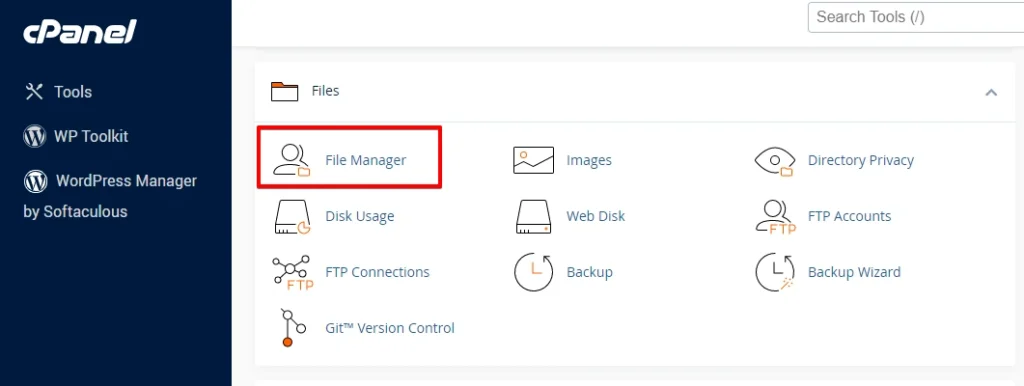
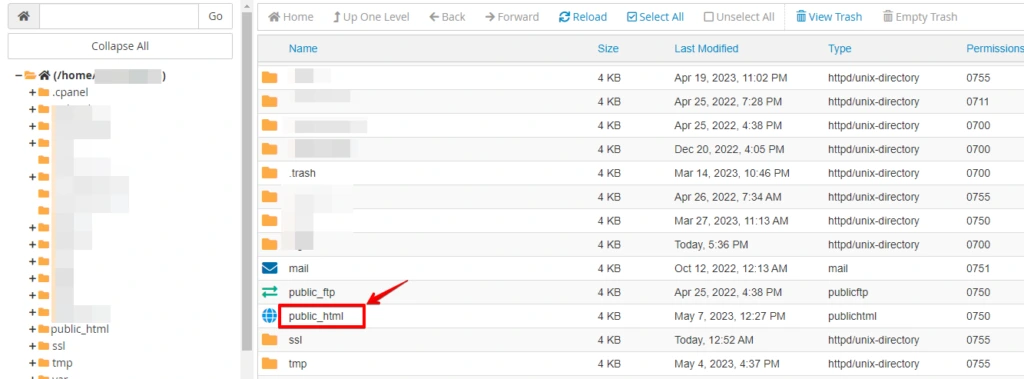
Suche das Stammverzeichnis deiner WordPress-Installation (üblicherweise „public_html“ oder „www“ genannt).
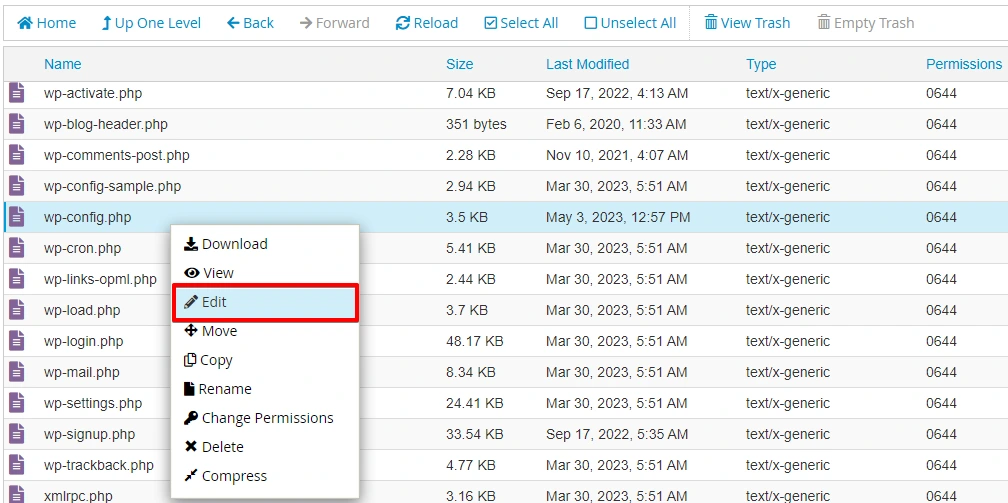
Suche die Datei wp-config.php und öffne sie.
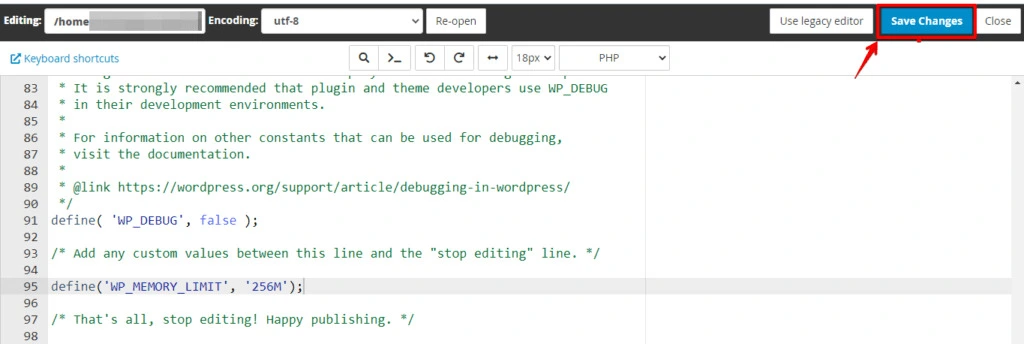
Scrolle zum Abschnitt mit den PHP-Einstellungen und füge die folgende Codezeile direkt über der Zeile „That’s all, stop editing! Happy blogging.“ ein.
define('WP_MEMORY_LIMIT', '256M');Du kannst den Wert des Memory-Limits (z. B. „256M“) je nach Bedarf anpassen. Speichere die Änderungen an der Datei wp-config.php.
Das Erhöhen des PHP-Memory-Limits kann helfen, wenn deinem Server während des Imports der Speicher ausgeht, und stellt sicher, dass WordPress genug Ressourcen hat, um die Aufgabe abzuschließen.
3. Maximale Datei-Upload-Größe erhöhen
Wenn deine Mediendateien zu groß sind, kann der Fehler „Failed to Import Media“ aufgrund von Server-Beschränkungen für Datei-Uploads auftreten. Du kannst das Upload-Limit erhöhen, um das zu beheben:
Verwende FTP oder den Dateimanager deines Hosting-Anbieters, um auf deine WordPress-Dateien zuzugreifen.
Suche das Stammverzeichnis deiner WordPress-Installation (üblicherweise „public_html“ oder „www“ genannt).
Klicke mit der rechten Maustaste auf die Datei .htaccess und wähle Bearbeiten.
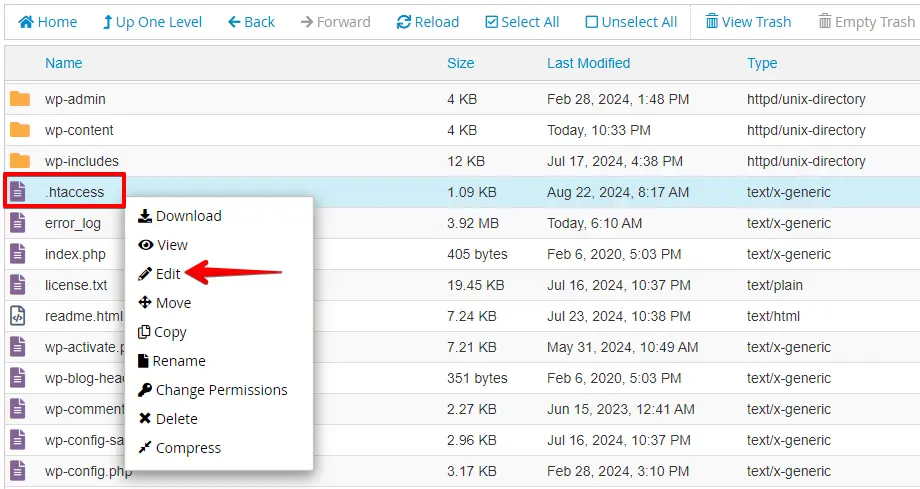
Füge anschließend den folgenden Code hinzu, um das Upload-Limit zu erhöhen, und klicke dann auf Save Changes, um die Datei zu speichern:
php_value upload_max_filesize 64M
php_value post_max_size 64M
php_value max_execution_time 300
php_value max_input_time 300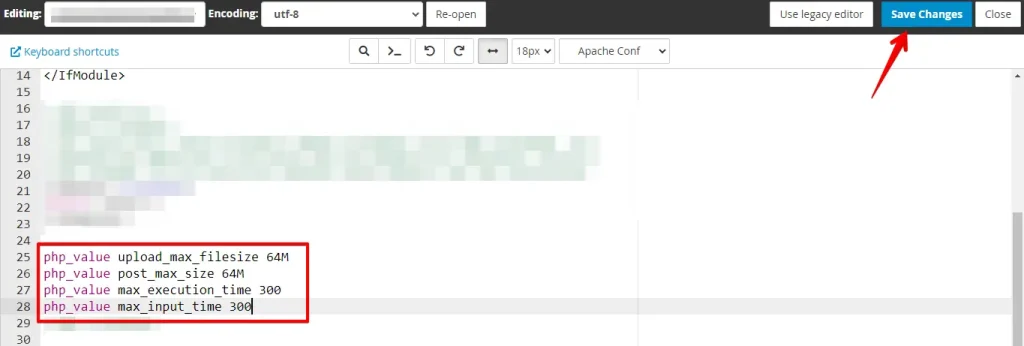
Sobald du diese Limits erhöht hast, versuche den Import erneut. Damit sollten größere Mediendateien erfolgreich hochgeladen werden können, ohne den Fehler auszulösen.
4. Dateiberechtigungen prüfen
Falsche Berechtigungen für deinen WordPress-Upload-Ordner können den Zugriff auf Mediendateien blockieren und den Fehler „Failed to Import Media“ verursachen. Um das zu beheben, stelle sicher, dass die richtigen Berechtigungen gesetzt sind:
Melde dich in deinem cPanel-Konto an. Suche das Symbol File Manager und klicke darauf, um das Dateiverwaltungs-Tool zu öffnen.
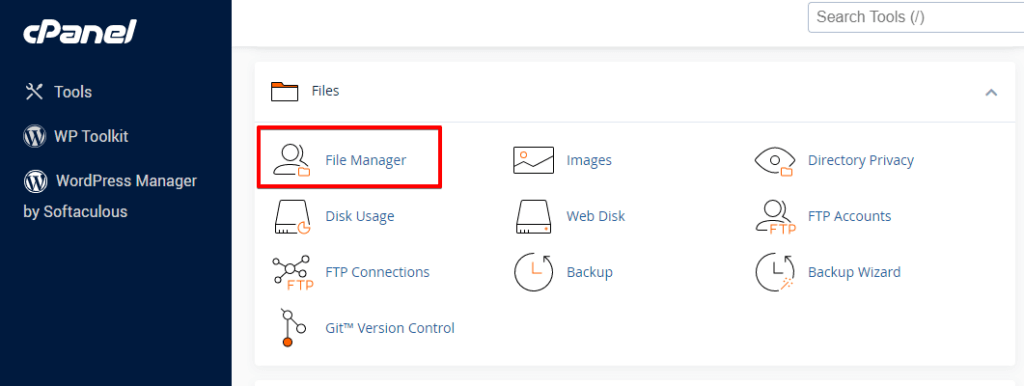
Navigiere im File Manager zu dem Verzeichnis, in dem deine WordPress-Installation liegt. Das ist üblicherweise das Verzeichnis public_html oder „www“.

Suche den Ordner uploads und klicke mit der rechten Maustaste darauf. Wähle im Kontextmenü Change Permissions oder Permissions.
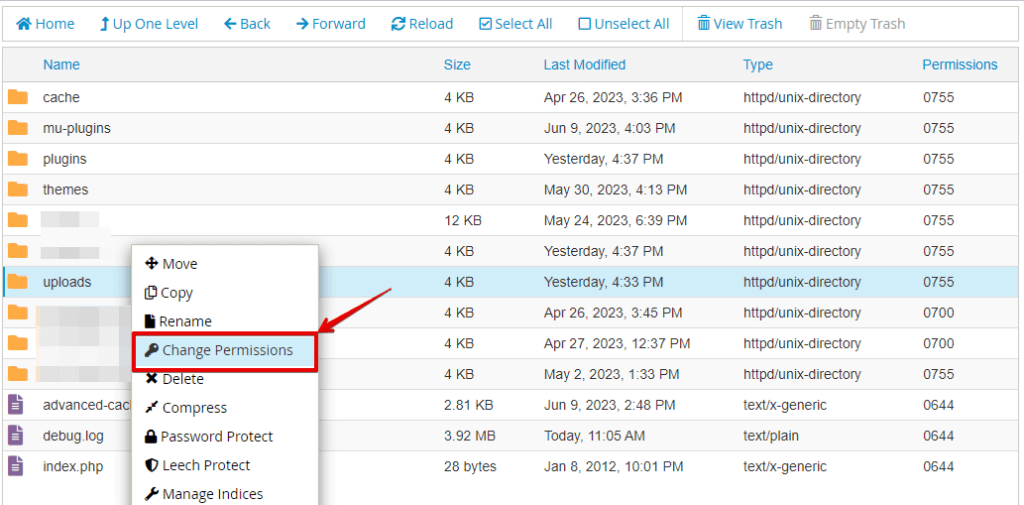
Stelle sicher, dass die Ordnerberechtigungen auf 755 (für Ordner) und 644 (für Dateien) gesetzt sind. Falls falsch, passe sie entsprechend an. Klicke dann auf den Button Change Permissions.
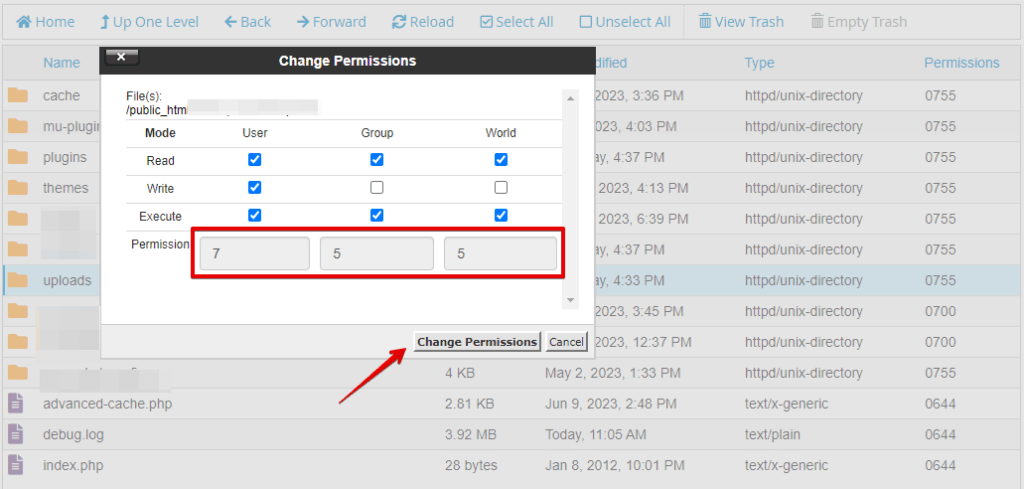
Versuche, deine Mediendateien erneut zu importieren. Die richtigen Dateiberechtigungen stellen sicher, dass WordPress den Zugriff hat, der für erfolgreiche Medienimports notwendig ist.
5. Plugins vorübergehend deaktivieren
Plugins können den Medienimport manchmal beeinträchtigen und den Fehler „Failed to Import Media“ verursachen. Sie vorübergehend zu deaktivieren, kann helfen, den Verursacher zu finden. So geht’s:
Melde dich in deinem WordPress-Admin-Dashboard an. Navigiere im Seitenmenü zu Plugins und klicke darauf. Du siehst eine Liste der installierten Plugins.
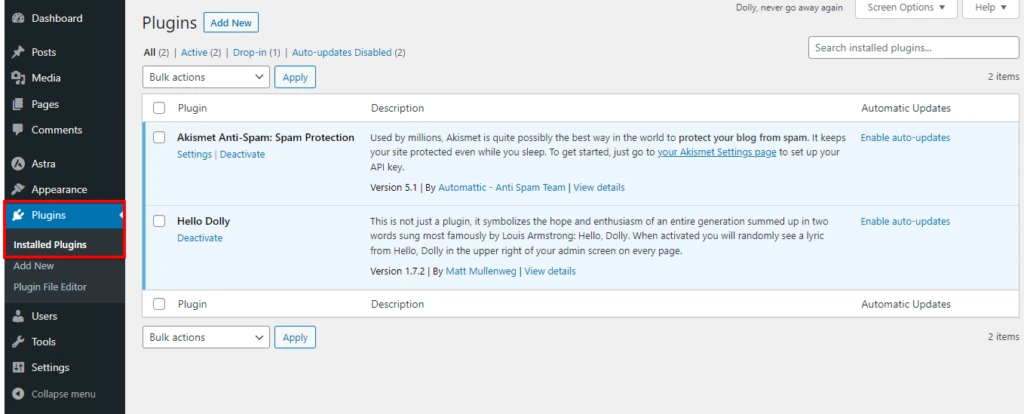
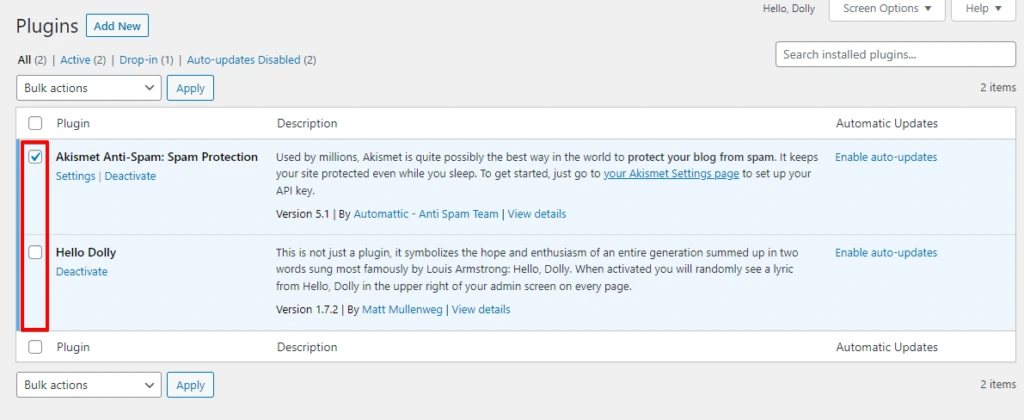
Wähle die Plugins, die du deaktivieren möchtest, indem du die Kästchen neben ihren Namen anhakst. Du kannst mehrere Plugins gleichzeitig auswählen.
Suche nach der Auswahl der Plugins das Dropdown-Menü Bulk Actions oben in der Liste und wähle Deactivate. Klicke dann auf den Button Apply neben dem Dropdown.
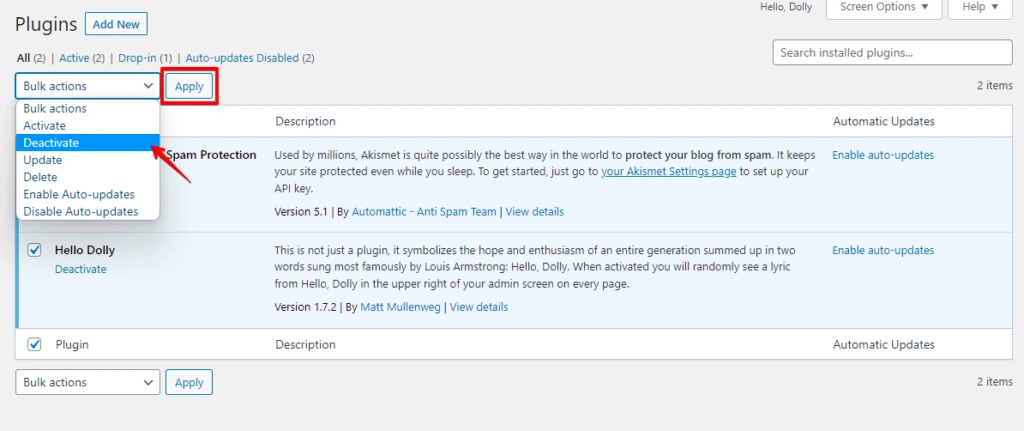
Versuche bei deaktivierten Plugins, deine Mediendateien erneut zu importieren. Wenn es klappt, aktiviere die Plugins nacheinander wieder. Überprüfe den Importvorgang nach jeder Aktivierung, um das Plugin zu identifizieren, das das Problem verursacht.
Fazit
Den Fehler „Failed to Import Media“ in WordPress zu beheben, kann die Verwaltung deiner Website erleichtern. Prüfe auf beschädigte Dateien, erhöhe das PHP-Memory-Limit und die Upload-Größe, achte auf korrekte Dateiberechtigungen und deaktiviere Plugins vorübergehend.
Diese Schritte können das Problem schnell lösen, den reibungslosen Betrieb deiner Website verbessern und sicherstellen, dass deine Mediendateien ohne Probleme hochgeladen werden.
Verwandte Artikel
