


"Error establishing a database connection" é um erro fatal do WordPress: seu site não consegue acessar seu banco de dados, então os visitantes veem uma página em branco com apenas essa linha em vez do seu conteúdo. A causa mais comum são credenciais de banco de dados incorretas no seu arquivo wp-config.php, geralmente após uma migração do site, então essa é a primeira coisa a verificar.
Solução rápida: abra o wp-config.php e confirme que DB_NAME, DB_USER, DB_PASSWORD e DB_HOST correspondem aos valores nas configurações MySQL da sua conta de hospedagem. Se corresponderem e o erro persistir, as tabelas do banco de dados provavelmente estão corrompidas ou o servidor MySQL está fora do ar. Os passos abaixo abordam cada causa em ordem de probabilidade.
Contents
- O que causa a mensagem de erro "Error Establishing a Database Connection"?
- Verifique as credenciais do banco de dados do WordPress
- Verifique as informações do nome do host do banco de dados
- Repare as tabelas do banco de dados WordPress
- Verifique se o servidor de banco de dados está offline
- Atualizar a URL do site WordPress
- Reinicie o servidor web
- Se o erro persistir
- Conclusão
- Artigos relacionados
O que causa a mensagem de erro "Error Establishing a Database Connection"?
A mensagem de erro "Error Establishing a Database Connection" pode ser causada por credenciais de banco de dados incorretas nas suas configurações do WordPress, por um banco de dados corrompido ou por um servidor de banco de dados que não responde.

Use esta tabela para associar o que você vê à causa mais provável e ir direto para a correção:
| O que você vê | Causa mais provável | Onde corrigir |
|---|---|---|
O mesmo erro no front-end e em /wp-admin |
Credenciais de banco de dados incorretas no wp-config.php |
Verifique as credenciais do banco de dados do WordPress |
| O erro começou logo após migrar para um novo host | Host de banco de dados incorreto, ou credenciais do novo servidor | Verifique as informações do nome do host do banco de dados |
O /wp-admin exibe "One or more database tables are unavailable" |
Tabelas do banco de dados corrompidas | Repare as tabelas do banco de dados WordPress |
| O site fica lento sob tráfego e depois apresenta erro | Servidor MySQL sobrecarregado ou fora do ar | Verifique se o servidor de banco de dados está offline |
| O erro apareceu após alterar o endereço do site | Valor siteurl desatualizado no banco de dados |
Atualizar a URL do site WordPress |
O que é um banco de dados?
Para entender o problema, explicamos brevemente com o que estamos lidando:
Um banco de dados é um software que facilita armazenar, organizar e recuperar dados de um software para outro.
O WordPress atua como um sistema de gerenciamento de conteúdo. Ele usa um banco de dados para armazenar todo o seu conteúdo e outros dados do site. Uma conexão com o banco de dados é estabelecida toda vez que o site é visitado.
Quais dados o WordPress precisa para estabelecer uma conexão com o banco de dados?
O WordPress precisa das seguintes informações:
- Nome do banco de dados
- Nome de usuário do banco de dados
- Senha do banco de dados
- Servidor do banco de dados
Essas informações são salvas no seu arquivo de configuração do WordPress com o nome "wp-config.php".
Assim que qualquer um desses itens estiver incorreto, o WordPress não conseguirá mais se conectar ao seu servidor de banco de dados. Então você recebe a mensagem de erro "Error Establishing a Database Connection."
É um dos erros mais comuns do WordPress. Além de credenciais incorretas, esse erro também pode ocorrer se o servidor de banco de dados falhou ou os arquivos do banco de dados estão danificados.
Várias razões podem causar esse erro; listamos os diferentes cenários um por um. Se você já tentou uma dessas abordagens por conta própria, selecione os próximos passos no sumário acima.
Começaremos com o motivo mais provável e depois abordaremos motivos menos comuns.
Verifique as credenciais do banco de dados do WordPress
A causa mais comum de falha na conexão com o banco de dados no WordPress são credenciais de banco de dados incorretas.
Uma das razões para uma conexão incorreta com o banco de dados do WordPress pode ser uma migração recente do seu site WordPress para um novo host ou servidor.
As informações de login para o banco de dados do WordPress são salvas no arquivo wp-config.php. Esse arquivo de configuração do WordPress contém todas as configurações básicas do WordPress, incluindo as informações do banco de dados.
Faça login no seu site usando um cliente FTP como o FileZilla e procure as linhas abaixo no arquivo wp-config.php:
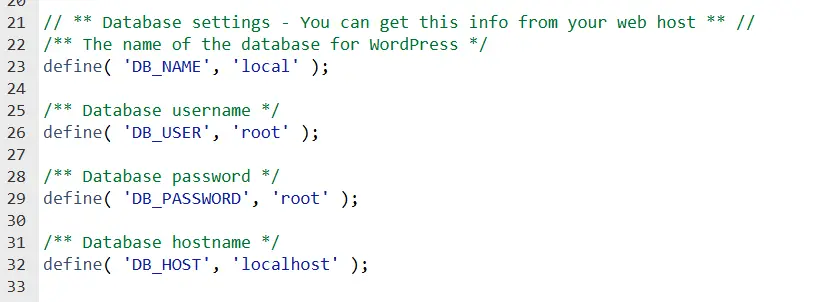
Agora você precisa garantir que o nome do banco de dados, o nome de usuário e a senha estejam corretos.
Você pode verificar essas informações no painel da sua conta de hospedagem WordPress. Faça login na sua conta de hospedagem e clique em "MySQL Databases" na seção Banco de dados.
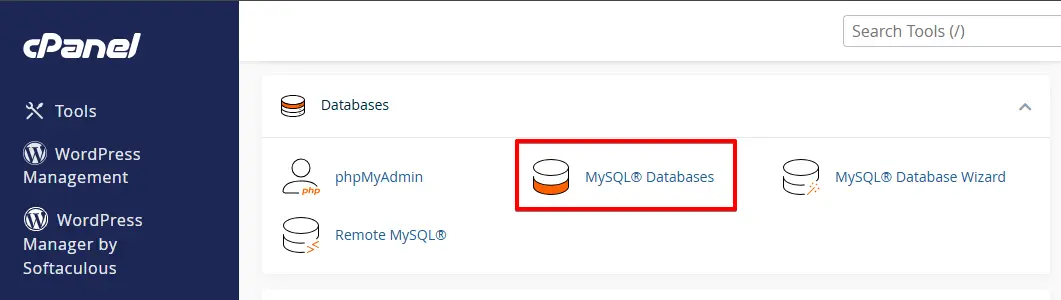
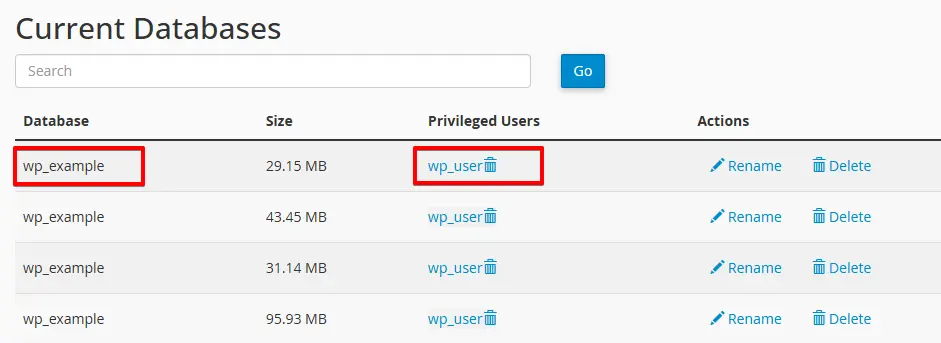
Você será agora levado à página de administração do banco de dados no seu painel de hospedagem. Aqui você pode ver o nome do seu banco de dados e o nome de usuário.
Abaixo estão os usuários do banco de dados e os links para alterar a senha do usuário.
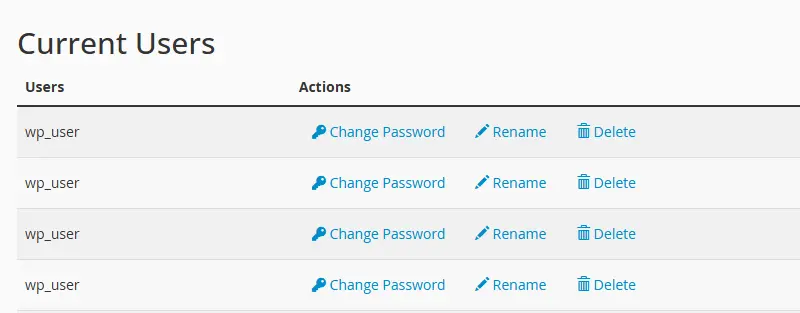
Depois de conferir o nome do banco de dados, nome de usuário e senha, você pode alterar essas informações no seu arquivo wp-config.php, se necessário.
Tente revisitar seu site para ver se o erro de conexão com o banco de dados foi resolvido.
Se você ainda puder ver o erro, significa que algo mais está causando o erro. Continue lendo o artigo para mais passos de solução de problemas.
Verifique as informações do nome do host do banco de dados
Se você seguiu o método um e verificou que está usando as informações de login corretas do banco de dados WordPress, você deve garantir que está usando as informações apropriadas do host do banco de dados.
A maioria das empresas de hospedagem WordPress usa "localhost" como seu host de banco de dados. No entanto, algumas empresas de hospedagem WordPress usam servidores separados para hospedar os bancos de dados. Nesse caso, as informações do seu host de banco de dados não são localhost.
Nesse caso, você precisará entrar em contato com sua empresa de hospedagem WordPress para obter as informações do host do seu banco de dados.
Repare as tabelas do banco de dados WordPress
Há uma maneira rápida de distinguir tabelas corrompidas de credenciais incorretas: se o seu site público exibe o erro genérico, mas o /wp-admin exibe uma mensagem diferente, "One or more database tables are unavailable. The database may need to be repaired," as próprias tabelas estão danificadas e esta é a seção que você precisa.
Para reparar o banco de dados, adicione a seguinte linha ao arquivo "wp-config.php":
define('WP_ALLOW_REPAIR', true);
Adicione esse texto diretamente antes da linha "That’s all, stop editing! Happy blogging".
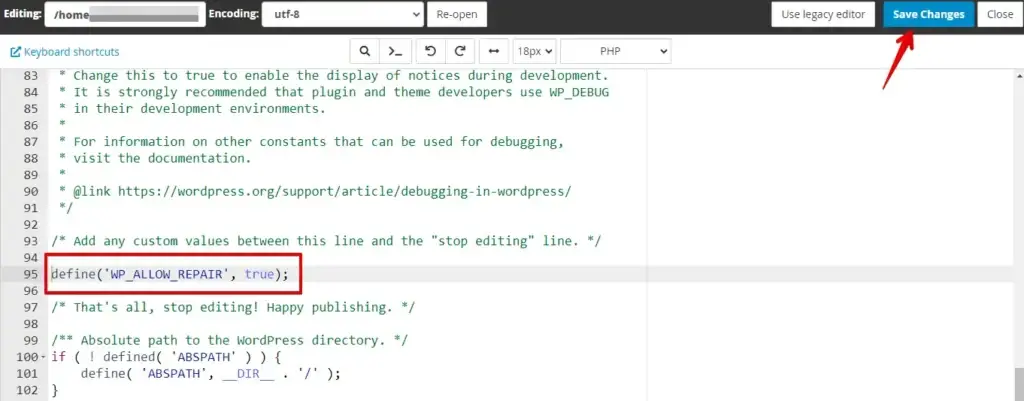
Visite http://www.example.com/wp-admin/maint/repair.php para visualizar as configurações nesta página:
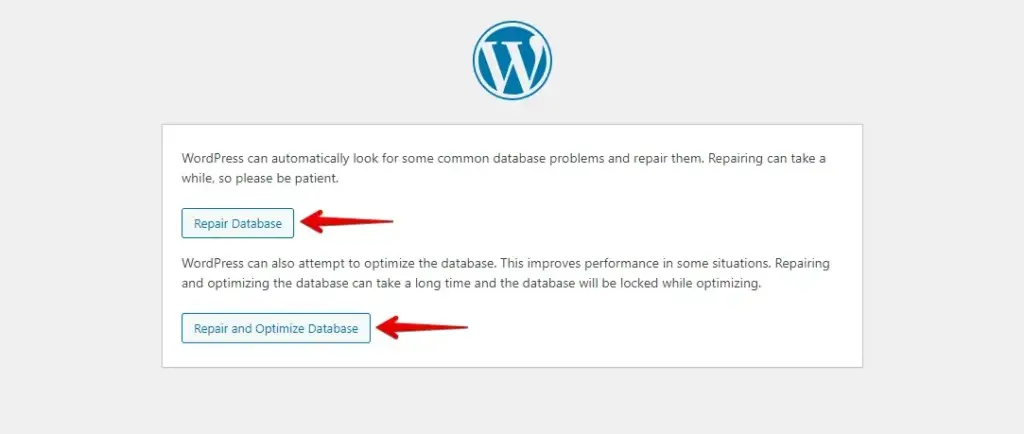
Clique no botão "repair database" e aguarde o processo terminar.
Verifique se o servidor de banco de dados está offline
Se você verificou todos os itens e o WordPress ainda não consegue se conectar ao banco de dados, seu servidor de banco de dados (servidor MySQL) pode estar inativo.
Isso acontece quando há tráfego pesado em um servidor. O servidor de hospedagem não consegue lidar com essa carga pesada. O problema ocorre, especialmente quando você está usando hospedagem compartilhada.
Como resultado, seu site ficará muito lento, e alguns usuários podem até receber o erro.
Entre em contato com seu provedor de hospedagem e veja se seu servidor MySQL está respondendo.
Alternativamente, se você tem outros sites rodando no mesmo servidor, você pode verificar esses sites para ter certeza de que seu servidor SQL está fora do ar.
Para verificar se suas credenciais de acesso ao banco de dados estão corretas e seu servidor de banco de dados não está offline, crie um novo arquivo de texto vazio com um editor de texto, nomeie-o testconnection.php e copie e cole o código abaixo nesse arquivo de texto vazio:
<?php $link = mysqli_connect('localhost', 'username', 'password'); if (!$link) { die('Could not connect: ' . mysqli_error()); } echo 'Connected successfully'; mysqli_close($link); ?>

Ajuste os valores "username" e "password" conforme suas configurações.
Agora envie este arquivo via FTP ou plugin gerenciador de arquivos para seu site e acesse-o através de um navegador web.
Se o script puder se conectar com sucesso, isso significa que seu usuário tem permissões suficientes e seu servidor de banco de dados está online. Agora use as mesmas credenciais no wp-config.php, e o WordPress poderá se conectar ao banco de dados.
No próximo passo, listaremos outras soluções que também funcionam, mas ocorrem com menos frequência que as anteriores.
Atualizar a URL do site WordPress
Acesse o phpMyAdmin a partir do painel da sua conta de hospedagem e selecione seu banco de dados WordPress.
Em seguida, clique no menu SQL na parte superior e digite a consulta MySQL abaixo:
UPDATE wp_options SET option_value='YOUR_SITE_URL' WHERE option_name='siteurl'
Observação: Certifique-se de inserir sua própria "Site URL" e mudar "wp_options" para o nome da tabela do seu site se seu site usar um prefixo de tabela WordPress diferente.
Reinicie o servidor web
Se você está usando um servidor dedicado, um servidor local ou um servidor virtual privado (VPS), você pode tentar reiniciar seus servidores.
Reiniciar os servidores web e de banco de dados pode resolver falhas temporárias que podem estar causando o erro.
Se o erro persistir
Se nenhum dos passos acima trouxer seu site de volta, reúna mais detalhes antes de contatar o suporte:
- Ative o log de depuração adicionando
define('WP_DEBUG', true);edefine('WP_DEBUG_LOG', true);aowp-config.php, recarregue o site e leiawp-content/debug.logpara ver o erro exato do banco de dados. Remova ambas as linhas quando terminar. - Peça ao seu provedor de hospedagem para confirmar que o serviço MySQL está em execução e que sua conta não atingiu um limite de conexão ou armazenamento.
- Se o erro apareceu logo após uma atualização, uma migração ou uma restauração, reverta para um backup recente do seu site e banco de dados. Isso reverte qualquer alteração que quebrou a conexão e oferece um ponto de partida funcional para tentar novamente.
Conclusão
O "Error Establishing a Database Connection" pode parecer assustador, mas com os passos certos, geralmente é uma correção simples. Compreendendo as causas potenciais e aplicando as soluções descritas acima, você pode restaurar seu site WordPress rapidamente. Manutenção regular e medidas proativas ajudarão a prevenir esse erro no futuro.
Artigos relacionados
