


„Error establishing a database connection" to poważny błąd WordPressa: Twoja witryna nie może połączyć się z bazą danych, więc odwiedzający widzą pustą stronę z tą jedną linią zamiast Twojej zawartości. Najczęstszą przyczyną są nieprawidłowe dane uwierzytelniające bazy danych w pliku wp-config.php, zwykle po przeniesieniu witryny, dlatego to należy sprawdzić w pierwszej kolejności.
Szybkie rozwiązanie: otwórz wp-config.php i potwierdź, że DB_NAME, DB_USER, DB_PASSWORD oraz DB_HOST odpowiadają wartościom w ustawieniach MySQL Twojego konta hostingowego. Jeśli się zgadzają, a błąd nadal występuje, tabele bazy danych są prawdopodobnie uszkodzone lub serwer MySQL jest wyłączony. Poniższe kroki omawiają każdą przyczynę według prawdopodobieństwa.
Contents
- Co powoduje komunikat błędu „Error Establishing a Database Connection"?
- Sprawdź dane uwierzytelniające bazy danych WordPressa
- Sprawdź informacje o nazwie hosta bazy danych
- Napraw tabele bazy danych WordPressa
- Sprawdź, czy serwer bazy danych jest offline
- Zaktualizuj adres URL witryny WordPress
- Uruchom ponownie serwer WWW
- Jeśli błąd nadal występuje
- Podsumowanie
- Powiązane artykuły
Co powoduje komunikat błędu „Error Establishing a Database Connection"?
Komunikat błędu „Error Establishing a Database Connection" może być spowodowany nieprawidłowymi danymi uwierzytelniającymi bazy danych w Twoich ustawieniach WordPressa, uszkodzoną bazą danych lub niereagującym serwerem bazy danych.

Skorzystaj z tej tabeli, aby dopasować to, co widzisz, do najbardziej prawdopodobnej przyczyny i przejść od razu do rozwiązania:
| Co widzisz | Najbardziej prawdopodobna przyczyna | Gdzie to naprawić |
|---|---|---|
Ten sam błąd na froncie i w /wp-admin |
Nieprawidłowe dane uwierzytelniające bazy danych w wp-config.php |
Sprawdź dane uwierzytelniające bazy danych WordPressa |
| Błąd pojawił się zaraz po przeniesieniu na nowego hosta | Nieprawidłowy host bazy danych lub dane uwierzytelniające nowego serwera | Sprawdź informacje o nazwie hosta bazy danych |
/wp-admin pokazuje „One or more database tables are unavailable" |
Uszkodzone tabele bazy danych | Napraw tabele bazy danych WordPressa |
| Witryna zwalnia przy dużym ruchu, a potem pojawia się błąd | Serwer MySQL przeciążony lub wyłączony | Sprawdź, czy serwer bazy danych jest offline |
| Błąd pojawił się po zmianie adresu witryny | Nieaktualna wartość siteurl w bazie danych |
Zaktualizuj adres URL witryny WordPress |
Czym jest baza danych?
Aby zrozumieć problem, wyjaśniamy krótko, z czym mamy do czynienia:
Baza danych to oprogramowanie, które ułatwia przechowywanie, organizowanie i odzyskiwanie danych z jednego oprogramowania do drugiego.
WordPress działa jako system zarządzania treścią. Wykorzystuje bazę danych do przechowywania całej Twojej zawartości i innych danych witryny. Połączenie z bazą danych jest nawiązywane za każdym razem, gdy witryna jest odwiedzana.
Jakich danych potrzebuje WordPress, aby nawiązać połączenie z bazą danych?
WordPress potrzebuje następujących informacji:
- Nazwa bazy danych
- Nazwa użytkownika bazy danych
- Hasło bazy danych
- Serwer bazy danych
Te informacje są zapisywane w pliku konfiguracyjnym WordPressa o nazwie „wp-config.php".
Gdy którykolwiek z tych elementów jest nieprawidłowy, WordPress nie może już połączyć się z Twoim serwerem bazy danych. Wtedy otrzymujesz komunikat błędu „Error Establishing a Database Connection."
To jeden z najczęstszych błędów WordPressa. Poza nieprawidłowymi danymi uwierzytelniającymi, ten błąd może również wystąpić, jeśli serwer bazy danych uległ awarii lub pliki bazy danych są uszkodzone.
Różne powody mogą spowodować ten błąd; wymieniliśmy różne scenariusze jeden po drugim. Jeśli już samodzielnie wypróbowałeś jedno z tych podejść, wybierz następne kroki ze spisu treści powyżej.
Zaczniemy od najbardziej prawdopodobnego powodu, a następnie przejdziemy do mniej powszechnych powodów.
Sprawdź dane uwierzytelniające bazy danych WordPressa
Najczęstszą przyczyną niepowodzenia połączenia z bazą danych w WordPressie są nieprawidłowe dane uwierzytelniające bazy danych.
Jednym z powodów nieprawidłowego połączenia z bazą danych WordPressa może być niedawne przeniesienie Twojej witryny WordPress na nowego hosta lub serwer.
Informacje logowania do bazy danych WordPressa są zapisane w pliku wp-config.php. Ten plik konfiguracyjny WordPressa zawiera wszystkie podstawowe ustawienia WordPressa, w tym informacje o bazie danych.
Zaloguj się na swoją witrynę za pomocą klienta FTP, takiego jak FileZilla, i poszukaj poniższych linii w pliku wp-config.php:
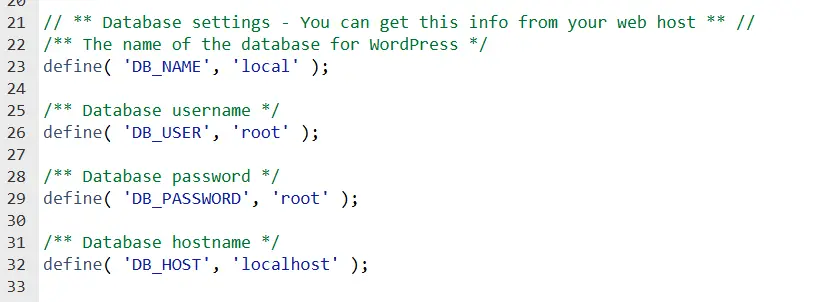
Teraz musisz upewnić się, że nazwa bazy danych, nazwa użytkownika i hasło są poprawne.
Możesz sprawdzić te informacje w pulpicie nawigacyjnym swojego konta hostingowego WordPress. Zaloguj się do swojego konta hostingowego i kliknij „MySQL Databases" w sekcji Baza danych.
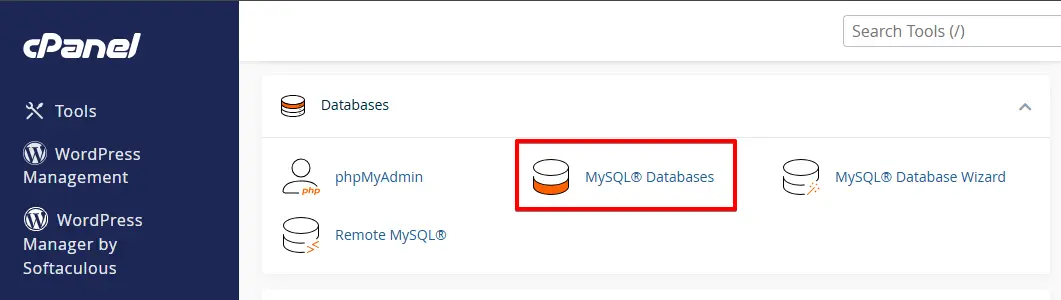
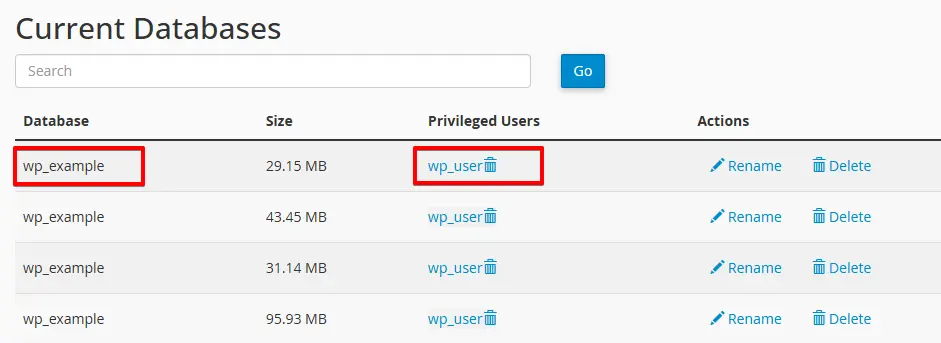
Zostaniesz teraz przeniesiony do strony administracji bazy danych w pulpicie hostingu. Tutaj możesz zobaczyć nazwę swojej bazy danych i nazwę użytkownika.
Poniżej znajdują się użytkownicy bazy danych i linki do zmiany hasła użytkownika.
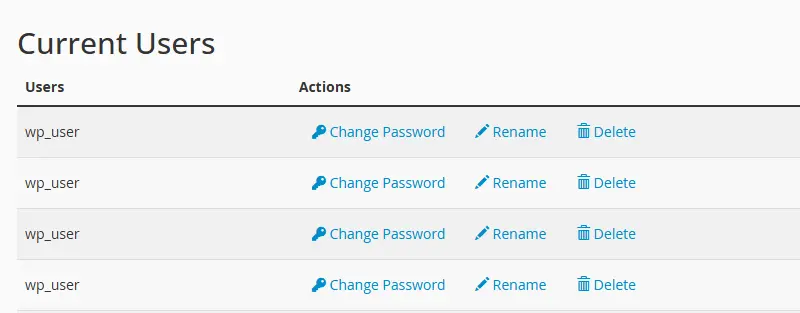
Po sprawdzeniu nazwy bazy danych, nazwy użytkownika i hasła, możesz zmienić te informacje w pliku wp-config.php, jeśli to konieczne.
Spróbuj ponownie odwiedzić swoją witrynę, aby zobaczyć, czy błąd połączenia z bazą danych został rozwiązany.
Jeśli nadal widzisz błąd, oznacza to, że coś innego powoduje błąd. Czytaj dalej artykuł, aby uzyskać więcej kroków rozwiązywania problemów.
Sprawdź informacje o nazwie hosta bazy danych
Jeśli zastosowałeś metodę pierwszą i potwierdziłeś, że używasz poprawnych informacji logowania do bazy danych WordPressa, powinieneś upewnić się, że używasz odpowiednich informacji o hoście bazy danych.
Większość firm hostingowych WordPress używa „localhost" jako hosta bazy danych. Jednak niektóre firmy hostingowe WordPress używają oddzielnych serwerów do hostowania baz danych. W tym przypadku informacje o hoście bazy danych nie są localhost.
W takim przypadku będziesz musiał skontaktować się ze swoją firmą hostingową WordPress, aby uzyskać informacje o hoście bazy danych.
Napraw tabele bazy danych WordPressa
Istnieje szybki sposób, aby odróżnić uszkodzone tabele od nieprawidłowych danych uwierzytelniających: jeśli Twoja publiczna witryna pokazuje ogólny błąd, ale /wp-admin pokazuje inny komunikat, „One or more database tables are unavailable. The database may need to be repaired," oznacza to, że same tabele są uszkodzone i to jest sekcja, której potrzebujesz.
Aby naprawić bazę danych, dodaj następującą linię do pliku „wp-config.php":
define('WP_ALLOW_REPAIR', true);
Dodaj ten tekst bezpośrednio przed linią „That’s all, stop editing! Happy blogging".
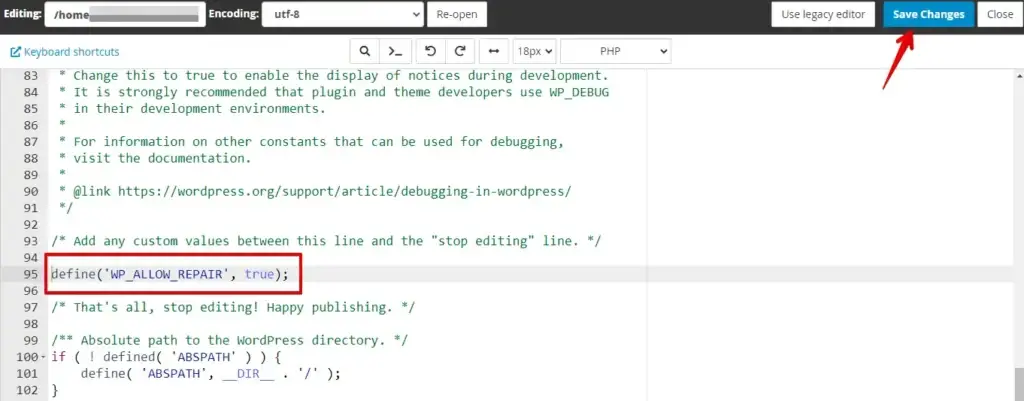
Odwiedź http://www.example.com/wp-admin/maint/repair.php, aby zobaczyć ustawienia na tej stronie:
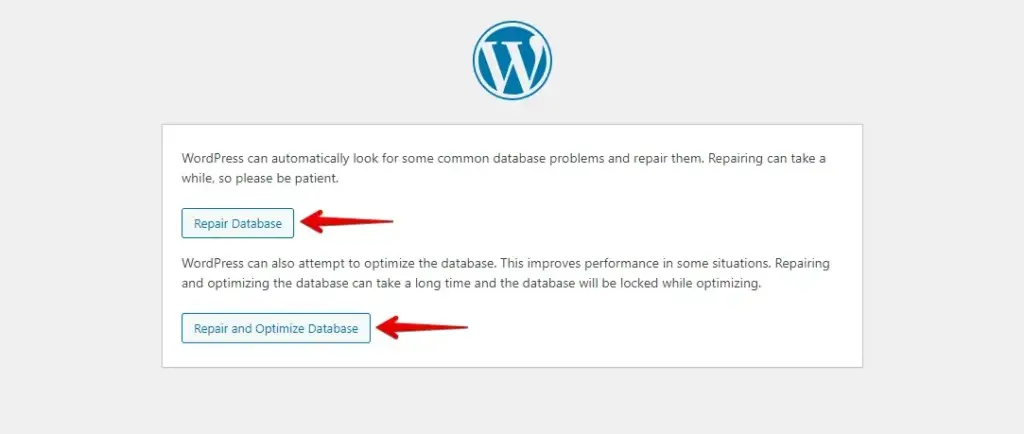
Kliknij przycisk „repair database" i poczekaj, aż proces się zakończy.
Sprawdź, czy serwer bazy danych jest offline
Jeśli sprawdziłeś wszystkie elementy, a WordPress nadal nie może połączyć się z bazą danych, Twój serwer bazy danych (serwer MySQL) może być wyłączony.
Dzieje się tak, gdy na serwerze panuje duży ruch. Serwer hostingowy nie może obsłużyć tego dużego obciążenia. Problem występuje, zwłaszcza gdy używasz hostingu współdzielonego.
W rezultacie Twoja witryna stanie się bardzo wolna, a niektórzy użytkownicy mogą nawet otrzymać błąd.
Skontaktuj się ze swoim dostawcą hostingu i zobacz, czy Twój serwer MySQL odpowiada.
Alternatywnie, jeśli masz inne witryny działające na tym samym serwerze, możesz sprawdzić te witryny, aby upewnić się, że Twój serwer SQL jest niedostępny.
Aby sprawdzić, czy Twoje dane uwierzytelniające dostęp do bazy danych są poprawne i czy Twój serwer bazy danych nie jest offline, utwórz nowy pusty plik tekstowy za pomocą edytora tekstu, nazwij go testconnection.php i skopiuj oraz wklej poniższy kod do tego pustego pliku tekstowego:
<?php $link = mysqli_connect('localhost', 'username', 'password'); if (!$link) { die('Could not connect: ' . mysqli_error()); } echo 'Connected successfully'; mysqli_close($link); ?>

Dostosuj wartości „username" i „password" do swoich ustawień.
Teraz prześlij ten plik za pomocą FTP lub wtyczki menedżera plików na swoją witrynę i uzyskaj do niego dostęp przez przeglądarkę internetową.
Jeśli skrypt może się pomyślnie połączyć, oznacza to, że Twój użytkownik ma wystarczające uprawnienia, a Twój serwer bazy danych jest online. Teraz użyj tych samych danych uwierzytelniających w wp-config.php, a WordPress będzie mógł połączyć się z bazą danych.
W następnym kroku wymienimy inne rozwiązania, które również działają, ale występują rzadziej niż poprzednie.
Zaktualizuj adres URL witryny WordPress
Uzyskaj dostęp do phpMyAdmin z pulpitu nawigacyjnego swojego konta hostingowego i wybierz swoją bazę danych WordPress.
Następnie kliknij menu SQL u góry i wprowadź poniższe zapytanie MySQL:
UPDATE wp_options SET option_value='YOUR_SITE_URL' WHERE option_name='siteurl'
Uwaga: Upewnij się, że wprowadzasz swój własny „Site URL" i zmień „wp_options" na nazwę tabeli swojej witryny, jeśli Twoja witryna używa innego prefiksu tabeli WordPress.
Uruchom ponownie serwer WWW
Jeśli używasz serwera dedykowanego, lokalnego lub wirtualnego serwera prywatnego (VPS), możesz spróbować ponownie uruchomić swoje serwery.
Ponowne uruchomienie serwerów WWW i bazy danych może rozwiązać tymczasowe usterki, które mogą powodować błąd.
Jeśli błąd nadal występuje
Jeśli żaden z powyższych kroków nie przywróci Twojej witryny, zbierz więcej szczegółów przed skontaktowaniem się z pomocą techniczną:
- Włącz dziennik debugowania, dodając
define('WP_DEBUG', true);idefine('WP_DEBUG_LOG', true);do plikuwp-config.php, przeładuj witrynę, a następnie odczytaj dokładny błąd bazy danych wwp-content/debug.log. Usuń obie linie po zakończeniu. - Poproś swojego dostawcę hostingu o potwierdzenie, że usługa MySQL działa i że Twoje konto nie osiągnęło limitu połączeń ani przestrzeni dyskowej.
- Jeśli błąd pojawił się zaraz po aktualizacji, migracji lub przywróceniu, przywróć niedawną kopię zapasową swojej witryny i bazy danych. To cofnie zmianę, która przerwała połączenie, i da Ci działający punkt wyjścia do ponownej próby.
Podsumowanie
„Error Establishing a Database Connection" może wydawać się przerażający, ale przy odpowiednich krokach często jest to proste rozwiązanie. Rozumiejąc potencjalne przyczyny i stosując rozwiązania opisane powyżej, możesz szybko przywrócić swoją witrynę WordPress. Regularna konserwacja i proaktywne działania pomogą zapobiec temu błędowi w przyszłości.
Powiązane artykuły
