


Haben Sie schon einmal versucht, einen neuen Beitrag hinzuzufügen oder ein Plugin auf Ihrer WordPress-Seite zu aktualisieren, nur um die Fehlermeldung "Database Error: Disk Full" zu erhalten? Das bedeutet, dass Ihrem Server der Speicherplatz ausgeht und die Datenbank keine neuen Daten mehr speichern kann.
Wenn das passiert, kann sich Ihre Seite seltsam verhalten: Plugins laden nicht, Inhalte werden nicht gespeichert oder die Seite funktioniert insgesamt nicht richtig. In diesem Leitfaden erkläre ich, was den Fehler verursacht und wie Sie Ihre Seite schnell wieder zum Laufen bringen.
Contents
Was verursacht den WordPress-Fehler "Database Error: Disk Full"?
Dieser Fehler erscheint, weil Ihrem Server nicht genug Speicherplatz zur Verfügung steht, was MySQL daran hindert, Daten in die WordPress-Datenbank zu schreiben. Einige häufige Ursachen sind:
- Begrenzter Speicherplatz im Hosting-Tarif: Ihr Hosting-Tarif bietet möglicherweise nicht genug Speicher, wenn Ihre Seite wächst.
- Unnötige Dateien in der Datenbank: Alte Beitragsrevisionen, abgelaufene Transienten und Spam-Kommentare können Ihre Datenbank aufblähen.
- Zu viele Plugins und Themes: Selbst inaktive Plugins und Themes belegen unnötig Speicher.
- Große Backup-Dateien auf dem Server: Lokal gespeicherte Backups können den Festplattenspeicher schnell füllen.
- Cache- und Log-Dateien-Überlastung: Temporäre Dateien von Caching-Plugins oder Serverprotokollen können sich mit der Zeit ansammeln.
3 einfache Wege, den WordPress Database Error: Disk Full zu beheben
- Hosting-Tarif aktualisieren
- Unnötige Dateien aus der Datenbank entfernen
- WordPress-Plugins und -Themes löschen
1. Hosting-Tarif aktualisieren
Ein häufiger Grund für den "WordPress Database Error: Disk Full" ist, dass Ihr Hosting-Tarif nicht genug Speicherplatz hat. Hosting-Anbieter weisen eine bestimmte Menge an Speicher zu, der von Ihrer Datenbank (zum Beispiel Beiträge und Kommentare) und anderen Dateien wie Medien, Plugins und Themes belegt wird.
Wenn Sie einen Basistarif mit begrenztem Speicher haben, kann der Platz mit dem Wachstum Ihrer Seite schnell knapp werden.
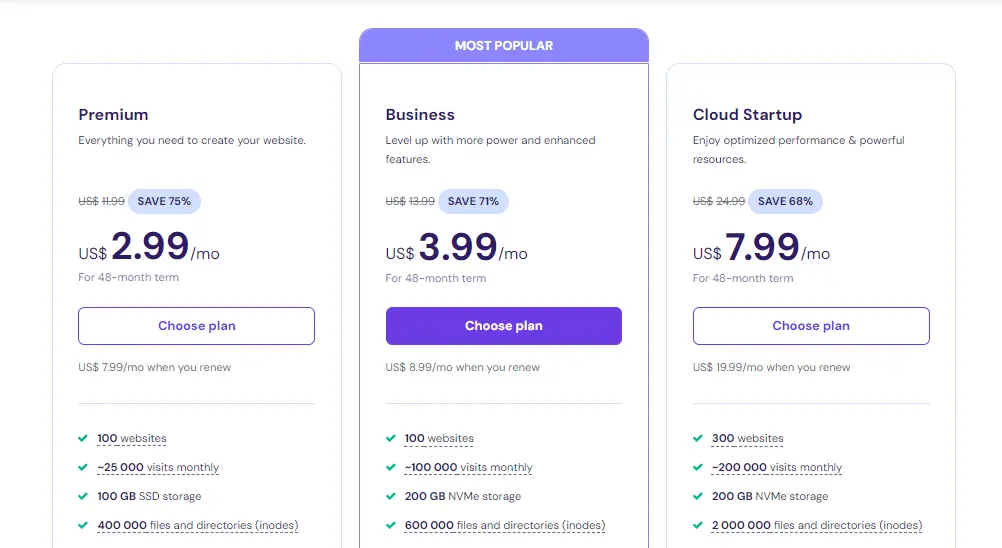
Die einfachste Lösung ist, auf einen Hosting-Tarif mit mehr Speicher zu wechseln oder einen Anbieter mit besserer Kapazität und Leistungsoptionen zu wählen.
2. Unnötige Dateien aus der Datenbank entfernen
Eine überfüllte WordPress-Datenbank kann sich mit Beitragsrevisionen, abgelaufenen Transienten und anderen unnötigen Daten füllen und so zum Problem "Database Error: Disk Full" beitragen. Im Folgenden finden Sie zwei Möglichkeiten, Ihre Datenbank zu bereinigen:
Plugin verwenden:
Gehen Sie in Ihrem WordPress-Dashboard zu Plugins > Installieren.

Suchen Sie nach "WP-Optimize" oder "Advanced Database Cleaner" und klicken Sie auf Installieren und Aktivieren.
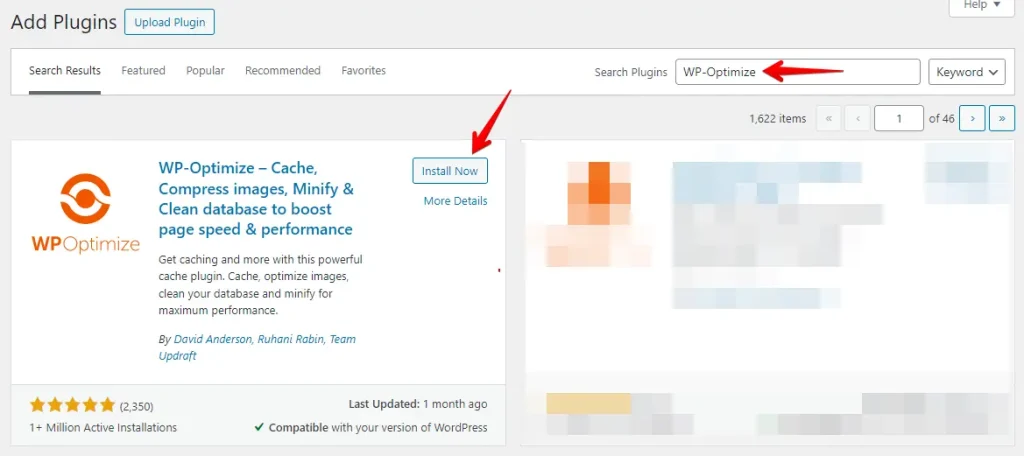
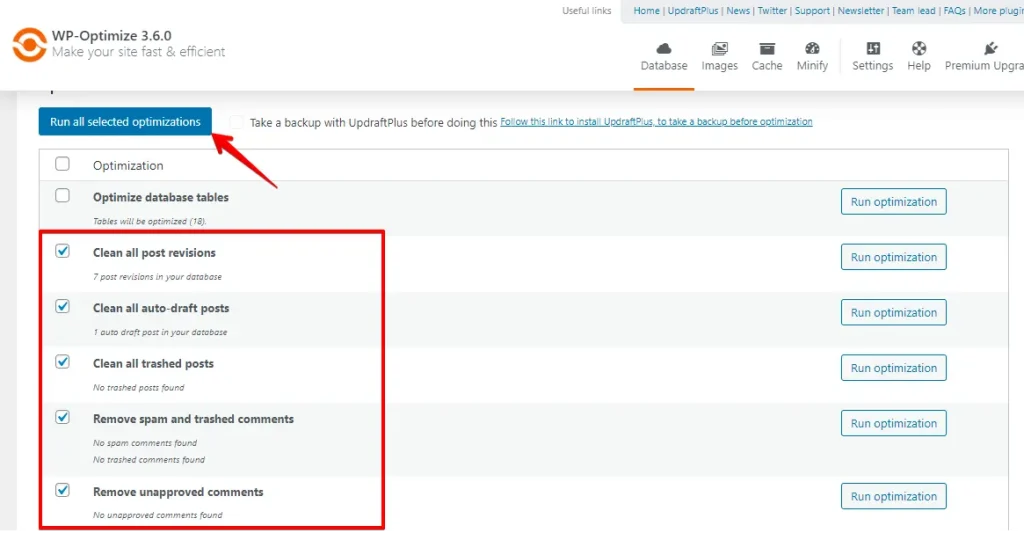
Öffnen Sie die Einstellungsseite des Plugins. Wählen Sie die Optionen, um Beitragsrevisionen, Beiträge im Papierkorb, Spam-Kommentare und abgelaufene Transienten zu entfernen. Klicken Sie abschließend auf Run Optimization, um die Datenbank zu bereinigen.
Manueller Weg:
Öffnen Sie das Dashboard Ihres Hosting-Anbieters (z. B. cPanel oder Plesk) und navigieren Sie zum Bereich Datenbanken. Klicken Sie auf phpMyAdmin, um auf Ihre Datenbank zuzugreifen.
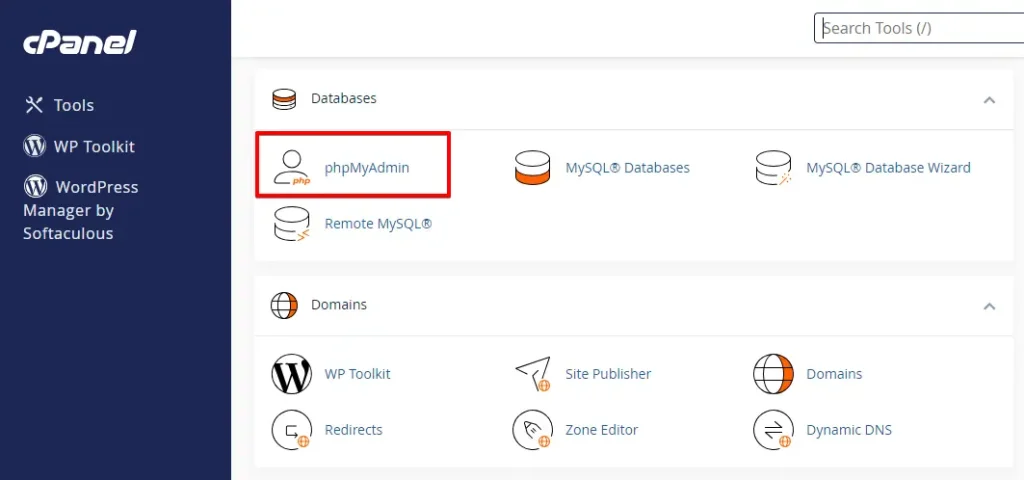
Klicken Sie in phpMyAdmin auf die WordPress-Datenbank (oft heißt sie etwa wp_yoursite).
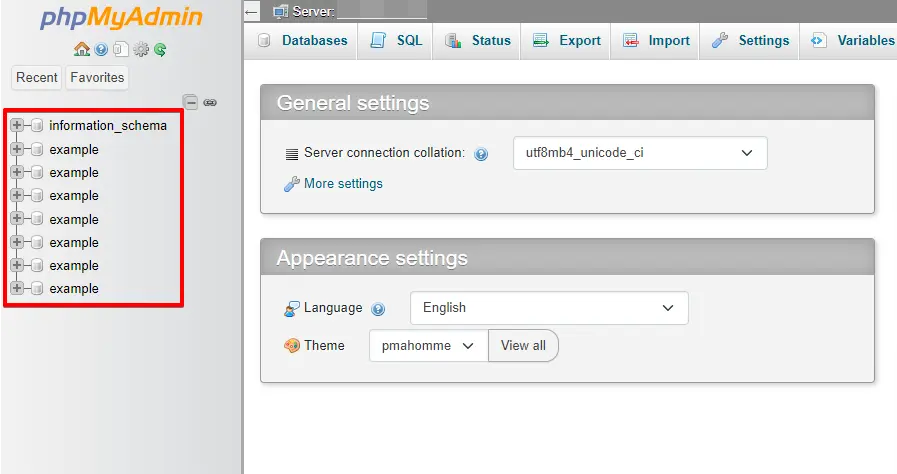
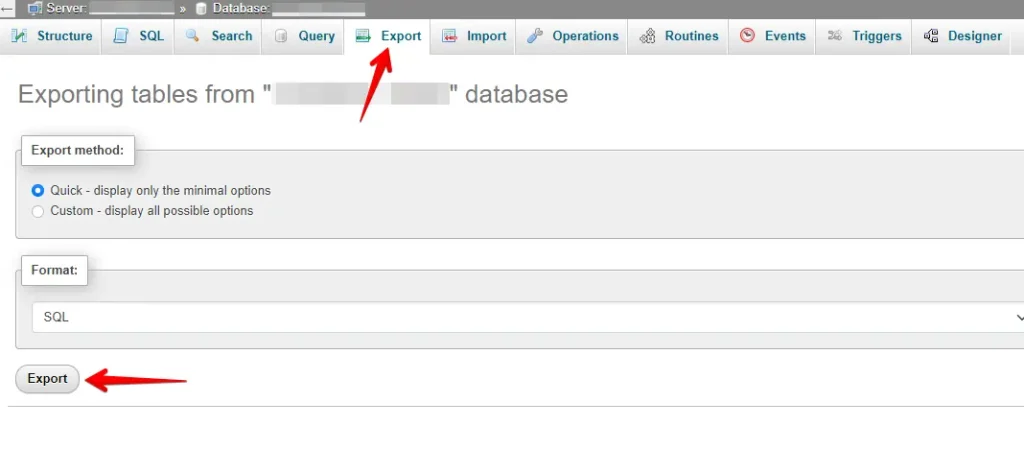
Verwenden Sie die Export-Funktion in phpMyAdmin, um Ihre Datenbank zu sichern, bevor Sie Änderungen vornehmen.
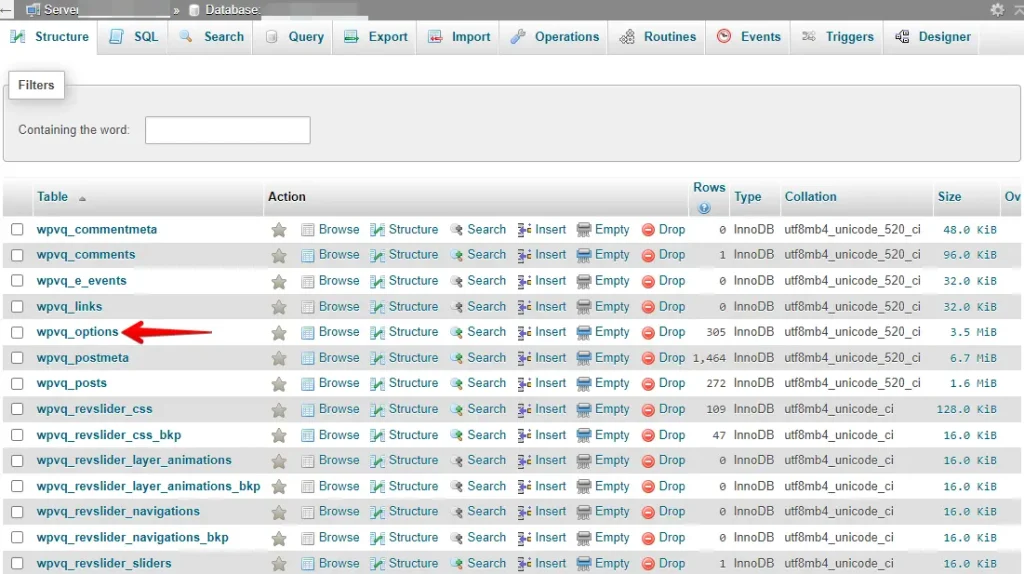
Nach dem Export Ihrer Datenbank zeigt phpMyAdmin eine Liste aller auf Ihrer Website gespeicherten Tabellen an. Sie können auf eine beliebige Tabelle klicken, um deren Inhalt anzuzeigen.
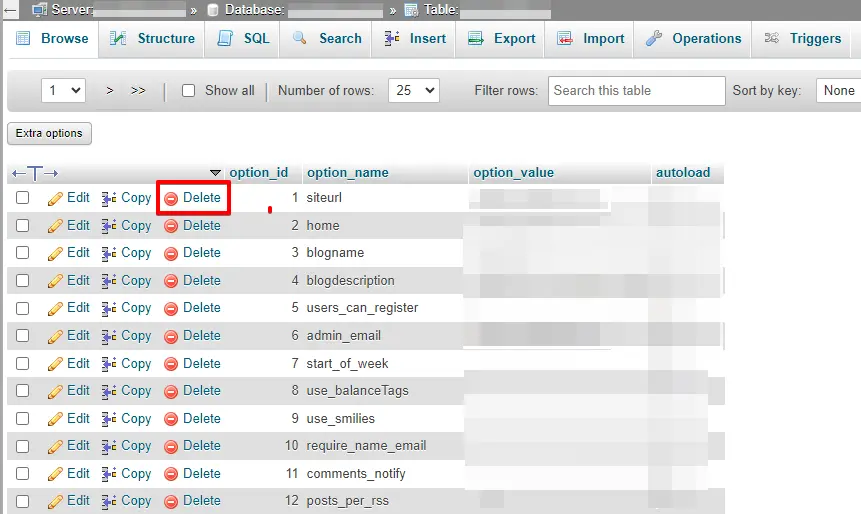
Eine Liste der Daten in dieser Tabelle erscheint auf Ihrem Bildschirm. Von dort aus klicken Sie auf den ‚Delete‘-Link neben Dateien, die Sie als unnötig erachten oder die zu viel Platz in Ihrer Datenbank einnehmen.
Beide Methoden können schnell Platz in Ihrer Datenbank freigeben und das Risiko des "Disk Full"-Fehlers reduzieren. Eine regelmäßige Optimierung Ihrer Datenbank sorgt dafür, dass Ihre WordPress-Seite schnell und gesund bleibt.
3. WordPress-Plugins und -Themes löschen
Ungenutzte Plugins und Themes belegen Speicherplatz und können zum Problem "Database Error: Disk Full" führen. Selbst inaktive Plugins benötigen Speicher und hinterlassen Datenmüll in Ihrer Datenbank. Sie zu löschen schafft Platz und sorgt für einen reibungslosen Betrieb. So gehen Sie vor.
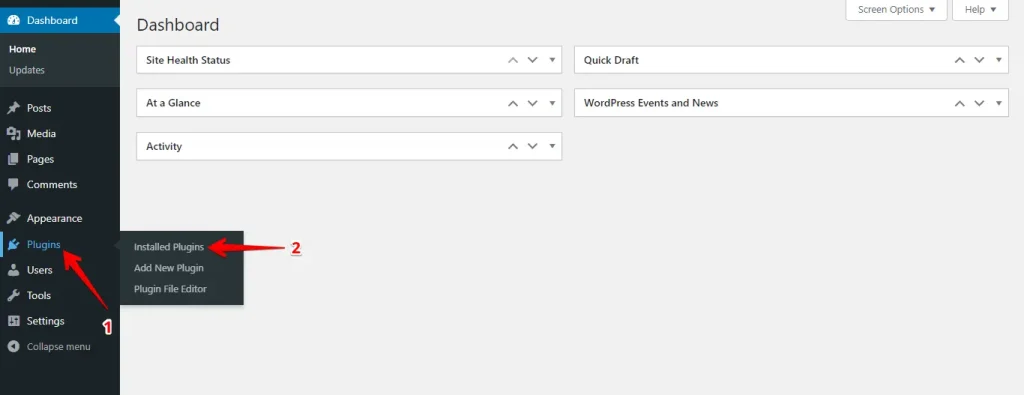
Melden Sie sich in Ihrem WordPress-Dashboard an und navigieren Sie zu Plugins > Installierte Plugins.
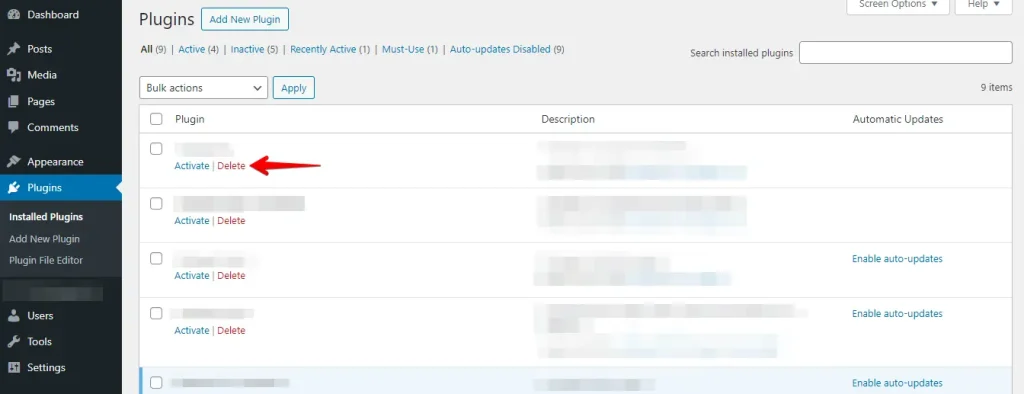
Klicken Sie auf den ‚Delete‘-Link neben den Plugins, die Sie entfernen möchten.
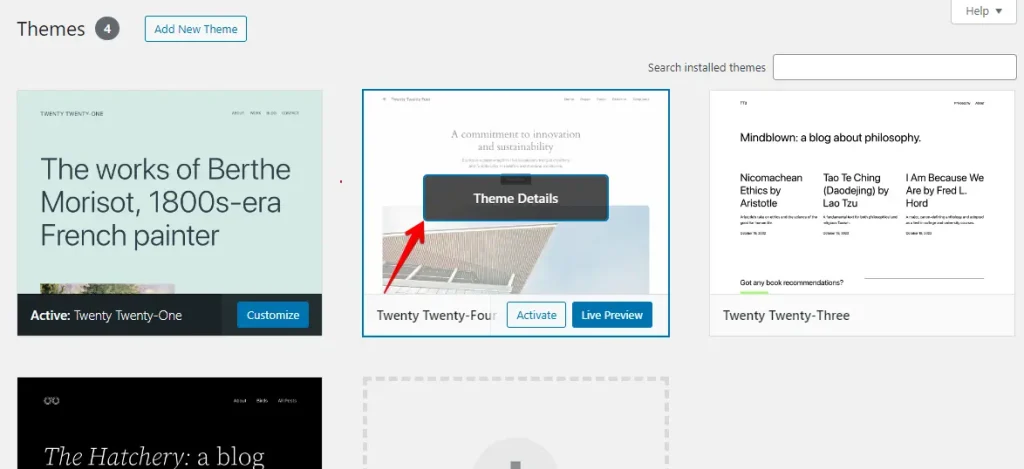
Gehen Sie als Nächstes zu Design > Themes, um Themes zu löschen, die Sie aktuell nicht verwenden.

Sie können WordPress-Themes löschen, indem Sie auf die Schaltfläche ‚Theme Details‘ klicken.
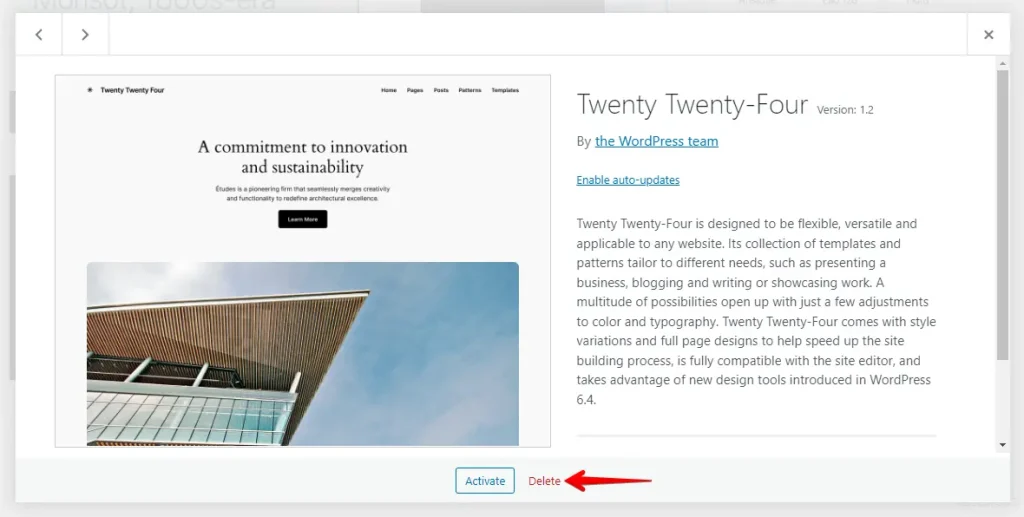
Es erscheint ein Hinweis, in dem Sie auf den ‚Delete‘-Link klicken müssen.
Nach dem Löschen von Plugins und Themes ist es eine gute Idee, die übrig gebliebenen Daten in Ihrer Datenbank zu bereinigen.
Fazit
Den "WordPress Database Error: Disk Full" zu beheben, bedeutet vor allem, den Speicherplatz zu verwalten. Beginnen Sie damit, unnötige Dateien aus Ihrer Datenbank zu entfernen und ungenutzte Plugins oder Themes zu löschen.
Wenn Ihre Seite weiter wächst und mehr Platz benötigt, ist ein Upgrade Ihres Hosting-Tarifs eine gute Idee. Diese einfachen Schritte helfen, Fehler zu beseitigen und Ihre Seite reibungslos am Laufen zu halten.
Verwandter Artikel
