


Wenn du in WordPress auf den Fehler „HTTP 501 Not Implemented" stößt, kann das frustrierend sein, vor allem wenn du nicht weißt, was ihn verursacht oder wie du ihn beheben kannst. Dieser Fehler kann dich überraschen und dich fragend zurücklassen, was schiefgegangen ist.
Ich führe dich durch die Schritte zur Behebung des Problems, damit deine Website so schnell wie möglich wieder normal funktioniert. Ob du neu bei WordPress bist oder schon einige Erfahrung hast, diese Schritte werden dir helfen, das Problem zu verstehen und zu lösen.
Contents
Häufige Ursachen des HTTP-501-Fehlers in WordPress
Bevor wir mit der Behebung des Problems beginnen, ist es hilfreich zu verstehen, was den Fehler verursachen könnte. Hier sind einige häufige Gründe:
- Probleme mit der Serverkonfiguration: Dein Server ist möglicherweise nicht korrekt eingerichtet, um bestimmte Anfragen zu bearbeiten, was zu einem 501-Fehler führt.
- Inkompatible Plugins oder Themes: Manchmal funktioniert ein Plugin oder Theme nicht gut mit deinen Servereinstellungen oder der aktuellen WordPress-Version.
- Beschädigte .htaccess-Datei: Eine beschädigte oder falsch konfigurierte .htaccess-Datei kann zu verschiedenen Serverfehlern führen, einschließlich des 501-Fehlers.
- Browser-Cache: Der Fehler könnte durch die zwischengespeicherte Version deines Browsers verursacht werden. Das Leeren des Caches kann sicherstellen, dass du die neueste Version deiner Website siehst.
- Proxy-Einstellungen: Falsche Proxy-Einstellungen können die Anfrageverarbeitung stören. Die Überprüfung und Korrektur dieser Einstellungen kann das Problem lösen.
7 Wege zur Behebung des „HTTP 501 Not Implemented Errors in WordPress"
- Seite neu laden
- Anderen Browser ausprobieren
- Browser-Cache leeren
- Plugins deaktivieren
- Zu einem Standard-Theme wechseln
- .htaccess-Datei prüfen und zurücksetzen
- Proxy-Einstellungen deaktivieren
Hinweis: Bevor du Änderungen vornimmst, ist es ratsam, deine Website zu sichern. So kannst du bei Bedarf schnell zum vorherigen Zustand zurückkehren. WP Staging bietet eine einfache Lösung für die Einrichtung automatischer Backups. Für weitere Unterstützung sieh dir die Anleitung zum Sichern und Wiederherstellen an.
1. Seite neu laden
Das Neuladen der Seite kann den Fehler HTTP 501 Not Implemented in WordPress manchmal beheben, vor allem, wenn er durch vorübergehende Server-Glitches oder veraltete Cache-Daten verursacht wird.
Durch ein einfaches Neuladen oder einen Hard-Refresh (mit Strg + Umschalt + R unter Windows oder Command + Shift + R unter macOS) kannst du sicherstellen, dass dein Browser die neuesten Daten vom Server abruft.
Diese Methode ist schnell, einfach und oft effektiv, was sie zu einem wichtigen ersten Schritt bei der Fehlerbehebung macht, bevor du zu komplexeren Lösungen übergehst.
2. Anderen Browser ausprobieren
Das Ausprobieren eines anderen Browsers kann helfen festzustellen, ob der Fehler HTTP 501 Not Implemented in WordPress browserspezifisch ist. Diese Methode identifiziert effektiv Probleme im Zusammenhang mit Browser-Konfigurationen, Erweiterungen oder veralteten Versionen, die die aktuellen Webtechnologien deines Servers oder deiner WordPress-Website möglicherweise nicht unterstützen.
Wenn du auf deine Website von einem anderen Browser zugreifst, kannst du schnell feststellen, ob das Problem auf verschiedenen Plattformen bestehen bleibt, was auf ein weitreichenderes Problem hindeutet.
3. Browser-Cache leeren
Das Leeren des Browser-Caches kann hilfreich sein, wenn du auf den Fehler HTTP 501 Not Implemented auf deiner WordPress-Website stößt.
Dieser Ansatz behebt Probleme, die durch alte oder falsche Daten in deinem Browser entstehen könnten, die den Fehler verursachen könnten.
Google Chrome: Drücke Strg + Umschalt + Entf, wähle deinen bevorzugten Zeitraum und klicke auf „Daten löschen".

Mozilla Firefox: Drücke Strg + Umschalt + Entf, wähle den richtigen Zeitraum und klicke auf „Jetzt löschen".

Nach dem Leeren des Caches schließe deinen Browser und öffne ihn erneut, um sicherzustellen, dass alle Änderungen wirksam werden. Kehre dann zu deiner WordPress-Website zurück und prüfe, ob der HTTP-501-Fehler behoben wurde.
4. Plugins deaktivieren
Das Deaktivieren von Plugins ist eine hilfreiche Methode, um den Fehler HTTP 501 Not Implemented in WordPress zu beheben. Dieser Fehler kann durch ein Plugin verursacht werden, das nicht richtig funktioniert oder mit anderen Teilen deiner Website in Konflikt steht.
- Melde dich auf deiner Website an, um auf das WordPress-Admin-Dashboard zuzugreifen.
- Gehe zu „Plugins" in der Seitenleiste, aktiviere die Kontrollkästchen neben den Plugins, die du deaktivieren möchtest, und wähle mehrere gleichzeitig aus.

Nach der Auswahl der Plugins gehe zum Dropdown-Menü „Massenaktionen" oben, wähle „Deaktivieren" und klicke auf die Schaltfläche „Anwenden".

Nach dem Deaktivieren aller Plugins kehre zu deiner Website zurück, um zu prüfen, ob der HTTP-501-Fehler behoben wurde. Wenn der Fehler weg ist, aktiviere jedes Plugin einzeln wieder, um festzustellen, welches das Problem verursacht. Mache so weiter, bis du das Plugin identifiziert hast, das den HTTP-501-Fehler auslöst.
5. Zu einem Standard-Theme wechseln
Der Wechsel zu einem Standard-WordPress-Theme kann helfen, den Fehler HTTP 501 Not Implemented zu beheben. Dieser Fehler kann auf Konflikte oder Probleme in deinem aktuellen Theme zurückzuführen sein, die die Serverkommunikation oder Website-Funktionalität stören.
Melde dich bei deinem WordPress-Dashboard an, gehe in der Seitenleiste zu „Design", klicke auf „Themes" und aktiviere das Standard-Theme.
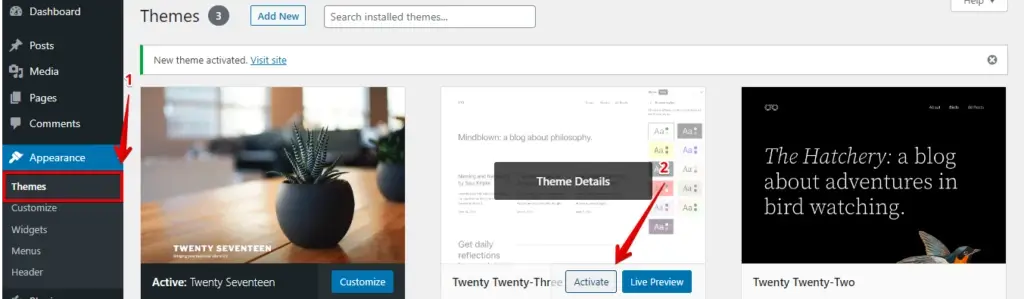
Nach dem Wechsel zu einem Standard-Theme überprüfe deine Website, ob der HTTP-501-Fehler behoben ist. Wenn der Fehler verschwindet, ist wahrscheinlich dein ursprüngliches Theme die Ursache.
6. .htaccess-Datei prüfen und zurücksetzen
Die .htaccess-Dateien von WordPress können manchmal beschädigt oder falsch konfiguriert werden, was zu Fehlern wie dem HTTP 501 Not Implemented-Fehler führt. So überprüfst und setzt du sie zurück:
Melde dich bei deinem Hosting-Konto an und öffne den Dateimanager.

Finde das Stammverzeichnis deiner WordPress-Installation, oft als public_html oder www bezeichnet, und öffne es.

Suche die .htaccess-Datei im Stammverzeichnis.
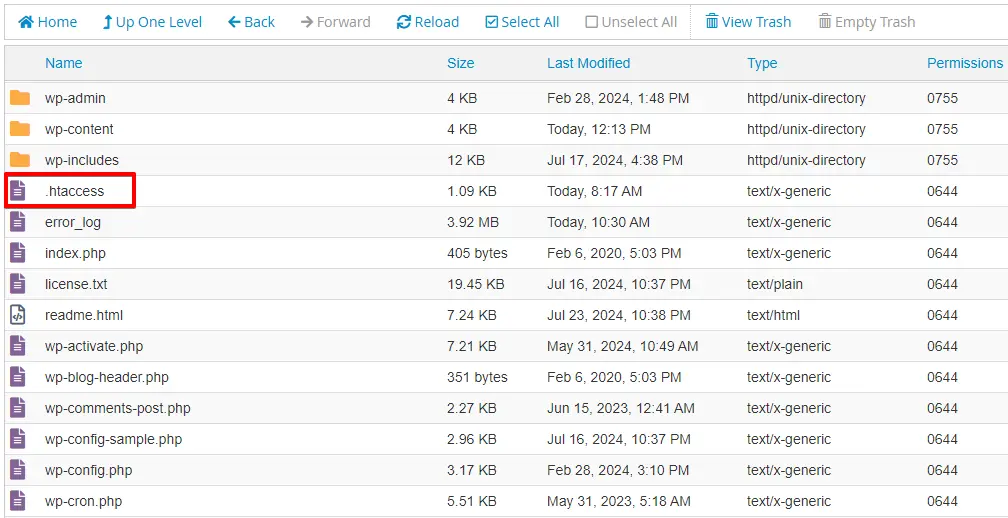
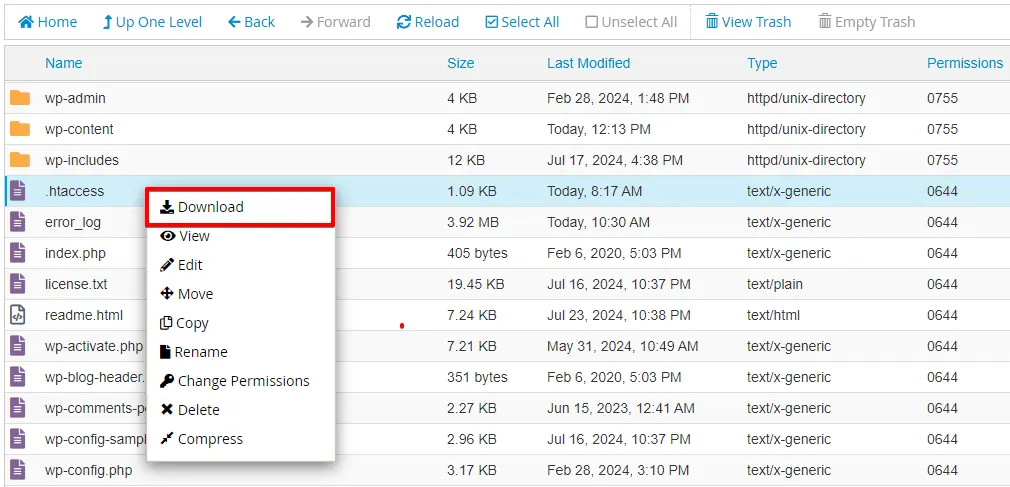
Klicke mit der rechten Maustaste auf die .htaccess-Datei und wähle „Download", um eine Sicherungskopie auf deinem Computer zu erstellen.
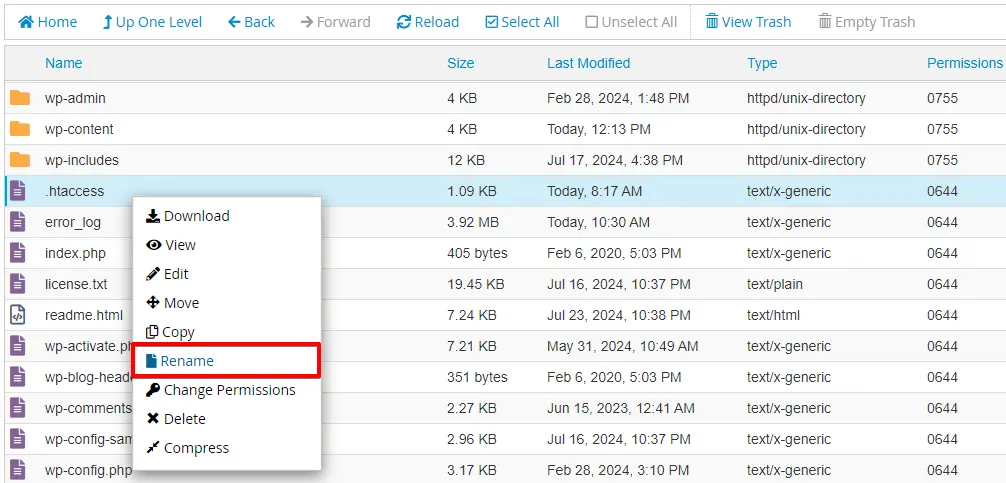
Nach dem Herunterladen der Sicherung klicke erneut mit der rechten Maustaste auf die .htaccess-Datei, wähle „Umbenennen" und benenne die Datei um. Dadurch wird sie vorübergehend deaktiviert.
Nach dem Umbenennen der Datei generiere eine neue .htaccess-Datei, indem du in deinem WordPress-Dashboard zu Einstellungen > Permalinks gehst und auf „Änderungen speichern" klickst.
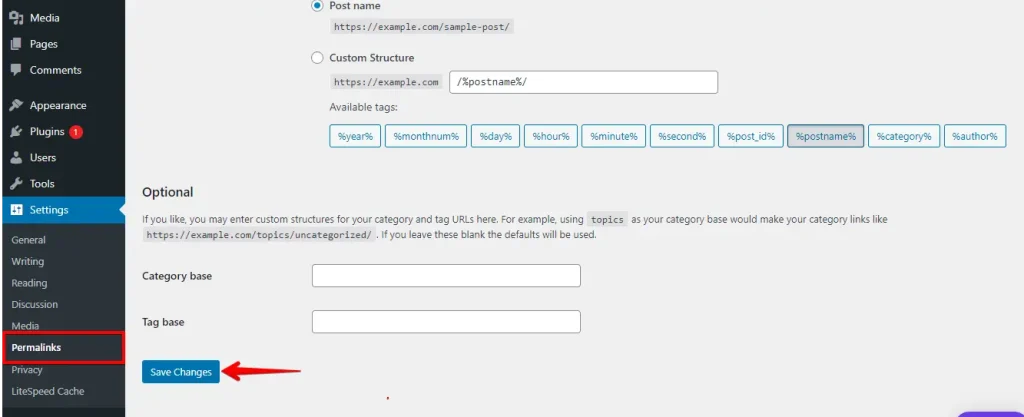
Nach dem Erstellen der neuen .htaccess-Datei überprüfe deine Website, ob der HTTP-501-Fehler behoben ist. Falls nicht, kehre zur alten .htaccess-Datei zurück und untersuche andere mögliche Ursachen.
7. Proxy-Einstellungen deaktivieren
Um den Fehler HTTP 501 Not Implemented zu beheben, prüfe, ob dein System oder Browser einen Proxy verwendet. Gehe zu deinen Netzwerkeinstellungen und deaktiviere alle Proxy-Optionen.
Speichere deine Änderungen und überprüfe dann deine WordPress-Website erneut. Wenn der Fehler weiterhin besteht, musst du möglicherweise deinen Netzwerkadministrator um Hilfe bitten.
Fazit
Du kannst mehrere einfache Schritte ausprobieren, um den Fehler HTTP 501 Not Implemented in WordPress zu beheben. Beginne damit, die Seite zu aktualisieren und einen anderen Browser zu verwenden, um zu sehen, ob das Problem mit deinem Browser zusammenhängt. Das Leeren des Browser-Caches kann ebenfalls helfen, indem veraltete Daten entfernt werden.
Wenn das nicht funktioniert, versuche, deine Plugins zu deaktivieren und zu einem Standard-WordPress-Theme zu wechseln, um zu sehen, ob es ein Problem gibt. Vergiss nicht, die .htaccess-Datei zu überprüfen und zurückzusetzen und alle Proxy-Einstellungen zu deaktivieren, die du möglicherweise verwendest.
Indem du diese Schritte einzeln befolgst, solltest du herausfinden können, was den Fehler verursacht, und deine Website wieder reibungslos zum Laufen bringen.
Verwandte Artikel
