


Enfrentarse al error HTTP 501 Not Implemented en WordPress puede ser frustrante, especialmente cuando no estás seguro de qué lo causa o cómo solucionarlo. Este error puede tomarte por sorpresa y dejarte preguntándote qué salió mal.
Te guiaré por los pasos para solucionar el problema y volver a poner tu sitio en funcionamiento lo más rápido posible. Tanto si eres nuevo en WordPress como si tienes algo de experiencia, estos pasos te ayudarán a entender y resolver el problema.
Contents
Causas comunes del error HTTP 501 en WordPress
Antes de comenzar a solucionar el problema, es útil entender qué podría estar causando el error. Aquí tienes algunas razones comunes:
- Problemas de configuración del servidor: Es posible que tu servidor no esté configurado correctamente para manejar solicitudes específicas, lo que provoca un error 501.
- Plugins o temas incompatibles: A veces, un plugin o tema puede no funcionar bien con la configuración de tu servidor o con la versión actual de WordPress.
- Archivo .htaccess corrupto: Un archivo .htaccess corrupto o mal configurado puede provocar varios errores del servidor, incluyendo el error 501.
- Caché del navegador: El error podría ser causado por la versión en caché de tu navegador. Vaciar la caché puede asegurar que veas la última versión de tu sitio.
- Configuración de proxy: Una configuración de proxy incorrecta puede interrumpir el procesamiento de solicitudes. Verificar y corregir esta configuración podría resolver el problema.
7 maneras de corregir el "Error HTTP 501 Not Implemented en WordPress"
- Recargar la página
- Probar un navegador diferente
- Vaciar la caché del navegador
- Desactivar los plugins
- Cambiar a un tema predeterminado
- Verificar y restablecer el archivo .htaccess
- Desactivar la configuración del proxy
Nota: Antes de hacer cambios, es recomendable hacer una copia de seguridad de tu sitio web. Esto te garantiza poder volver rápidamente al estado anterior si algo sale mal. WP Staging ofrece una solución sencilla para configurar copias de seguridad automáticas. Para obtener más ayuda, consulta la guía de copia de seguridad y restauración.
1. Recargar la página
Recargar la página a veces puede resolver el error HTTP 501 Not Implemented en WordPress, principalmente si lo causan fallos temporales del servidor o datos de caché obsoletos.
Realizando una simple recarga o una actualización forzada (usando Ctrl + Shift + R en Windows o Command + Shift + R en macOS), puedes asegurarte de que tu navegador obtenga los datos más recientes del servidor.
Este método es rápido, fácil y a menudo efectivo, lo que lo convierte en un primer paso importante para solucionar el problema antes de pasar a soluciones más complejas.
Probar un navegador diferente puede ayudar a determinar si el error HTTP 501 Not Implemented en WordPress es específico del navegador. Este método identifica eficazmente problemas relacionados con las configuraciones del navegador, extensiones o versiones desactualizadas que pueden no admitir las tecnologías web actuales utilizadas por tu servidor o sitio WordPress.
Acceder a tu sitio desde otro navegador te permite verificar rápidamente si el problema persiste en diferentes plataformas, lo que indica un problema más generalizado.
Vaciar la caché del navegador puede ser útil si encuentras el error HTTP 501 Not Implemented en tu sitio WordPress.
Este enfoque trata los problemas que podrían provenir de datos antiguos o incorrectos almacenados en tu navegador, que podrían estar causando el error.
Google Chrome: Presiona Ctrl + Shift + Delete, elige tu rango de tiempo preferido y haz clic en "Borrar datos".

Mozilla Firefox: Presiona Ctrl + Shift + Delete, selecciona el rango de tiempo correcto y haz clic en "Borrar ahora".

Después de vaciar la caché, cierra y vuelve a abrir tu navegador para asegurarte de que todos los cambios surtan efecto. Luego, vuelve a tu sitio WordPress y comprueba si el error HTTP 501 se ha resuelto.
4. Desactivar los plugins
Desactivar los plugins es una forma útil de solucionar el error HTTP 501 Not Implemented en WordPress. Este error podría estar causado por un plugin que no funciona correctamente o que entra en conflicto con otras partes de tu sitio.
- Inicia sesión en tu sitio para acceder al panel de administración de WordPress.
- Ve a "Plugins" en la barra lateral, marca las casillas junto a los plugins que quieres desactivar y elige varios a la vez.

Después de seleccionar los plugins, ve al menú desplegable "Acciones en lote" en la parte superior, elige "Desactivar" y haz clic en el botón "Aplicar".

Después de desactivar todos los plugins, vuelve a tu sitio para comprobar si el error HTTP 501 se ha resuelto. Si el error ha desaparecido, reactiva cada plugin uno por uno para determinar cuál está causando el problema. Sigue así hasta identificar el plugin que desencadena el error HTTP 501.
5. Cambiar a un tema predeterminado
Cambiar a un tema predeterminado de WordPress puede ayudar a solucionar el error HTTP 501 Not Implemented. Este error podría deberse a conflictos o problemas en tu tema actual que interrumpen las comunicaciones del servidor o la funcionalidad del sitio.
Inicia sesión en tu panel de WordPress, ve a "Apariencia" en la barra lateral, haz clic en "Temas" y activa el Tema predeterminado.
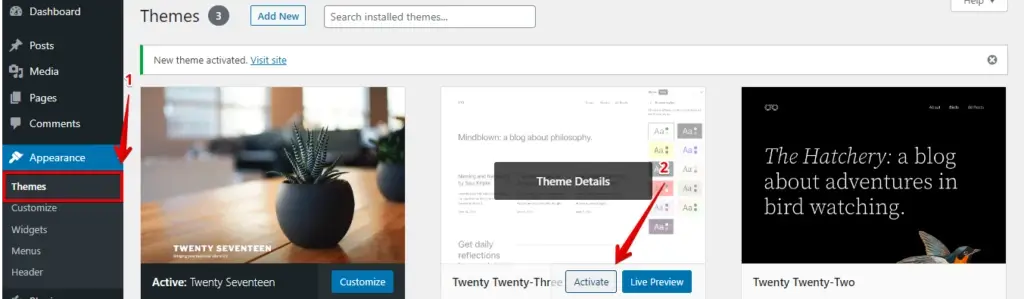
Después de cambiar a un tema predeterminado, comprueba tu sitio para ver si el error HTTP 501 se ha resuelto. Si el error desaparece, lo más probable es que tu tema original sea la causa.
6. Verificar y restablecer el archivo .htaccess
Los archivos .htaccess de WordPress a veces pueden corromperse o configurarse mal, lo que provoca errores como el error HTTP 501 Not Implemented. Aquí te explicamos cómo verificarlos y restablecerlos:
Inicia sesión en tu cuenta de hosting y abre el Administrador de Archivos.

Encuentra el directorio raíz de tu instalación de WordPress, a menudo etiquetado como public_html o www, y ábrelo.

Localiza el archivo .htaccess en el directorio raíz.
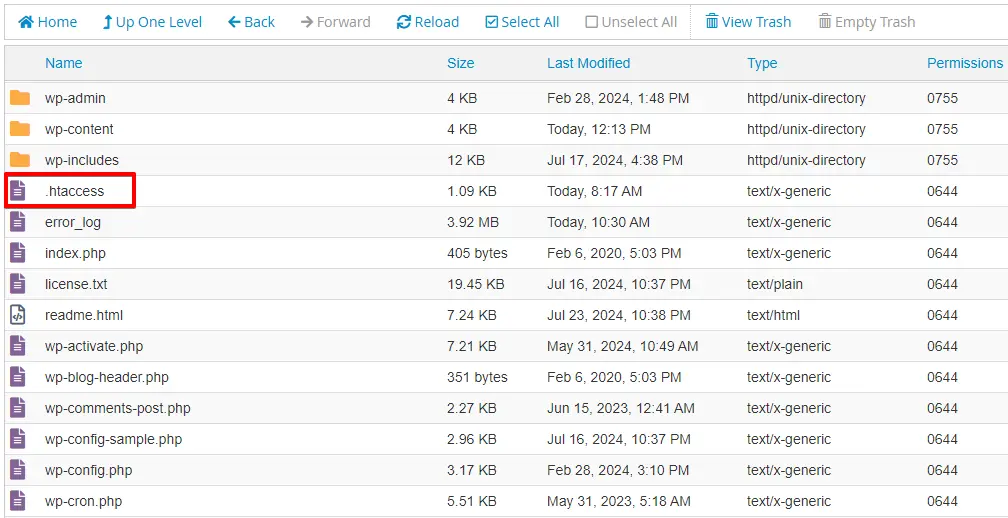
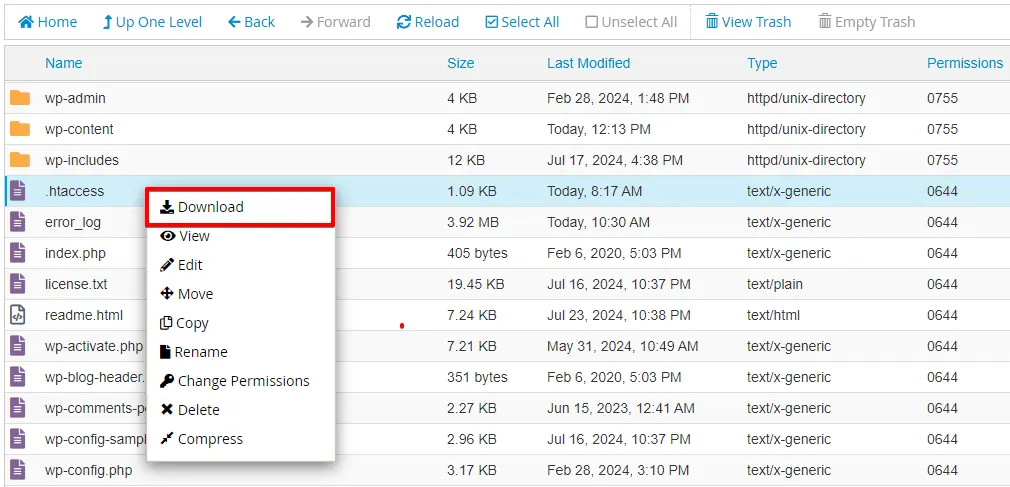
Haz clic derecho en el archivo .htaccess y selecciona "Descargar" para crear una copia de seguridad en tu computadora.
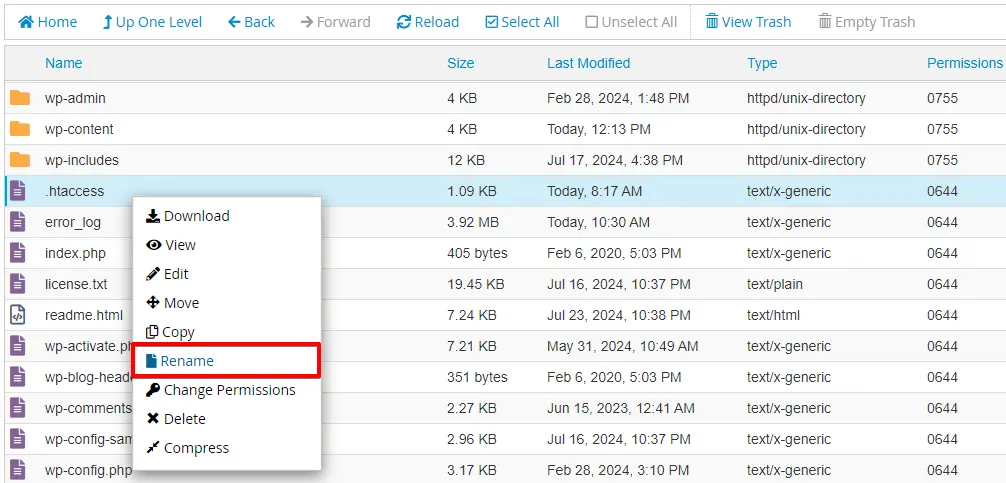
Después de descargar la copia de seguridad, haz clic derecho en el archivo .htaccess de nuevo, elige "Renombrar" y cambia el nombre del archivo. Esto lo deshabilitará temporalmente.
Después de renombrar el archivo, regenera un nuevo archivo .htaccess yendo a Ajustes > Enlaces permanentes en tu panel de WordPress y haciendo clic en "Guardar cambios".
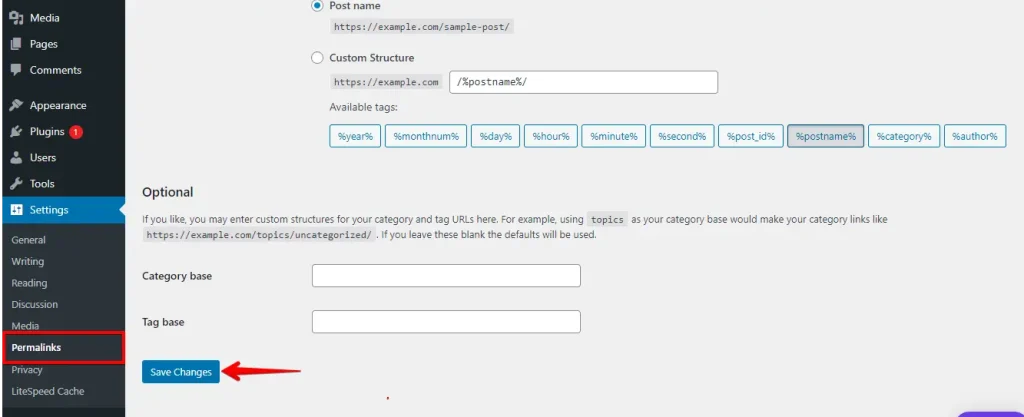
Después de crear el nuevo archivo .htaccess, comprueba tu sitio web para ver si el error HTTP 501 se ha resuelto. Si no, vuelve al archivo .htaccess antiguo e investiga otras posibles causas.
7. Desactivar la configuración del proxy
Para solucionar el error HTTP 501 Not Implemented, comprueba si tu sistema o navegador utiliza un proxy. Ve a la configuración de red y desactiva cualquier opción de proxy.
Guarda tus cambios y luego vuelve a verificar tu sitio WordPress. Si el error persiste, es posible que debas pedir ayuda al administrador de tu red.
Conclusión
Puedes probar varios pasos sencillos para solucionar el error HTTP 501 Not Implemented en WordPress. Comienza actualizando la página y usando un navegador diferente para ver si el problema está relacionado con tu navegador. Vaciar la caché de tu navegador también puede ayudar al eliminar datos obsoletos.
Si eso no funciona, prueba desactivar tus plugins y cambiar a un tema predeterminado de WordPress para ver si hay algún problema. No olvides verificar y restablecer el archivo .htaccess y desactivar cualquier configuración de proxy que puedas estar utilizando.
Siguiendo estos pasos individualmente, deberías poder descubrir qué está causando el error y hacer que tu sitio vuelva a funcionar sin problemas.
Artículos relacionados
