


WordPressでHTTP 501 Not Implementedエラーに直面するのは、特に何が原因なのか、どうすれば修正できるのかわからない時にイライラするものです。このエラーは突然発生し、何が問題だったのかと悩ませる可能性があります。
問題のトラブルシューティングを行い、できるだけ早くサイトを通常の状態に戻すための手順を説明します。WordPress初心者でも、経験者でも、これらの手順は問題を理解し解決するのに役立ちます。
Contents
WordPressでのHTTP 501エラーの一般的な原因
問題を修正する前に、エラーの原因を理解しておくと役立ちます。以下は一般的な原因です:
- サーバー設定の問題: サーバーが特定のリクエストを処理するように正しく設定されていない可能性があり、501エラーにつながります。
- 互換性のないプラグインまたはテーマ: 場合によっては、プラグインまたはテーマがサーバー設定や現在のWordPressバージョンでうまく動作しないことがあります。
- 破損した.htaccessファイル: 破損または設定が誤った.htaccessファイルは、501エラーを含むさまざまなサーバーエラーを引き起こす可能性があります。
- ブラウザのキャッシュ: エラーは、ブラウザにキャッシュされたバージョンが原因である可能性があります。キャッシュをクリアすることで、サイトの最新バージョンを確認できます。
- プロキシ設定: 不適切なプロキシ設定はリクエスト処理を妨げる可能性があります。これらの設定を確認して修正することで問題が解決する可能性があります。
「WordPressのHTTP 501 Not Implementedエラー」を修正する7つの方法
- ページを再読み込みする
- 別のブラウザを試す
- ブラウザのキャッシュをクリアする
- プラグインを無効化する
- デフォルトテーマに切り替える
- .htaccessファイルを確認してリセットする
- プロキシ設定を無効にする
注: 変更を加える前に、ウェブサイトをバックアップすることをお勧めします。これにより、何か問題が発生した場合に、以前の状態に迅速に戻すことができます。WP Stagingは、自動バックアップの設定に対するシンプルなソリューションを提供します。追加のサポートについては、バックアップと復元ガイドを参照してください。
1. ページを再読み込みする
ページを再読み込みすると、特に一時的なサーバーの不具合や古いキャッシュデータが原因の場合、WordPressのHTTP 501 Not Implementedエラーが解決することがあります。
シンプルな再読み込みまたはハードリフレッシュ**(Windowsの場合はCtrl + Shift + R、macOSの場合はCommand + Shift + R)**を実行することで、ブラウザがサーバーから最新のデータを取得することを確認できます。
この方法は迅速で簡単で、多くの場合効果的であり、より複雑な解決策に移る前の重要なトラブルシューティングの第一歩となります。
2. 別のブラウザを試す
別のブラウザを試すと、WordPressのHTTP 501 Not Implementedエラーがブラウザ固有のものかどうかを判断するのに役立ちます。この方法は、ブラウザ設定、拡張機能、またはサーバーやWordPressサイトで使用されている現在のWeb技術をサポートしていない古いバージョンに関連する問題を効果的に識別します。
別のブラウザからサイトにアクセスすると、問題がさまざまなプラットフォームで持続しているかどうかを迅速に確認でき、より広範な問題であることを示します。
3. ブラウザのキャッシュをクリアする
WordPressサイトでHTTP 501 Not Implementedエラーが発生した場合、ブラウザのキャッシュをクリアすることが役立つ可能性があります。
このアプローチは、ブラウザに保存されている古いまたは不正確なデータから生じる可能性のある問題に対処します。これがエラーの原因かもしれません。
Google Chrome: Ctrl + Shift + Deleteを押し、希望する時間範囲を選択して、「データを削除」をクリックします。

Mozilla Firefox: Ctrl + Shift + Deleteを押し、適切な時間範囲を選択して、「今すぐ消去」をクリックします。

キャッシュをクリアした後、ブラウザを閉じて再度開き、すべての変更が有効になることを確認します。その後、WordPressサイトに戻り、HTTP 501エラーが解決されたかどうかを確認します。
4. プラグインを無効化する
プラグインを無効化することは、WordPressのHTTP 501 Not Implementedエラーをトラブルシューティングする有用な方法です。このエラーは、正しく機能していないプラグイン、またはサイトの他の部分と競合しているプラグインが原因の可能性があります。
- サイトにログインして、WordPress管理ダッシュボードにアクセスします。
- サイドバーの「プラグイン」に移動し、無効にしたいプラグインの横のチェックボックスを選択し、複数を一度に選択します。

プラグインを選択した後、上部の「一括操作」ドロップダウンに移動し、「無効化」を選択して、「適用」ボタンをクリックします。

すべてのプラグインを無効化した後、サイトに戻ってHTTP 501エラーが解決されたかどうかを確認します。エラーが消えた場合は、各プラグインを1つずつ再有効化して、どれが問題を引き起こしているかを判断します。HTTP 501エラーをトリガーするプラグインを特定するまで続けます。
5. デフォルトテーマに切り替える
デフォルトのWordPressテーマに切り替えると、HTTP 501 Not Implementedエラーのトラブルシューティングに役立ちます。このエラーは、サーバー通信やサイト機能を妨害する現在のテーマの競合や問題に起因する可能性があります。
WordPressダッシュボードにログインし、サイドバーの「外観」に移動し、「テーマ」をクリックして、デフォルトテーマを有効化します。
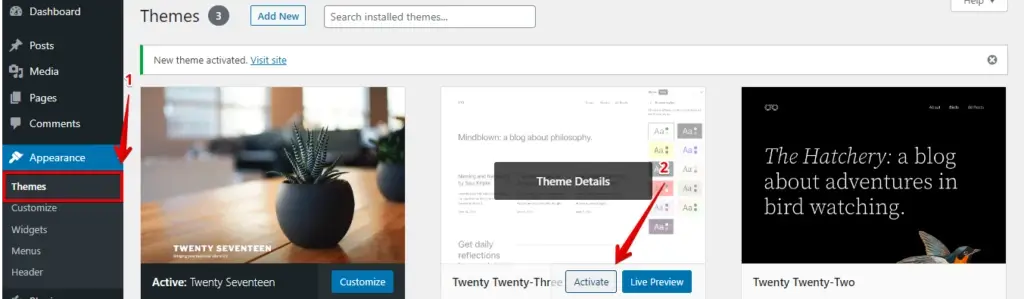
デフォルトテーマに切り替えた後、サイトを確認してHTTP 501エラーが解決されたかどうかを確認します。エラーが消えた場合、元のテーマが原因である可能性が高いです。
6. .htaccessファイルを確認してリセットする
WordPressの.htaccessファイルは、時々破損したり設定が誤ったりすることがあり、HTTP 501 Not Implementedエラーのようなエラーにつながります。確認とリセットの方法は次のとおりです:
ホスティングアカウントにログインし、ファイルマネージャーを開きます。

WordPressインストールのルートディレクトリを見つけます。通常public_htmlまたはwwwとしてラベル付けされており、それを開きます。

ルートディレクトリ内の.htaccessファイルを見つけます。
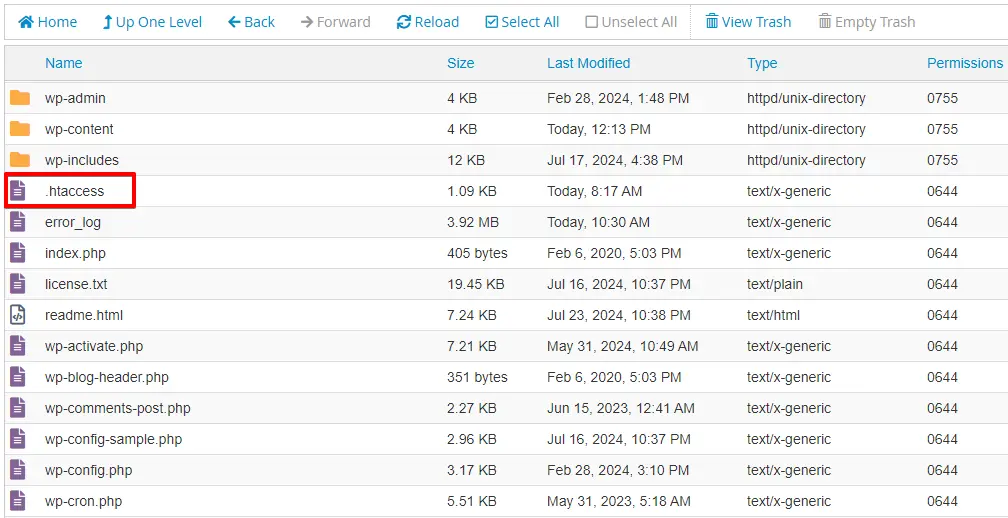
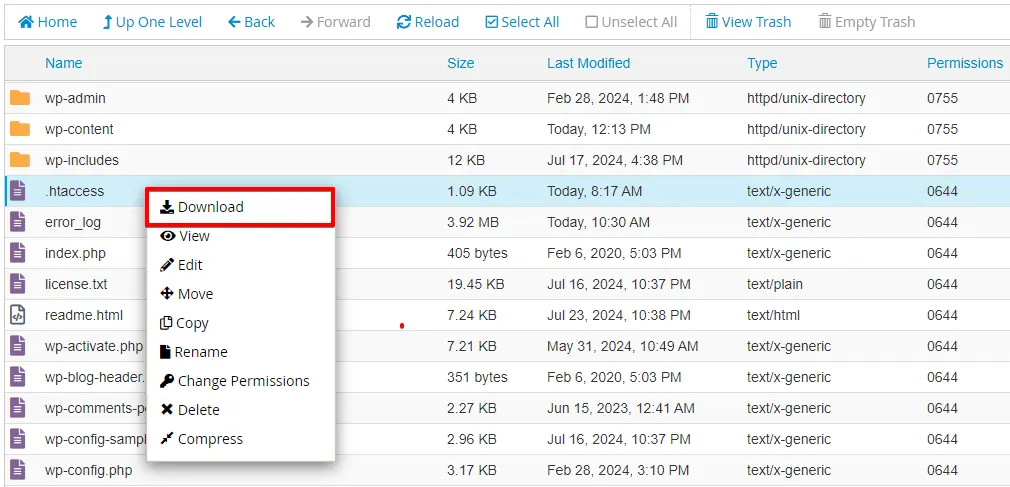
.htaccessファイルを右クリックし、「ダウンロード」を選択して、コンピュータにバックアップを作成します。
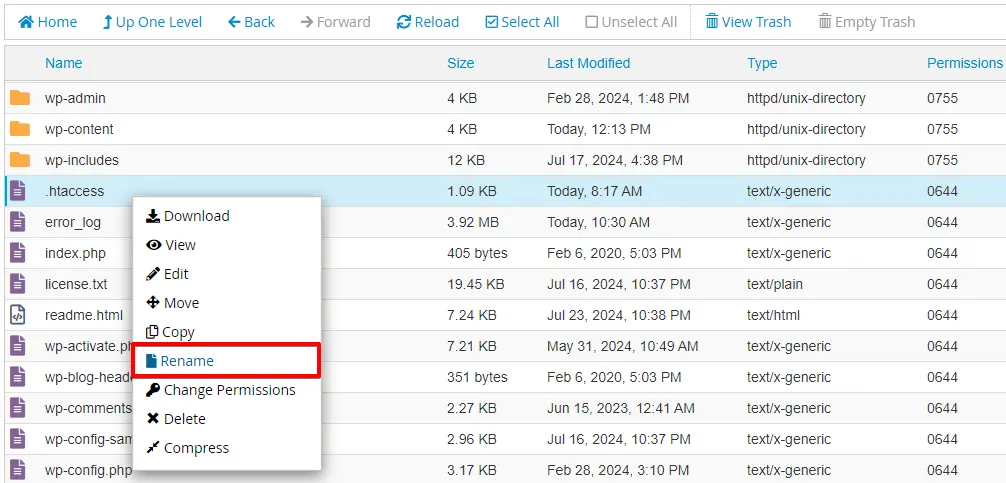
バックアップをダウンロードした後、再び.htaccessファイルを右クリックし、「名前の変更」を選択して、ファイル名を変更します。これにより、一時的に無効になります。
ファイル名を変更した後、WordPressダッシュボードの設定 > パーマリンクに移動して**「変更を保存」**をクリックすることで、新しい.htaccessファイルを再生成します。
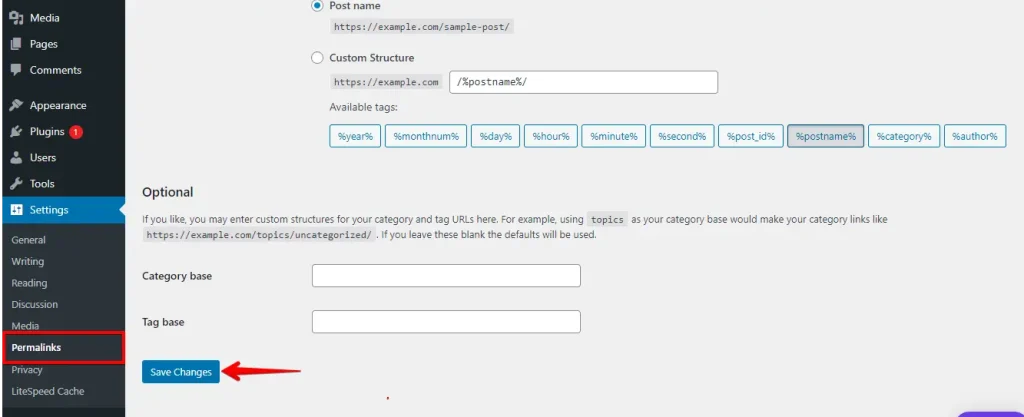
新しい.htaccessファイルを作成した後、ウェブサイトを確認して、HTTP 501エラーが解決されているかどうかを確認します。解決されていない場合は、古い.htaccessファイルに戻し、他の潜在的な原因を調査します。
7. プロキシ設定を無効にする
HTTP 501 Not Implementedエラーを修正するには、システムまたはブラウザがプロキシを使用しているかどうかを確認します。ネットワーク設定に移動し、プロキシオプションを無効にします。
変更を保存してから、WordPressサイトを再確認します。エラーが解決しない場合は、ネットワーク管理者に助けを求める必要がある場合があります。
まとめ
WordPressのHTTP 501 Not Implementedエラーを修正するために、いくつかの簡単な手順を試すことができます。まずページを更新し、別のブラウザを使用して、問題がブラウザに関連しているかどうかを確認します。ブラウザのキャッシュをクリアすることで、古いデータを削除して役立つこともあります。
それでもうまくいかない場合は、プラグインを無効にし、デフォルトのWordPressテーマに切り替えて問題があるかどうかを確認してください。.htaccessファイルを確認してリセットすること、および使用している可能性のあるプロキシ設定を無効にすることを忘れないでください。
これらの手順を個別に実行することで、エラーの原因を見つけ、サイトを再びスムーズに動作させることができるはずです。
関連記事
