


Spotkanie z błędem HTTP 501 Not Implemented w WordPress może być frustrujące, zwłaszcza gdy nie wiadomo, co go powoduje ani jak go naprawić. Ten błąd może cię zaskoczyć i pozostawić z pytaniem, co poszło nie tak.
Przeprowadzę cię przez kroki rozwiązywania problemu i przywrócenia witryny do normy tak szybko, jak to możliwe. Niezależnie od tego, czy jesteś nowicjuszem w WordPress, czy masz pewne doświadczenie, te kroki pomogą ci zrozumieć i rozwiązać problem.
Contents
Częste przyczyny błędu HTTP 501 w WordPress
Zanim zaczniemy naprawiać problem, warto zrozumieć, co może powodować błąd. Oto kilka częstych przyczyn:
- Problemy z konfiguracją serwera: Twój serwer może nie być poprawnie skonfigurowany do obsługi konkretnych żądań, co prowadzi do błędu 501.
- Niezgodne wtyczki lub motywy: Czasami wtyczka lub motyw może nie współpracować dobrze z ustawieniami serwera lub aktualną wersją WordPress.
- Uszkodzony plik .htaccess: Uszkodzony lub źle skonfigurowany plik .htaccess może prowadzić do różnych błędów serwera, w tym do błędu 501.
- Pamięć podręczna przeglądarki: Błąd może być spowodowany wersją zapisaną w pamięci podręcznej przeglądarki. Wyczyszczenie pamięci podręcznej może zapewnić wyświetlenie najnowszej wersji witryny.
- Ustawienia proxy: Niewłaściwe ustawienia proxy mogą zakłócać przetwarzanie żądań. Sprawdzenie i poprawienie tych ustawień może rozwiązać problem.
7 sposobów na rozwiązanie problemu „HTTP 501 Not Implemented Error w WordPress"
- Ponowne załadowanie strony
- Wypróbuj inną przeglądarkę
- Wyczyść pamięć podręczną przeglądarki
- Dezaktywuj wtyczki
- Przełącz na motyw domyślny
- Sprawdź i zresetuj plik .htaccess
- Wyłącz ustawienia proxy
Uwaga: Przed wprowadzeniem jakichkolwiek zmian warto wykonać kopię zapasową witryny. Zapewnia to możliwość szybkiego powrotu do poprzedniego stanu, jeśli coś pójdzie nie tak. WP Staging oferuje proste rozwiązanie do konfigurowania automatycznych kopii zapasowych. Aby uzyskać dodatkową pomoc, zapoznaj się z przewodnikiem tworzenia kopii zapasowych i przywracania.
1. Ponowne załadowanie strony
Ponowne załadowanie strony może czasami rozwiązać błąd HTTP 501 Not Implemented w WordPress, szczególnie jeśli jest on spowodowany tymczasowymi problemami serwera lub przestarzałymi danymi w pamięci podręcznej.
Wykonując zwykłe przeładowanie lub twarde odświeżenie (za pomocą Ctrl + Shift + R w systemie Windows lub Command + Shift + R w macOS), możesz upewnić się, że przeglądarka pobiera najnowsze dane z serwera.
Ta metoda jest szybka, łatwa i często skuteczna, co czyni ją ważnym pierwszym krokiem w rozwiązywaniu problemów przed przejściem do bardziej złożonych rozwiązań.
2. Wypróbuj inną przeglądarkę
Wypróbowanie innej przeglądarki może pomóc określić, czy błąd HTTP 501 Not Implemented w WordPress jest specyficzny dla przeglądarki. Ta metoda skutecznie identyfikuje problemy związane z konfiguracjami przeglądarki, rozszerzeniami lub przestarzałymi wersjami, które mogą nie obsługiwać aktualnych technologii internetowych używanych przez serwer lub witrynę WordPress.
Dostęp do witryny z innej przeglądarki pozwala szybko ustalić, czy problem występuje na różnych platformach, co wskazuje na bardziej rozpowszechniony problem.
3. Wyczyść pamięć podręczną przeglądarki
Wyczyszczenie pamięci podręcznej przeglądarki może być pomocne, jeśli napotkasz błąd HTTP 501 Not Implemented na swojej witrynie WordPress.
To podejście zajmuje się problemami, które mogą pochodzić ze starych lub nieprawidłowych danych przechowywanych w przeglądarce, które mogą powodować błąd.
Google Chrome: Naciśnij Ctrl + Shift + Delete, wybierz preferowany zakres czasu i kliknij „Wyczyść dane".

Mozilla Firefox: Naciśnij Ctrl + Shift + Delete, wybierz odpowiedni zakres czasu i kliknij „Wyczyść teraz".

Po wyczyszczeniu pamięci podręcznej zamknij i ponownie otwórz przeglądarkę, aby zapewnić, że wszystkie zmiany odniosą skutek. Następnie wróć do witryny WordPress i sprawdź, czy błąd HTTP 501 został rozwiązany.
4. Dezaktywuj wtyczki
Dezaktywacja wtyczek to pomocny sposób na rozwiązanie błędu HTTP 501 Not Implemented w WordPress. Ten błąd może być spowodowany przez wtyczkę, która nie działa poprawnie lub koliduje z innymi częściami witryny.
- Zaloguj się do witryny, aby uzyskać dostęp do panelu administracyjnego WordPress.
- Przejdź do „Wtyczki" w pasku bocznym, zaznacz pola obok wtyczek, które chcesz wyłączyć, i wybierz wiele jednocześnie.

Po wybraniu wtyczek przejdź do menu rozwijanego „Akcje zbiorcze" u góry, wybierz „Wyłącz" i kliknij przycisk „Zastosuj".

Po wyłączeniu wszystkich wtyczek wróć do witryny, aby sprawdzić, czy błąd HTTP 501 został rozwiązany. Jeśli błąd zniknął, ponownie aktywuj każdą wtyczkę pojedynczo, aby określić, która powoduje problem. Kontynuuj, aż zidentyfikujesz wtyczkę wywołującą błąd HTTP 501.
5. Przełącz na motyw domyślny
Przełączenie na domyślny motyw WordPress może pomóc w rozwiązaniu błędu HTTP 501 Not Implemented. Ten błąd może wynikać z konfliktów lub problemów w bieżącym motywie, które zakłócają komunikację serwera lub funkcjonalność witryny.
Zaloguj się do panelu WordPress, przejdź do „Wygląd" w pasku bocznym, kliknij „Motywy" i aktywuj domyślny motyw.
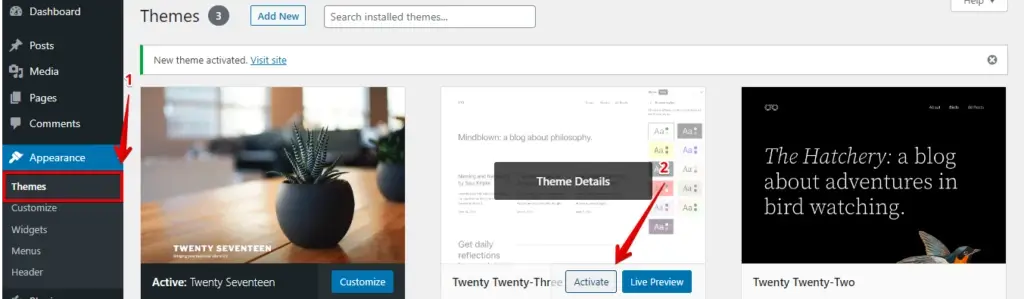
Po przełączeniu na domyślny motyw sprawdź witrynę, czy błąd HTTP 501 został rozwiązany. Jeśli błąd zniknie, oryginalny motyw jest prawdopodobnie przyczyną.
6. Sprawdź i zresetuj plik .htaccess
Pliki .htaccess WordPress mogą czasami stać się uszkodzone lub źle skonfigurowane, co prowadzi do błędów takich jak błąd HTTP 501 Not Implemented. Oto jak go sprawdzić i zresetować:
Zaloguj się do swojego konta hostingowego i otwórz Menedżer plików.

Znajdź katalog główny instalacji WordPress, często oznaczony jako public_html lub www, i otwórz go.

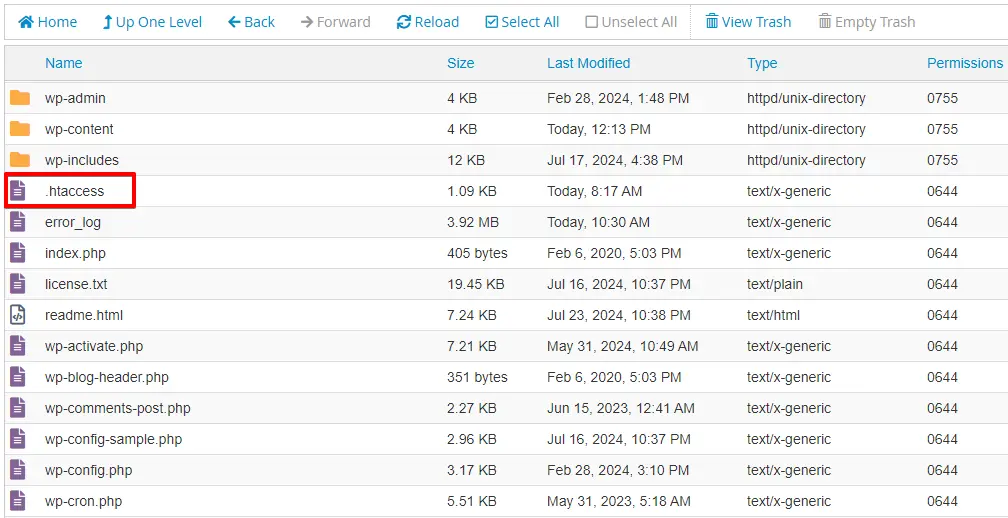
Znajdź plik .htaccess w katalogu głównym.
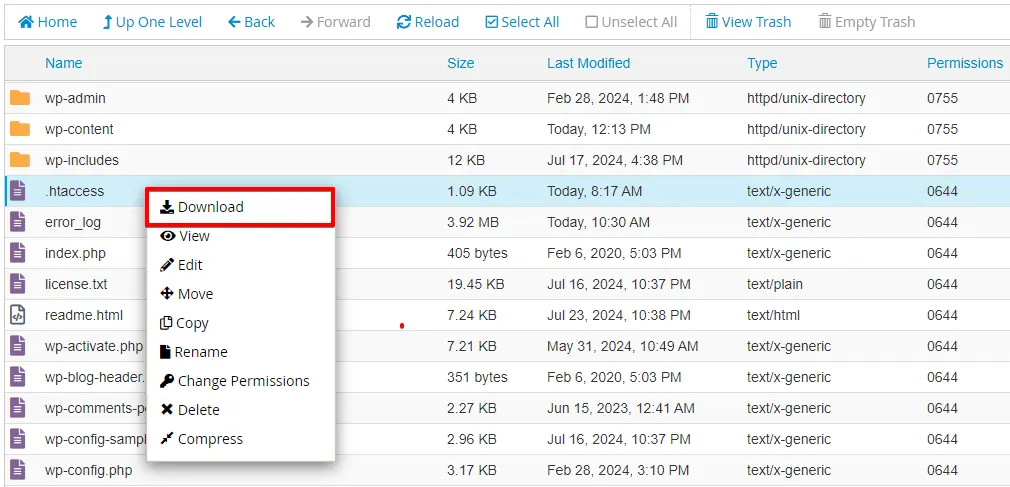
Kliknij prawym przyciskiem myszy plik .htaccess i wybierz „Pobierz", aby utworzyć kopię zapasową na komputerze.
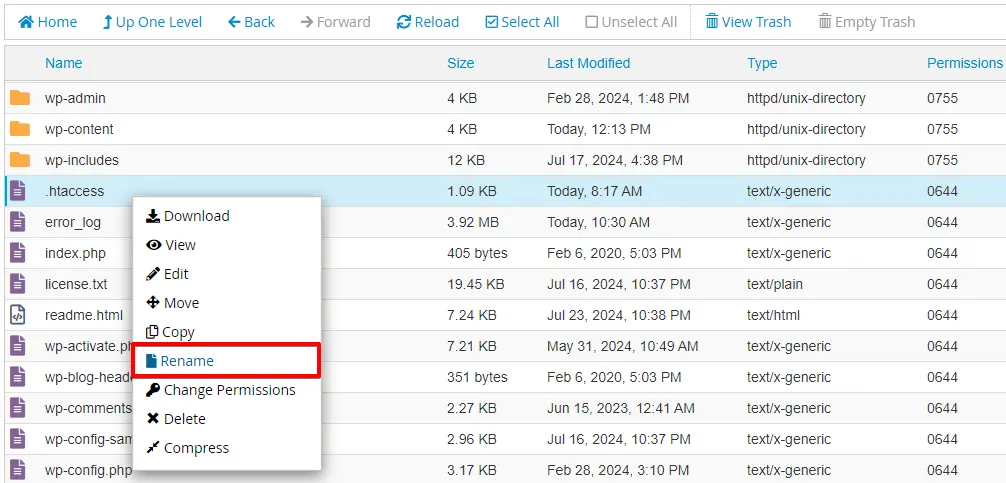
Po pobraniu kopii zapasowej ponownie kliknij prawym przyciskiem myszy plik .htaccess, wybierz „Zmień nazwę" i zmień nazwę pliku. To tymczasowo go wyłączy.
Po zmianie nazwy pliku wygeneruj nowy plik .htaccess, przechodząc do Ustawienia > Bezpośrednie odnośniki w panelu WordPress i klikając „Zapisz zmiany".
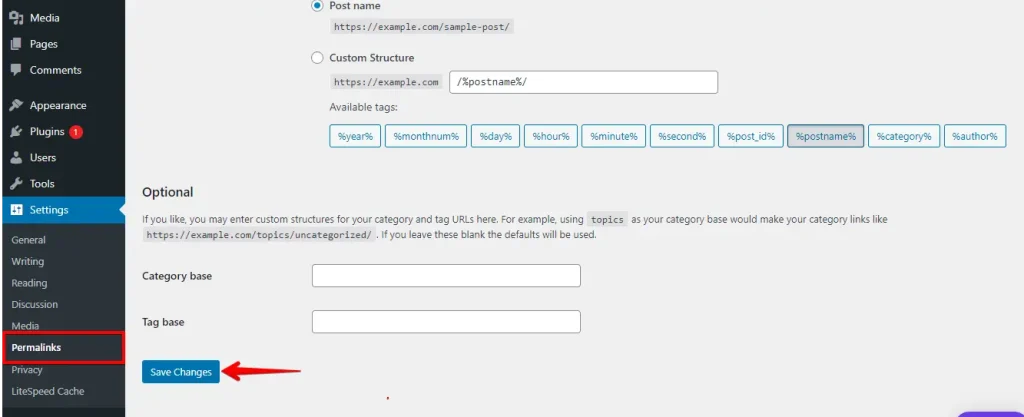
Po utworzeniu nowego pliku .htaccess sprawdź witrynę, czy błąd HTTP 501 został rozwiązany. Jeśli nie, przywróć stary plik .htaccess i zbadaj inne potencjalne przyczyny.
7. Wyłącz ustawienia proxy
Aby naprawić błąd HTTP 501 Not Implemented, sprawdź, czy system lub przeglądarka używa proxy. Przejdź do ustawień sieciowych i wyłącz wszelkie opcje proxy.
Zapisz zmiany i ponownie sprawdź witrynę WordPress. Jeśli błąd nadal występuje, możesz potrzebować pomocy administratora sieci.
Podsumowanie
Możesz wypróbować kilka prostych kroków, aby naprawić błąd HTTP 501 Not Implemented w WordPress. Zacznij od odświeżenia strony i użycia innej przeglądarki, aby sprawdzić, czy problem jest związany z przeglądarką. Wyczyszczenie pamięci podręcznej przeglądarki również może pomóc poprzez usunięcie nieaktualnych danych.
Jeśli to nie zadziała, spróbuj wyłączyć wtyczki i przełączyć się na domyślny motyw WordPress, aby sprawdzić, czy jest jakiś problem. Nie zapomnij sprawdzić i zresetować pliku .htaccess oraz wyłączyć wszelkie ustawienia proxy, których możesz używać.
Postępując zgodnie z tymi krokami pojedynczo, powinieneś być w stanie znaleźć przyczynę błędu i przywrócić płynne działanie witryny.
Powiązane artykuły
