


Eine dynamische und benutzerfreundliche Website ist in der heutigen digitalen Landschaft entscheidend für den Erfolg. WordPress.com ist seit Langem eine beliebte Plattform für Blogger und Website-Betreiber. Wenn du deine Online-Präsenz aber auf das nächste Level heben willst, kann die Migration zu [SiteGround](https://www.siteground.com/index.htm?afcode= ae4bdb3cbe862bb1a69ef76cac82828b) ein cleverer Schritt sein.
SiteGround bietet erstklassige Hosting-Services und die Flexibilität, deine Website nach Herzenslust anzupassen. Diese umfassende Anleitung führt dich Schritt für Schritt durch die Migration von WordPress.com zu SiteGround und sorgt für einen reibungslosen Übergang und bessere Performance.
Contents
Warum zu SiteGround migrieren?
Bevor wir in den Migrationsprozess einsteigen, schauen wir uns an, warum SiteGround für viele Website-Betreiber die erste Wahl ist. SiteGround bietet zahlreiche Vorteile, darunter:
- Blitzschnelle Ladezeiten – SiteGround garantiert blitzschnelle Ladezeiten für eine bessere Nutzererfahrung und stärkere SEO-Rankings.
- Erstklassiger Kundensupport – SiteGround bietet einen 24/7-Support, damit deine Website reibungslos läuft.
- Erhöhte Sicherheit – SiteGround stellt die Sicherheit deiner Website in den Vordergrund und bietet kostenlose SSL-Zertifikate für zusätzlichen Schutz.
- Einfache Skalierbarkeit – SiteGround lässt sich problemlos skalieren, sodass dein wachsender Website-Traffic und neue Inhalte ohne Unterbrechungen abgefangen werden.
Vorbereitung der Migration
Bevor du Änderungen vornimmst, ist es entscheidend, deine bestehenden WordPress.com-Inhalte zu sichern. So gehen während der Migration keine Daten verloren. Und so funktioniert es:
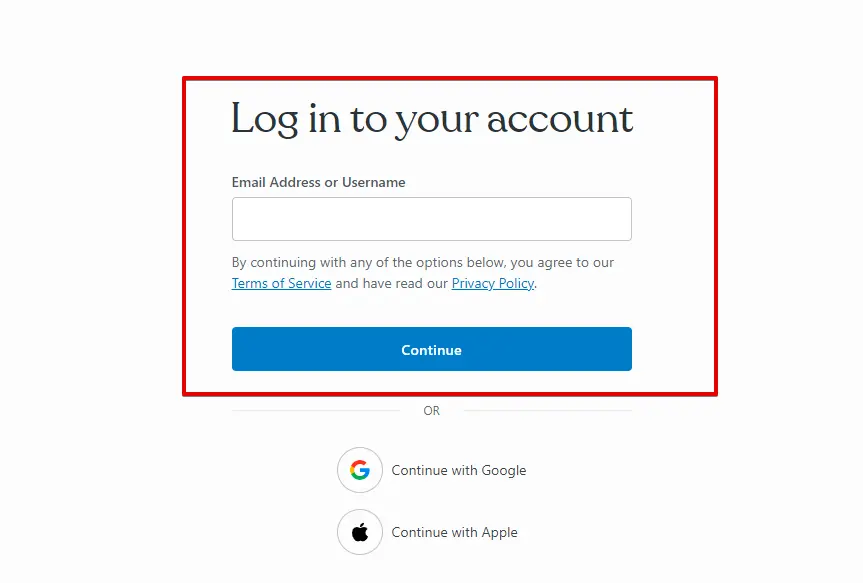
- Melde dich in deinem WordPress.com-Konto an.
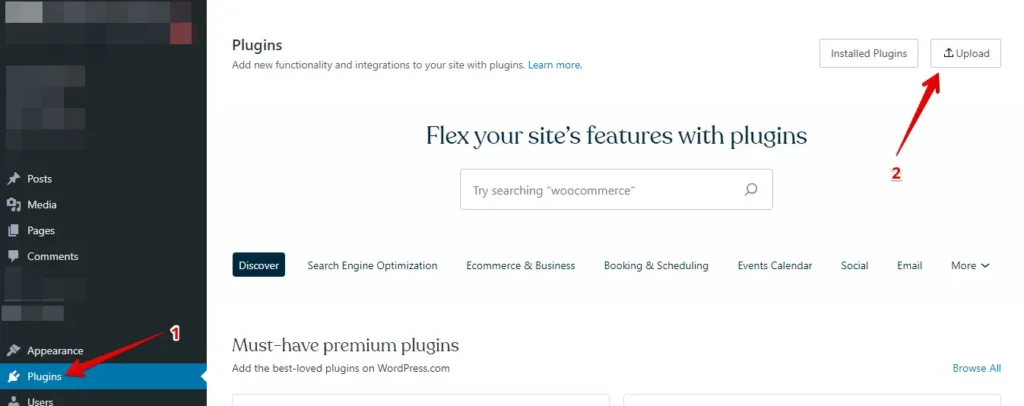
- Navigiere im WordPress-Dashboard zu „Plugins" und klicke auf „Hochladen".
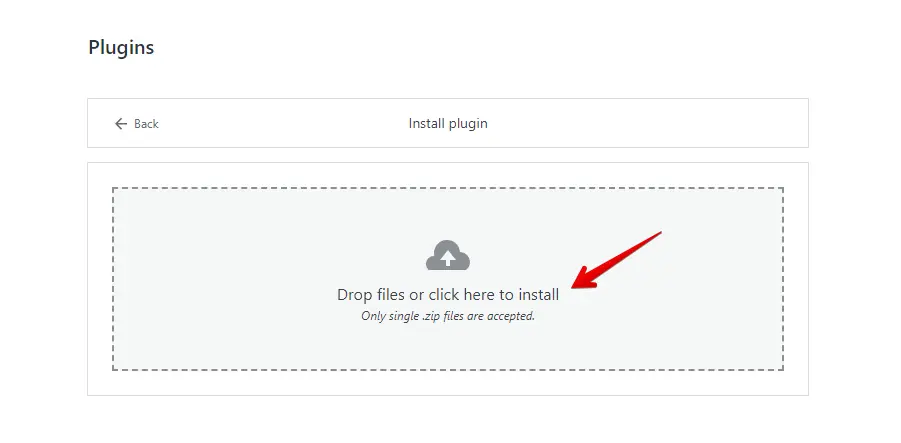
- Lade anschließend dein WP Staging | Pro hoch.
- Nach der Installation und Aktivierung gehst du in den Bereich „Backup & Migration", den du typischerweise im WordPress-Dashboard unter „WP Staging | Pro" findest.
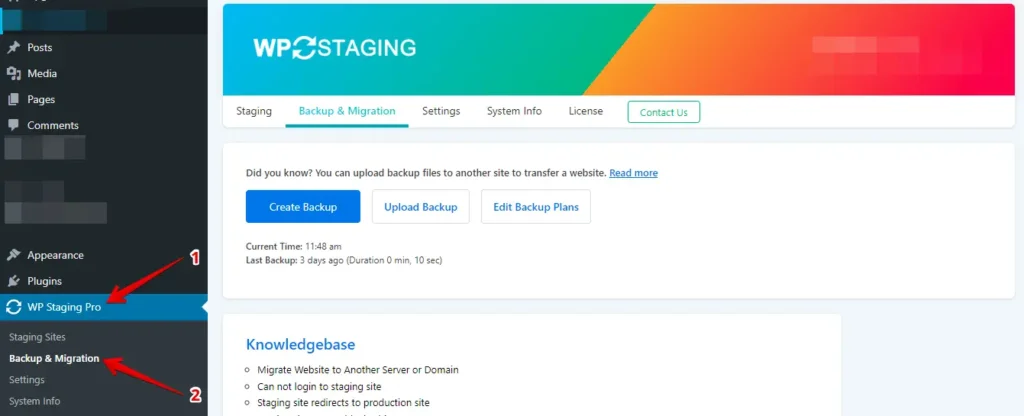
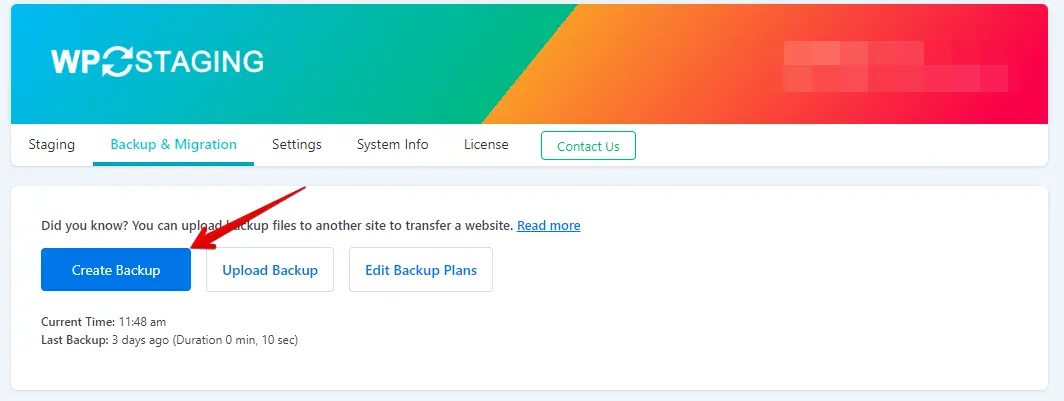
- Falls du bereits ein Backup hast, super. Falls nicht, klicke auf den Button „Create Backup", um ein neues Backup zu erstellen.
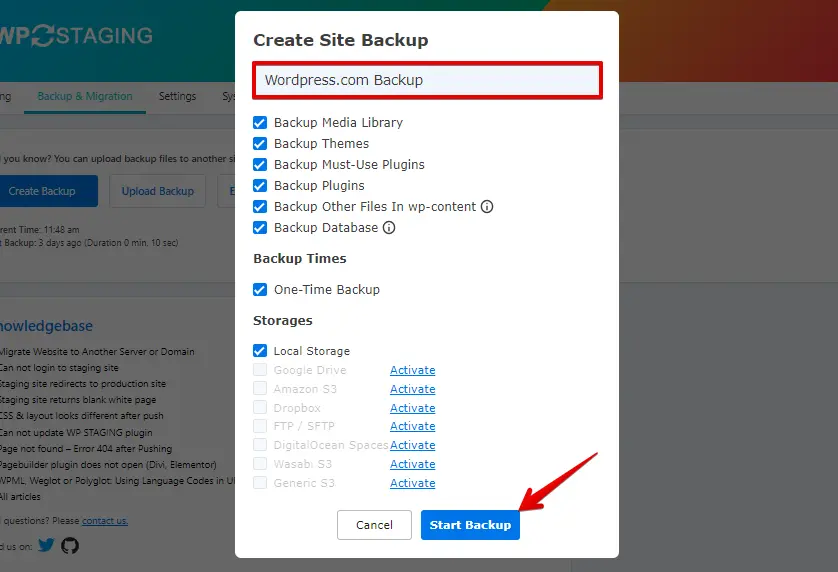
- Gib einen Namen für dein Backup ein und klicke anschließend auf den Button „Start Backup".
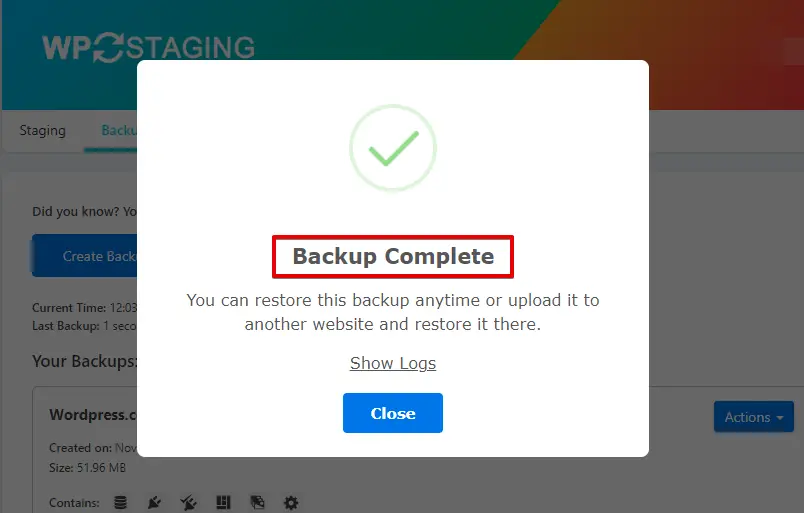
- Das Backup wurde erfolgreich abgeschlossen.
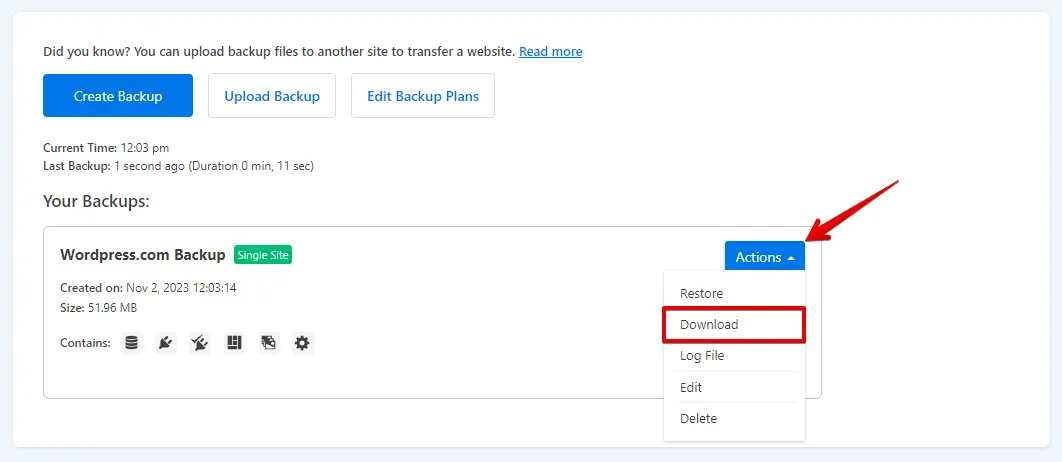
- Sobald der Backup-Prozess abgeschlossen ist, findest du in der Regel eine „Download"-Option unter dem Button „Action". Speichere diese Backup-Datei an einem sicheren Ort auf deinem Computer.
Der Migrationsprozess
- Melde dich mit deinem Benutzernamen und Passwort an deiner SiteGround WordPress-Website an oder rufe das SiteGround-Adminpanel auf.
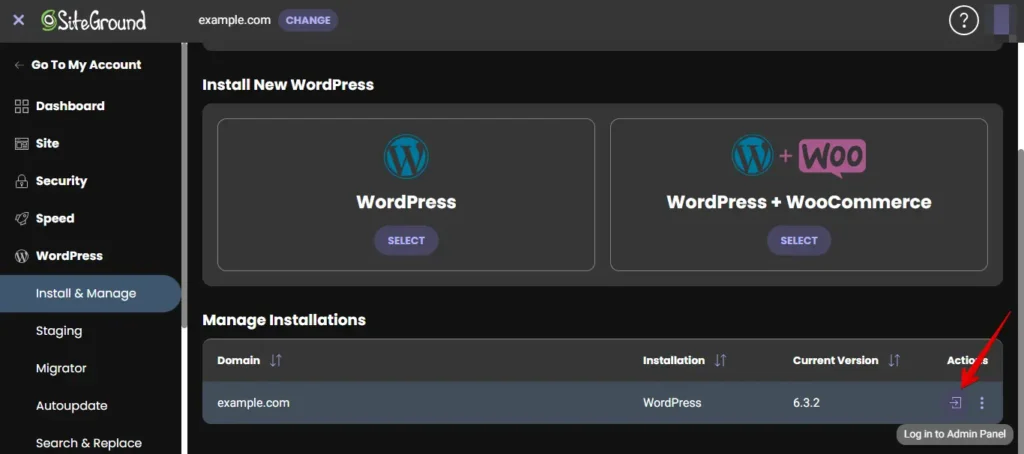
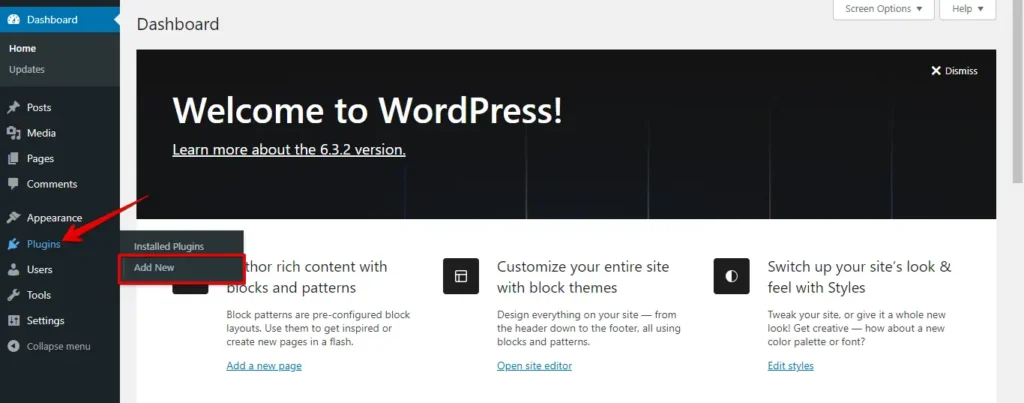
- Navigiere im linken Menü zu „Plugins" und klicke auf „Neu hinzufügen".
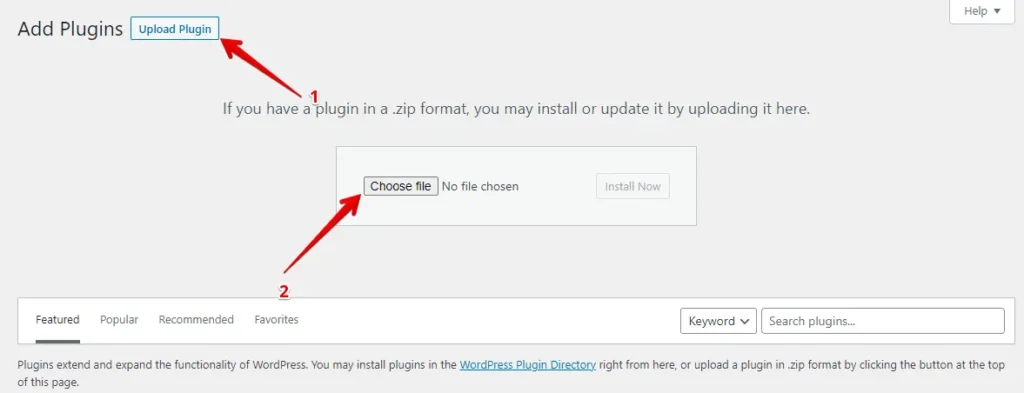
- Wähle den Button „Plugin hochladen" und klicke dann auf „Datei auswählen", um das WP Staging Pro Plugin hochzuladen.
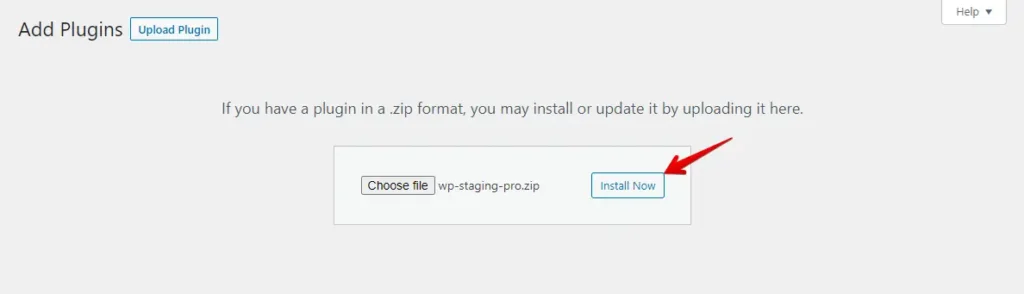
- Klicke nun auf den Button „Jetzt installieren".
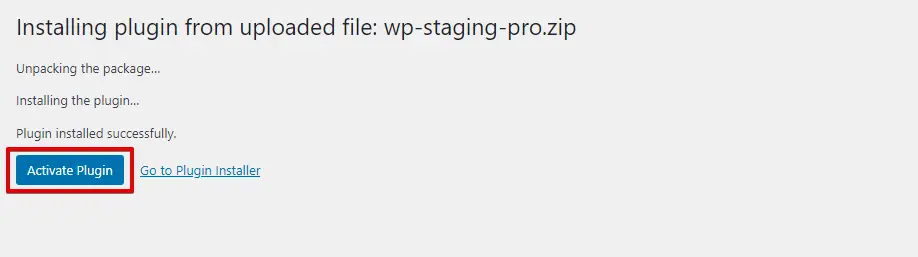
- Nachdem das Plugin installiert ist, aktiviere es.
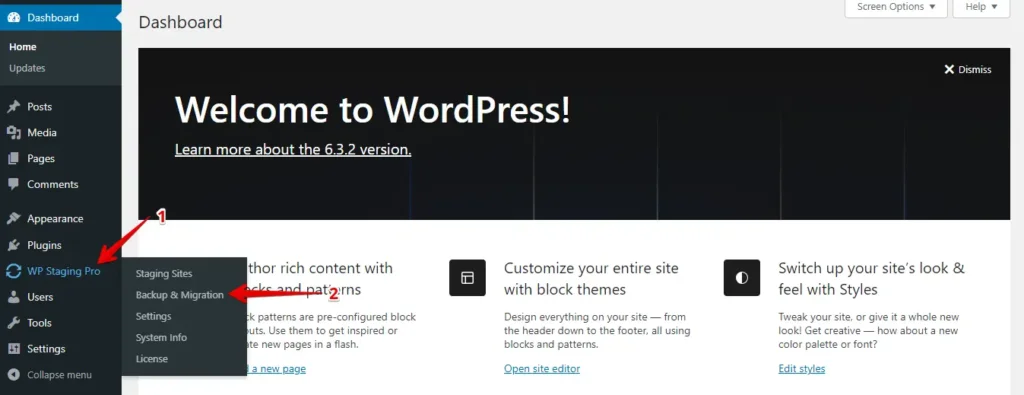
- Wähle im linken Menü „WP Staging Pro" und klicke auf die Option „Backup & Migration".
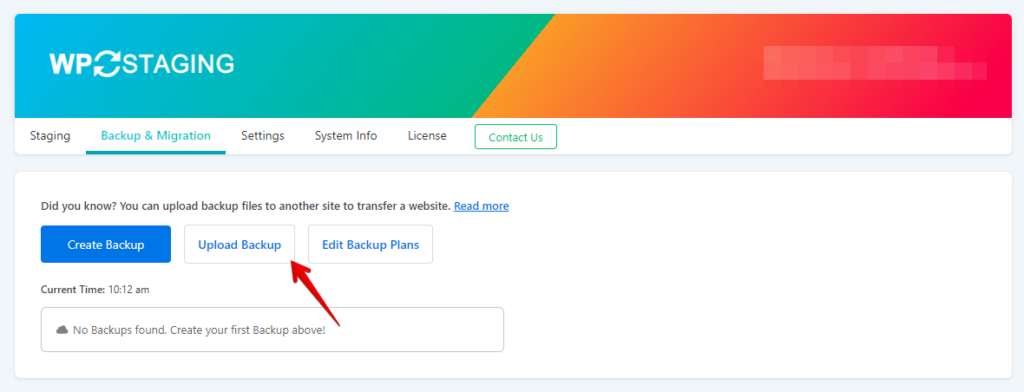
- Klicke anschließend auf den Button „Upload Backup".
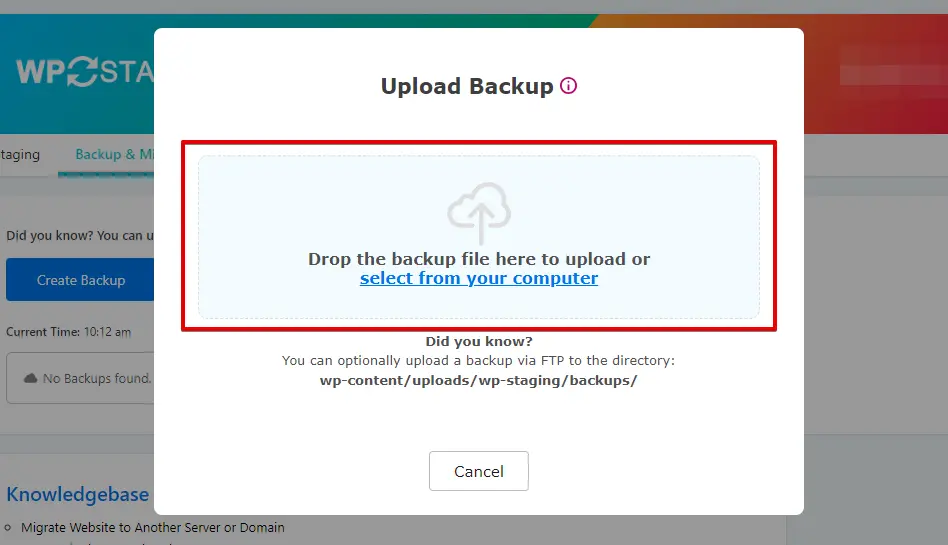
- Lade jetzt die Backup-Datei hoch, die du aus deiner WordPress.com-Website exportiert hast.
- Das Backup wurde erfolgreich hochgeladen.

- Wähle als Nächstes den Button „Action" und klicke dann auf die Option „Restore".
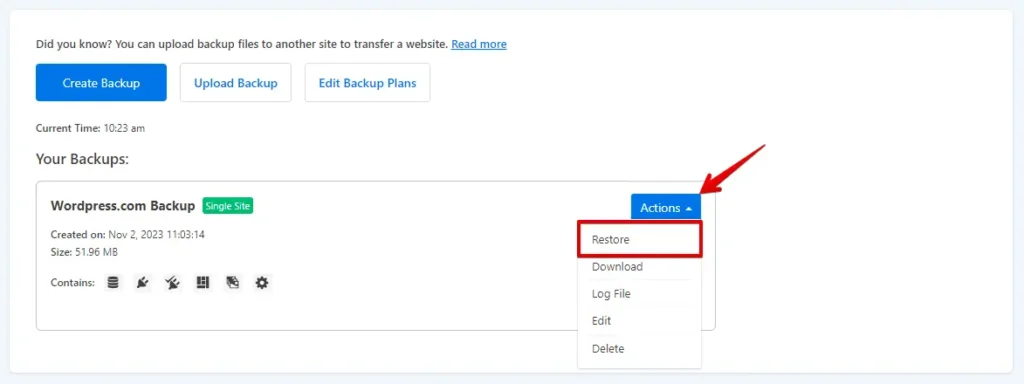
- Drücke den Button „Next".
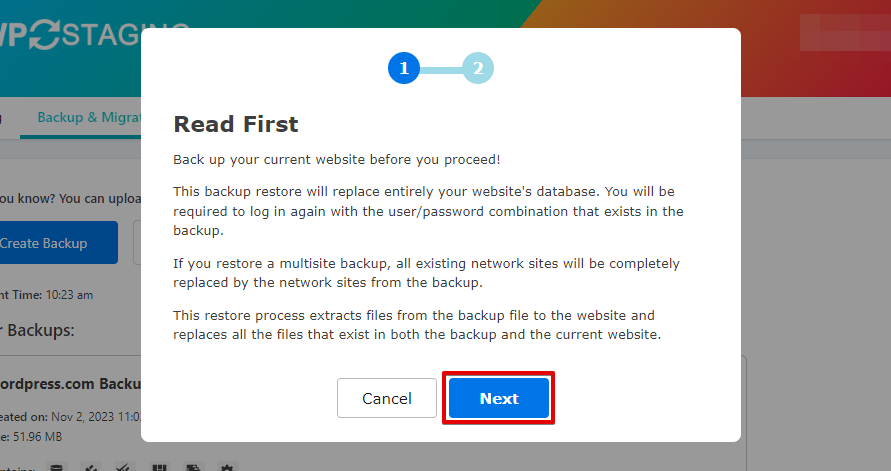
- Klicke anschließend auf den Button „Restore".
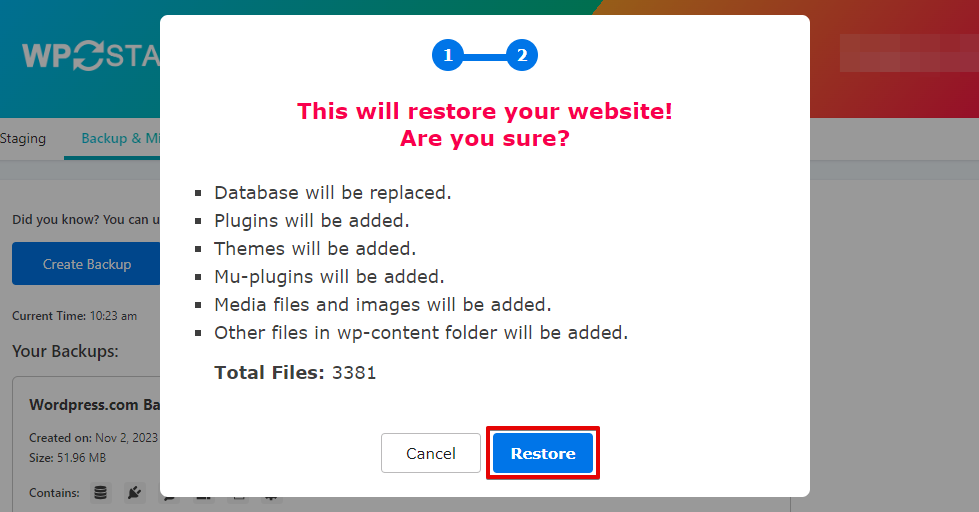
- Das Backup wurde erfolgreich wiederhergestellt.
- Klicke auf den Button „OK".
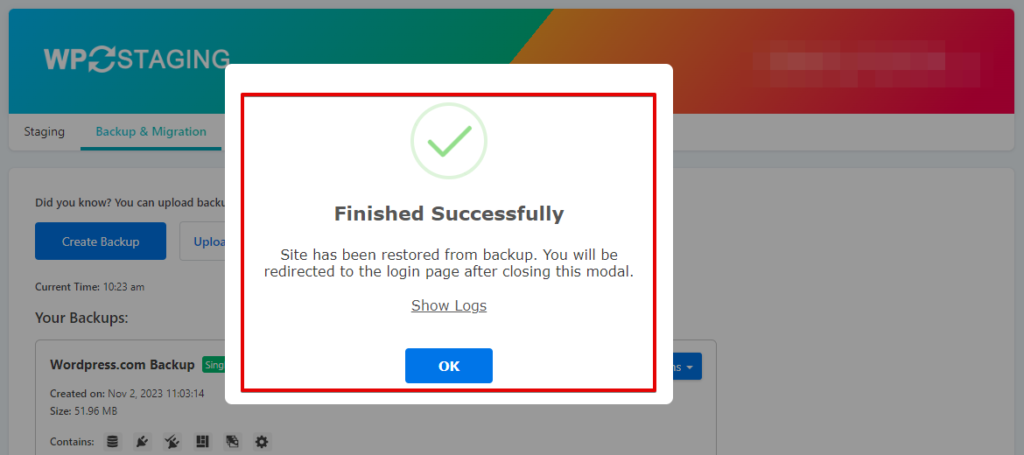
- Melde dich erneut an deiner WordPress-Website an.

Führe einen gründlichen Test der Website auf SiteGround durch, um zu bestätigen, dass alle Komponenten wie vorgesehen funktionieren, und prüfe alle Inhalte auf Richtigkeit und Formatierung.
Fazit
Eine Migration von WordPress.com zu SiteGround mag einschüchternd wirken, doch mit dieser Schritt-für-Schritt-Anleitung gelingt der Wechsel reibungslos und effizient. Die leistungsstarken Hosting-Services und der hervorragende Support von SiteGround legen das Fundament für eine erfolgreiche Website. Wenn du diese Schritte befolgst, bist du auf dem besten Weg, die Performance und das Nutzererlebnis deiner Website zu verbessern.
Verwandte Artikel
