


動的で使いやすいウェブサイトは、今日のデジタル環境で成功するために欠かせません。WordPress.com は長い間、ブロガーやサイト運営者に人気のあるプラットフォームですが、オンラインでの存在感をさらに高めたいなら、[SiteGround](https://www.siteground.com/index.htm?afcode= ae4bdb3cbe862bb1a69ef76cac82828b) への移行は賢い選択になり得ます。
SiteGround は優れたホスティングサービスと、思いどおりにサイトをカスタマイズできる柔軟性を提供します。この包括的なガイドでは、WordPress.com から SiteGround への移行を一つずつ手順を追って解説し、スムーズな移行とパフォーマンス向上を実現します。
なぜ SiteGround へ移行するのか?
移行の手順に入る前に、なぜ SiteGround が多くのサイト運営者に選ばれているのかを見ていきましょう。SiteGround には数多くのメリットがあります。
- 超高速の読み込み速度 – SiteGround は超高速のページ読み込みを保証し、ユーザー体験と SEO 評価の両方を向上させます。
- 一流のカスタマーサポート – SiteGround は 24 時間 365 日のサポートを提供し、あなたのサイトを安定稼働させます。
- 強化されたセキュリティ – SiteGround はサイトのセキュリティを最優先し、無料の SSL 証明書で保護を一層強化します。
- 手軽なスケーラビリティ – SiteGround はトラフィックやコンテンツの増加に対応するスケーリングを、サイトを止めることなく簡単に実現します。
移行の準備
変更を加える前に、現在の WordPress.com 上のコンテンツのバックアップを取ることが不可欠です。これにより、移行中にデータを失う心配がなくなります。手順は次のとおりです。
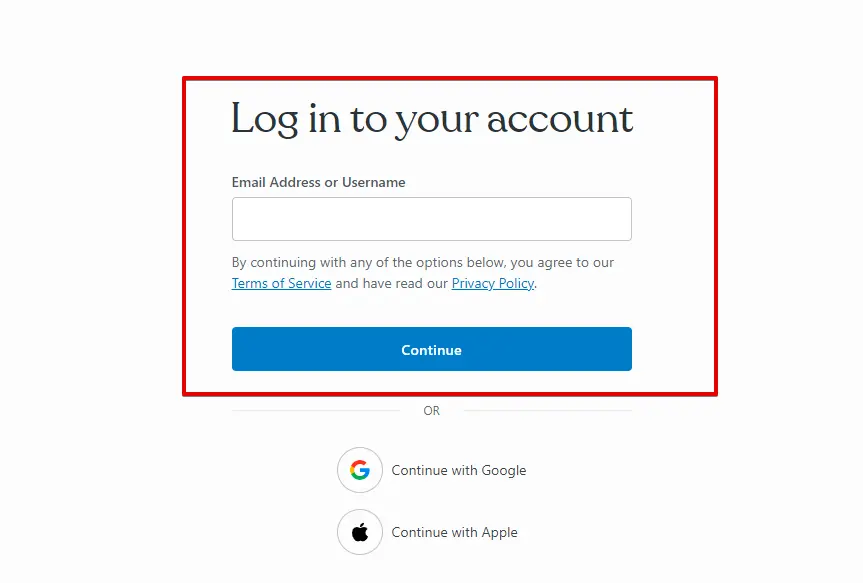
- WordPress.com アカウントにサインインします。
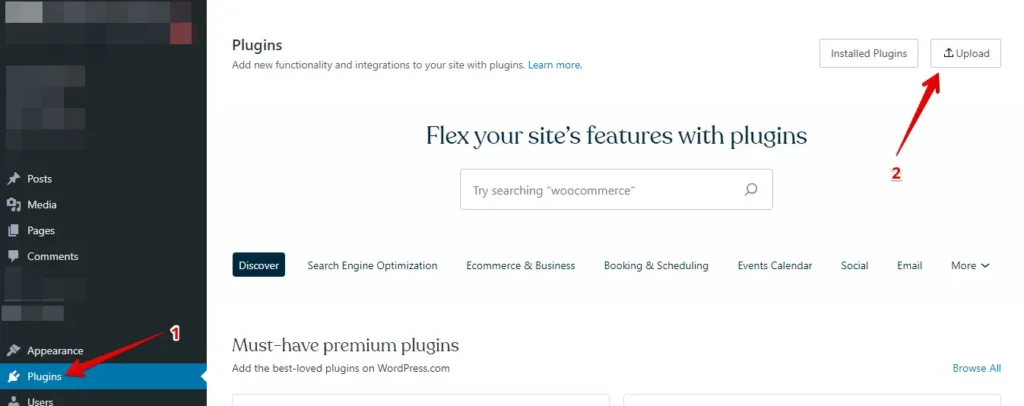
- WordPress ダッシュボードで「プラグイン」へ進み、「アップロード」をクリックします。
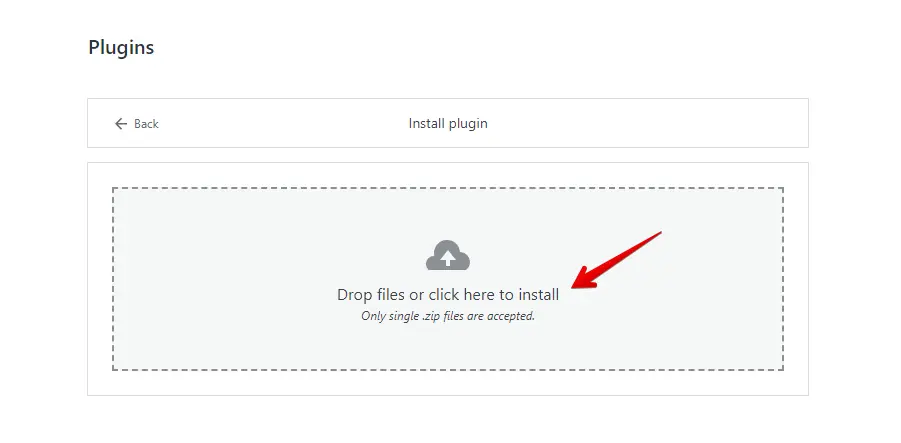
- 続いて、WP Staging | Pro をアップロードします。
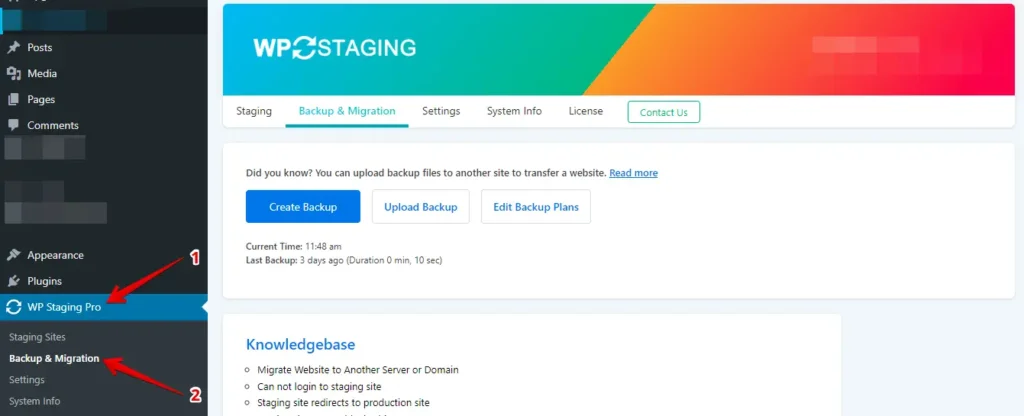
- インストールと有効化が完了したら、「Backup & Migration」セクションへ移動します。通常は WordPress ダッシュボードの「WP Staging | Pro」の下にあります。
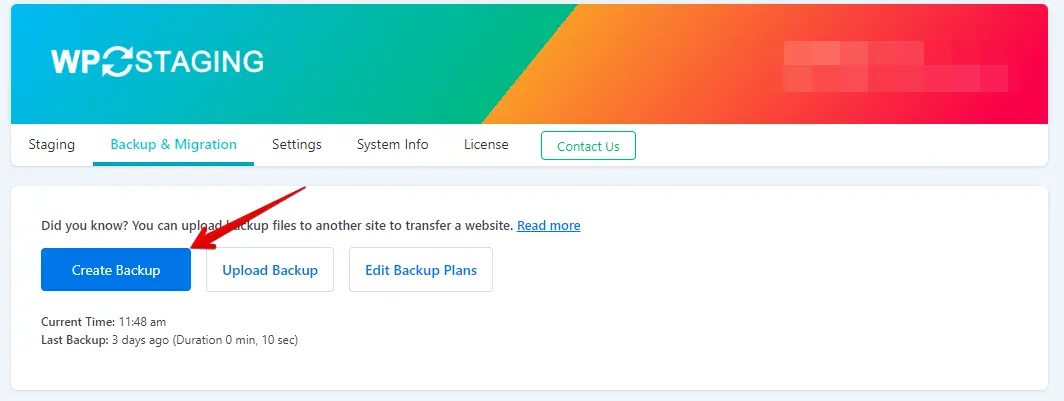
- すでにバックアップがある場合はそのまま使えます。ない場合は、「Create Backup」ボタンをクリックして新しいバックアップを作成します。
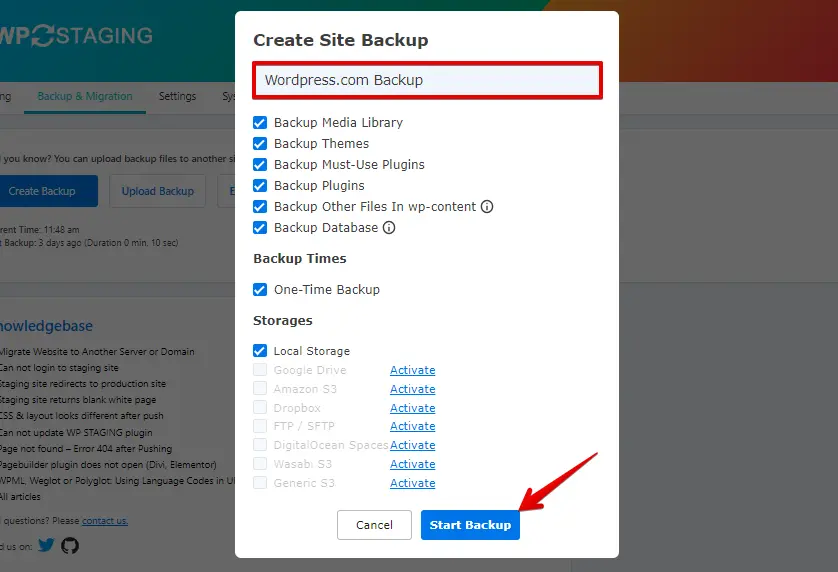
- バックアップに名前を付けて、「Start Backup」ボタンをクリックします。
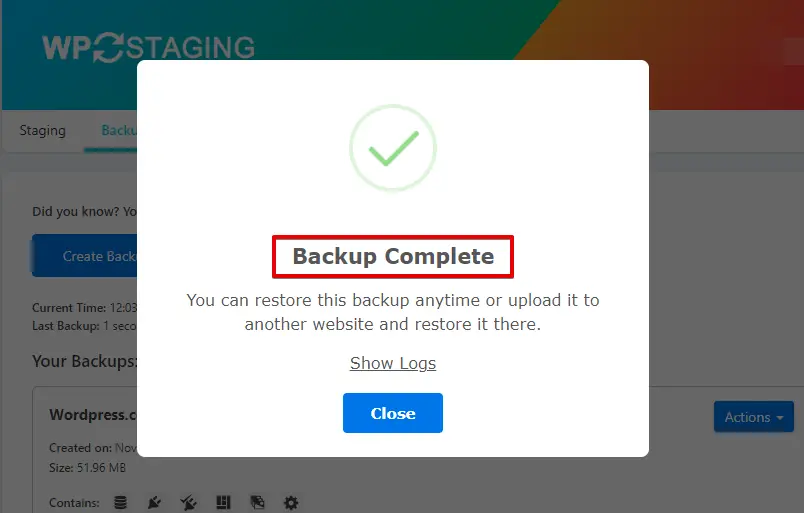
- バックアップが正常に完了しました。
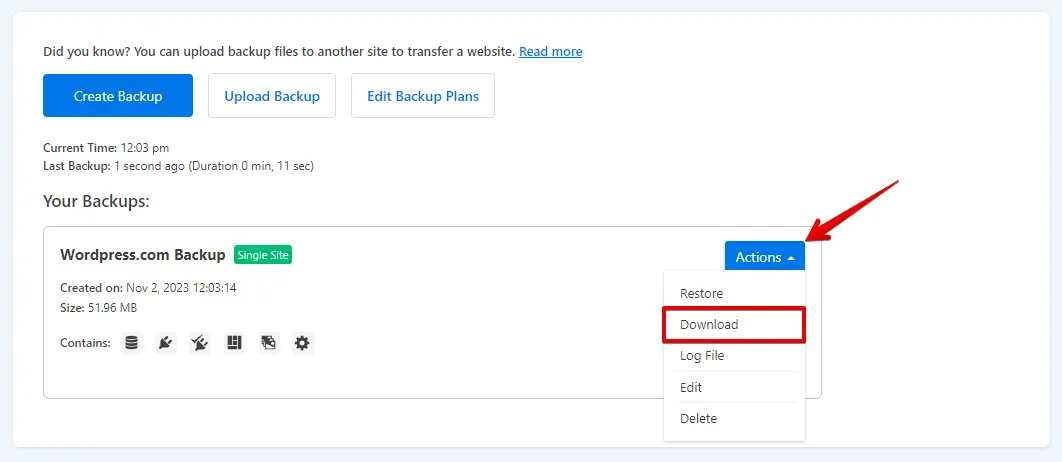
- バックアップ処理が完了すると、通常は「Action」ボタンの下に「Download」オプションが表示されます。必ずこのバックアップファイルをコンピューター内の安全な場所に保存してください。
移行のプロセス
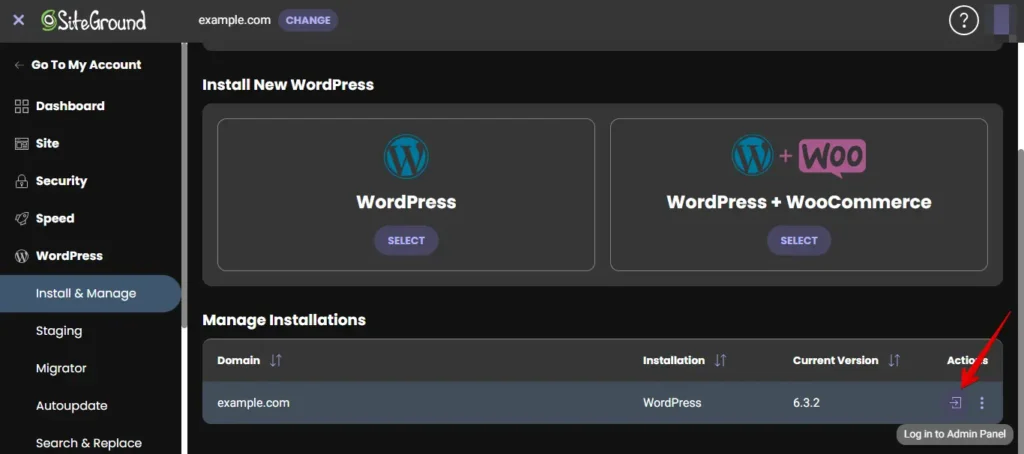
- ユーザー名とパスワード、あるいは SiteGround の管理画面から、SiteGround の WordPress サイトにログインします。
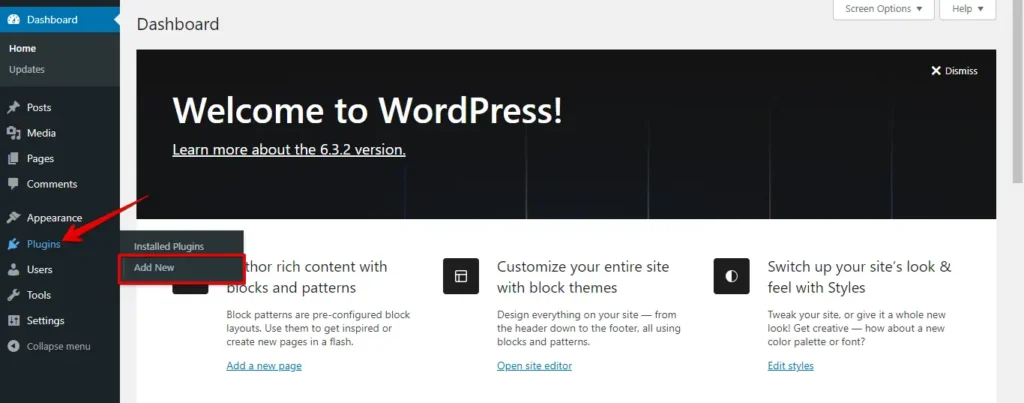
- 左メニューで「プラグイン」へ進み、「新規追加」をクリックします。
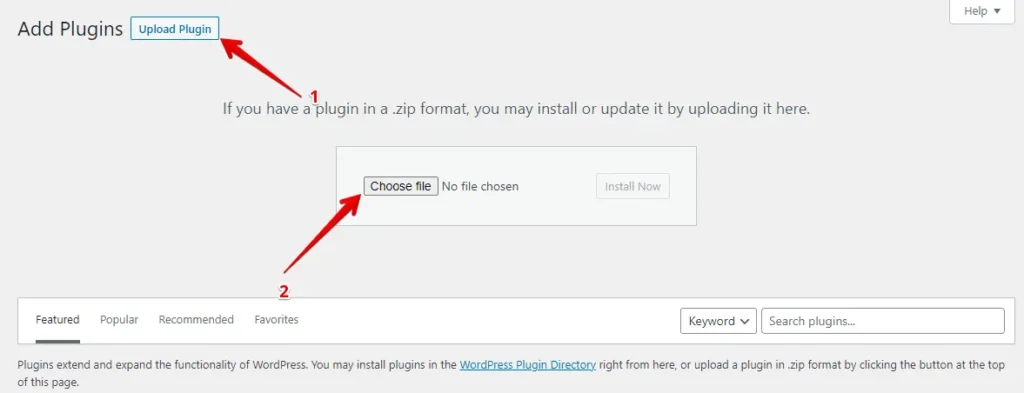
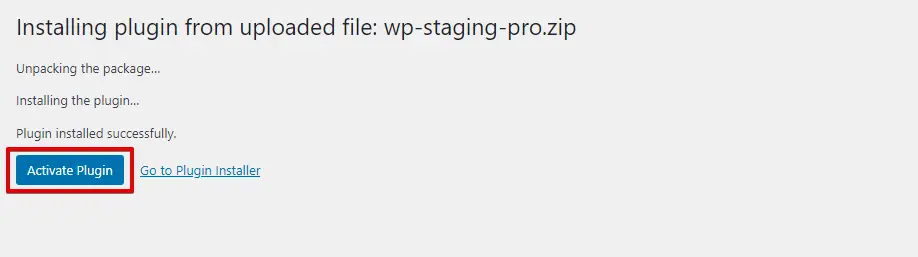
- 「プラグインのアップロード」ボタンを選び、「ファイルを選択」をクリックして WP Staging Pro プラグインをアップロードします。
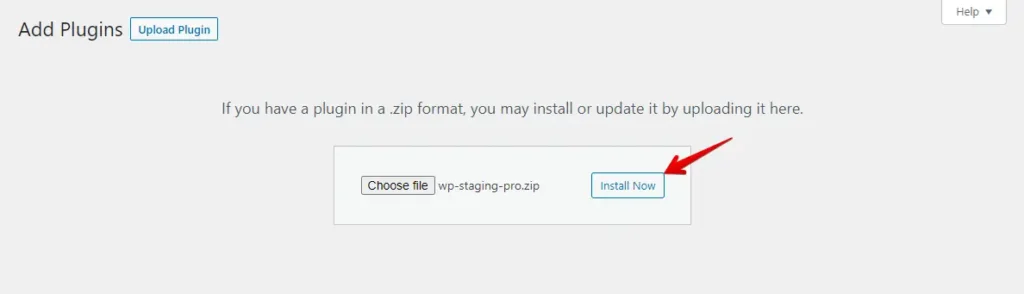
- 続いて、「今すぐインストール」ボタンをクリックします。
- プラグインのインストールが終わったら有効化します。
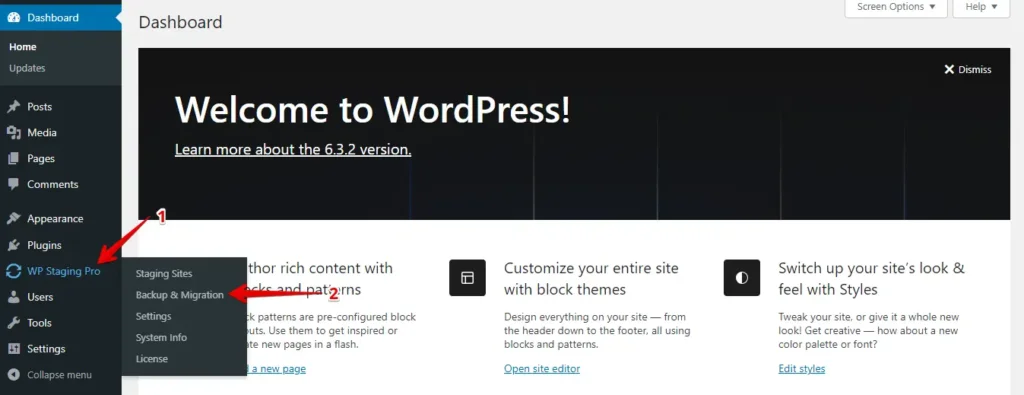
- 左メニューから「WP Staging Pro」を見つけ、「Backup & Migration」オプションを選びます。
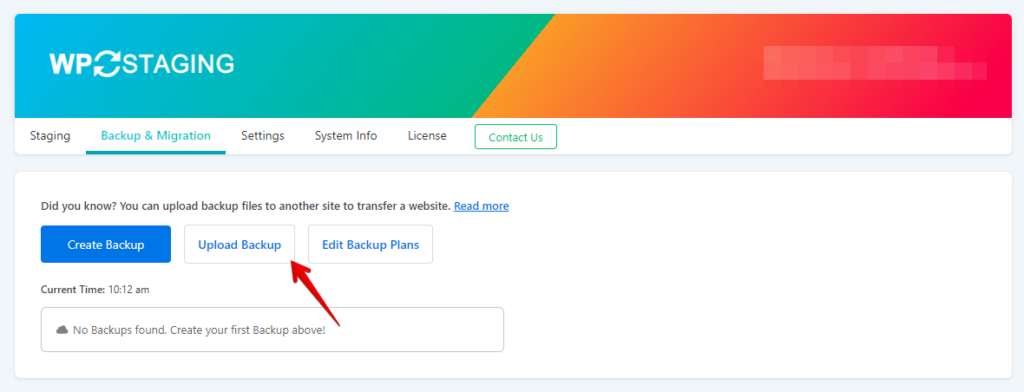
- 続いて、「Upload Backup」ボタンをクリックします。
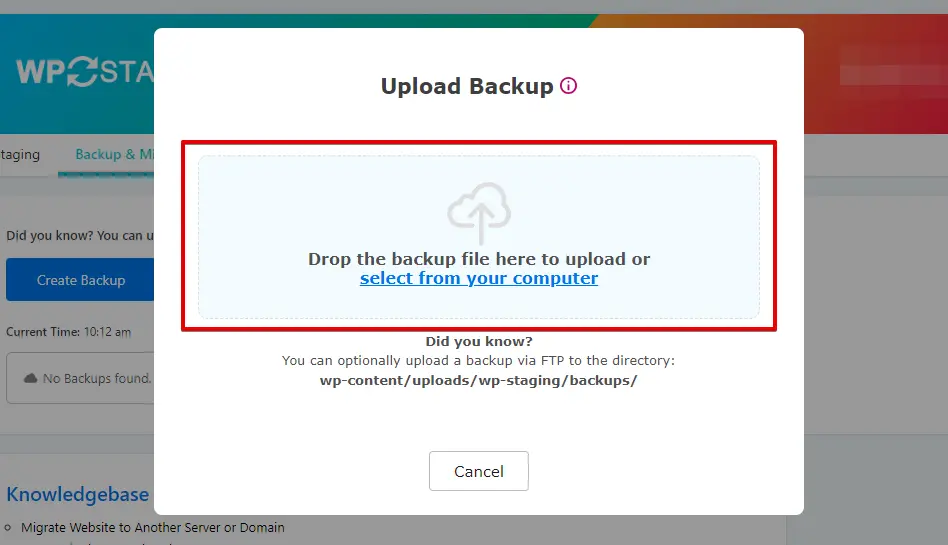
- ここで、WordPress.com サイトからエクスポートしたバックアップファイルをアップロードします。
- バックアップが正常にアップロードされました。

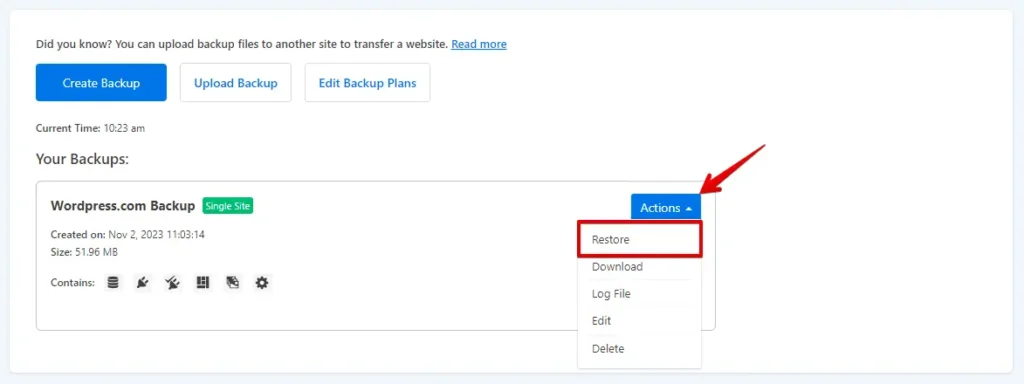
- 続いて「Action」ボタンを選び、「Restore」オプションをクリックします。
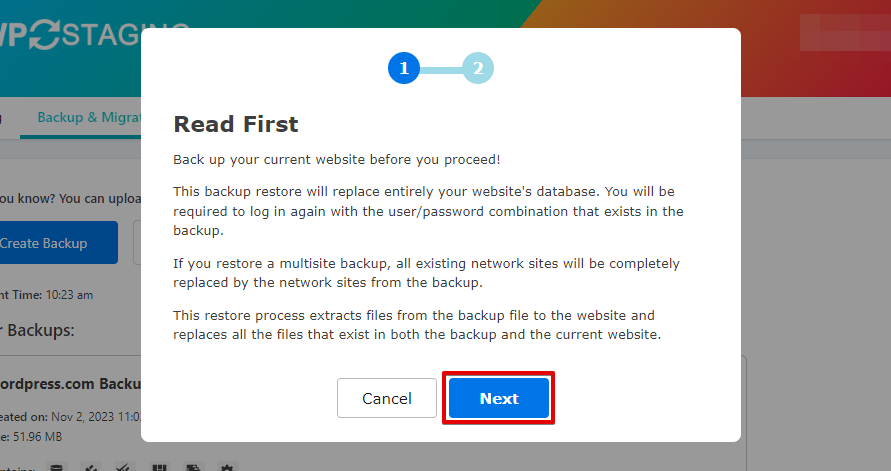
- 「Next」ボタンを押します。
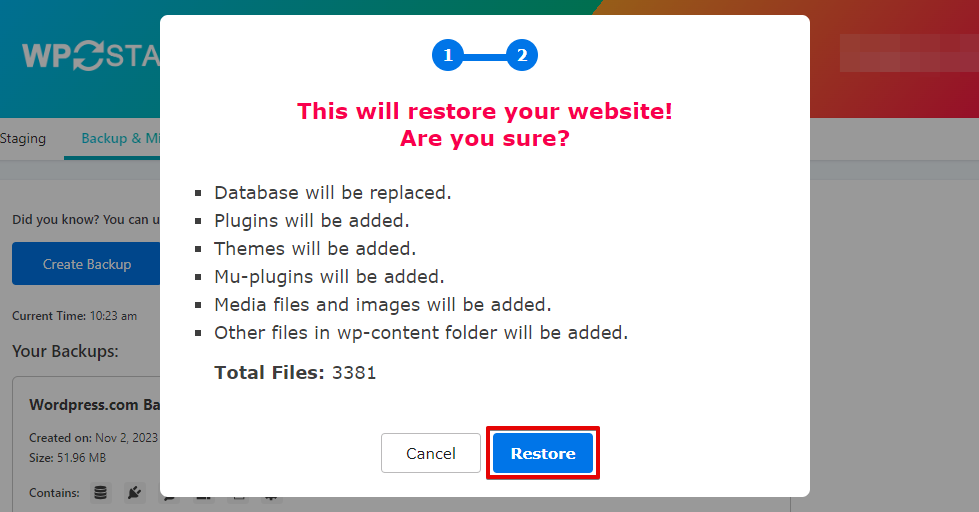
- 続いて、「Restore」ボタンをクリックします。
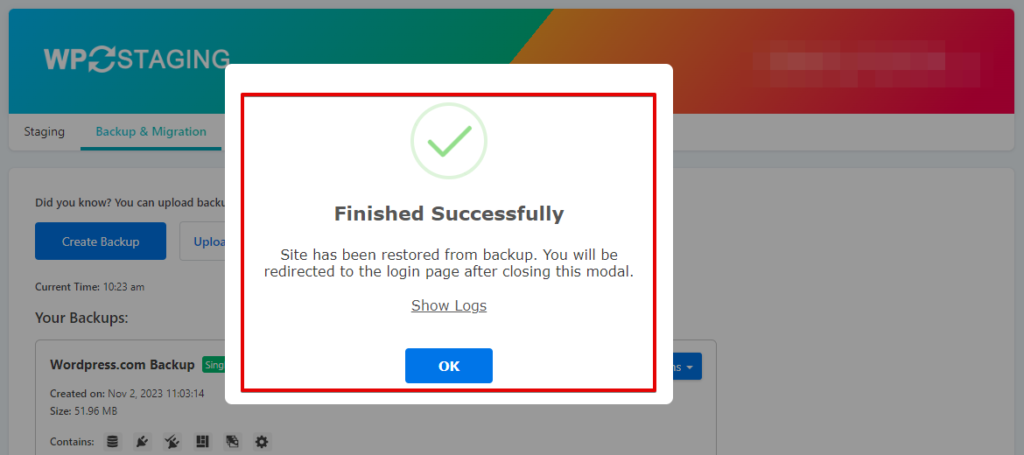
- バックアップが正常に復元されました。
- 「OK」ボタンをクリックします。
- もう一度 WordPress サイトにログインします。

SiteGround 上でサイト全体を入念にテストし、すべての要素が意図したとおりに動作することを確認し、すべてのコンテンツの正確さやフォーマットも見直してください。
まとめ
WordPress.com から SiteGround への移行は難しく感じるかもしれませんが、このステップバイステップガイドがあれば、スムーズかつ効率的に移行できます。SiteGround の強力なホスティングサービスと優れたサポートが、成功するサイトの土台になります。これらの手順を踏めば、サイトのパフォーマンスとユーザー体験の向上に向けて着実に前進できます。
関連記事
