


Un site web dynamique et convivial est essentiel pour réussir dans le paysage numérique actuel. WordPress.com est depuis longtemps une plateforme populaire pour les blogueurs et les propriétaires de sites, mais si vous souhaitez faire passer votre présence en ligne au niveau supérieur, migrer vers [SiteGround](https://www.siteground.com/index.htm?afcode= ae4bdb3cbe862bb1a69ef76cac82828b) peut être un choix judicieux.
SiteGround propose des services d’hébergement supérieurs et la souplesse nécessaire pour personnaliser votre site comme bon vous semble. Ce guide complet vous accompagne pas à pas dans la migration de WordPress.com vers SiteGround, en garantissant une transition fluide et de meilleures performances.
Contents
Pourquoi migrer vers SiteGround ?
Avant de plonger dans le processus de migration, voyons pourquoi SiteGround est le choix privilégié de nombreux propriétaires de sites. SiteGround offre une multitude d’avantages, parmi lesquels :
- Des vitesses de chargement ultra-rapides – SiteGround garantit des temps de chargement extrêmement rapides pour améliorer l’expérience utilisateur et le référencement SEO.
- Un support client de premier ordre – SiteGround propose un support 24/7 pour que votre site reste opérationnel sans accroc.
- Une sécurité renforcée – SiteGround place la sécurité du site au premier plan et propose des certificats SSL gratuits pour une protection accrue.
- Une évolutivité simple – SiteGround permet une mise à l’échelle facile pour absorber la croissance du trafic et du contenu sans interruption.
Préparer la migration
Avant de procéder à la moindre modification, il est essentiel de sauvegarder votre contenu WordPress.com existant. Vous éviterez ainsi toute perte de données durant la migration. Voici comment procéder :
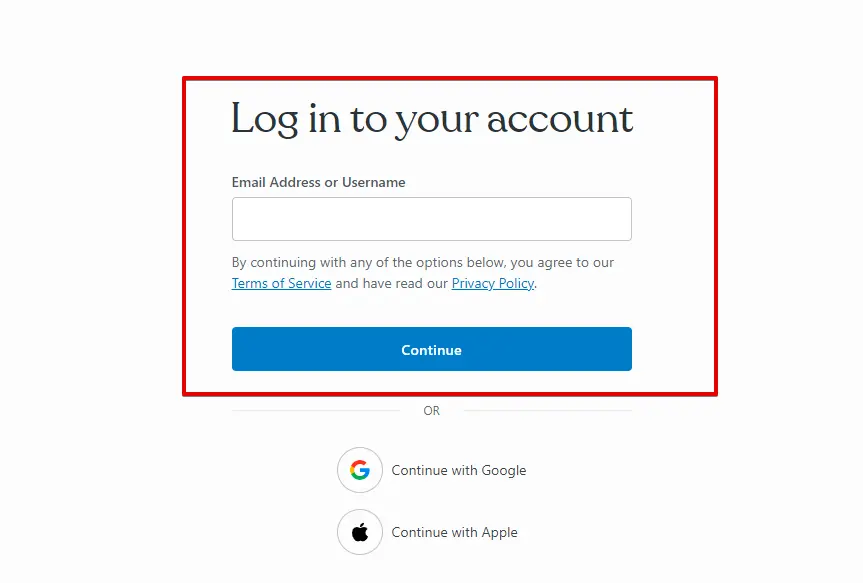
- Connectez-vous à votre compte WordPress.com.
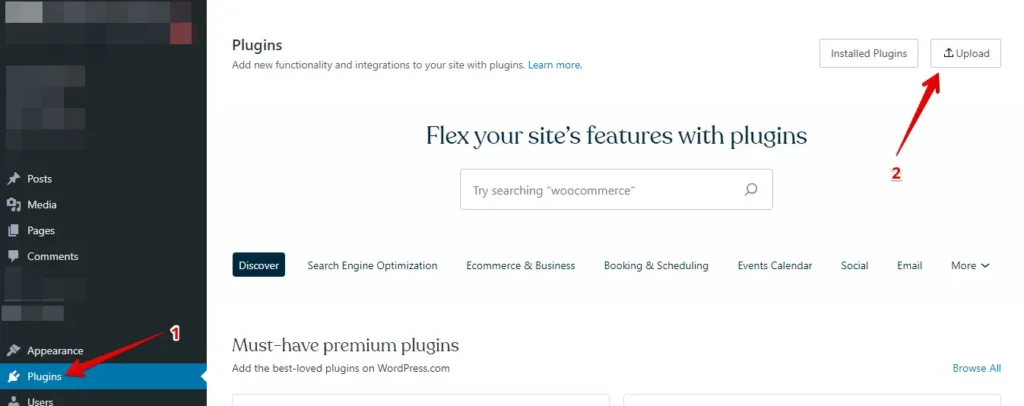
- Dans le tableau de bord WordPress, allez dans « Extensions » et cliquez sur « Téléverser ».
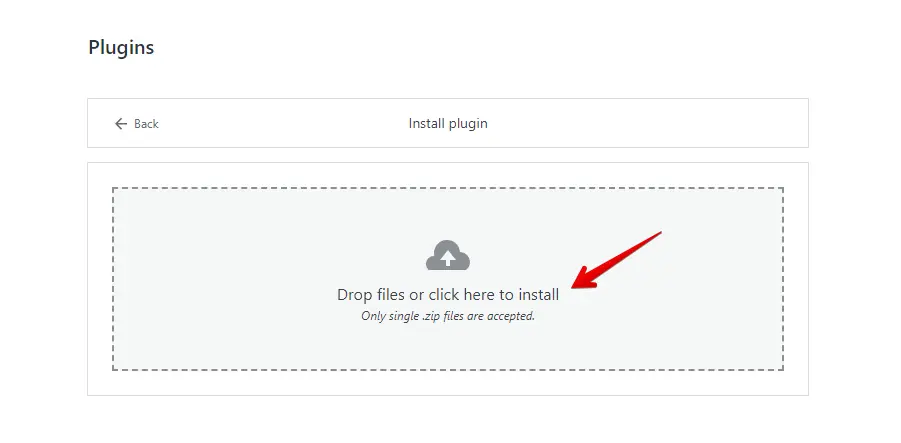
- Ensuite, téléversez votre WP Staging | Pro.
- Une fois installée et activée, allez dans la section « Backup & Migration », généralement disponible dans le tableau de bord WordPress sous « WP Staging | Pro ».
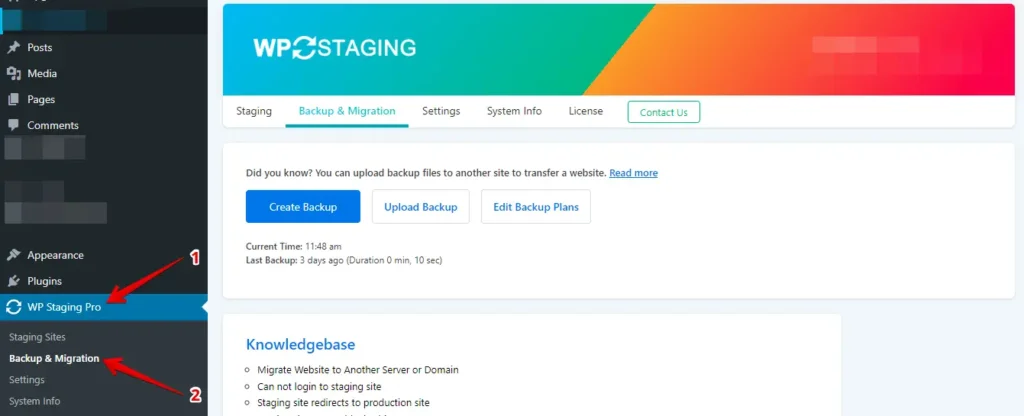
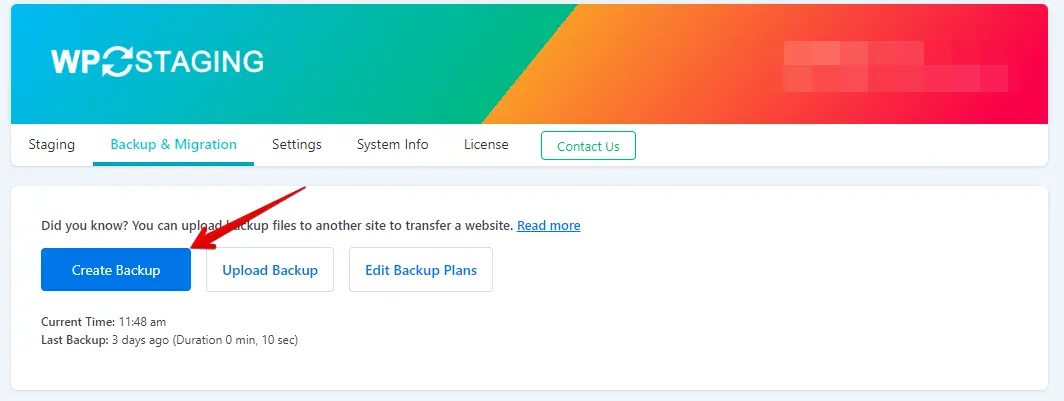
- Si vous avez déjà une sauvegarde, parfait. Sinon, cliquez sur le bouton « Create Backup » pour en générer une nouvelle.
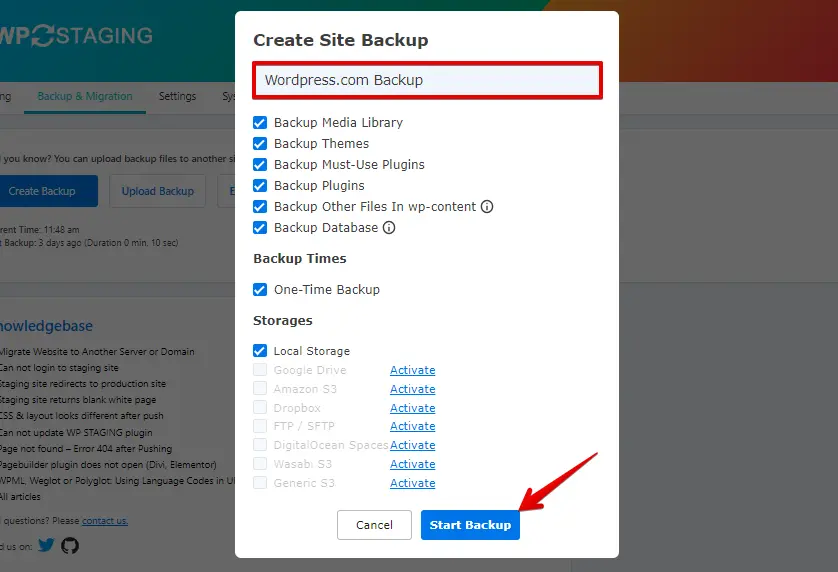
- Saisissez un nom pour votre sauvegarde, puis cliquez sur le bouton « Start Backup ».
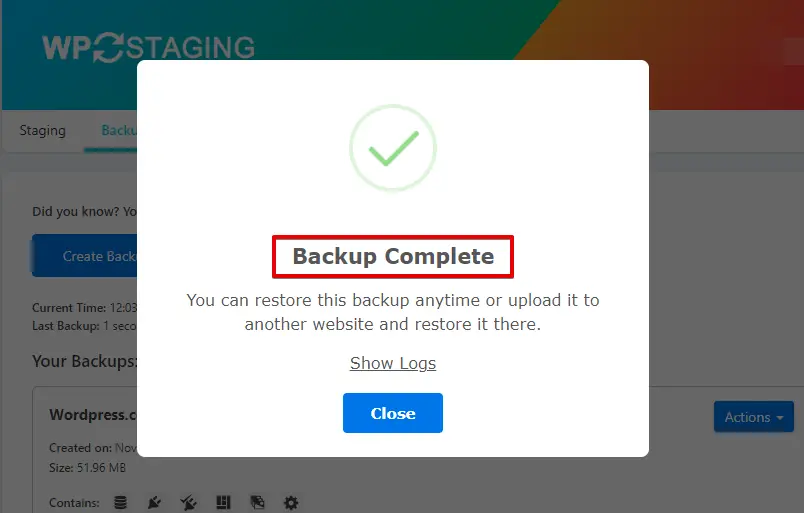
- La sauvegarde a été réalisée avec succès.
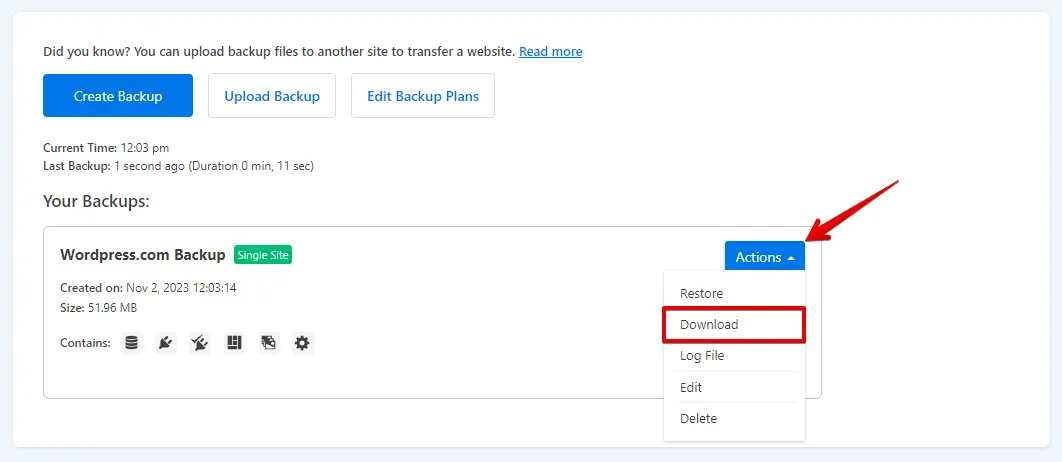
- Une fois le processus de sauvegarde terminé, vous trouverez généralement une option « Download » sous le bouton « Action ». Veillez à enregistrer ce fichier de sauvegarde dans un endroit sécurisé de votre ordinateur.
Le processus de migration
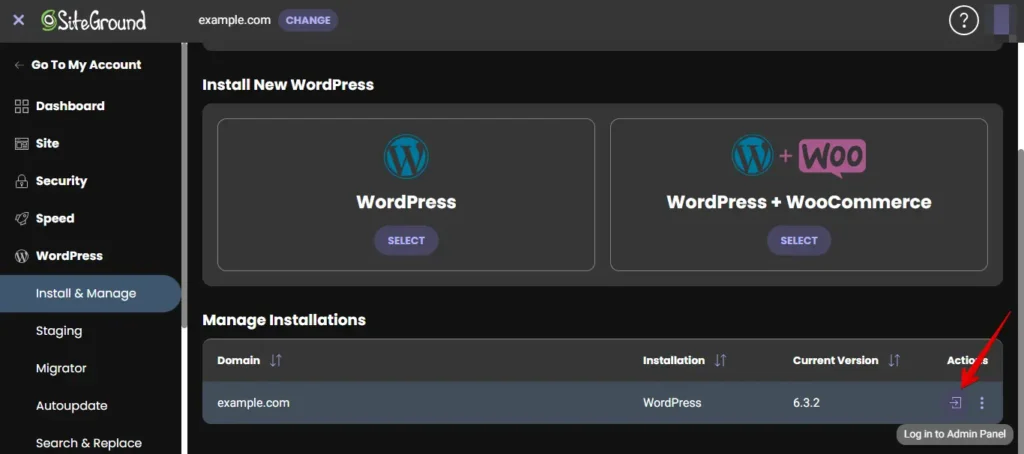
- Connectez-vous à votre site WordPress hébergé chez SiteGround avec vos identifiants ou via le panneau d’administration SiteGround.
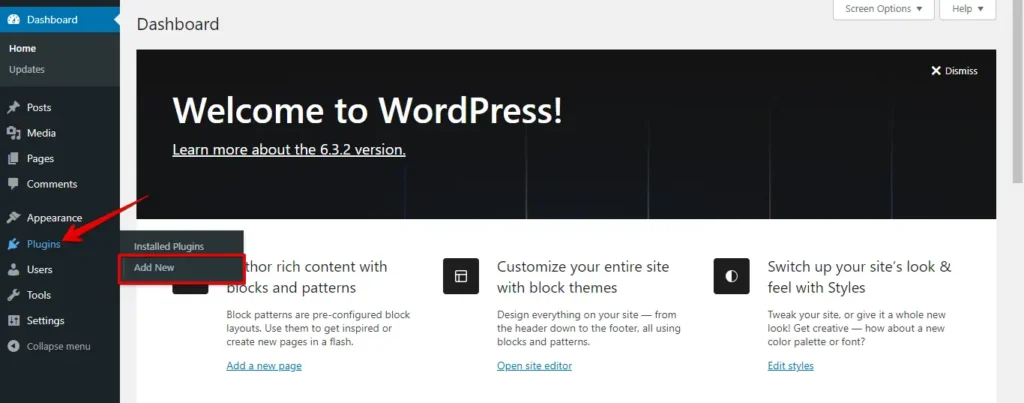
- Dans le menu de gauche, allez dans « Extensions » et cliquez sur « Ajouter une nouvelle ».
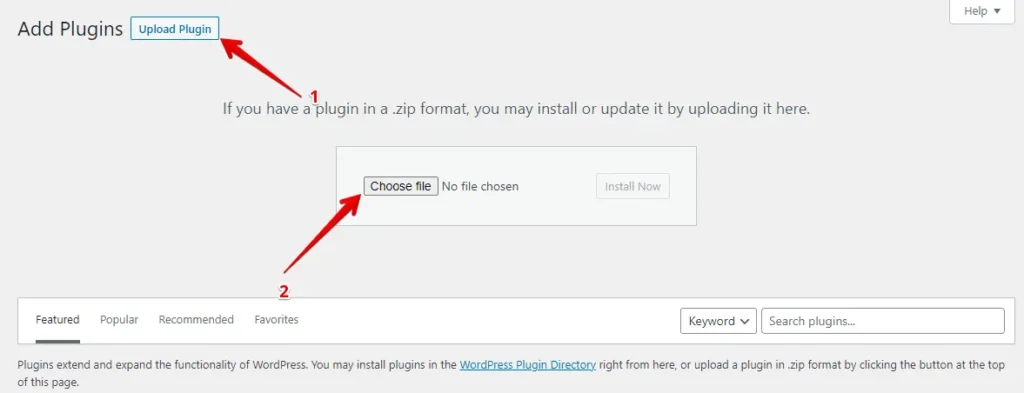
- Cliquez sur le bouton « Téléverser une extension », puis sur « Choisir un fichier » pour téléverser l’extension WP Staging Pro.
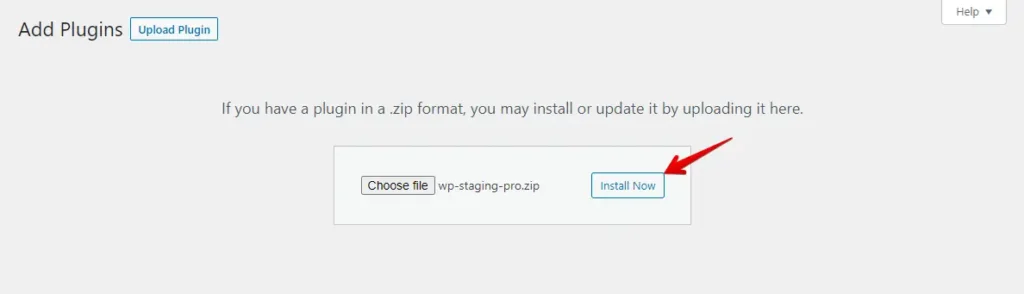
- Cliquez maintenant sur le bouton « Installer maintenant ».
- Une fois l’extension installée, activez-la.

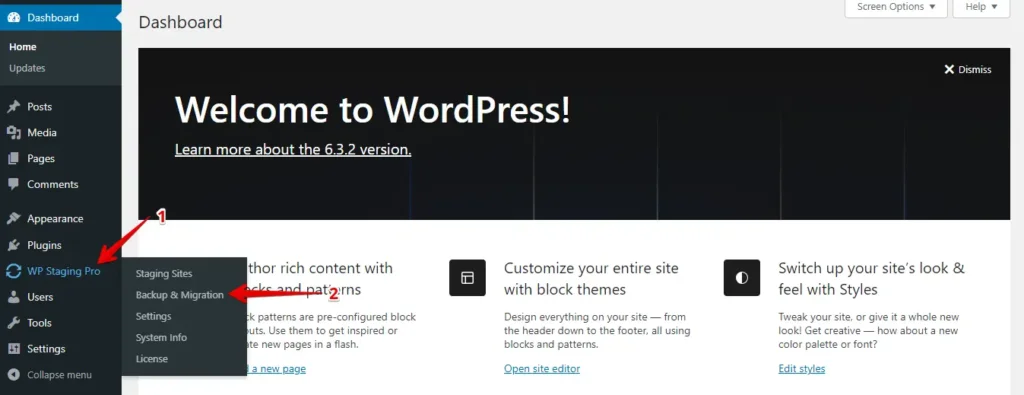
- Dans le menu de gauche, repérez « WP Staging Pro » et sélectionnez l’option « Backup & Migration ».
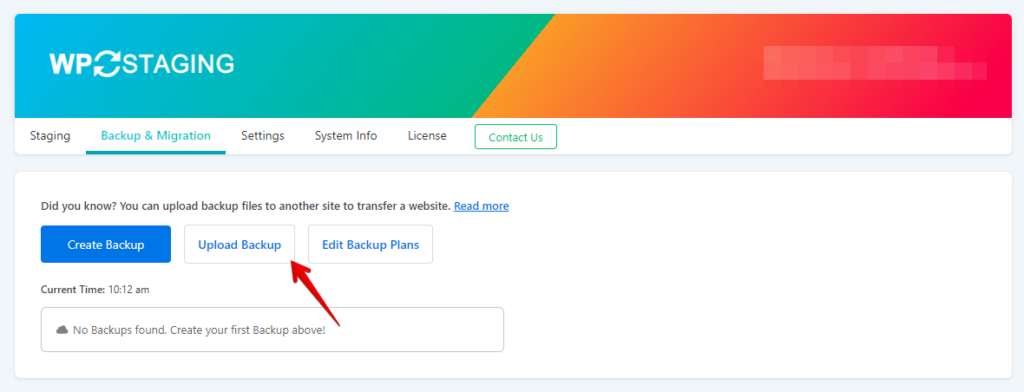
- Cliquez ensuite sur le bouton « Upload Backup ».
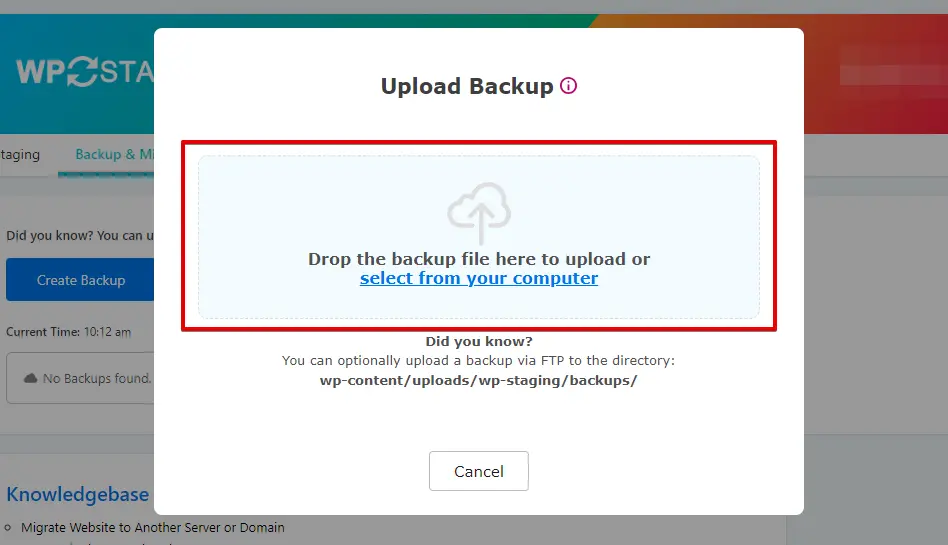
- Téléversez maintenant le fichier de sauvegarde que vous avez exporté depuis votre site WordPress.com.
- La sauvegarde a été téléversée avec succès.

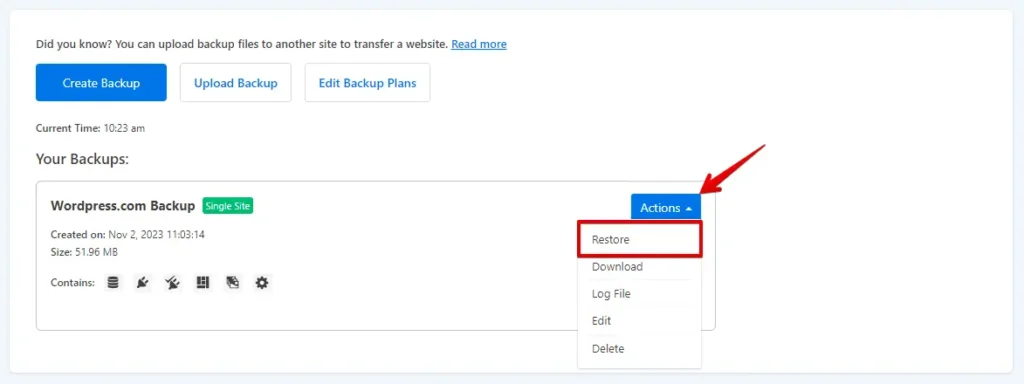
- Sélectionnez ensuite le bouton « Action », puis cliquez sur l’option « Restore ».
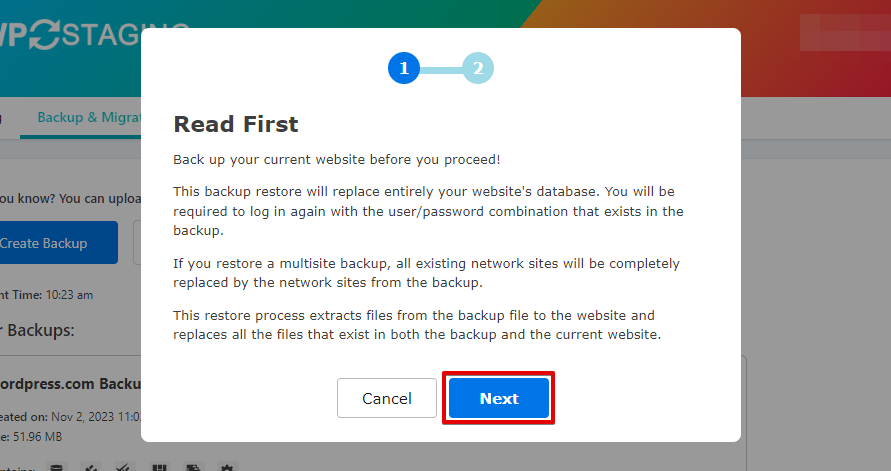
- Appuyez sur le bouton « Next ».
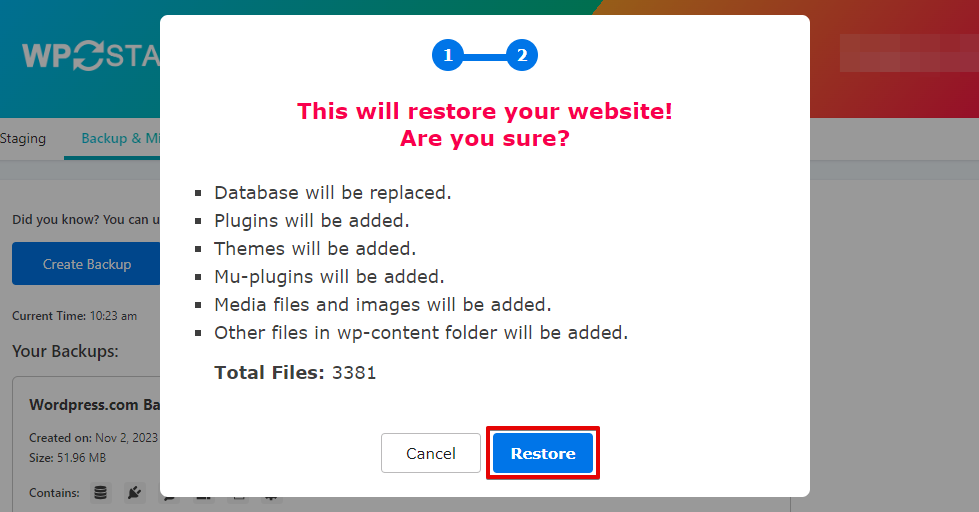
- Cliquez ensuite sur le bouton « Restore ».
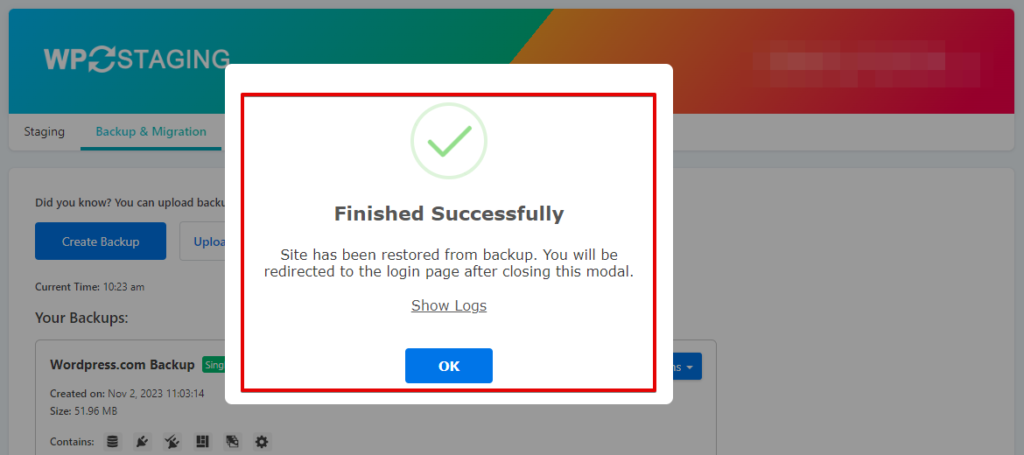
- La sauvegarde a été restaurée avec succès.
- Cliquez sur le bouton « OK ».
- Reconnectez-vous à votre site WordPress.

Effectuez un test complet du site sur SiteGround pour confirmer que tous les composants fonctionnent comme prévu et passez en revue l’ensemble du contenu pour vérifier son exactitude et sa mise en forme.
Conclusion
Migrer de WordPress.com vers SiteGround peut sembler intimidant, mais avec ce guide pas à pas, vous pouvez réaliser la transition de manière fluide et efficace. Les services d’hébergement performants et l’excellent support de SiteGround vous donneront la base nécessaire à un site réussi. En suivant ces étapes, vous êtes bien parti pour améliorer les performances et l’expérience utilisateur de votre site.
Articles connexes
