


Um site dinâmico e fácil de usar é essencial para ter sucesso no cenário digital atual. O WordPress.com é, há muito tempo, uma plataforma popular entre blogueiros e proprietários de sites, mas se você quer levar sua presença online ao próximo nível, migrar para a [SiteGround](https://www.siteground.com/index.htm?afcode= ae4bdb3cbe862bb1a69ef76cac82828b) pode ser uma jogada inteligente.
A SiteGround oferece serviços de hospedagem de primeira linha e a flexibilidade para personalizar seu site à vontade. Este guia completo vai te conduzir, passo a passo, pelo processo de migração do WordPress.com para a SiteGround, garantindo uma transição tranquila e melhor desempenho.
Contents
Por que migrar para a SiteGround?
Antes de mergulhar no processo de migração, vamos ver por que a SiteGround é a escolha preferida de tantos donos de sites. A SiteGround oferece uma série de benefícios, incluindo:
- Velocidades de carregamento ultrarrápidas – A SiteGround garante velocidades de carregamento extremamente rápidas para melhorar a experiência do usuário e o posicionamento SEO.
- Suporte ao cliente de primeira – A SiteGround oferece suporte 24/7 para manter seu site sempre funcionando.
- Segurança reforçada – A SiteGround prioriza a segurança do site e oferece certificados SSL gratuitos para proteção reforçada.
- Escalabilidade simples – A SiteGround facilita a escalabilidade para acompanhar o crescimento de tráfego e conteúdo sem interrupções.
Preparando-se para a migração
Antes de qualquer alteração, é fundamental fazer backup do conteúdo atual no WordPress.com. Assim você garante que nenhum dado se perca durante a migração. Veja como fazer:
- Acesse sua conta do WordPress.com.
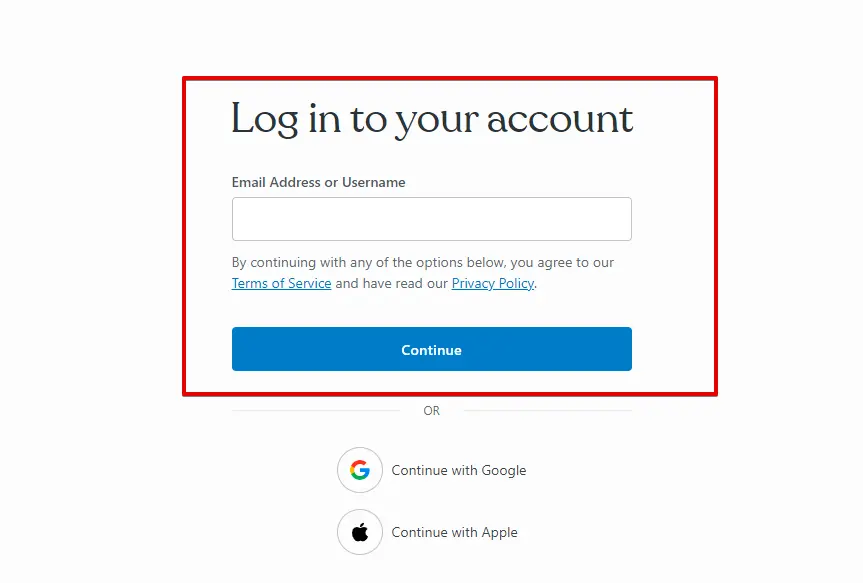
- No painel do WordPress, vá em "Plugins" e clique em "Enviar".
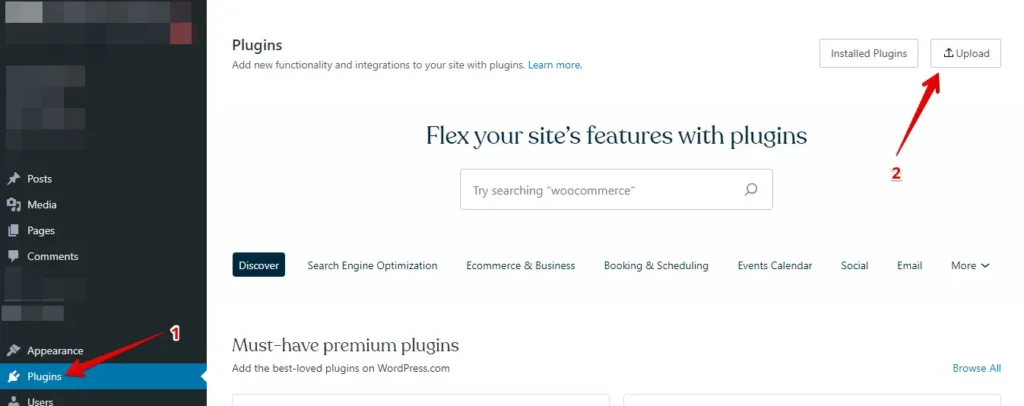
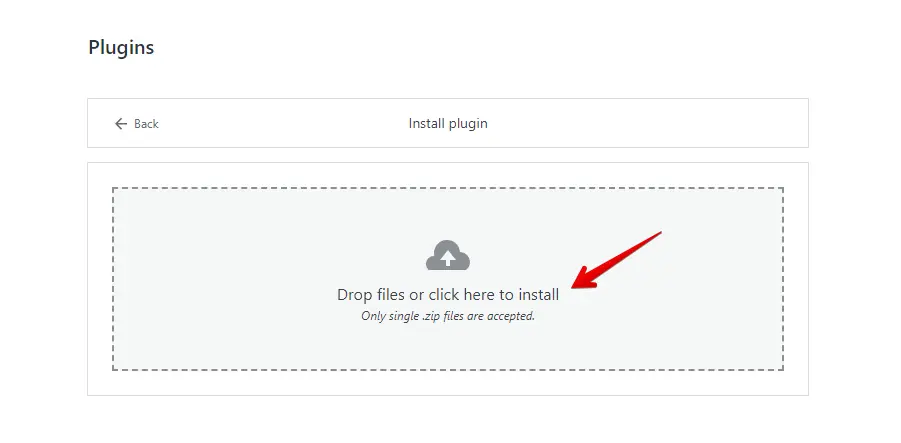
- Em seguida, envie seu WP Staging | Pro.
- Depois de instalado e ativado, vá até a seção "Backup & Migration", que normalmente fica no painel do WordPress, sob "WP Staging | Pro".
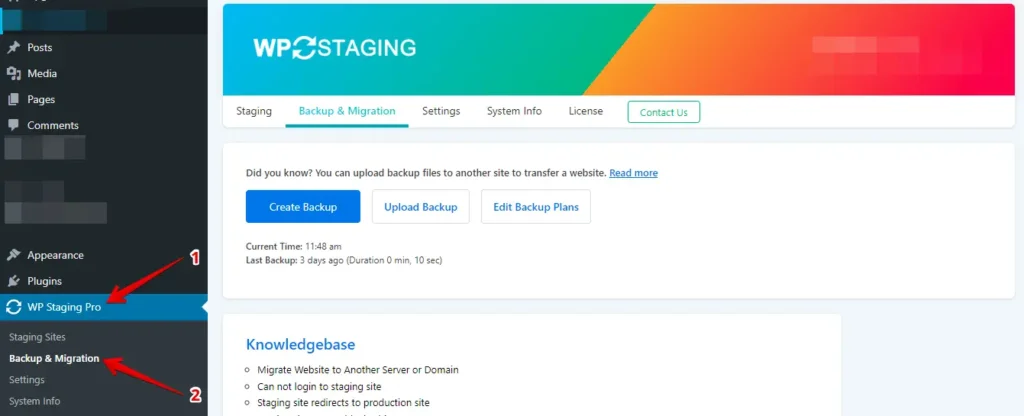
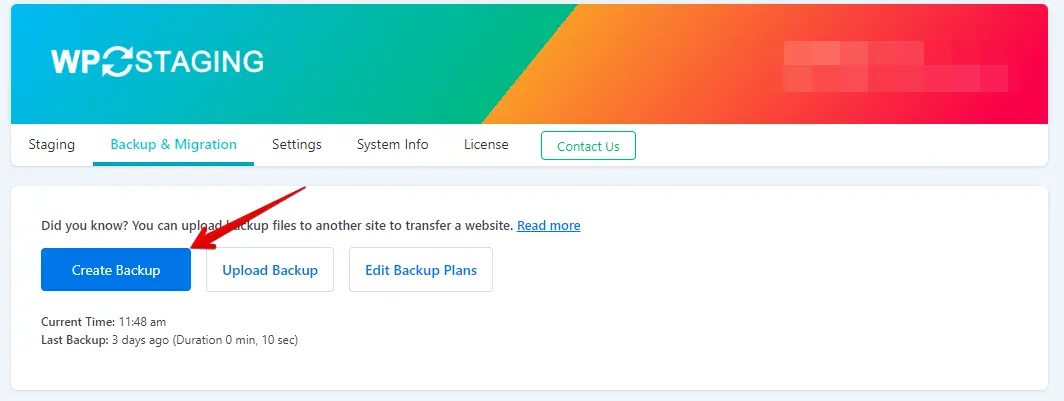
- Se você já tem um backup, ótimo. Caso contrário, clique no botão "Create Backup" para gerar um novo.
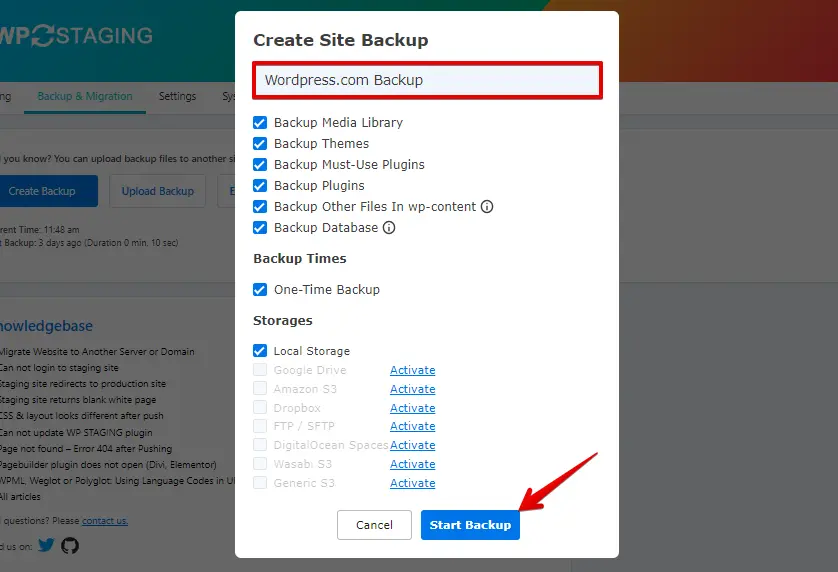
- Dê um nome ao seu backup e clique no botão "Start Backup".
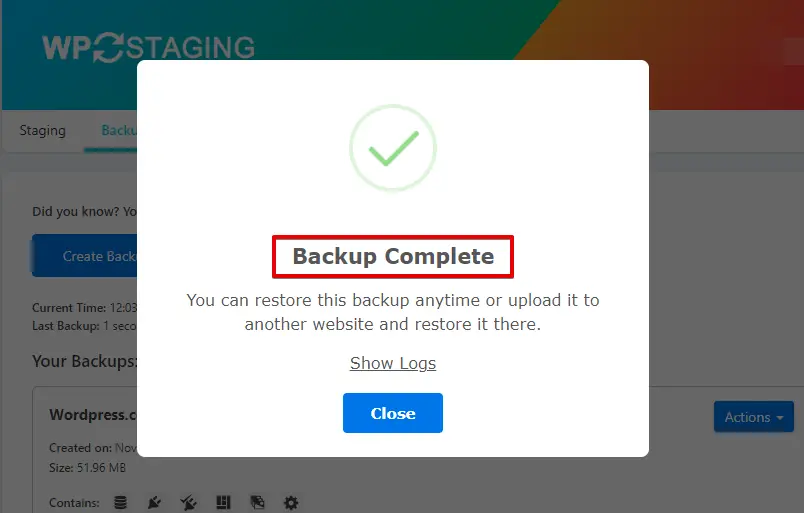
- O backup foi concluído com sucesso.
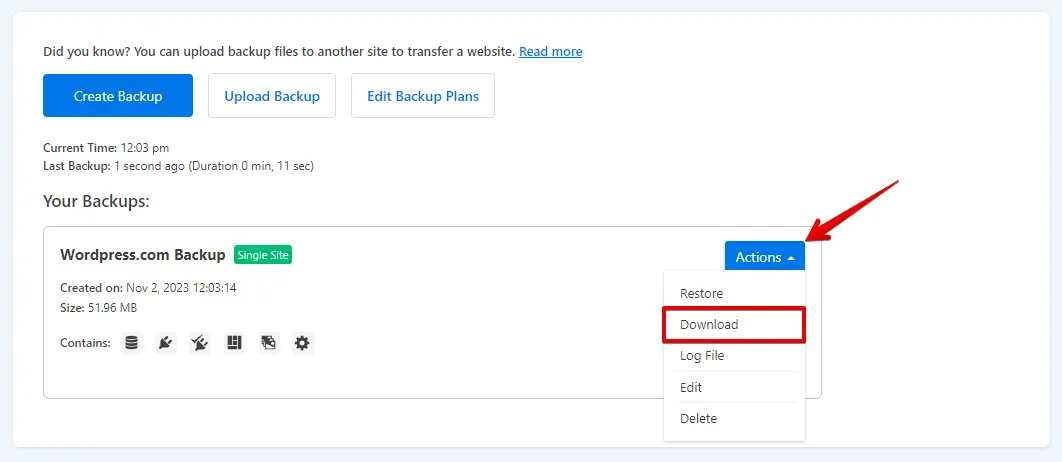
- Quando o processo de backup terminar, normalmente você verá uma opção "Download" abaixo do botão "Action". Certifique-se de salvar esse arquivo de backup em um local seguro no seu computador.
O processo de migração
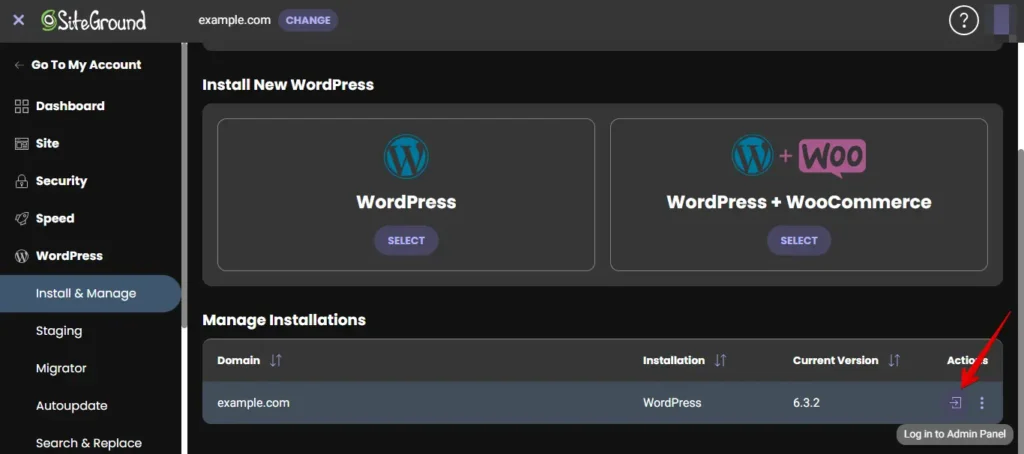
- Acesse seu site WordPress na SiteGround com seu usuário e senha ou pelo painel de administração da SiteGround.
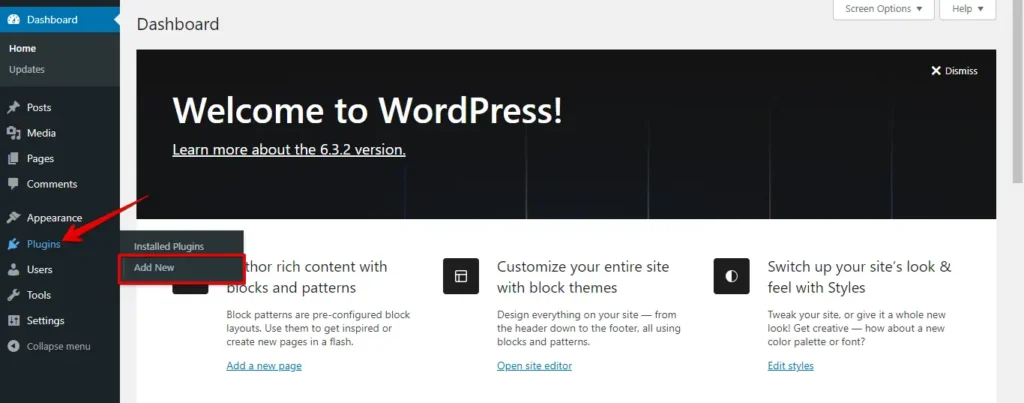
- No menu da esquerda, vá até "Plugins" e clique em "Adicionar novo".
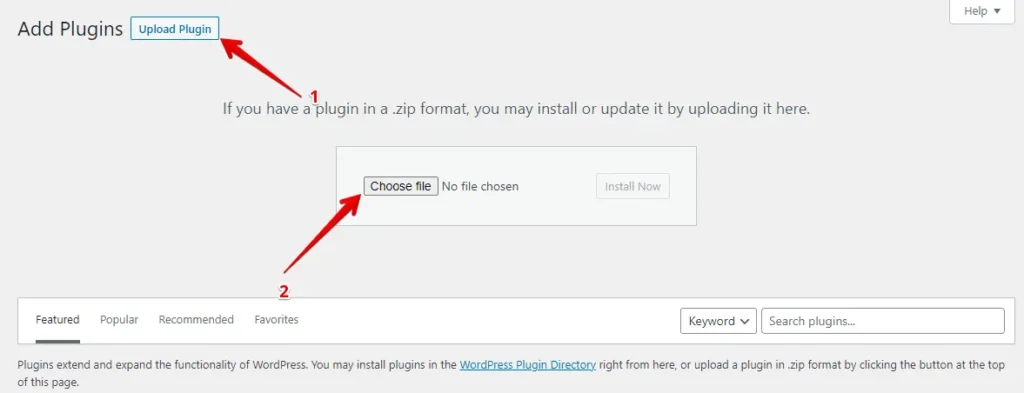
- Selecione o botão "Enviar plugin" e clique em "Escolher arquivo" para enviar o plugin WP Staging Pro.
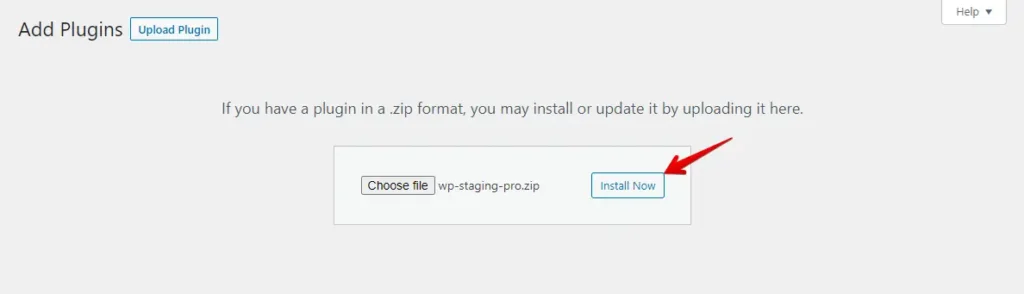
- Agora clique no botão "Instalar agora".
- Depois de instalado, ative o plugin.

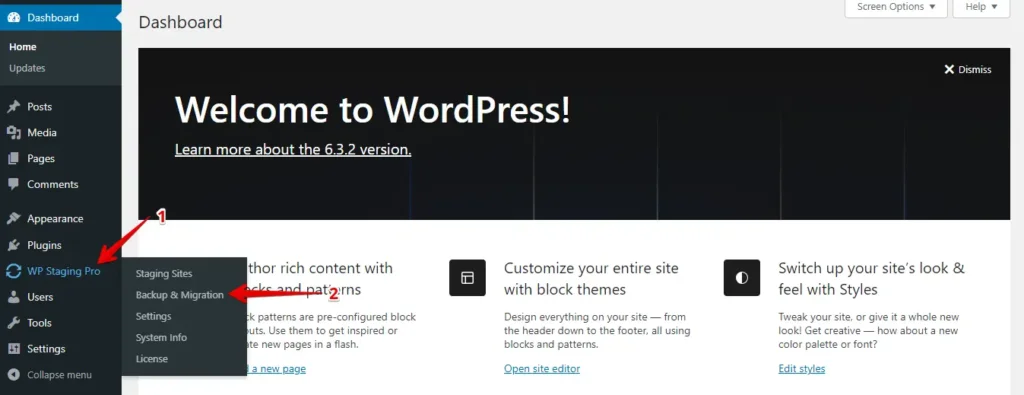
- No menu da esquerda, localize "WP Staging Pro" e selecione a opção "Backup & Migration".
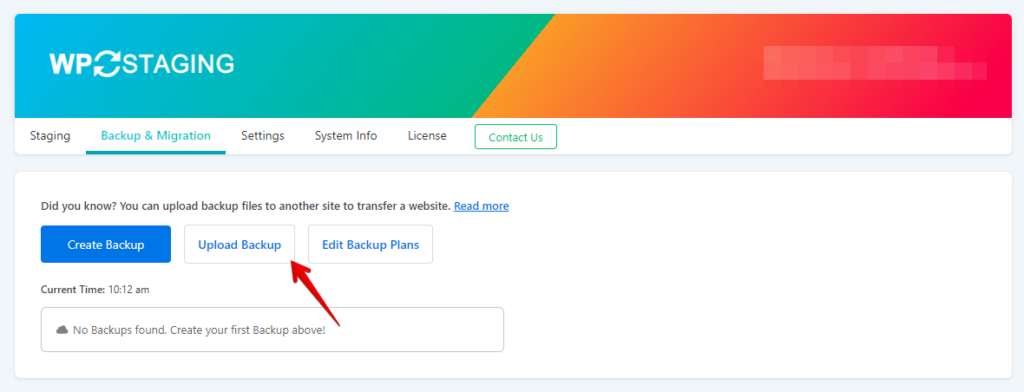
- Em seguida, clique no botão "Upload Backup".
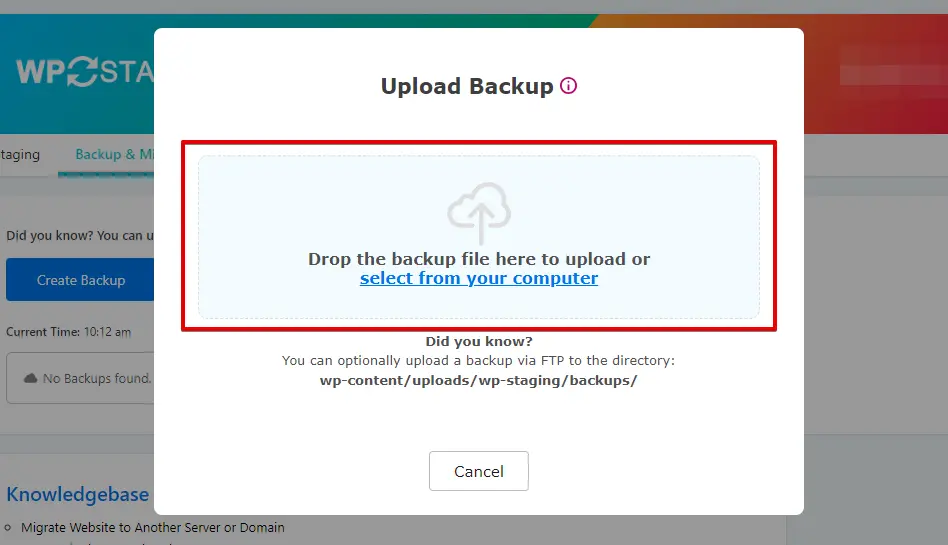
- Agora envie o arquivo de backup que você exportou do seu site WordPress.com.
- O backup foi enviado com sucesso.

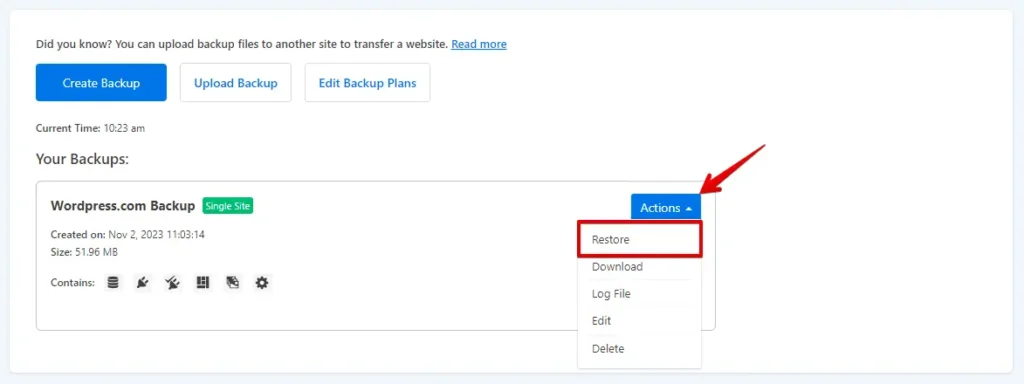
- Em seguida, selecione o botão "Action" e clique na opção "Restore".
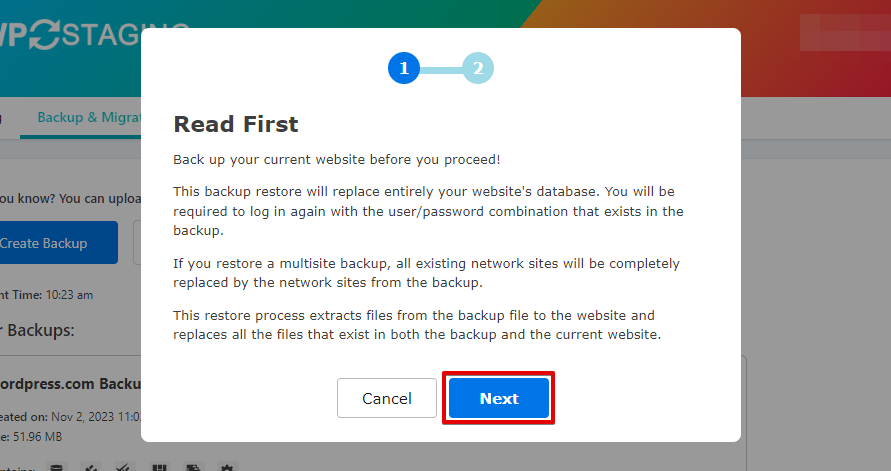
- Pressione o botão "Next".
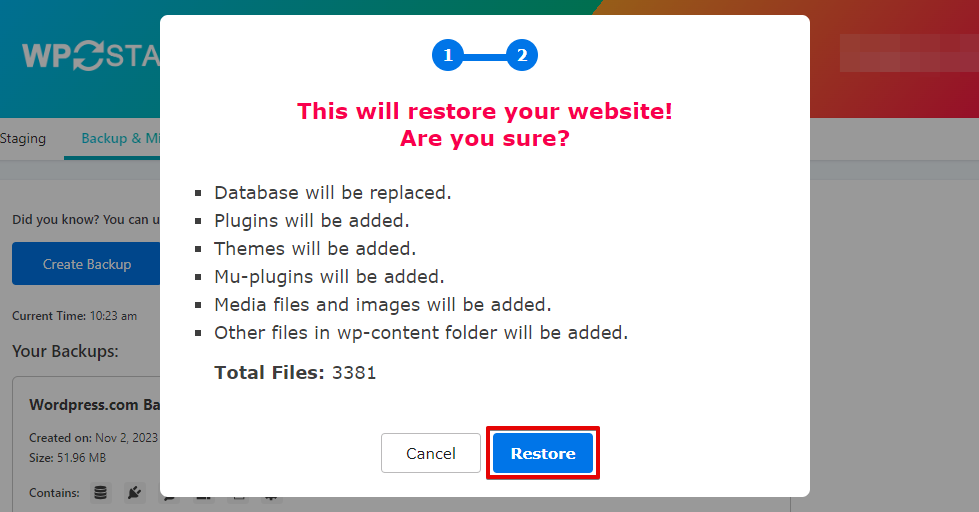
- Depois, clique no botão "Restore".
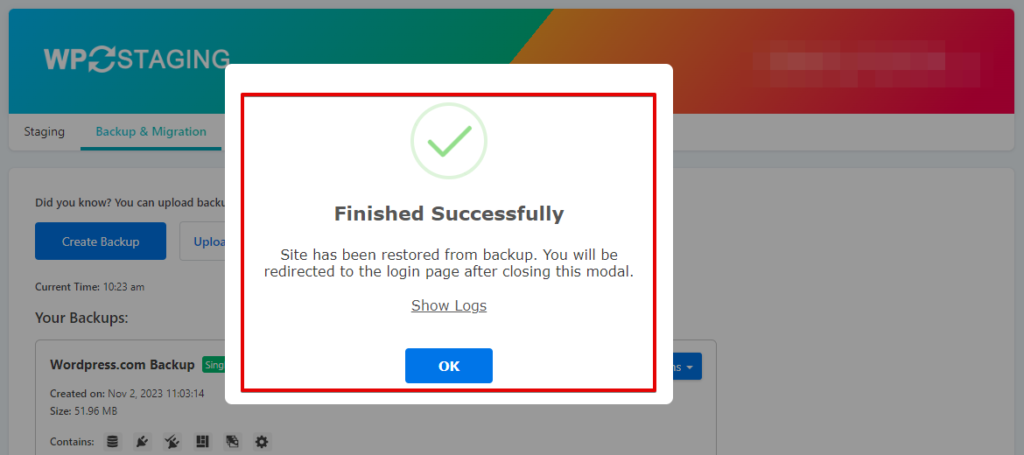
- O backup foi restaurado com sucesso.
- Clique no botão "OK".
- Faça login novamente no seu site WordPress.

Faça um teste completo do site na SiteGround para confirmar que todos os componentes funcionam como esperado e revise todo o conteúdo verificando precisão e formatação.
Conclusão
Migrar do WordPress.com para a SiteGround pode parecer desafiador, mas com este guia passo a passo você consegue fazer a transição de forma tranquila e eficiente. Os potentes serviços de hospedagem e o excelente suporte da SiteGround vão te dar a base para um site de sucesso. Seguindo estes passos, você estará no caminho certo para melhorar o desempenho e a experiência do usuário do seu site.
Artigos relacionados
