


Dynamiczna i przyjazna dla użytkownika witryna jest dziś kluczem do sukcesu w świecie cyfrowym. WordPress.com od dawna jest popularną platformą dla blogerów i właścicieli stron, ale jeśli chcesz przenieść swoją obecność online na wyższy poziom, migracja na [SiteGround](https://www.siteground.com/index.htm?afcode= ae4bdb3cbe862bb1a69ef76cac82828b) może być rozsądnym ruchem.
SiteGround oferuje hosting na najwyższym poziomie oraz elastyczność, dzięki której dostosujesz witrynę dokładnie tak, jak chcesz. Ten kompleksowy przewodnik krok po kroku przeprowadzi Cię przez migrację z WordPress.com na SiteGround, gwarantując płynne przejście i lepszą wydajność.
Contents
Dlaczego warto migrować na SiteGround?
Zanim przejdziemy do procesu migracji, sprawdźmy, dlaczego SiteGround jest preferowanym wyborem dla wielu właścicieli stron. SiteGround oferuje wiele korzyści, w tym:
- Błyskawiczna szybkość ładowania – SiteGround gwarantuje błyskawiczne ładowanie strony, co poprawia doświadczenie użytkownika i pozycje w wynikach wyszukiwania.
- Najwyższej klasy obsługa klienta – SiteGround zapewnia wsparcie 24/7, aby Twoja witryna działała bezproblemowo.
- Wzmocnione bezpieczeństwo – SiteGround priorytetowo traktuje bezpieczeństwo witryny i oferuje darmowe certyfikaty SSL dla wzmocnionej ochrony.
- Łatwa skalowalność – SiteGround pozwala bez problemu skalować zasoby, aby obsłużyć rosnący ruch i przyrost treści bez zakłóceń.
Przygotowanie do migracji
Zanim wprowadzisz jakiekolwiek zmiany, kluczowe jest utworzenie kopii zapasowej dotychczasowej zawartości na WordPress.com. Dzięki temu nie utracisz danych w trakcie migracji. Oto jak to zrobić:
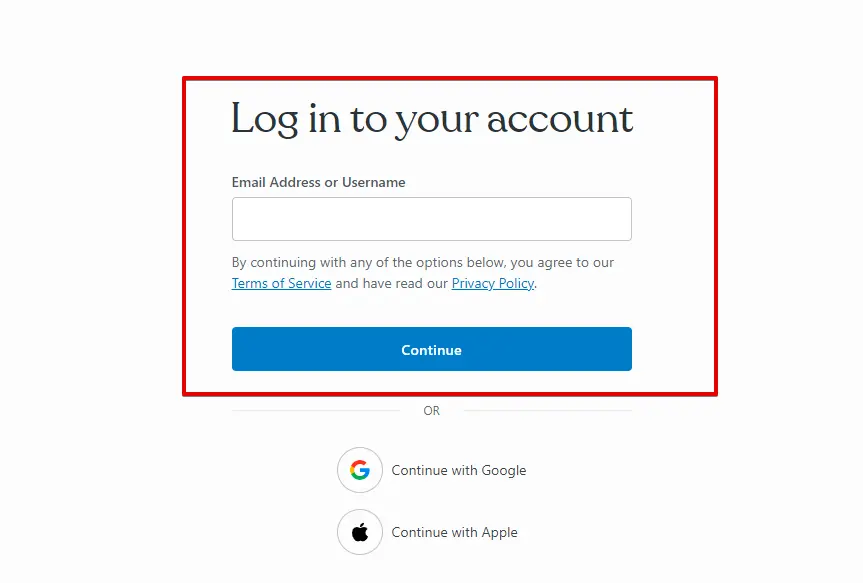
- Zaloguj się na swoje konto WordPress.com.
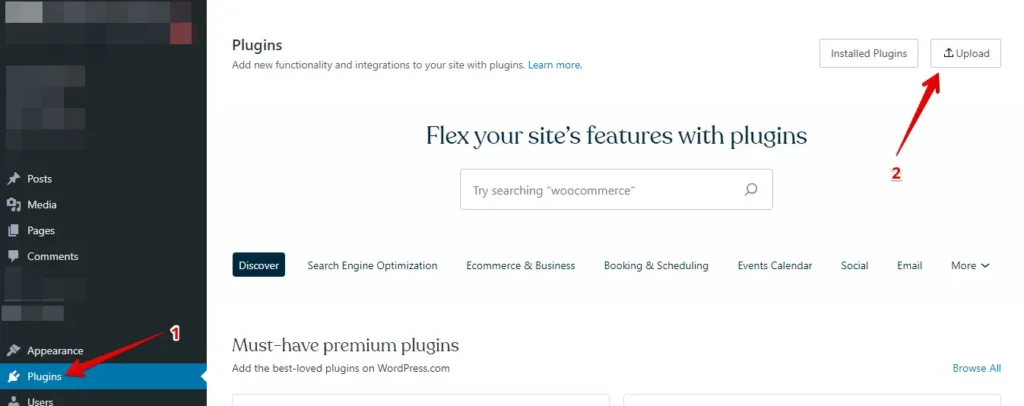
- W panelu WordPressa przejdź do „Wtyczki" i kliknij „Wyślij".
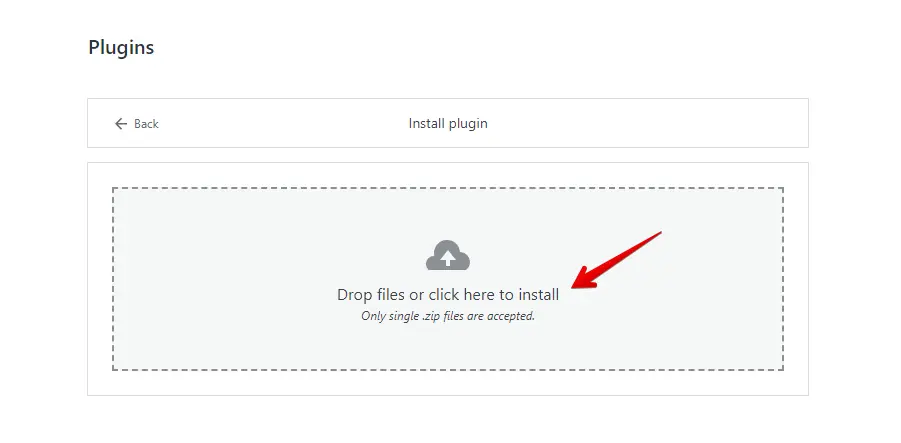
- Następnie wyślij swoje WP Staging | Pro.
- Po zainstalowaniu i aktywacji przejdź do sekcji „Backup & Migration", którą zwykle znajdziesz w panelu WordPressa pod „WP Staging | Pro".
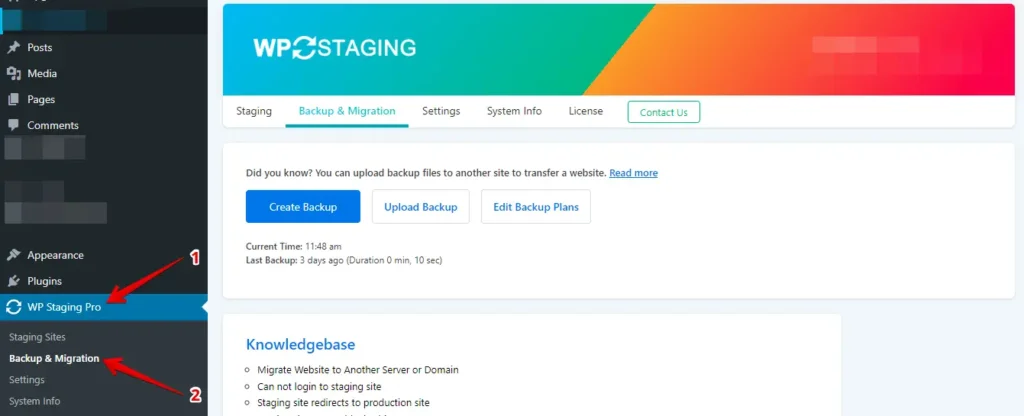
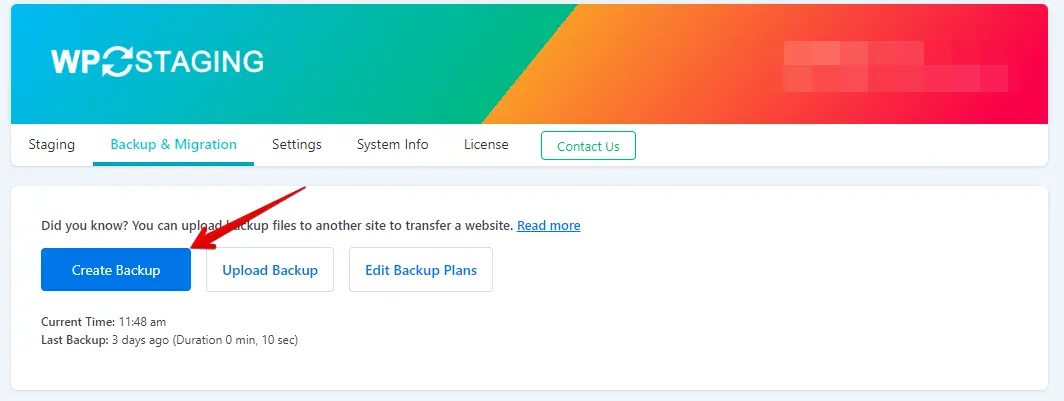
- Jeśli masz już kopię zapasową, świetnie. Jeśli nie, kliknij przycisk „Create Backup", aby utworzyć nową.
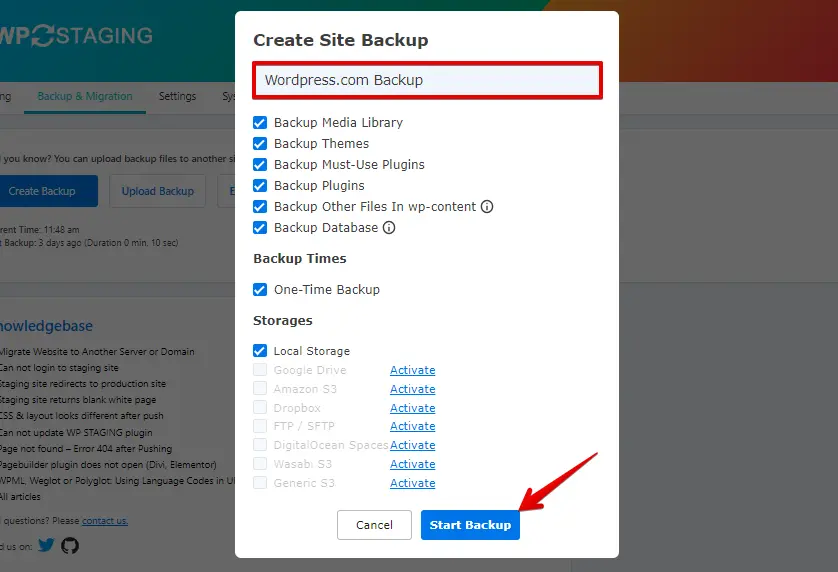
- Wprowadź nazwę kopii zapasowej, a następnie kliknij przycisk „Start Backup".
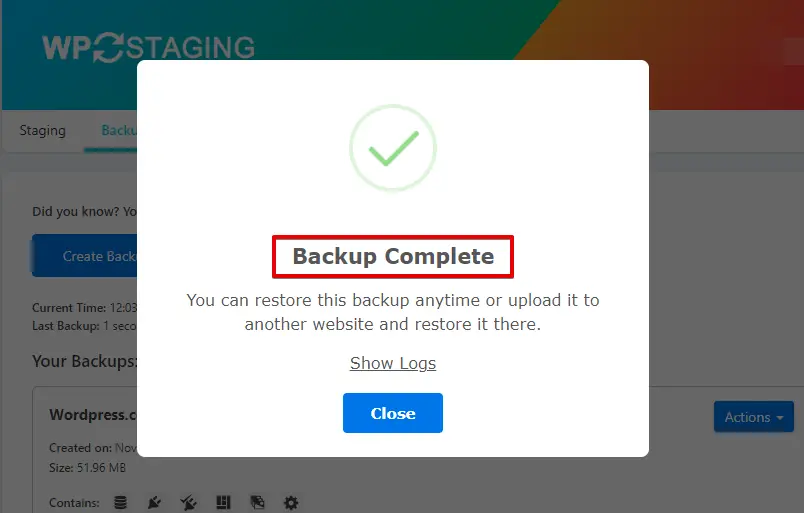
- Kopia zapasowa została utworzona pomyślnie.
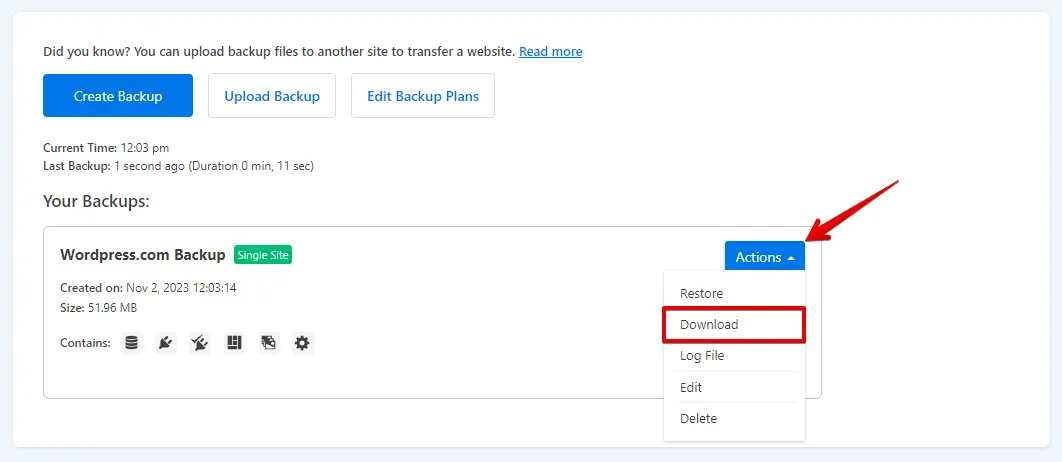
- Po zakończeniu procesu pod przyciskiem „Action" zazwyczaj znajdziesz opcję „Download". Zapisz plik kopii zapasowej w bezpiecznym miejscu na swoim komputerze.
Proces migracji
- Zaloguj się do swojej strony WordPress w SiteGround, używając nazwy użytkownika i hasła lub korzystając z panelu administracyjnego SiteGround.
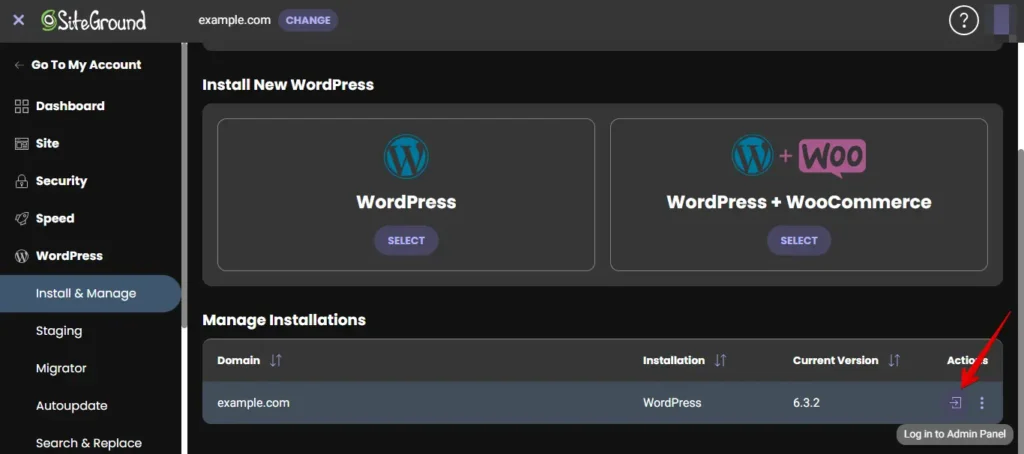
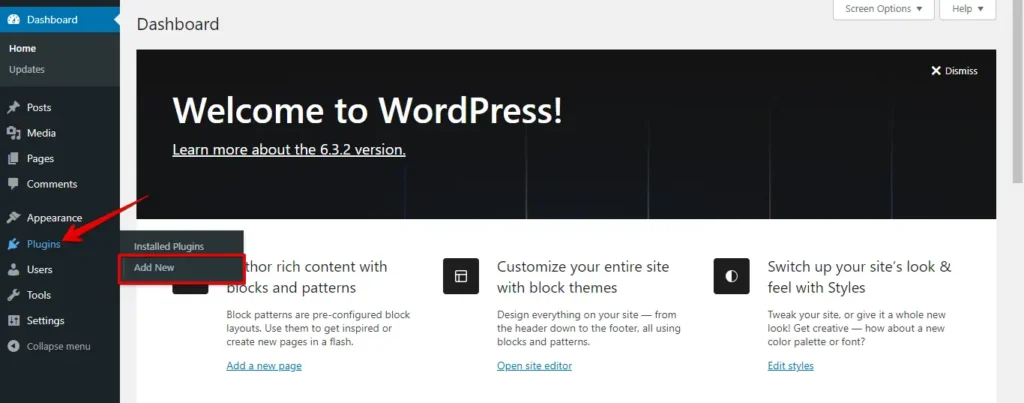
- W lewym menu przejdź do „Wtyczki" i kliknij „Dodaj nową".
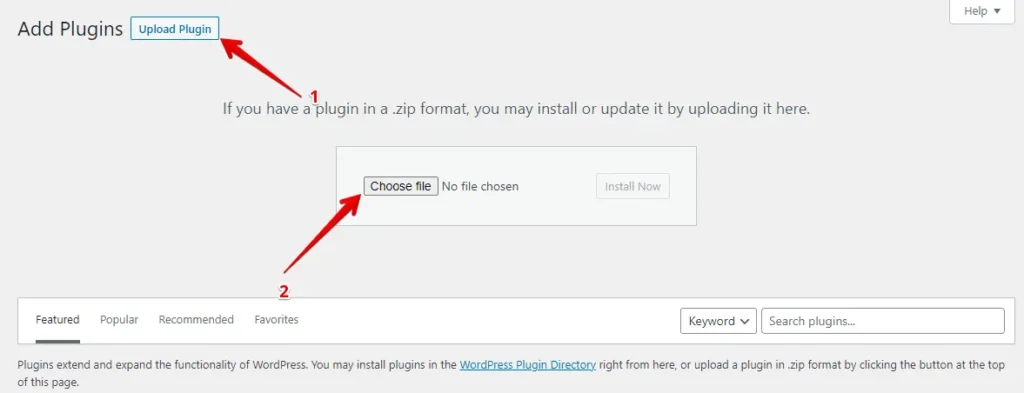
- Wybierz przycisk „Wyślij wtyczkę", a następnie kliknij „Wybierz plik", aby przesłać wtyczkę WP Staging Pro.
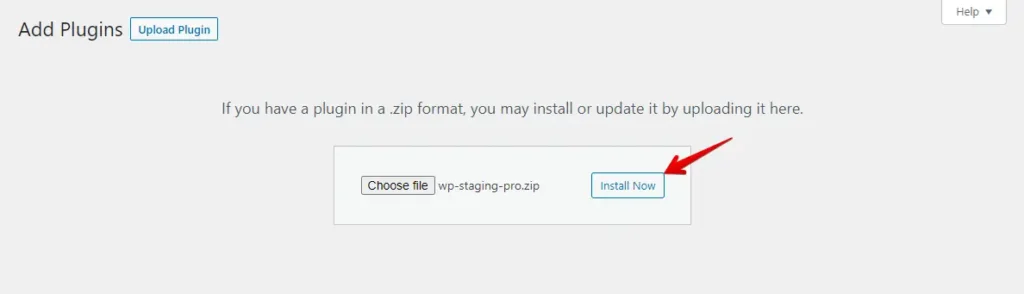
- Teraz kliknij przycisk „Zainstaluj teraz".
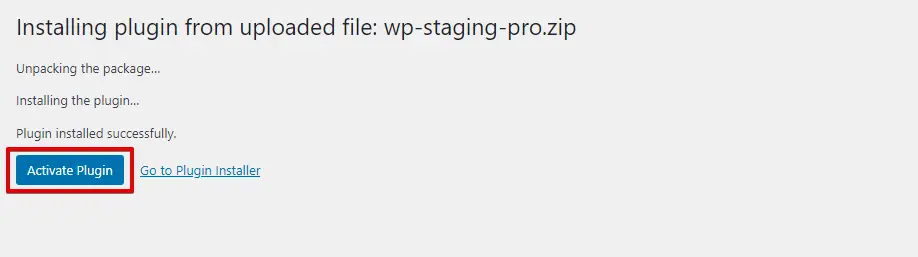
- Po zainstalowaniu wtyczki aktywuj ją.
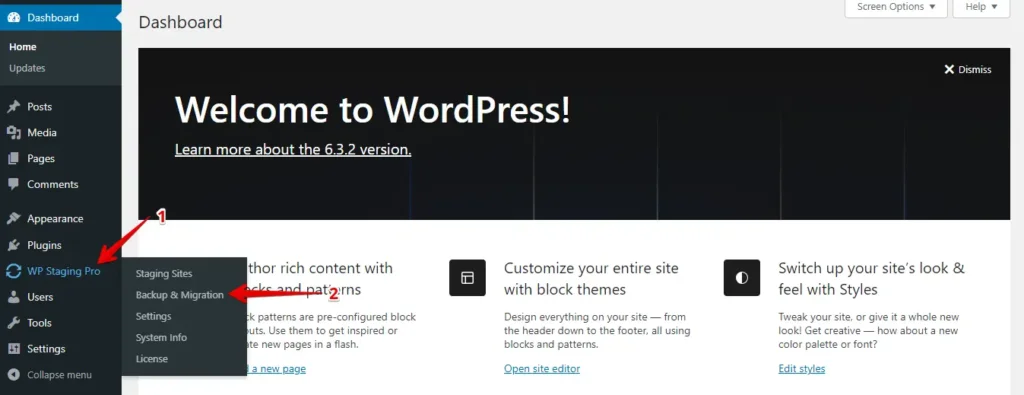
- W lewym menu znajdź „WP Staging Pro" i wybierz opcję „Backup & Migration".
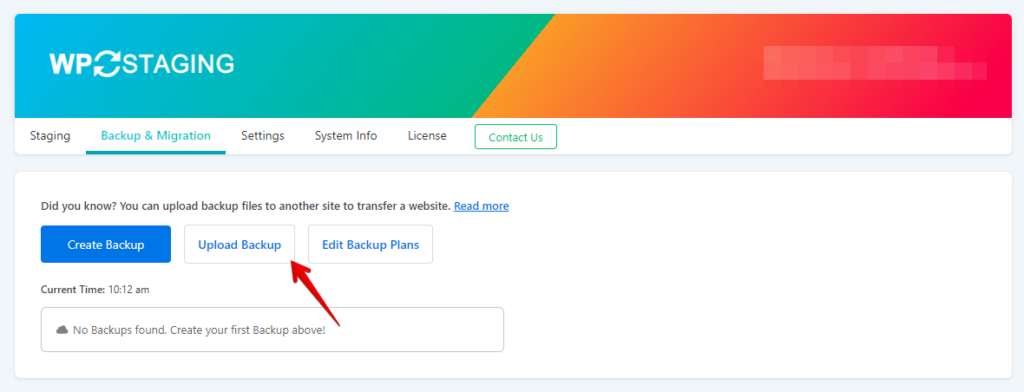
- Następnie kliknij przycisk „Upload Backup".
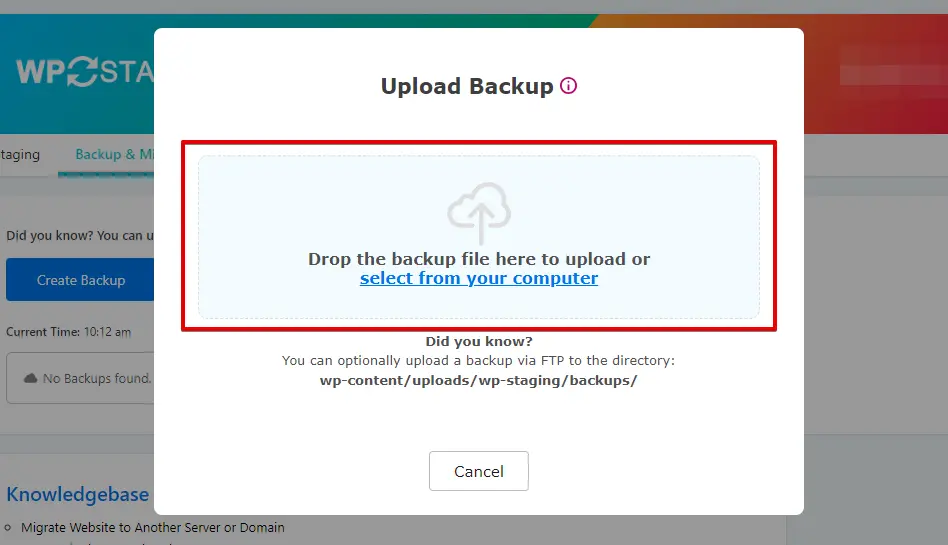
- Teraz wyślij plik kopii zapasowej wyeksportowany z Twojej strony WordPress.com.
- Kopia zapasowa została pomyślnie przesłana.

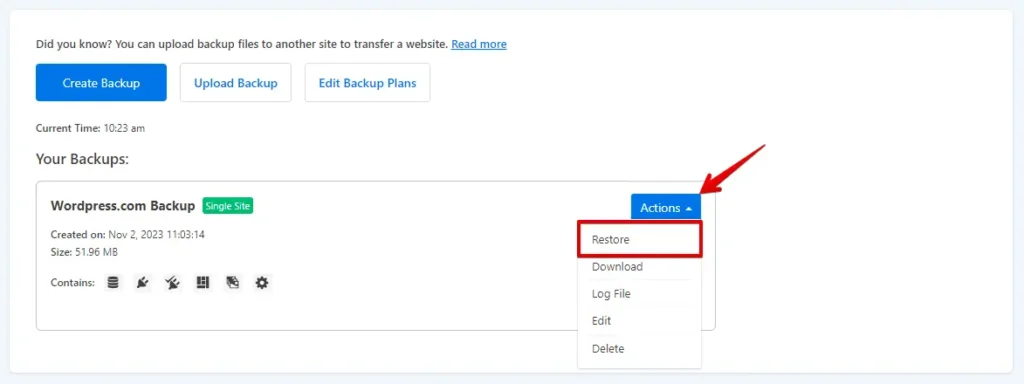
- Następnie wybierz przycisk „Action", a potem kliknij opcję „Restore".
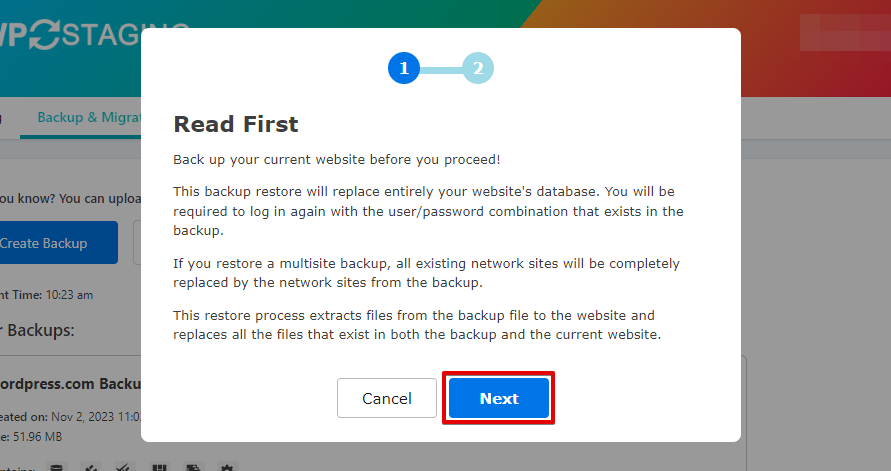
- Naciśnij przycisk „Next".
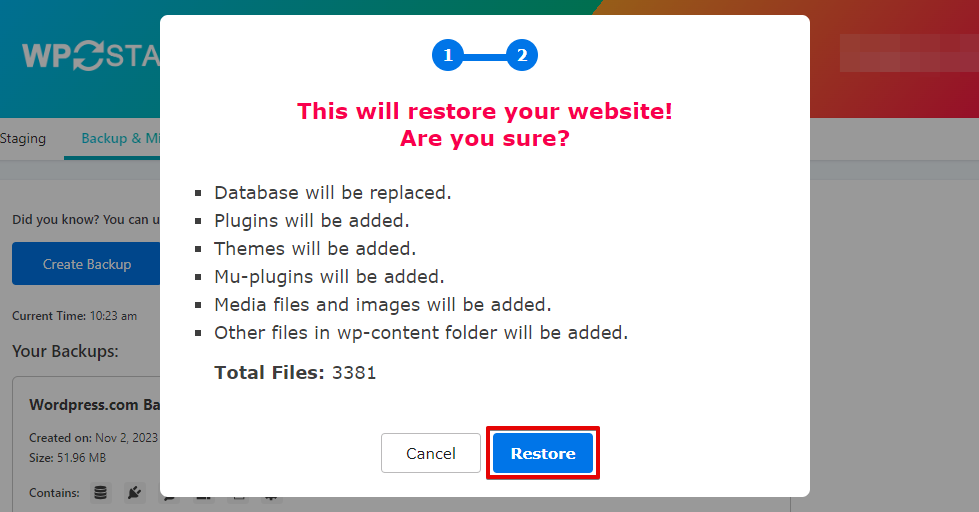
- Następnie kliknij przycisk „Restore".
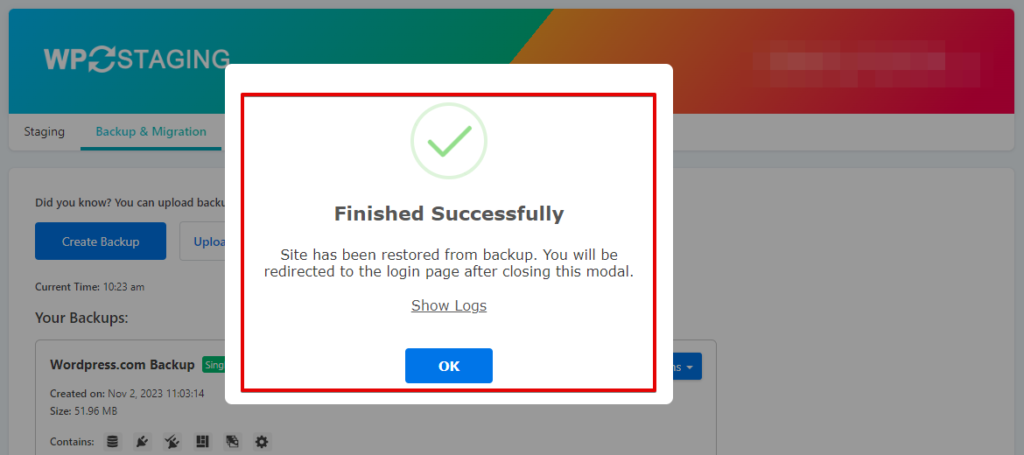
- Kopia zapasowa została pomyślnie przywrócona.
- Kliknij przycisk „OK".
- Zaloguj się ponownie do swojej strony WordPress.

Przeprowadź dokładny test witryny w SiteGround, aby potwierdzić, że wszystkie elementy działają zgodnie z zamierzeniem, i sprawdź całą treść pod kątem poprawności oraz formatowania.
Podsumowanie
Migracja z WordPress.com na SiteGround może wydawać się zniechęcająca, ale dzięki temu przewodnikowi krok po kroku przeprowadzisz ją płynnie i sprawnie. Wydajne usługi hostingowe i znakomite wsparcie SiteGround dadzą Ci solidne fundamenty pod udaną witrynę. Wykonując te kroki, jesteś na dobrej drodze, by poprawić wydajność strony i doświadczenie użytkowników.
Powiązane artykuły
