


Un sitio web dinámico y fácil de usar es esencial para tener éxito en el panorama digital actual. WordPress.com lleva mucho tiempo siendo una plataforma popular entre blogueros y propietarios de sitios web, pero si quieres llevar tu presencia online al siguiente nivel, migrar a [SiteGround](https://www.siteground.com/index.htm?afcode= ae4bdb3cbe862bb1a69ef76cac82828b) puede ser una jugada inteligente.
SiteGround ofrece servicios de hosting de primer nivel y la flexibilidad para personalizar tu sitio a tu gusto. Esta guía completa te llevará paso a paso por el proceso de migrar de WordPress.com a SiteGround, asegurando una transición fluida y un mejor rendimiento.
Contents
¿Por qué migrar a SiteGround?
Antes de adentrarnos en el proceso de migración, veamos por qué SiteGround es la opción preferida para muchos propietarios de sitios. SiteGround ofrece numerosas ventajas, entre ellas:
- Velocidades de carga ultrarrápidas: SiteGround garantiza velocidades de carga ultrarrápidas para mejorar la experiencia del usuario y el posicionamiento SEO.
- Atención al cliente de primer nivel: SiteGround ofrece soporte 24/7 para mantener tu sitio funcionando sin problemas.
- Mayor seguridad: SiteGround prioriza la seguridad del sitio y ofrece certificados SSL gratuitos para una protección reforzada.
- Escalabilidad sencilla: SiteGround facilita escalar para absorber el crecimiento del tráfico y del contenido sin interrupciones.
Cómo prepararte para la migración
Antes de hacer cualquier cambio, es fundamental hacer una copia de seguridad del contenido actual en WordPress.com. Así te aseguras de no perder datos durante la migración. Hazlo así:
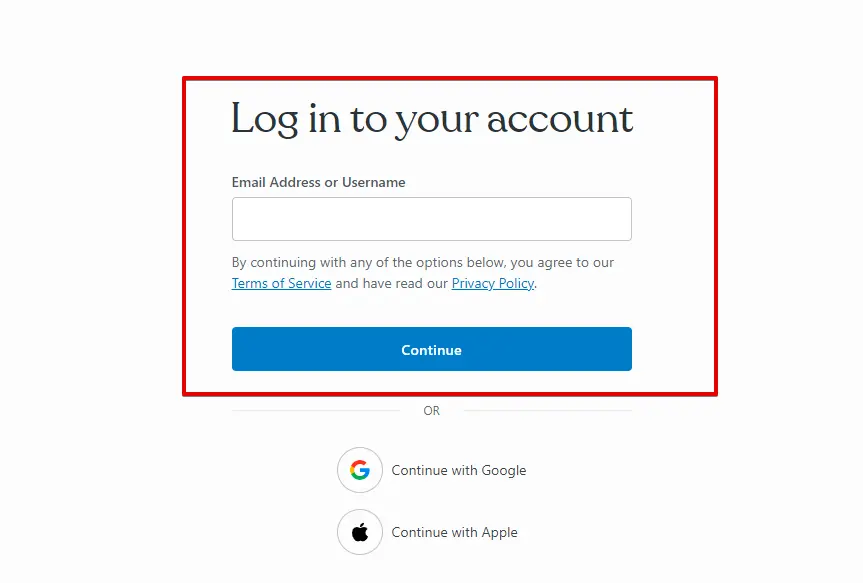
- Inicia sesión en tu cuenta de WordPress.com.
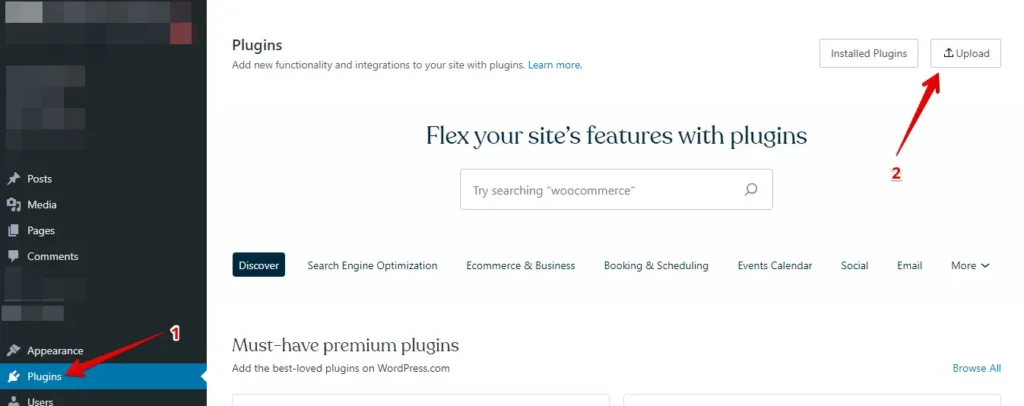
- Dentro del escritorio de WordPress, ve a "Plugins" y haz clic en "Subir".
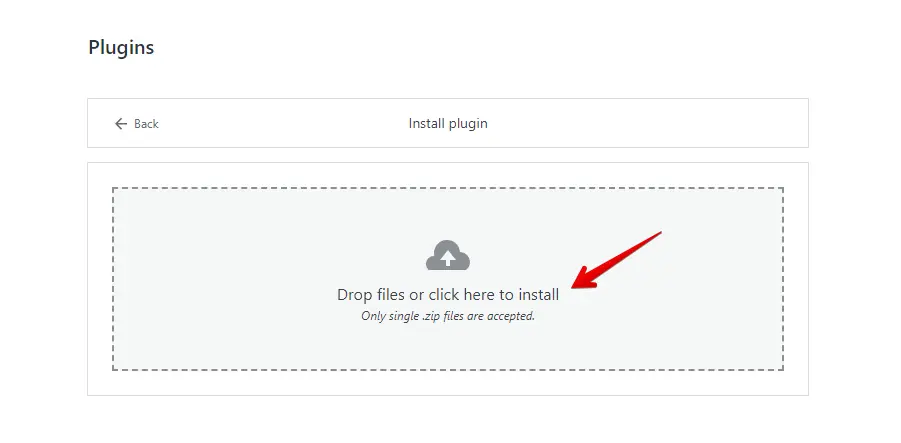
- A continuación, sube tu WP Staging | Pro.
- Una vez instalado y activado, ve a la sección "Backup & Migration", que normalmente encontrarás en el escritorio de WordPress bajo "WP Staging | Pro".
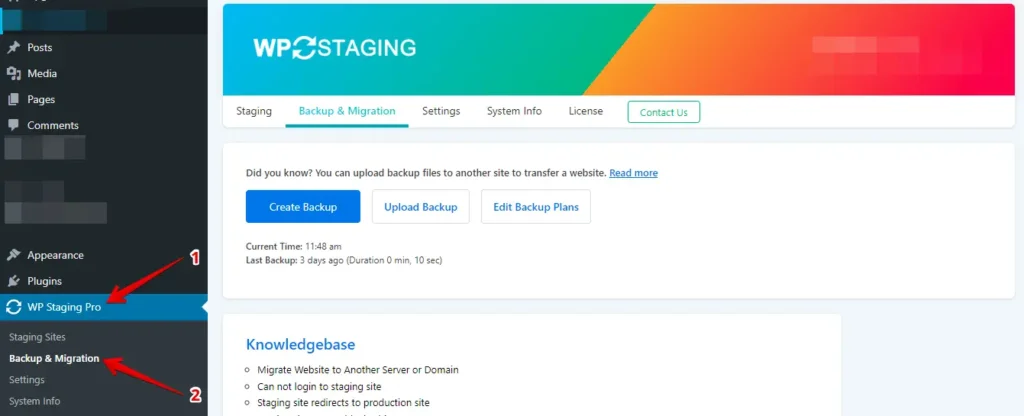
- Si ya tienes una copia de seguridad, perfecto. Si no, haz clic en el botón "Create Backup" para generar una nueva copia.
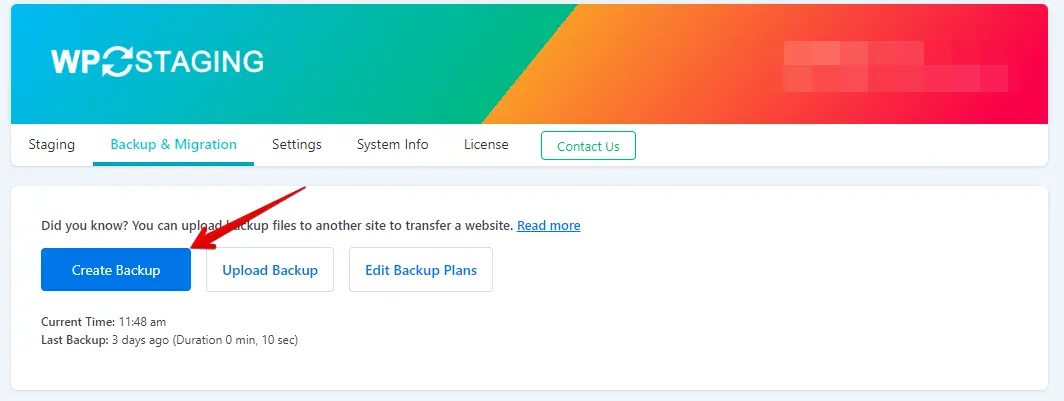
- Asigna un nombre a tu copia de seguridad y haz clic en el botón "Start Backup".
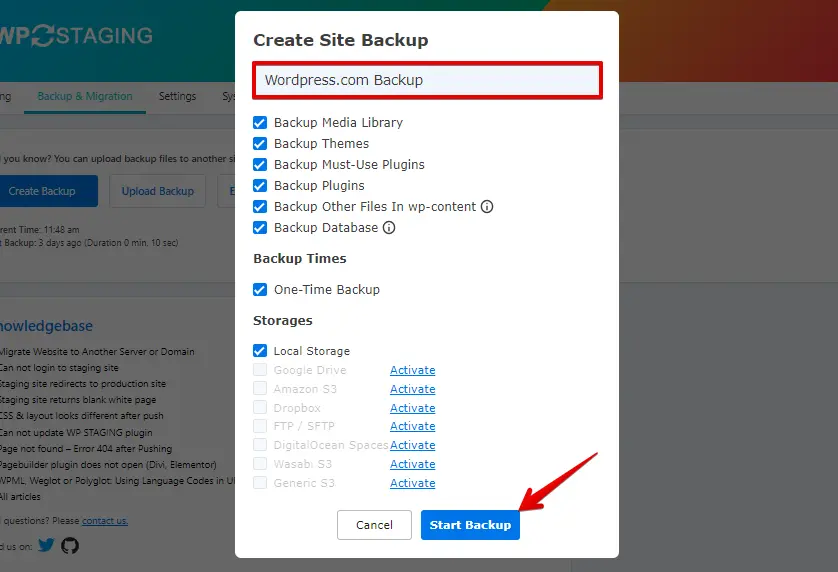
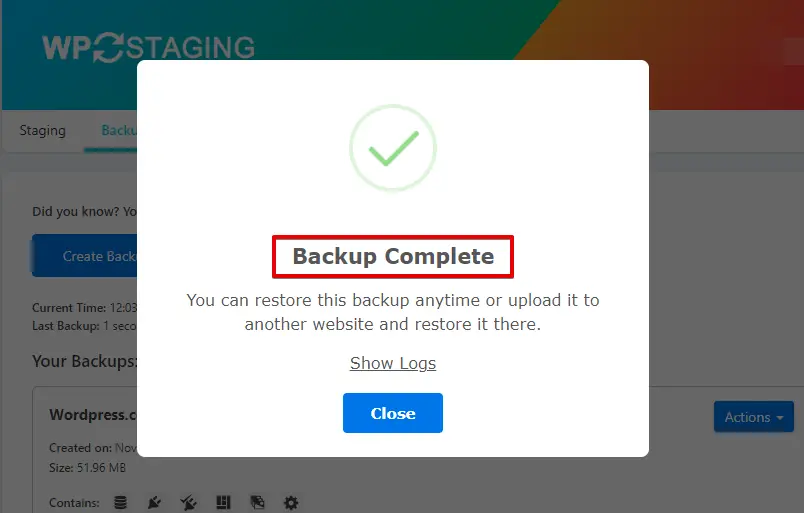
- La copia de seguridad se ha completado correctamente.
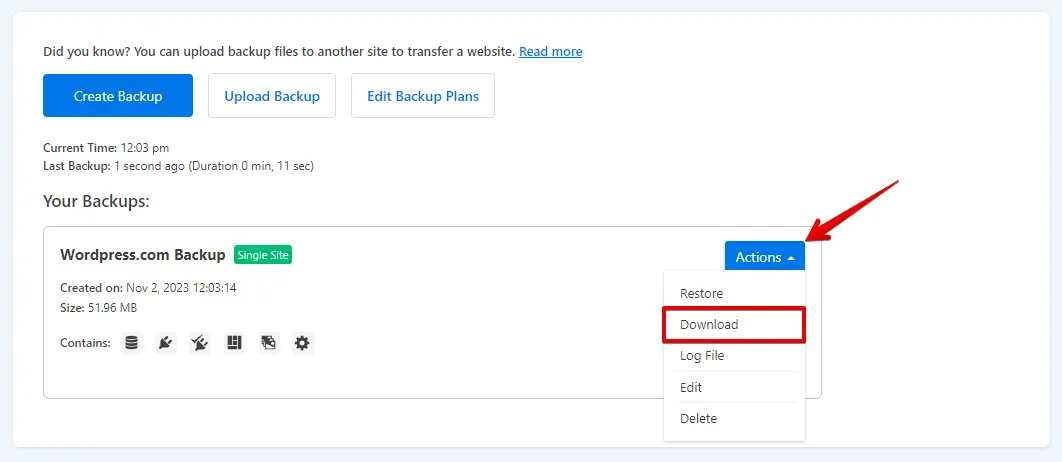
- Cuando finalice el proceso, encontrarás una opción "Download" bajo el botón "Action". Guarda este archivo de copia de seguridad en un lugar seguro de tu ordenador.
El proceso de migración
- Inicia sesión en tu sitio WordPress de SiteGround usando tu usuario y contraseña, o accede al panel de administración de SiteGround.
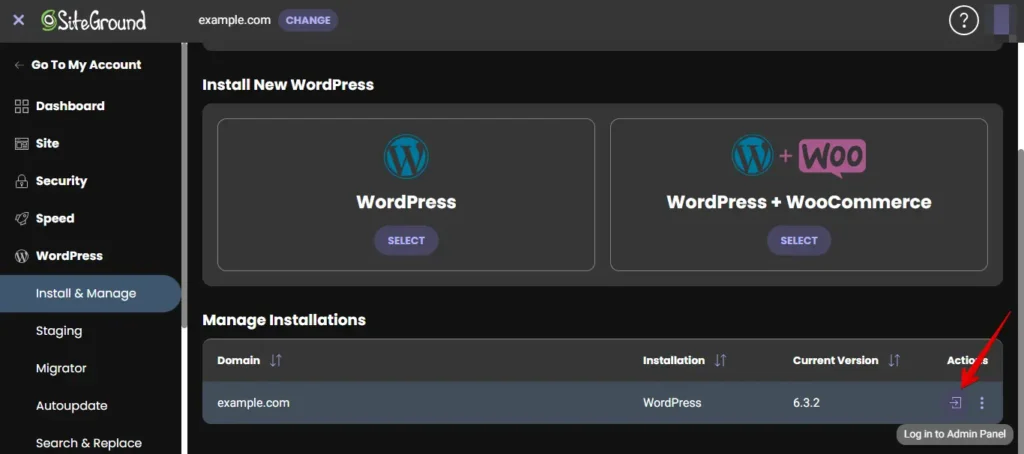
- En el menú de la izquierda, ve a "Plugins" y haz clic en "Añadir nuevo".
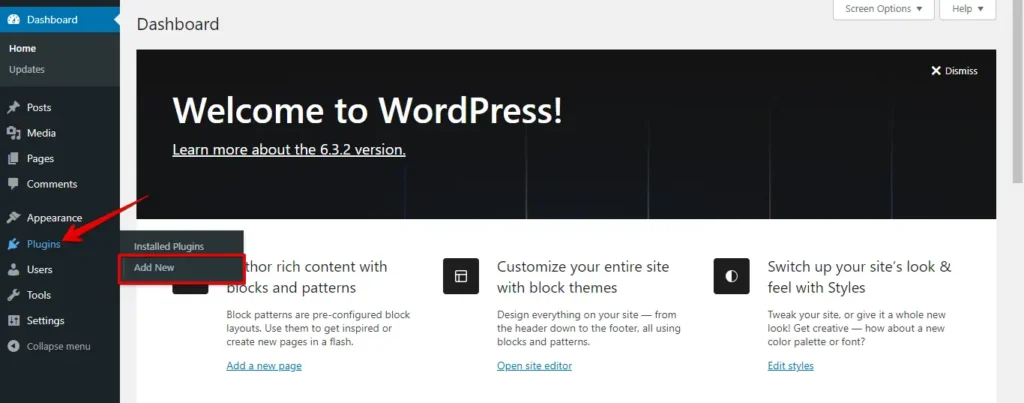
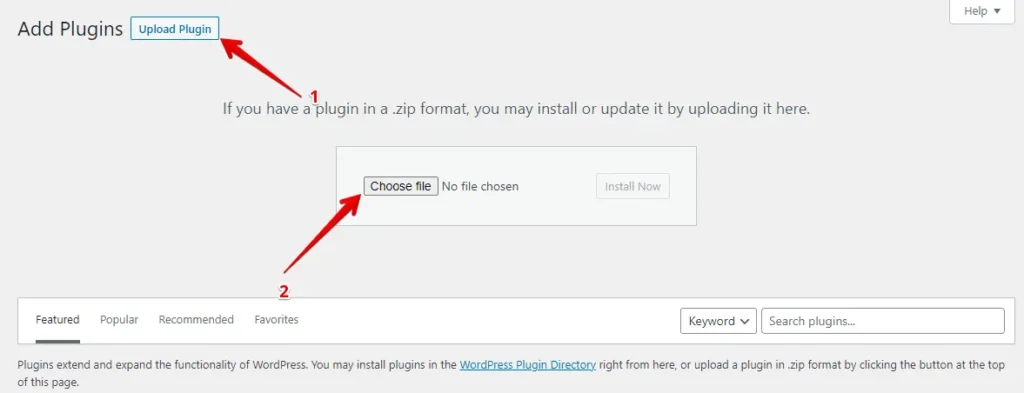
- Selecciona el botón "Subir plugin" y haz clic en "Elegir archivo" para subir el plugin WP Staging Pro.
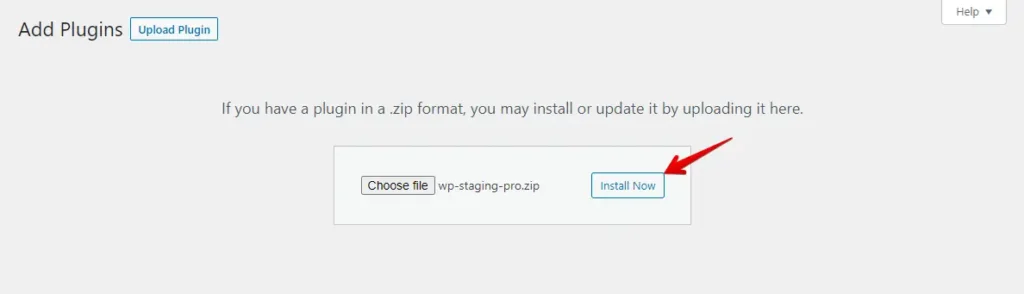
- Ahora haz clic en el botón "Instalar ahora".
- Una vez instalado el plugin, actívalo.

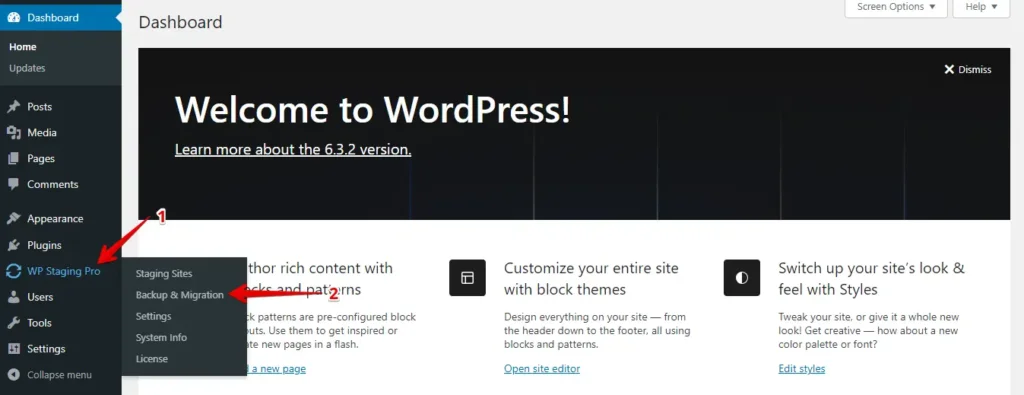
- Ve al menú de la izquierda, localiza "WP Staging Pro" y selecciona la opción "Backup & Migration".
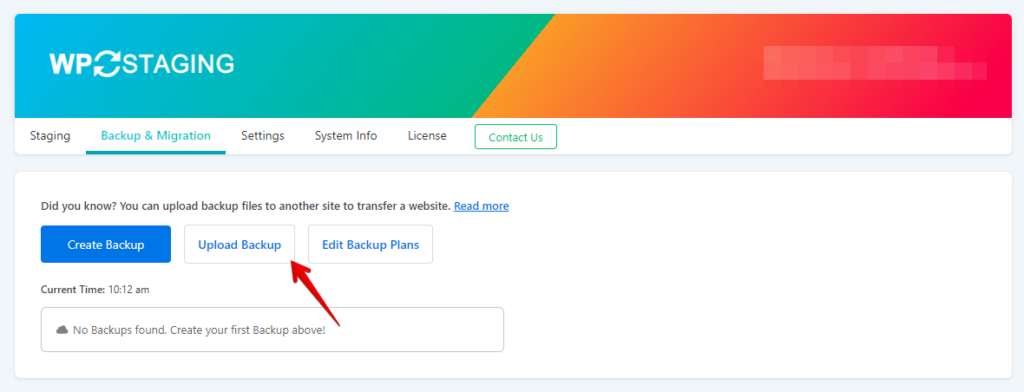
- A continuación, haz clic en el botón "Upload Backup".
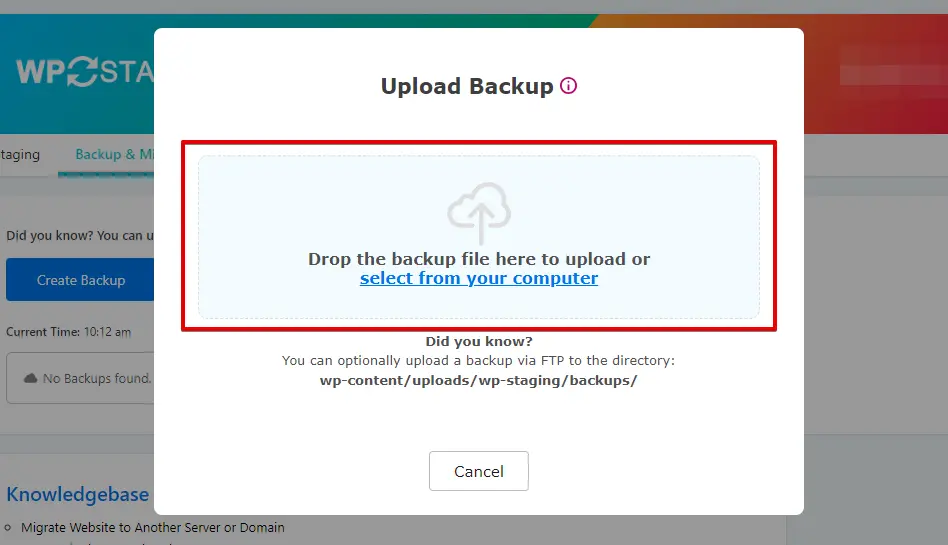
- Ahora sube el archivo de copia de seguridad que exportaste desde tu sitio de WordPress.com.
- La copia de seguridad se ha subido correctamente.

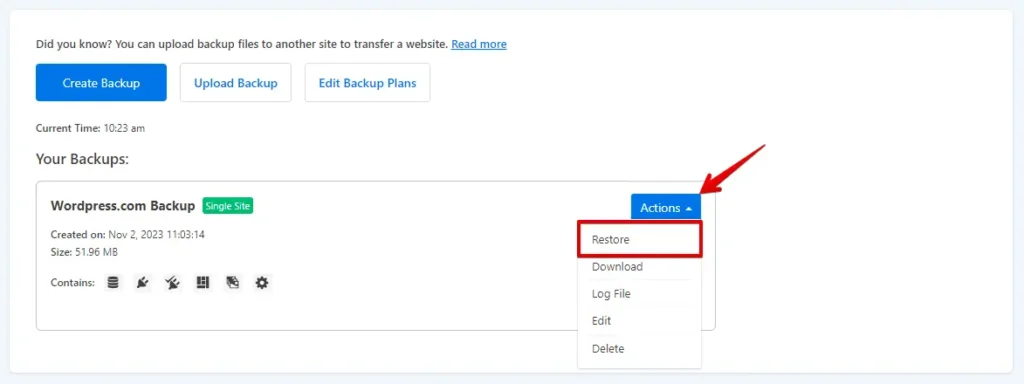
- A continuación, selecciona el botón "Action" y haz clic en la opción "Restore".
- Pulsa el botón "Next".
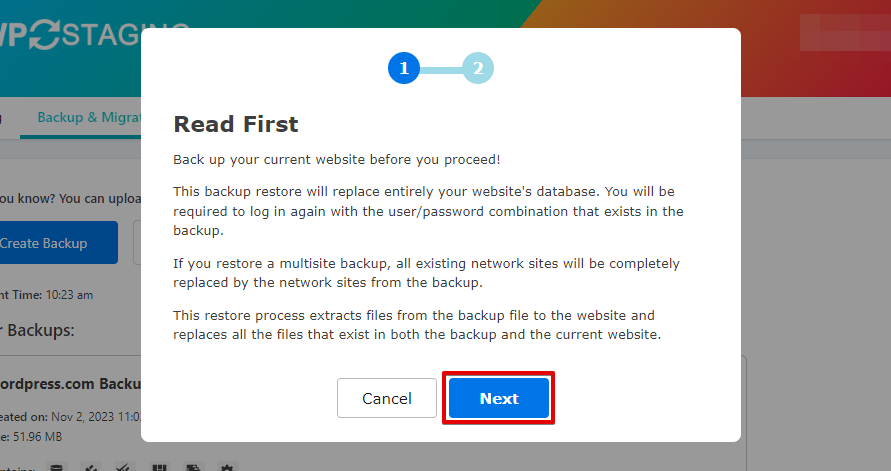
- Después, haz clic en el botón "Restore".
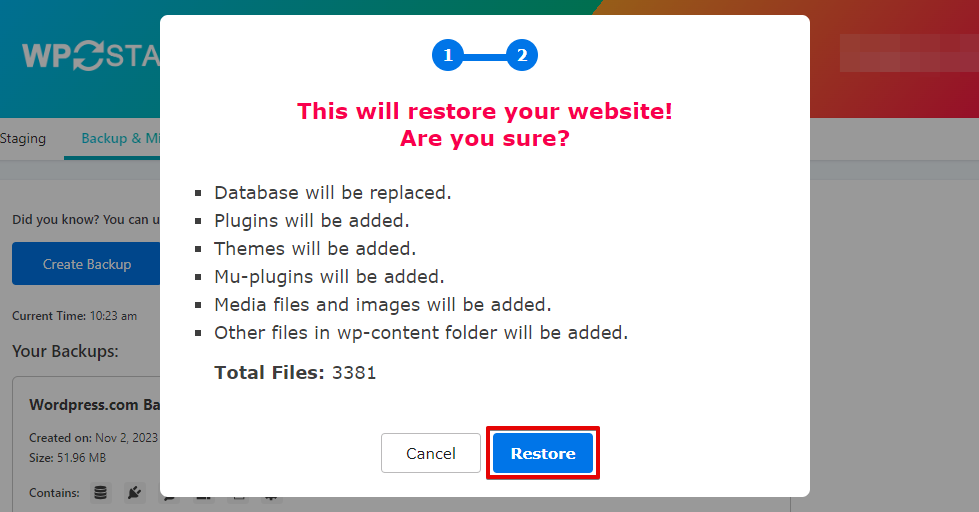
- La copia de seguridad se ha restaurado correctamente.
- Haz clic en el botón "OK".
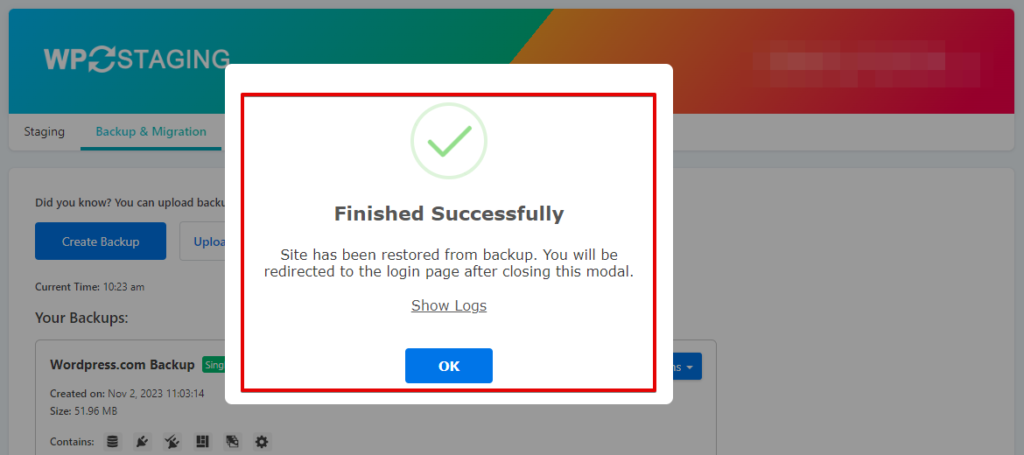
- Vuelve a iniciar sesión en tu sitio WordPress.

Realiza una prueba exhaustiva del sitio en SiteGround para confirmar que todos los componentes funcionan como deben y revisa todo el contenido para verificar precisión y formato.
Conclusión
Migrar de WordPress.com a SiteGround puede parecer abrumador, pero con esta guía paso a paso podrás hacer la transición de forma fluida y eficiente. Los potentes servicios de hosting y el excelente soporte de SiteGround te darán la base para un sitio web exitoso. Siguiendo estos pasos, estarás en el buen camino para mejorar el rendimiento y la experiencia de usuario de tu sitio.
Artículos relacionados
