


Un sito web dinamico e facile da usare è essenziale per avere successo nel panorama digitale di oggi. WordPress.com è da tempo una piattaforma molto apprezzata da blogger e proprietari di siti, ma se vuoi portare la tua presenza online a un livello superiore, migrare a [SiteGround](https://www.siteground.com/index.htm?afcode= ae4bdb3cbe862bb1a69ef76cac82828b) può essere una scelta intelligente.
SiteGround offre servizi di hosting di alto livello e la flessibilità di personalizzare il sito come preferisci. Questa guida completa ti accompagnerà passo passo nella migrazione da WordPress.com a SiteGround, garantendo una transizione fluida e migliori prestazioni.
Contents
Perché migrare a SiteGround?
Prima di addentrarci nel processo di migrazione, vediamo perché SiteGround è la scelta preferita di molti proprietari di siti. SiteGround offre numerosi vantaggi, tra cui:
- Velocità di caricamento fulminee – SiteGround garantisce tempi di caricamento estremamente rapidi per una migliore esperienza utente e un posizionamento SEO più alto.
- Assistenza clienti di prim’ordine – SiteGround offre un supporto 24/7 per mantenere il sito sempre operativo.
- Sicurezza rafforzata – SiteGround mette al primo posto la sicurezza del sito e fornisce certificati SSL gratuiti per una protezione potenziata.
- Scalabilità semplice – SiteGround consente di scalare facilmente per gestire la crescita di traffico e contenuti senza interruzioni.
Preparazione alla migrazione
Prima di apportare qualsiasi modifica, è fondamentale eseguire un backup dei contenuti esistenti su WordPress.com. Così non rischi di perdere dati durante la migrazione. Ecco come fare:
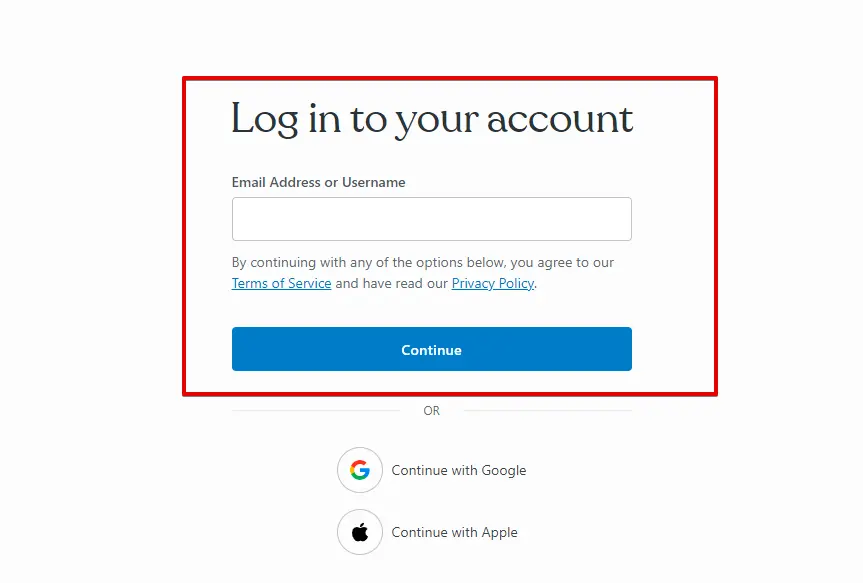
- Accedi al tuo account WordPress.com.
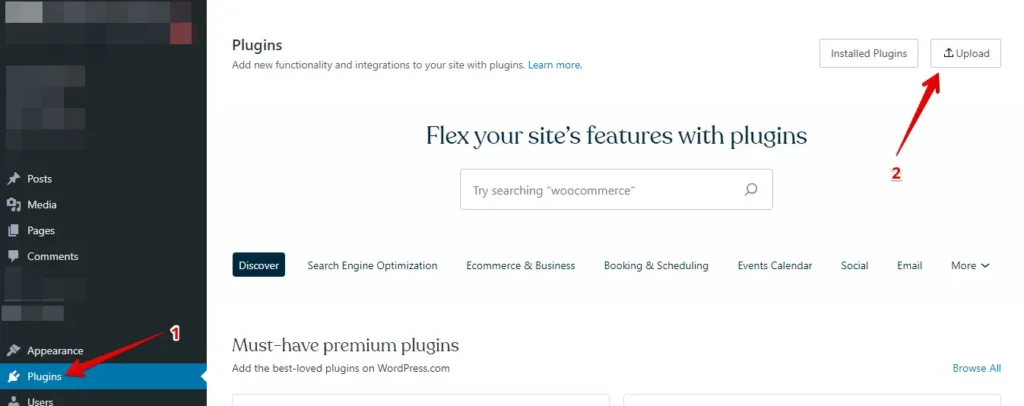
- Nella bacheca di WordPress, vai su "Plugin" e clicca su "Carica".
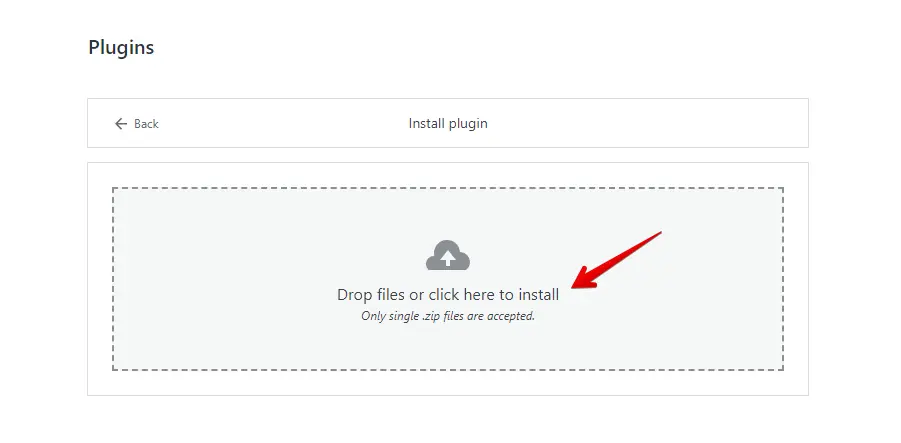
- Poi carica il tuo WP Staging | Pro.
- Dopo averlo installato e attivato, vai nella sezione "Backup & Migration", che di norma trovi nella bacheca di WordPress sotto "WP Staging | Pro".
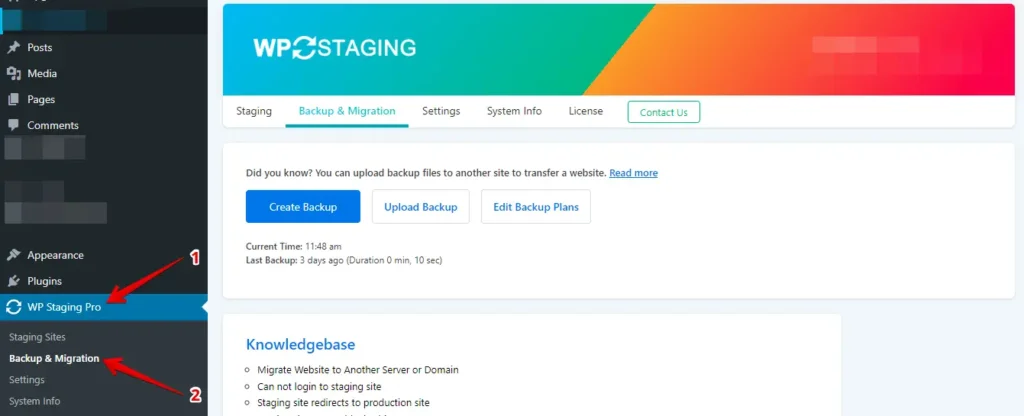
- Se hai già un backup esistente, ottimo. In caso contrario, clicca sul pulsante "Create Backup" per crearne uno nuovo.
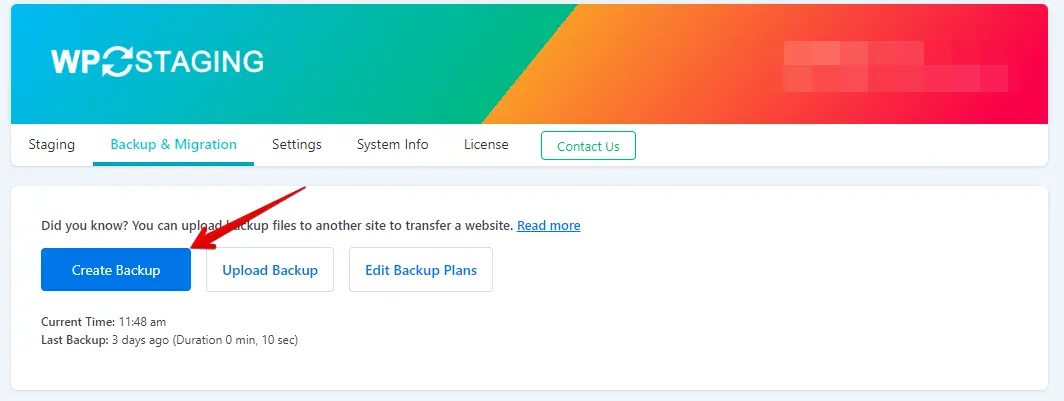
- Inserisci un nome per il backup e clicca sul pulsante "Start Backup".
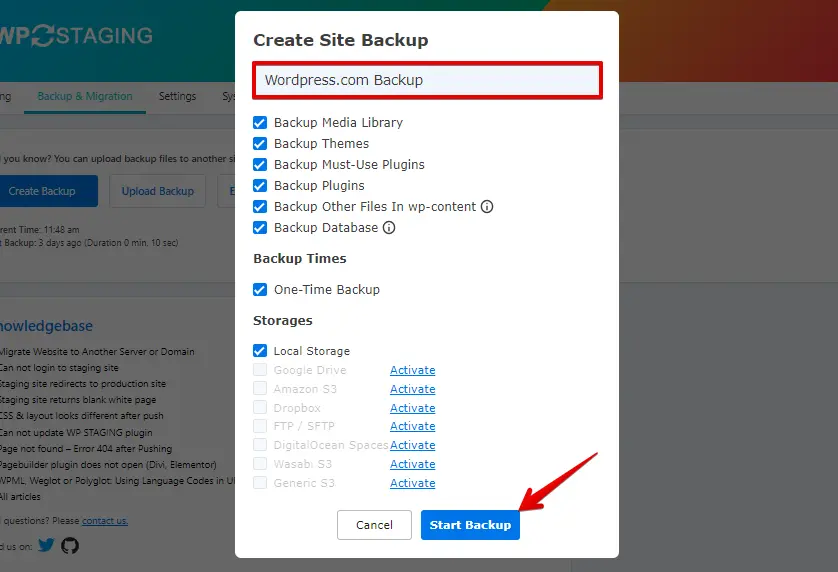
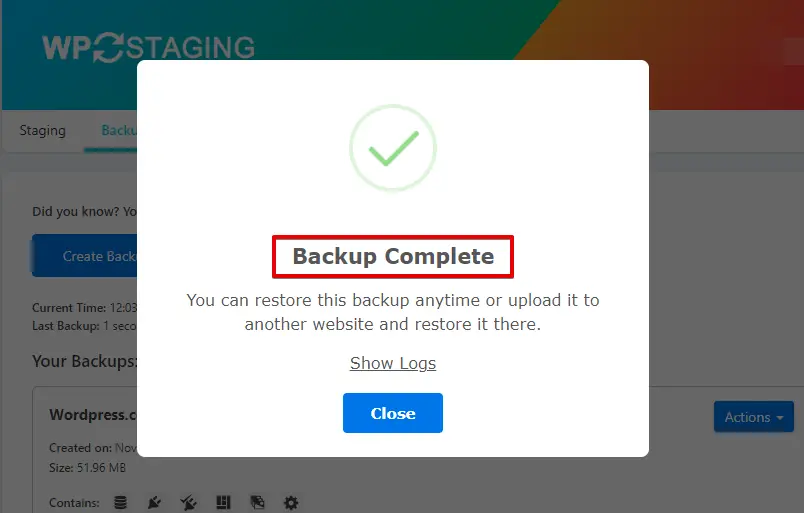
- Il backup è stato completato correttamente.
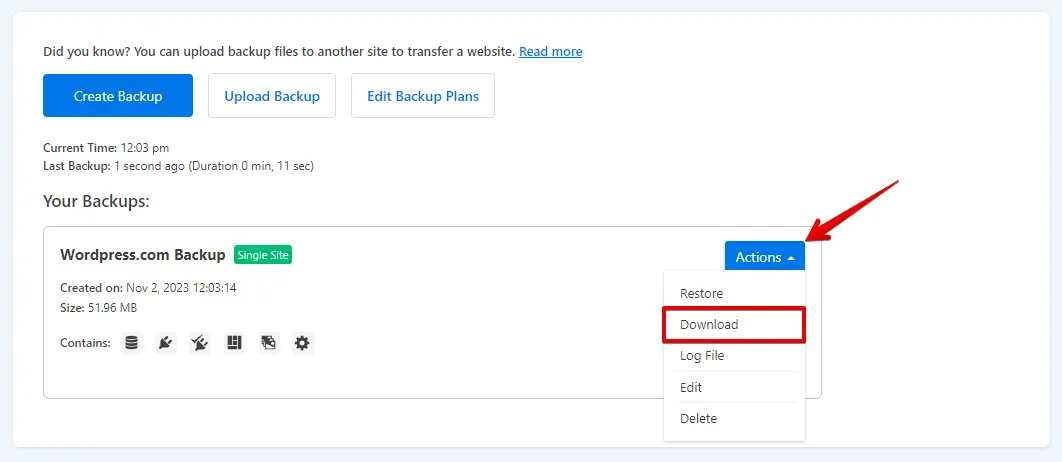
- Al termine del processo di backup, troverai in genere l’opzione "Download" sotto il pulsante "Action". Assicurati di salvare il file di backup in un luogo sicuro del tuo computer.
Il processo di migrazione
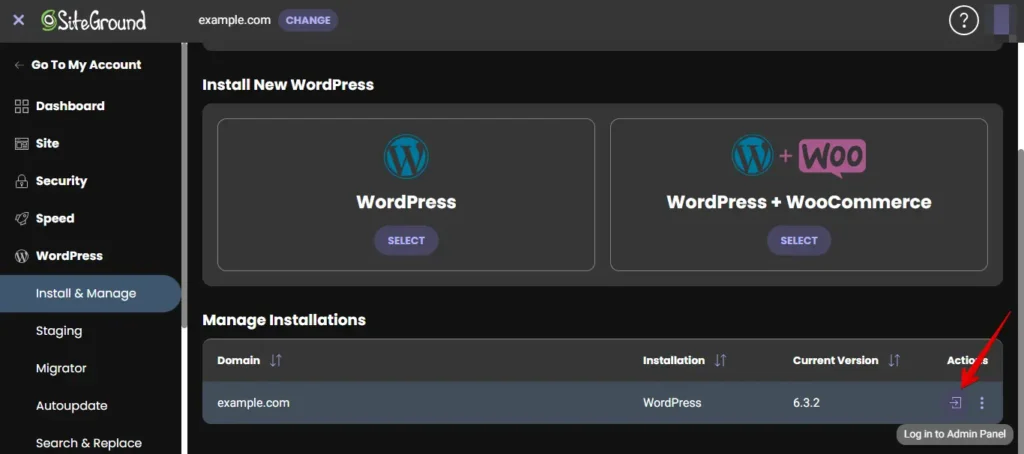
- Accedi al tuo sito WordPress su SiteGround usando nome utente e password, oppure tramite il pannello di amministrazione SiteGround.
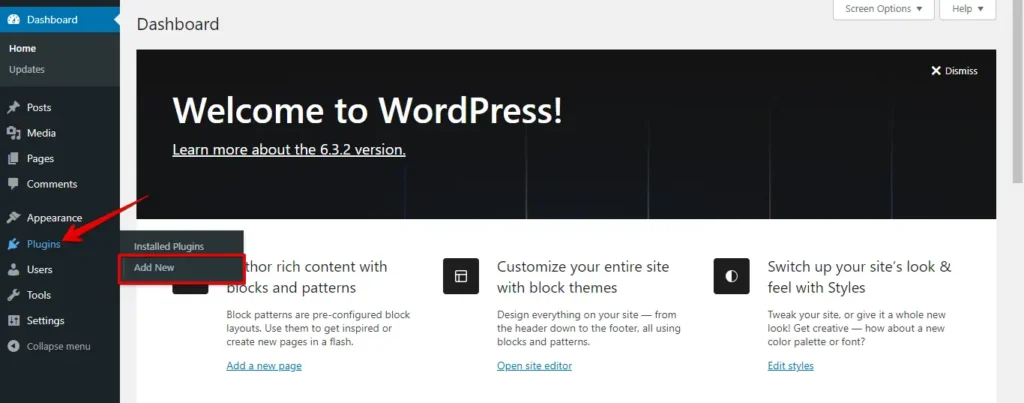
- Nel menu di sinistra, vai su "Plugin" e clicca su "Aggiungi nuovo".
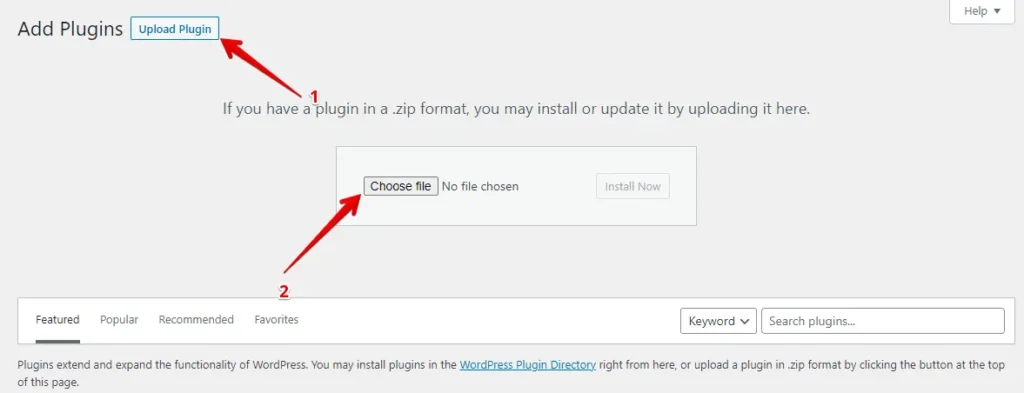
- Seleziona il pulsante "Carica plugin", poi clicca su "Scegli file" per caricare il plugin WP Staging Pro.
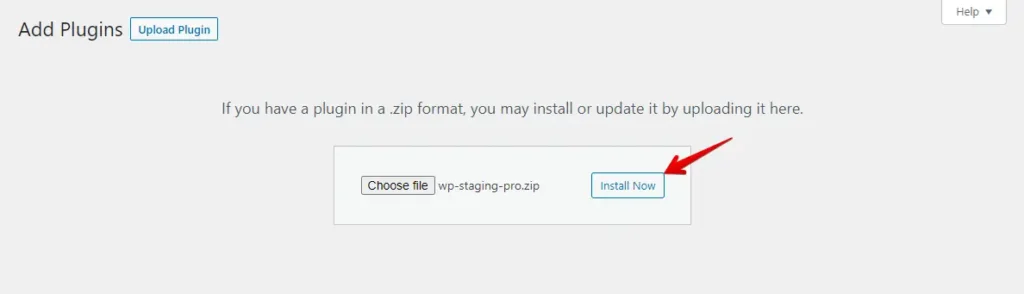
- Ora clicca sul pulsante "Installa ora".
- Dopo l’installazione, attiva il plugin.

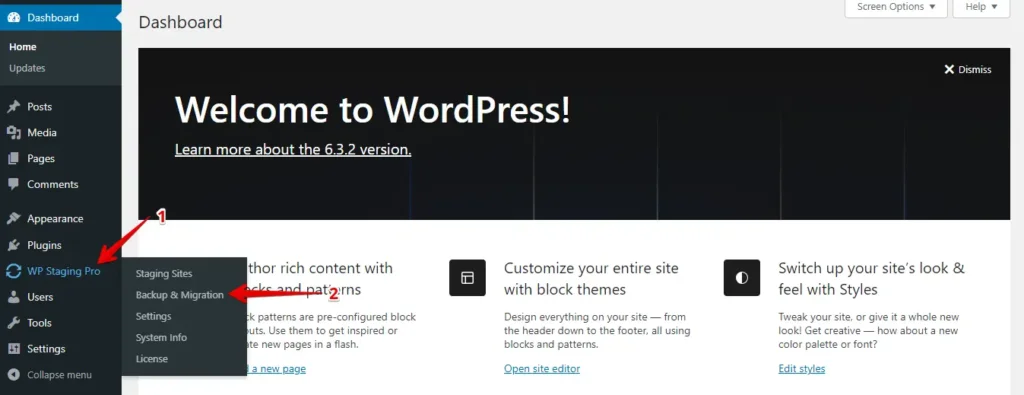
- Nel menu di sinistra, individua "WP Staging Pro" e seleziona l’opzione "Backup & Migration".
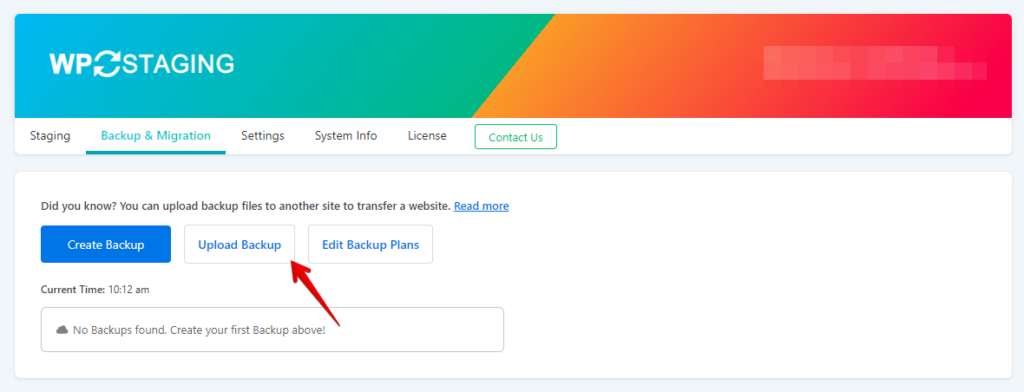
- Successivamente, clicca sul pulsante "Upload Backup".
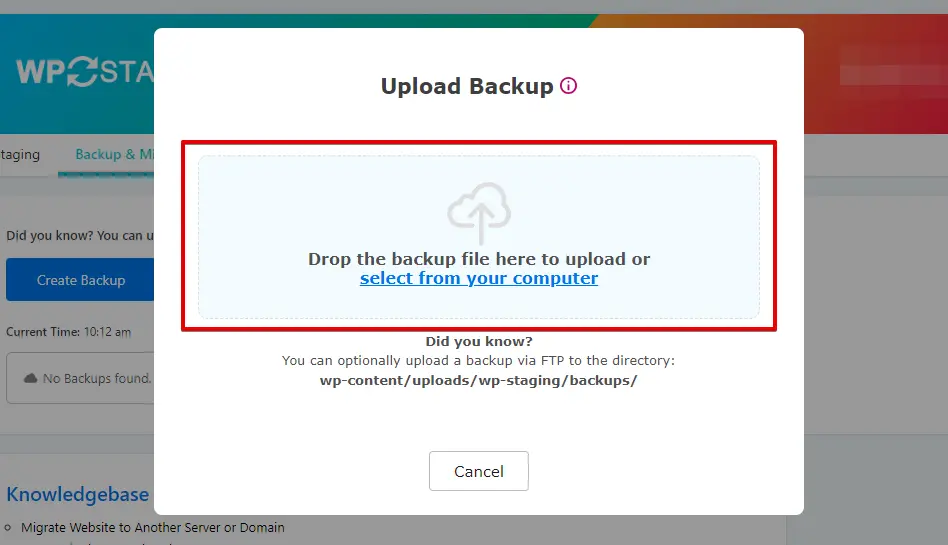
- Ora carica il file di backup che hai esportato dal tuo sito WordPress.com.
- Il backup è stato caricato correttamente.

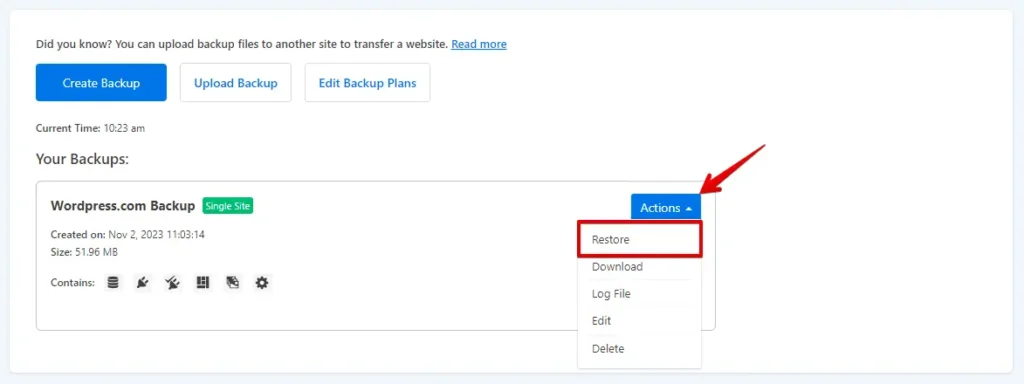
- Successivamente, seleziona il pulsante "Action" e clicca sull’opzione "Restore".
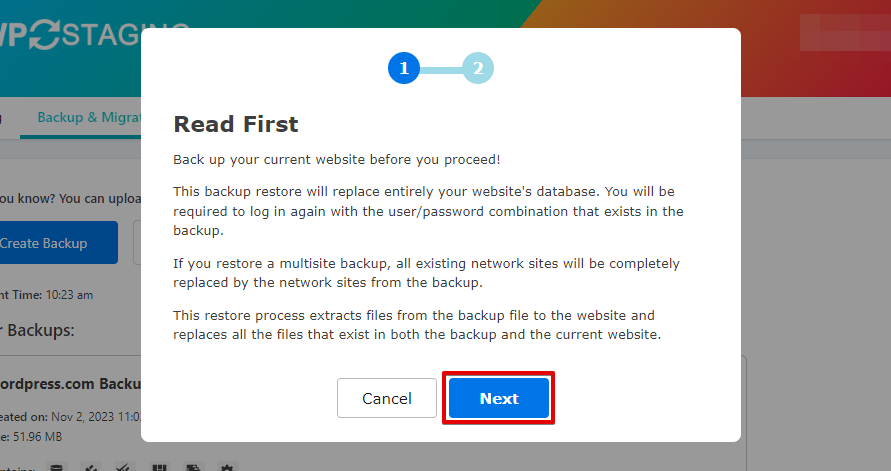
- Premi il pulsante "Next".
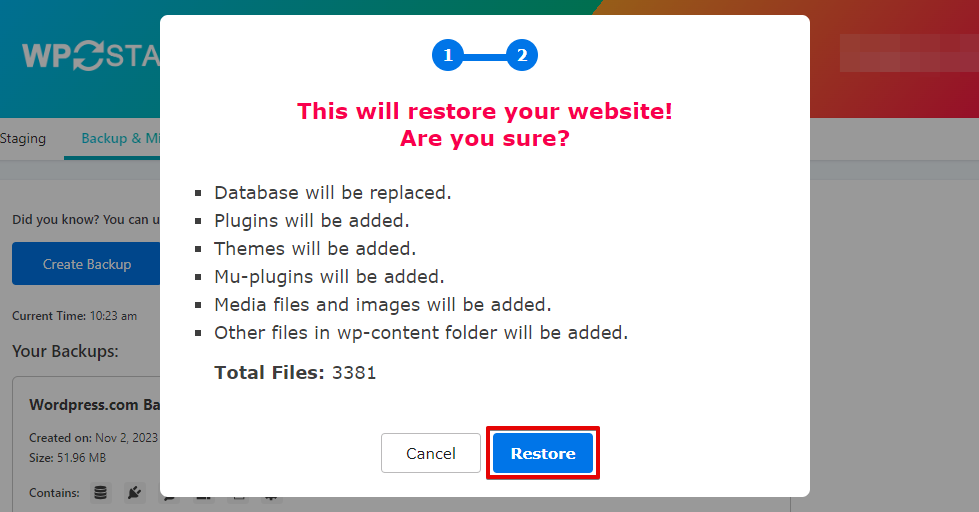
- Poi clicca sul pulsante "Restore".
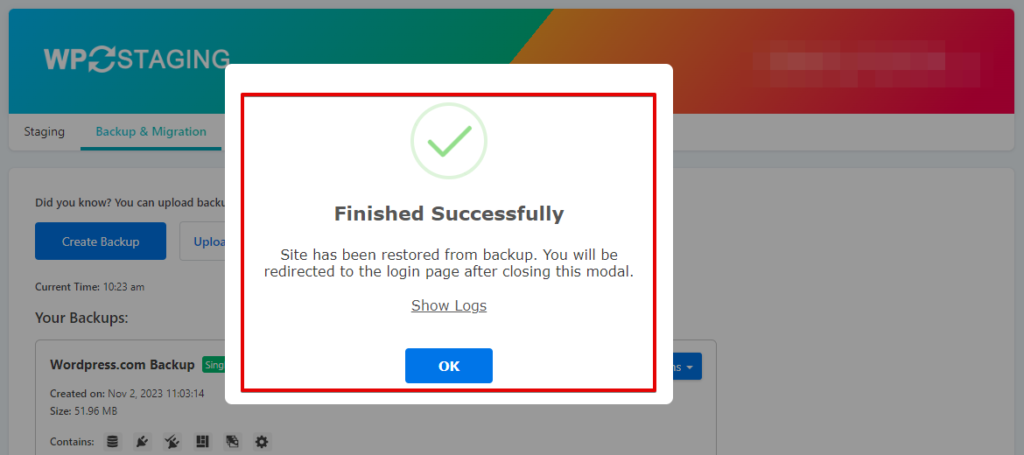
- Il backup è stato ripristinato correttamente.
- Clicca sul pulsante "OK".
- Accedi nuovamente al tuo sito WordPress.

Esegui un test approfondito del sito su SiteGround per confermare che tutti i componenti funzionino come previsto e rivedi tutti i contenuti verificandone accuratezza e formattazione.
Conclusione
Migrare da WordPress.com a SiteGround può sembrare un’impresa, ma con questa guida passo passo puoi affrontare la transizione in modo fluido ed efficiente. I potenti servizi di hosting e l’eccellente supporto di SiteGround ti daranno le basi per un sito di successo. Seguendo questi passaggi sarai sulla buona strada per migliorare prestazioni ed esperienza utente del tuo sito.
Articoli correlati
