


Sind Sie bereit, Ihre WordPress-Website auf das nächste Level zu heben? Die Migration von WordPress.com zu Hostinger kann ein echter Gamechanger sein. Für alle, die mehr Kontrolle, bessere Performance und umfangreichere Anpassungsmöglichkeiten suchen, ist sie ein entscheidender Schritt. Diese umfassende Anleitung führt Sie durch den Migrationsprozess und sorgt für einen reibungslosen Übergang ohne Verlust wertvoller Daten oder SEO-Rankings.
Verabschieden Sie sich von den Einschränkungen von WordPress.com und nutzen Sie das grenzenlose Potenzial von Hostinger. Dieser Artikel zeigt Ihnen, wie Sie wie ein Profi von WordPress.com zu Hostinger migrieren — mit „WP Staging", um ein Backup Ihrer WordPress.com-Site zu erstellen, und dem „WP Staging"-Plugin, um es auf der Hostinger-Plattform wiederherzustellen.
WP Staging verstehen
WP Staging ist ein leistungsstarkes WordPress-Plugin, mit dem Sie eine Backup- und Staging-Umgebung für Ihre Website erstellen können. So können Sie Änderungen vornehmen und Updates testen, ohne Ihre Live-Site zu beeinträchtigen. Machen Sie sich mit diesem unverzichtbaren Werkzeug vertraut.
Vorbereitung der Migration
WP Staging | Pro Plugin hochladen
Der erste Schritt im Migrationsprozess besteht darin, das Plugin auf Ihre „WordPress.com"-Website hochzuladen, damit Sie ein Backup Ihrer „WordPress.com"-Site erstellen können. Wir führen Sie durch diesen Vorgang, damit Ihre Daten und Inhalte während des Übergangs jederzeit sicher bleiben.
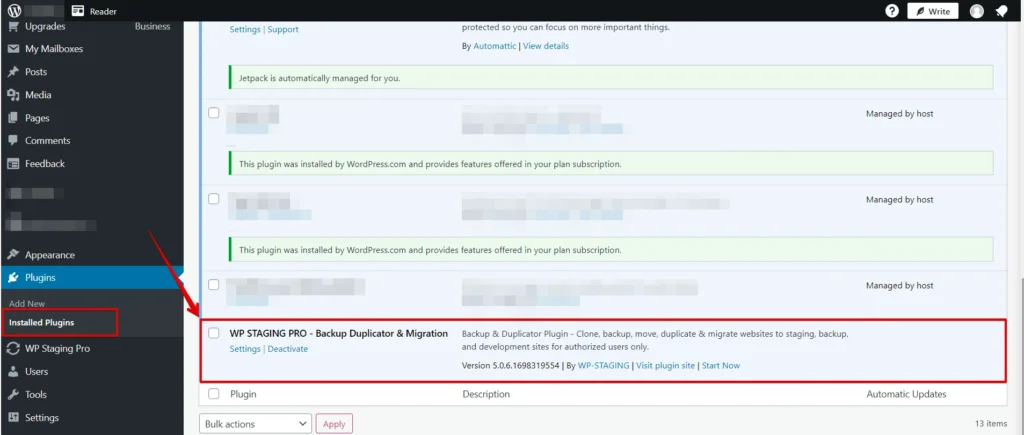
WP Staging installieren – Um „WP Staging" zu installieren, rufen Sie Ihr WordPress.com-Dashboard auf, gehen zum Bereich „Plugins" und klicken anschließend auf „Upload". Laden Sie nun WP Staging | Pro hoch. Installieren und aktivieren Sie das „WP Staging"-Plugin.
Backup erstellen
Erfahren Sie, wie Sie mit dem WPStaging-Plugin ein sicheres Website-Backup erstellen. Dieser Schritt ist entscheidend, falls Sie zu Ihrer ursprünglichen Site zurückkehren müssen oder während der Migration Probleme auftreten.
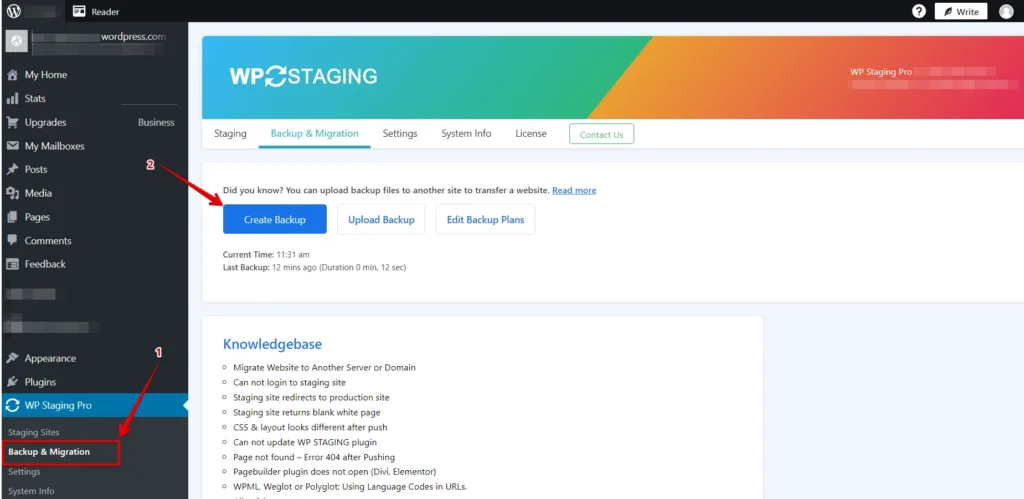
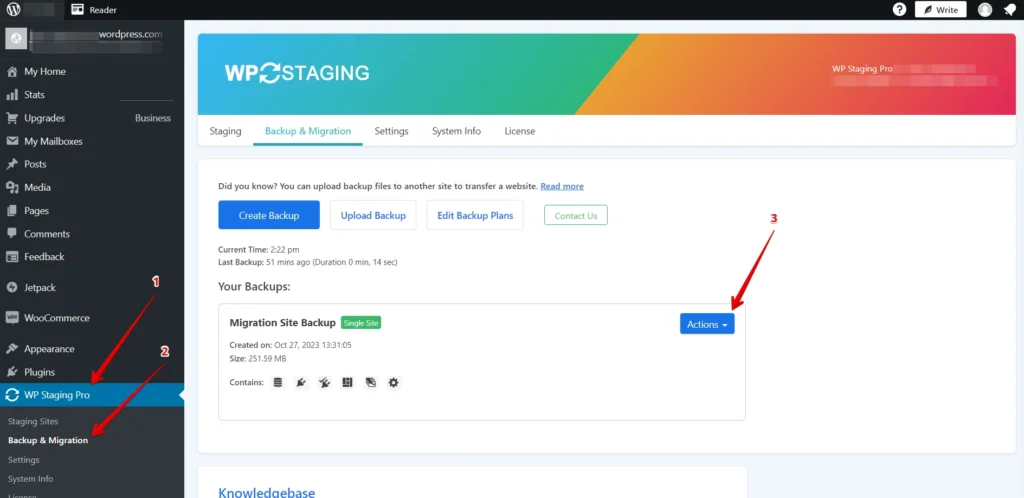
Navigieren Sie nach der Aktivierung zum Menü „WP Staging Pro", wählen Sie „Backup & Migration" und erstellen Sie ein Backup.
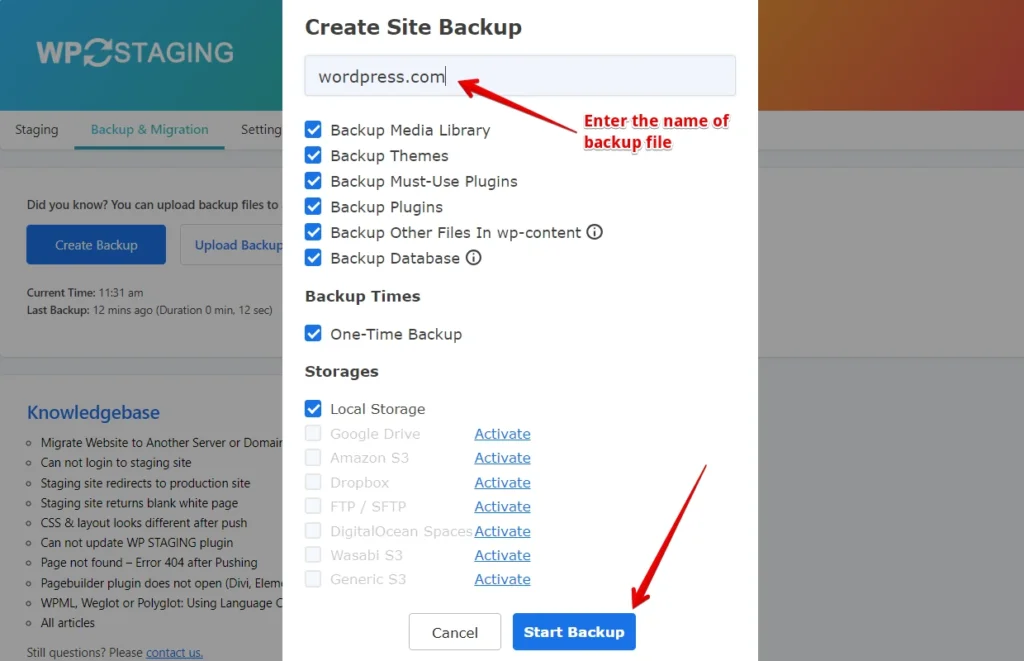
Geben Sie Ihrem Backup einen aussagekräftigen Namen und starten Sie den Backup-Vorgang mit einem Klick auf die Schaltfläche „Start Backup". Diese individuelle Benennung verleiht Ihrem Backup zusätzliche Einzigartigkeit und erleichtert die spätere Identifikation.
Der Backup-Vorgang wurde erfolgreich abgeschlossen und gewährleistet die Sicherheit und Integrität der Daten Ihrer Website.
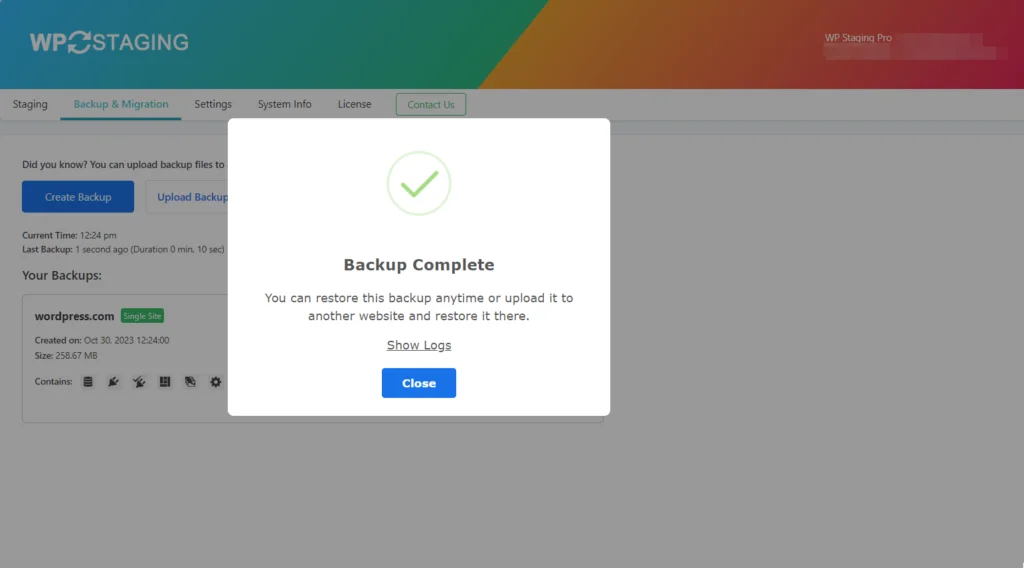
So stellen Sie sicher, dass Sie über eine geschützte Kopie Ihrer Website verfügen, die vollständig für den Migrationsprozess vorbereitet ist.
Backup-Datei herunterladen
Bei der Migration Ihrer Website von WordPress.com zu Hostinger ist das Herunterladen der Backup-Datei einer der entscheidenden Schritte. Damit ist die sichere Übertragung Ihrer Website-Daten von einer Hosting-Plattform zur anderen gewährleistet.
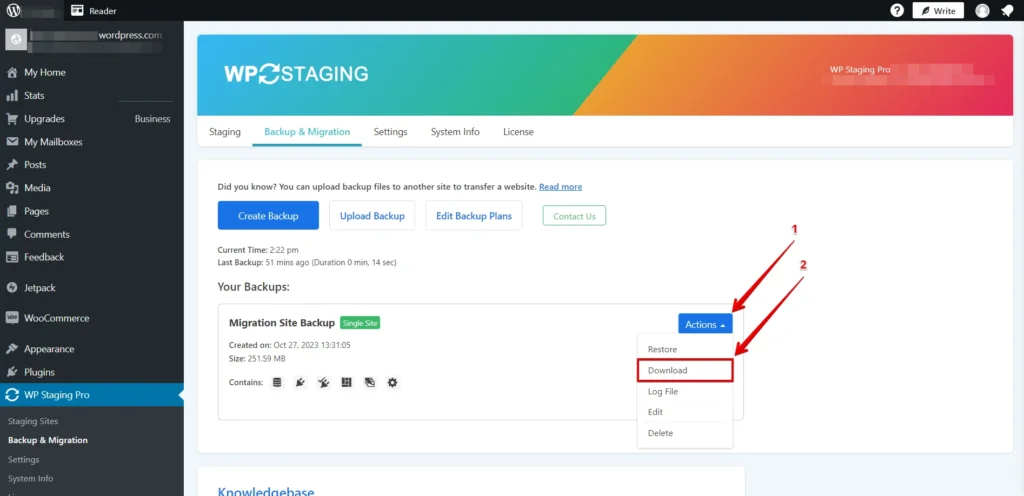
Greifen Sie auf Ihr WordPress.com-Dashboard zu: Melden Sie sich bei Ihrem WordPress.com-Konto an und navigieren Sie zum Dashboard Ihrer Website. Suchen Sie im Dashboard die Option „WP Staging Pro". In der Regel finden Sie sie unter „Backup & Migration". Klicken Sie darauf und suchen Sie dann das neu erstellte Backup in der Liste „Backup & Migration". Anschließend klicken Sie auf die Schaltfläche „Action", um die Option zum Herunterladen des Backups zu finden.
Download-Option wählen: Klicken Sie auf die Schaltfläche zum Herunterladen, um die Backup-Datei auf Ihren Computer zu laden.
Es wird dringend empfohlen, die Backup-Datei auf Ihren lokalen Computer herunterzuladen, um den ununterbrochenen Zugriff darauf sicherzustellen. Diese Vorsichtsmaßnahme ist wichtig, denn im unglücklichen Fall eines Website-Angriffs könnte ein Angreifer die Backup-Datei aus ihrem ursprünglichen Speicherort löschen und Sie wären nicht mehr in der Lage, Ihre Site wiederherzustellen.
Zu Hostinger migrieren
Ihr Backup auf Hostinger wiederherstellen
Mit dem Backup Ihrer WordPress.com-Site ist es nun an der Zeit, zu Hostinger zu migrieren:
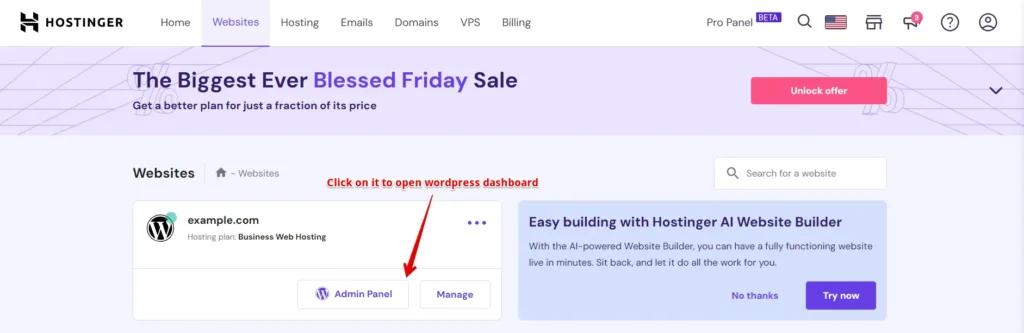
Auf Ihr Hostinger-Dashboard zugreifen – Registrieren Sie sich für Hostinger-Hosting, falls Sie das noch nicht getan haben. Hostinger bietet verschiedene Hosting-Tarife für unterschiedliche Anforderungen. Greifen Sie nun auf Ihre Hostinger-WordPress-Website zu, indem Sie sich mit dem von Ihnen festgelegten Benutzernamen und Passwort anmelden. Alternativ können Sie sich über die Hostinger-Login-Option anmelden, was zusätzliche Flexibilität bietet. So können Sie Ihre Website nahtlos verwalten und durchsuchen.
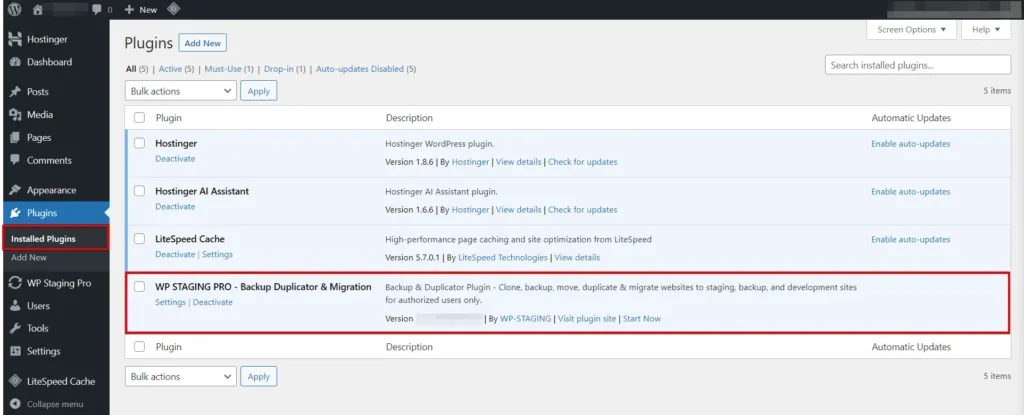
WP Staging installieren: Um das „WP Staging"-Plugin zu installieren, rufen Sie das Dashboard Ihrer „Hostinger-Site" auf, gehen zum Bereich „Plugins" und klicken anschließend auf „Upload". Laden Sie nun WP Staging | Pro hoch. Installieren und aktivieren Sie das „WP Staging"-Plugin.
Staging-Backup wiederherstellen – Suchen Sie in Ihrer Website die Option zur Wiederherstellung eines Backups und klicken Sie auf die Schaltfläche „Upload Backup". Wählen Sie anschließend das zuvor von Ihrer WordPress.com-Site erstellte Backup aus.
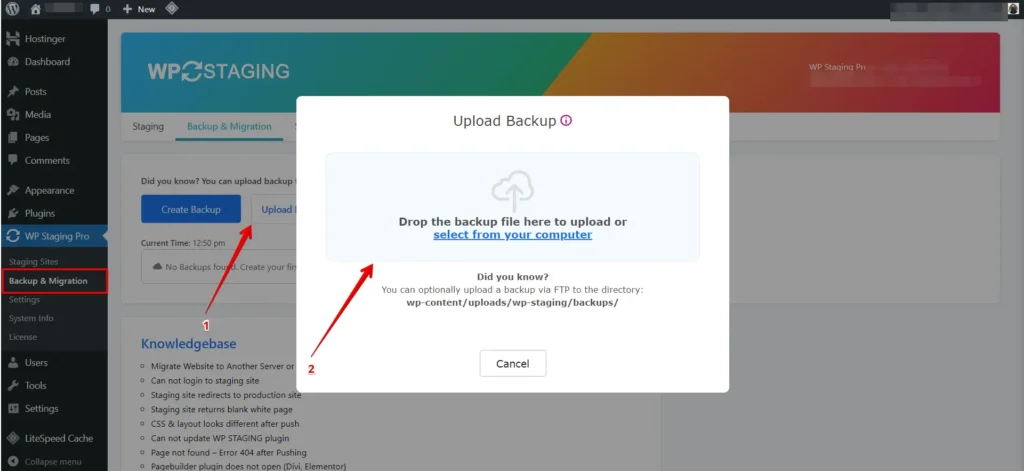
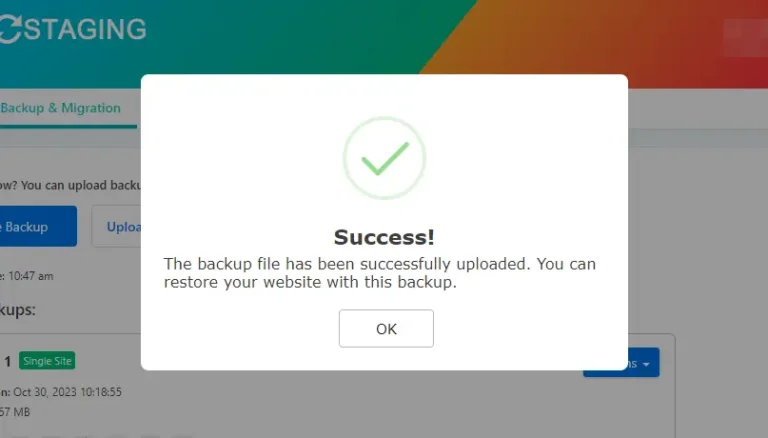
Upload abgeschlossen – Der Upload des Backups ist abgeschlossen.
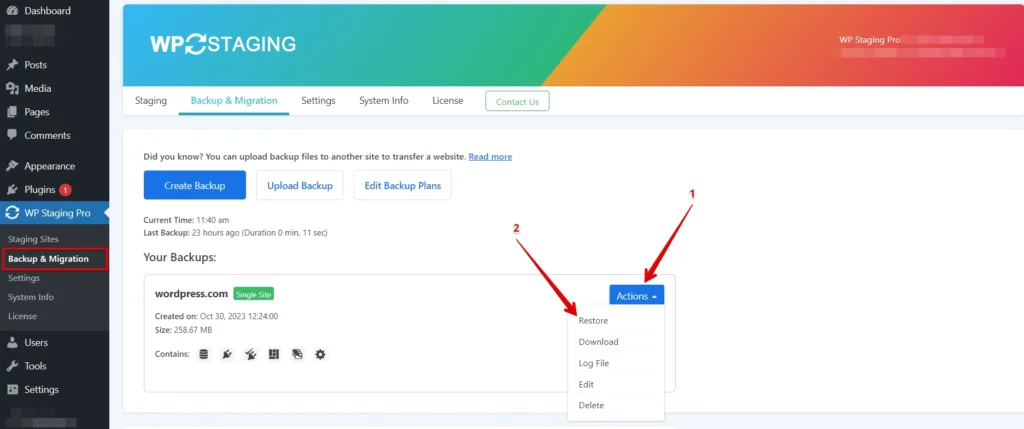
Anzeigen und Wiederherstellen – Das hochgeladene Backup erscheint in der Liste „Backup & Migration". Klicken Sie dort auf die Schaltfläche „Action" und anschließend auf die Option „Restore". Daraufhin erscheinen nacheinander zwei Bestätigungsdialoge. Klicken Sie bei jedem auf „Next", und der Wiederherstellungsvorgang wird umgehend gestartet.
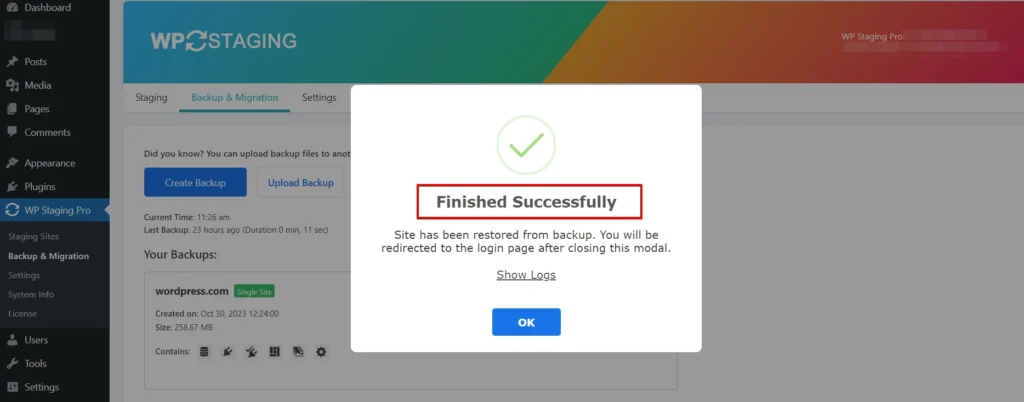
Wiederherstellung abgeschlossen – Der Wiederherstellungsvorgang des Backups ist abgeschlossen.
Stellen Sie sicher, dass Ihre Website auf Hostinger wie erwartet aussieht und funktioniert. Testen Sie Ihre Seiten, Bilder und Funktionen. Wenn Sie Ihren Domainnamen ändern, aktualisieren Sie die DNS-Einstellungen auf Ihr neues Hostinger-Hosting. Gehen Sie zu Ihren WordPress-Einstellungen und passen Sie Ihre Permalinks so an, dass sie der Struktur Ihrer alten Site entsprechen. Das hilft, das SEO-Ranking zu erhalten.
Fazit
Die Migration von WordPress.com zu Hostinger ist ein bedeutender Schritt auf Ihrer Online-Reise. Mit der richtigen Anleitung und den richtigen Tools können Sie sie wie ein Profi durchführen. Entdecken Sie die Vorteile von Hostinger, nutzen Sie die Möglichkeiten von WP Staging und freuen Sie sich auf eine reibungslose Migration. Heben Sie Ihre Website mit Hostinger auf ein neues Niveau!
Verwandte Artikel
