


あなたの WordPress サイトを次のレベルに進める準備はできていますか? WordPress.com から Hostinger への移行は、状況を一変させる可能性があります。より高い自由度、優れたパフォーマンス、そしてより豊富なカスタマイズオプションを求める方にとって、それは欠かせない一歩です。本ガイドでは、貴重なデータや SEO 順位を失うことなくスムーズに移行できるよう、その手順を丁寧に解説します。
WordPress.com の制約に別れを告げ、Hostinger の無限の可能性を活用しましょう。本記事では、「WP Staging」 を使って WordPress.com サイトのバックアップを作成し、「WP Staging」 プラグインで Hostinger プラットフォームに復元することで、プロ並みに WordPress.com から Hostinger へ移行する方法を解説します。
WP Staging を理解する
WP Staging は、ウェブサイトのバックアップとステージング環境を作成できる強力な WordPress プラグインです。本番サイトに影響を与えずに変更を加えたり、アップデートをテストしたりできます。この欠かせないツールに慣れておきましょう。
移行の準備
WP Staging | Pro プラグインをアップロード
移行プロセスの最初のステップは、プラグインを 「WordPress.com」 サイトにアップロードし、「WordPress.com」 サイトのバックアップを作成できる状態にすることです。データやコンテンツを移行中も安全に保てるよう、手順を解説します。
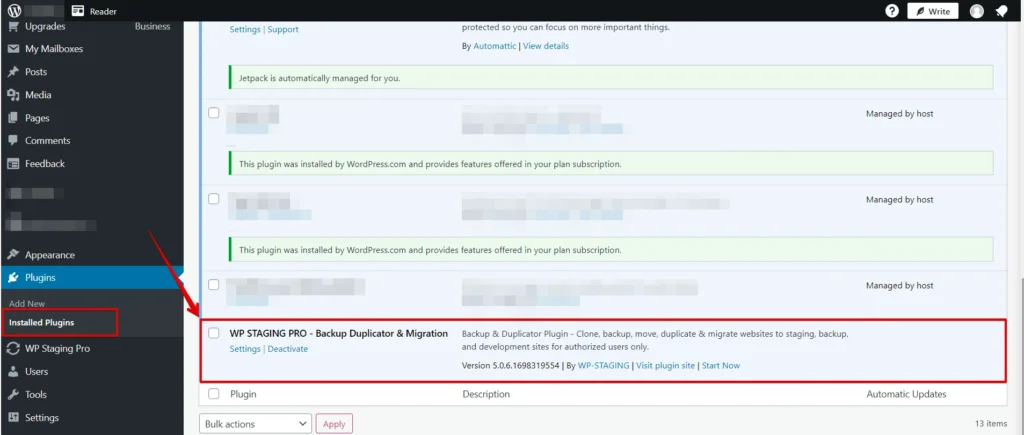
WP Staging をインストール – 「WP Staging」 をインストールするには、WordPress.com ダッシュボードにアクセスし、「Plugins」 セクションに進み、「Upload」 をクリックします。続いて、WP Staging | Pro をアップロードしてください。「WP Staging」 プラグインをインストールして有効化します。
バックアップの作成
WPStaging プラグインを使って、安全なサイトバックアップを作成する方法を学びましょう。このステップは、元のサイトに戻す必要が生じたり、移行中に問題が発生したりする場合に欠かせません。
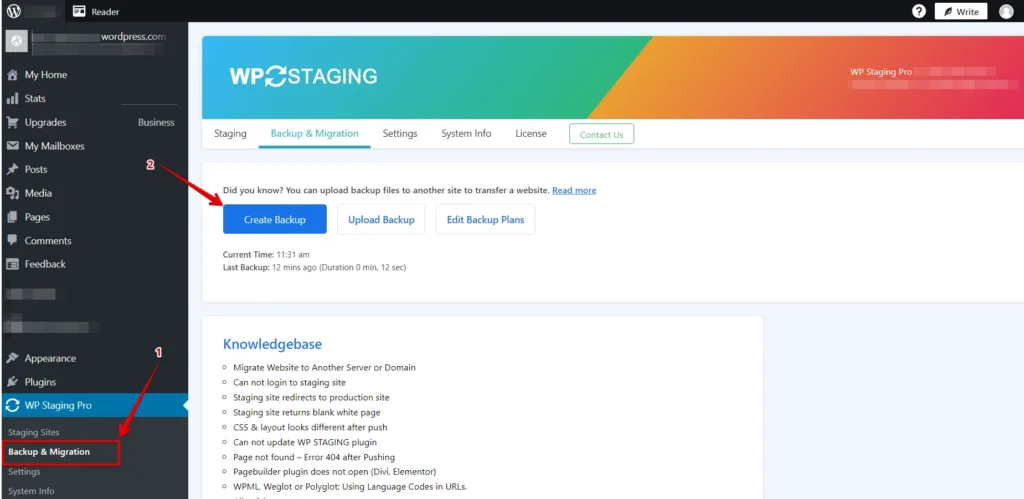
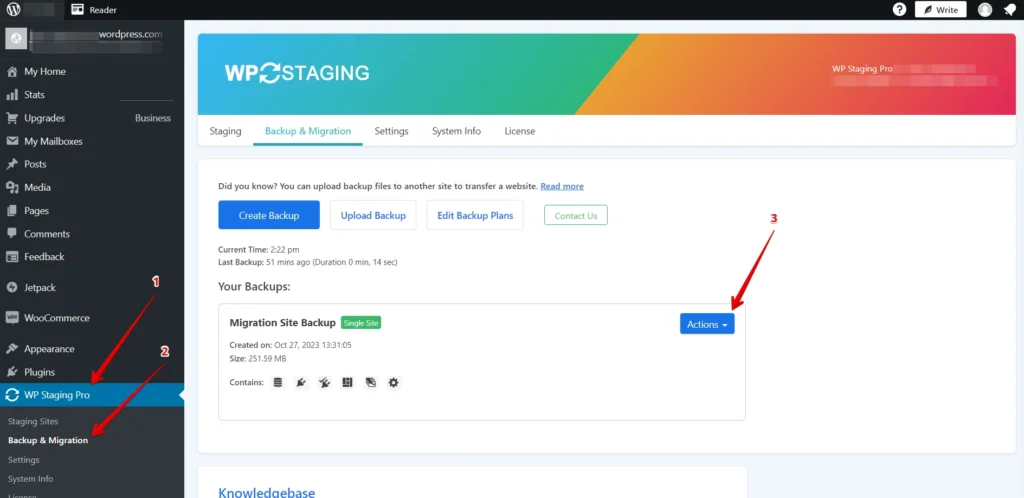
有効化したら、「WP Staging Pro」 メニューに移動し、「Backup & Migration」 を選択してバックアップを作成します。
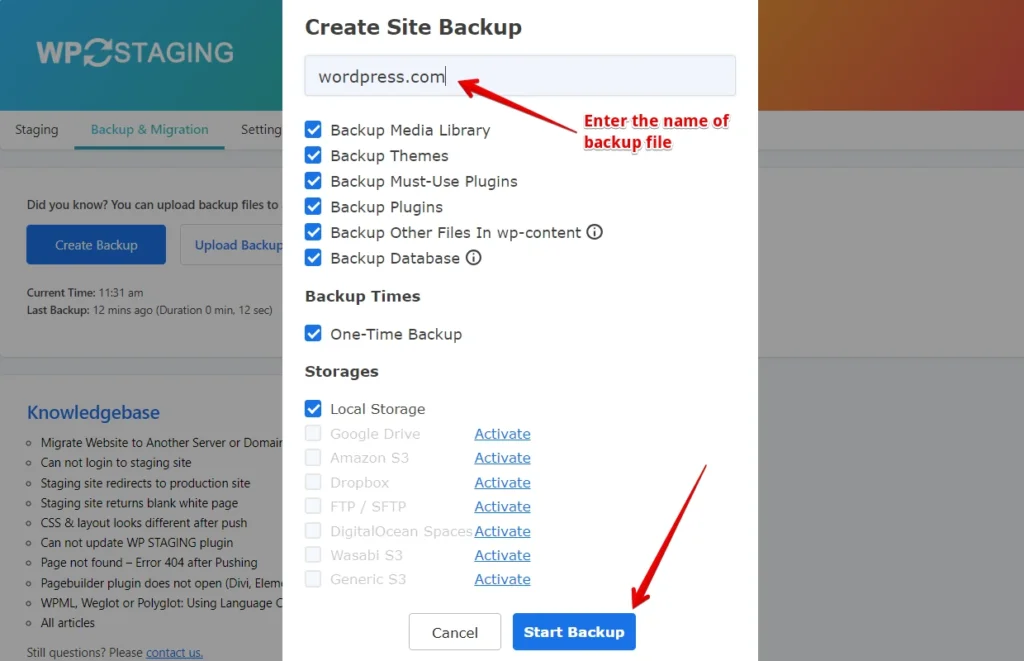
バックアップに分かりやすい名前を付けて、「Start Backup」ボタンをクリックしてバックアップを開始します。この個別の命名により、バックアップにさらなる固有性が加わり、必要なときに識別しやすくなります。
バックアップ処理が正常に完了し、サイトデータの安全性と整合性が確保されました。
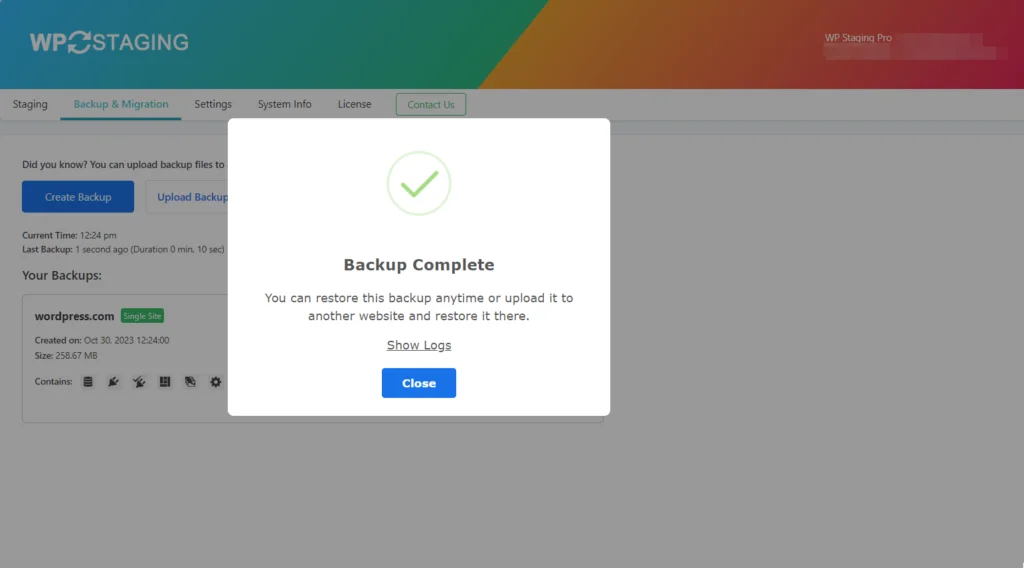
これにより、移行プロセスに備えた、保護されたサイトの複製を確実に保持できます。
バックアップファイルのダウンロード
WordPress.com から Hostinger へサイトを移行する際、重要なステップの一つがバックアップファイルのダウンロードです。これにより、サイトデータをホスティングプラットフォーム間で安全に転送できます。
WordPress.com ダッシュボードにアクセスする: WordPress.com アカウントにログインし、サイトのダッシュボードに移動します。ダッシュボードで 「WP Staging Pro」 オプションを探します。通常、「Backup & Migration」 セクションにあります。そこをクリックし、「Backup & Migration」 リスト内で新しく生成されたバックアップを見つけます。次に、****「Action」 ボタンをクリックしてバックアップのダウンロードオプションを見つけます。
ダウンロードオプションを選択する: ダウンロードボタンをクリックして、バックアップファイルをコンピュータにダウンロードします。
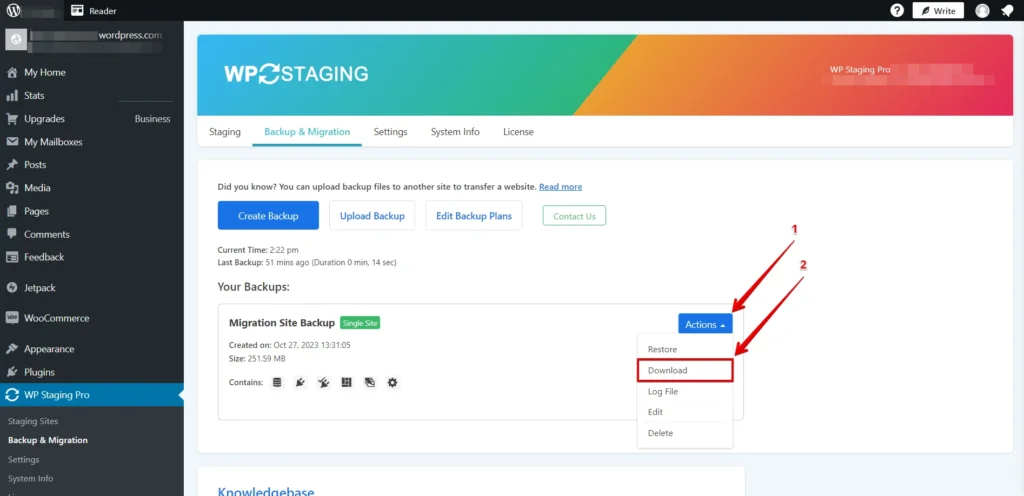
バックアップファイルへの中断のないアクセスを確保するため、ローカルコンピュータにダウンロードすることを強くお勧めします。万が一サイトが侵害された場合、攻撃者が元の場所からバックアップファイルを削除してしまい、サイトを復元できなくなる可能性があるため、この対策は非常に重要です。
Hostinger への移行
Hostinger でバックアップを復元する
WordPress.com サイトのバックアップを用意したら、いよいよ Hostinger への移行です。
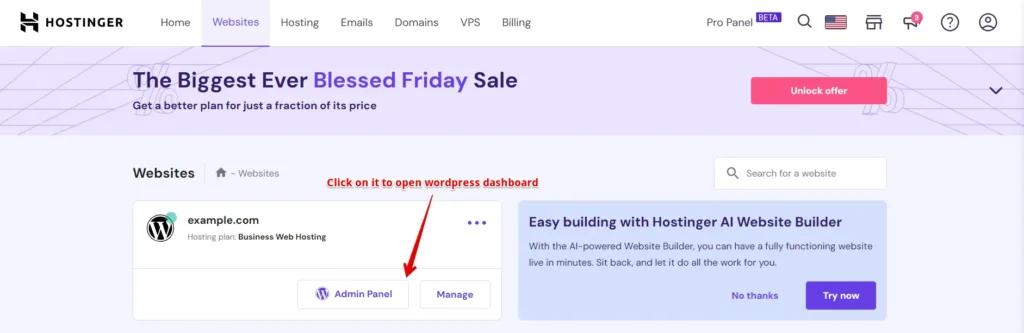
Hostinger ダッシュボードにアクセスする – まだの場合は Hostinger ホスティングに登録してください。Hostinger ではニーズに合わせて選べる多彩なホスティングプランが提供されています。次に、指定されたユーザー名とパスワードでログインして Hostinger 上の WordPress サイトにアクセスします。柔軟性を高めるため、Hostinger のログインオプション経由でログインすることも可能です。これにより、サイトをシームレスに管理・閲覧できます。
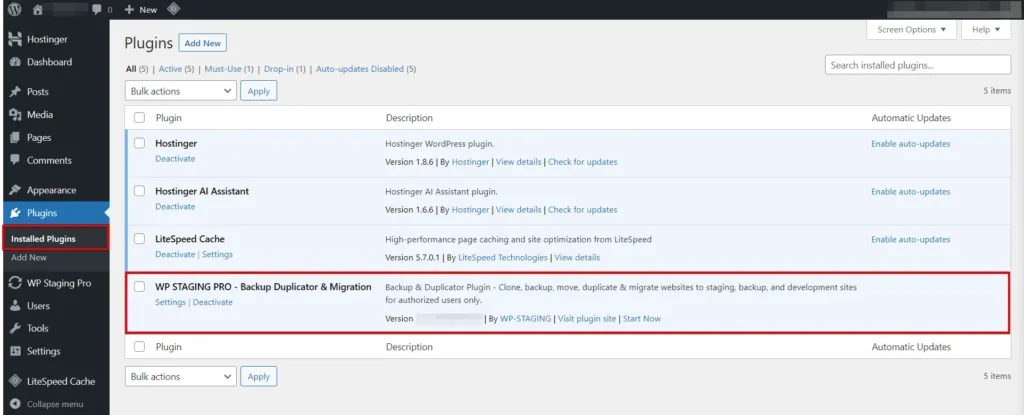
WP Staging をインストールする: 「WP Staging」 プラグインをインストールするには、「Hostinger サイト」 のダッシュボードにアクセスし、「Plugins」 セクションに進み、「Upload」 をクリックします。続いて、WP Staging | Pro をアップロードしてください。「WP Staging」 プラグインをインストールして有効化します。
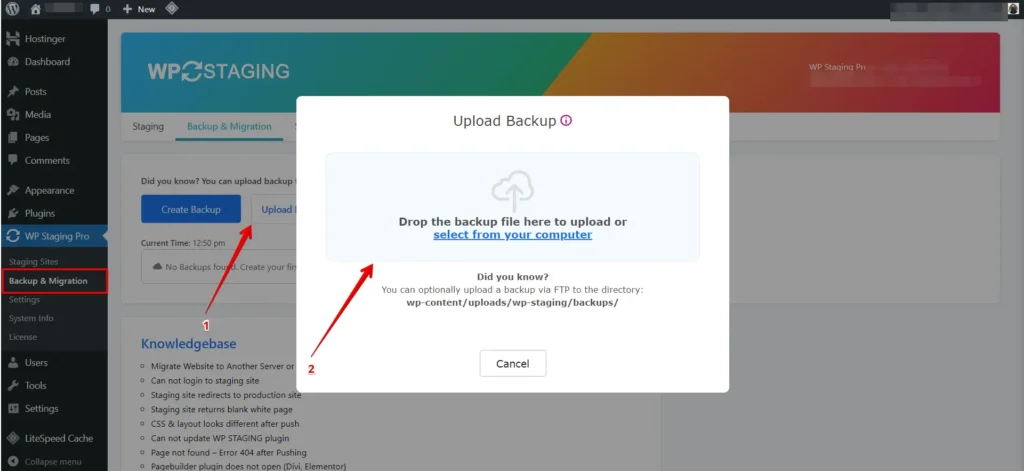
ステージングバックアップを復元する – サイト内でバックアップを復元するオプションを見つけ、「Upload Backup」 ボタンをクリックします。次に、WordPress.com サイトから事前に生成したバックアップを選択します。
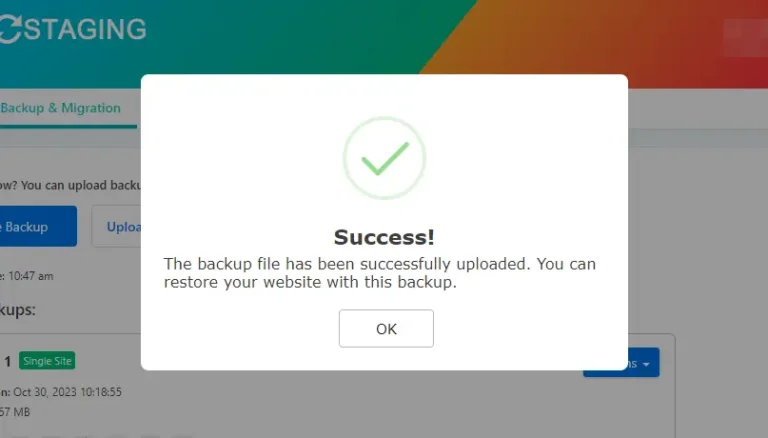
アップロード完了 – バックアップのアップロード処理が完了しました。
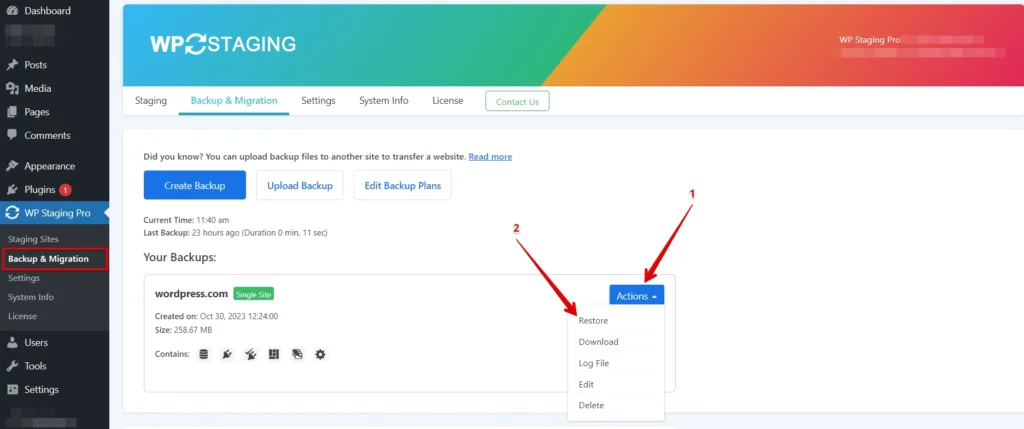
表示と復元 – アップロードしたバックアップは「Backup & Migration」リストに表示されます。そこから「Action」ボタンをクリックし、「Restore」 オプションを選択します。続いて、2 つの確認ダイアログが連続して表示されます。それぞれで 「Next」 をクリックすると、復元処理がすぐに開始されます。
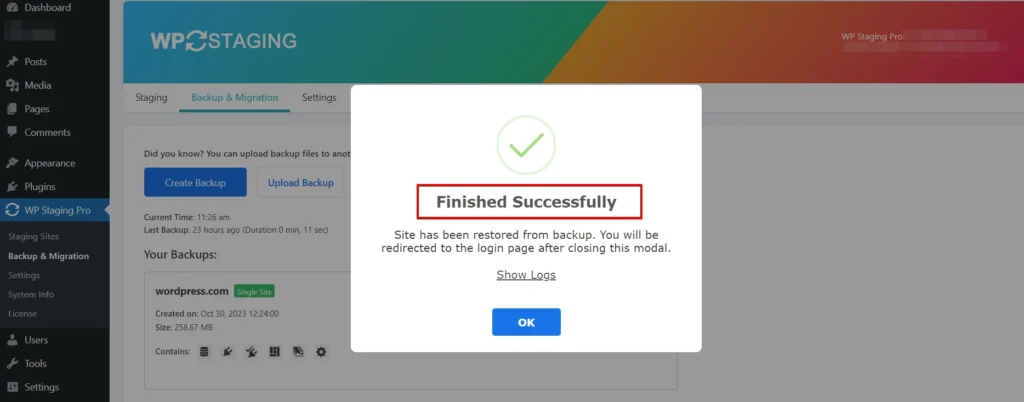
復元完了 – バックアップの復元処理が完了しました。
Hostinger 上のサイトが想定どおりに表示・動作するか確認してください。ページ、画像、機能をテストしましょう。ドメイン名を変更する場合は、DNS 設定を新しい Hostinger ホスティング先に更新します。WordPress の設定に進み、旧サイトの構造に合わせてパーマリンクを更新します。これは SEO 順位の維持に役立ちます。
まとめ
WordPress.com から Hostinger への移行は、オンライン展開における重要な一歩です。適切なガイドとツールがあれば、プロ並みに進められます。Hostinger のメリットを活用し、WP Staging の力を借りて、スムーズな移行プロセスを楽しんでください。Hostinger とともに、サイトを新たな高みへと導きましょう!
関連記事
