


¿Estás listo para llevar tu sitio WordPress al siguiente nivel? Migrar de WordPress.com a Hostinger puede marcar un antes y un después. Es un paso crucial para quienes buscan más control, mejor rendimiento y mayores opciones de personalización. Esta guía completa te llevará paso a paso por el proceso de migración, garantizando una transición fluida sin perder datos valiosos ni posicionamiento SEO.
Despídete de las limitaciones de WordPress.com y aprovecha el potencial ilimitado de Hostinger. Este artículo te guiará para migrar de WordPress.com a Hostinger como un profesional, usando "WP Staging" para crear una copia de seguridad de tu sitio WordPress.com y el plugin "WP Staging" para restaurarla en la plataforma de Hostinger.
Entendiendo WP Staging
WP Staging es un potente plugin de WordPress que te permite crear un entorno de copia de seguridad y staging para tu sitio. Puedes realizar cambios y probar actualizaciones sin afectar a tu sitio en producción. Familiarízate con esta valiosa herramienta.
Preparando la migración
Sube el plugin WP Staging | Pro
El primer paso del proceso de migración es subir el plugin a tu sitio "WordPress.com", lo que te permitirá crear una copia de seguridad de tu sitio "WordPress.com". Te guiaremos en este proceso para que tus datos y contenidos permanezcan a salvo durante toda la transición.
Instalar WP Staging – Para instalar "WP Staging", accede a tu panel de WordPress.com, ve a la sección "Plugins" y haz clic en "Subir". Sube ahora WP Staging | Pro. Instala y activa el plugin "WP Staging".
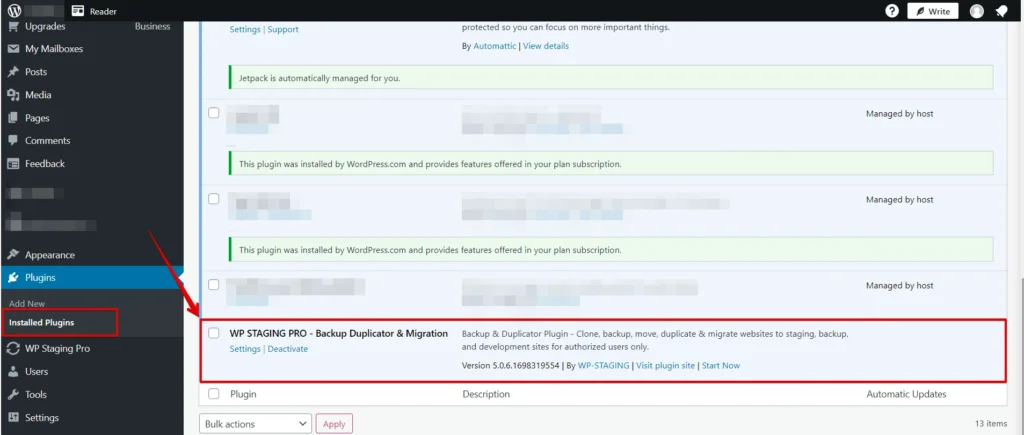
Creación de una copia de seguridad
Aprende a utilizar el plugin WPStaging para crear una copia de seguridad segura de tu sitio. Este paso es crucial si necesitas volver a tu sitio original o si surge algún problema durante la migración.
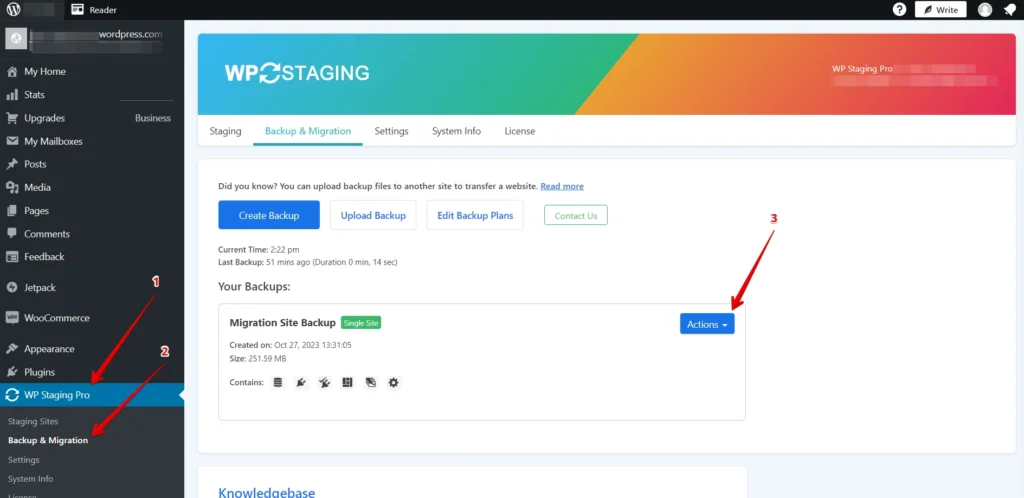
Tras la activación, ve al menú "WP Staging Pro", selecciona "Backup & Migration" y procede a crear una copia de seguridad.
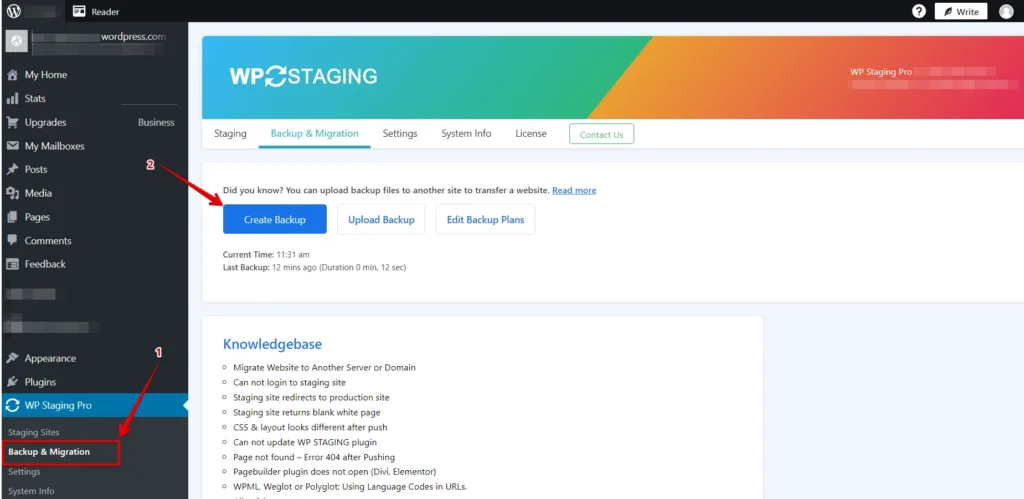
Asigna un nombre distintivo a tu copia de seguridad e inicia el proceso haciendo clic en el botón "Start Backup". Esta nomenclatura personalizada aporta un nivel adicional de singularidad a tu copia y facilita su identificación cuando la necesites.
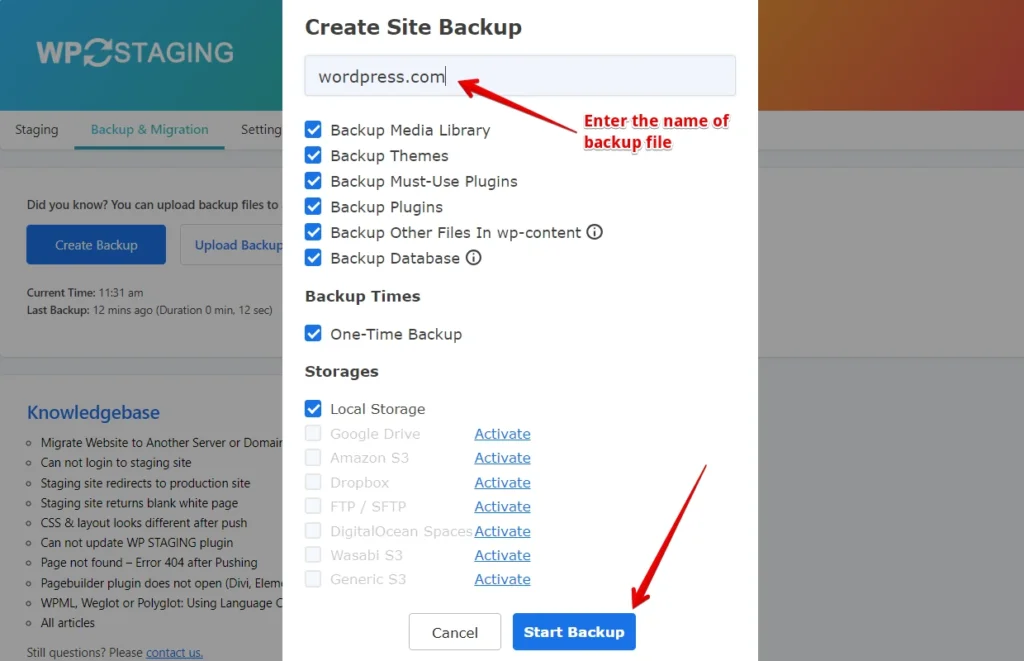
El proceso de copia de seguridad ha concluido con éxito, garantizando la seguridad e integridad de los datos de tu sitio.
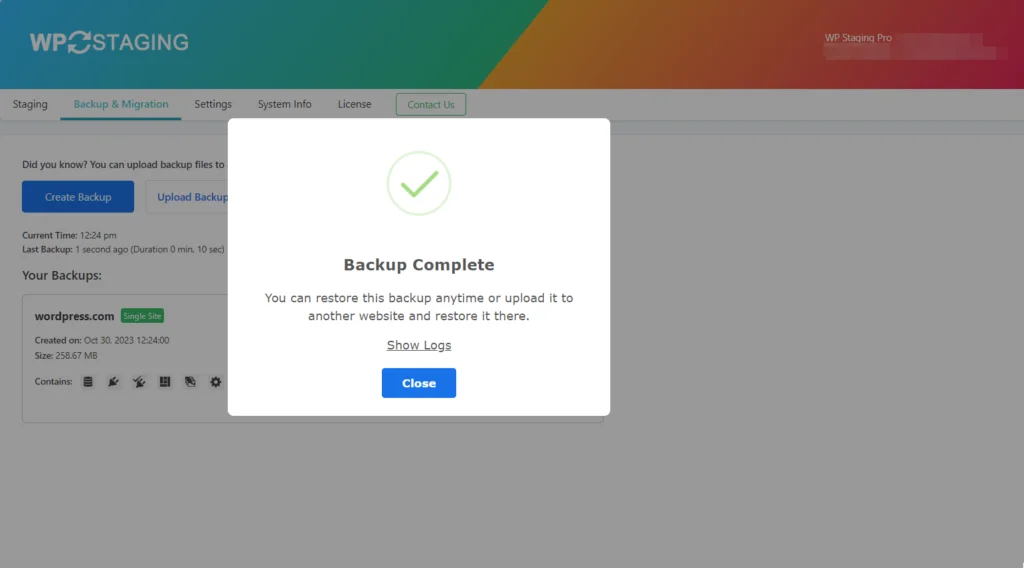
Esta acción garantiza que dispones de una copia protegida de tu sitio, totalmente preparada para el proceso de migración.
Descargar el archivo de copia de seguridad
Al migrar tu sitio de WordPress.com a Hostinger, uno de los pasos cruciales es descargar el archivo de copia de seguridad. Esto garantiza la transferencia segura de los datos de tu web de una plataforma de hosting a otra.
Accede al panel de WordPress.com: inicia sesión en tu cuenta de WordPress.com y ve al panel de tu web. En el panel, busca la opción "WP Staging Pro". Suele encontrarse dentro de "Backup & Migration". Haz clic en ella y localiza la copia de seguridad recién generada dentro de la lista "Backup & Migration". A continuación, haz clic en el botón "Action" para encontrar la opción de descarga de la copia de seguridad.
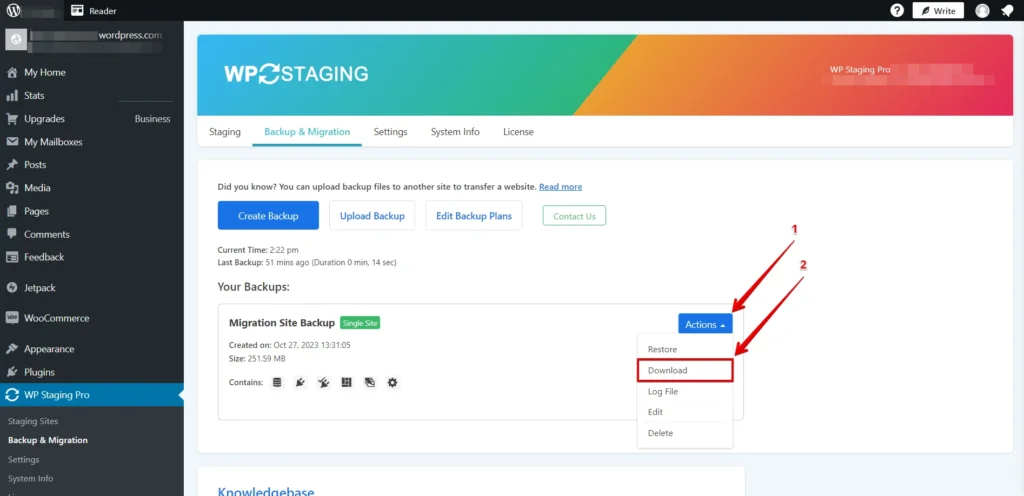
Selecciona la opción de descarga: haz clic en el botón de descarga para guardar el archivo de copia de seguridad en tu equipo.
Es muy recomendable descargar el archivo de copia de seguridad a tu ordenador local para garantizar un acceso ininterrumpido. Esta precaución es vital porque, en el desafortunado caso de una brecha en el sitio, un atacante podría eliminar el archivo de copia de seguridad de su ubicación original y dejarte sin posibilidad de restaurar tu web.
Migrar a Hostinger
Restaurar tu copia de seguridad en Hostinger
Con la copia de seguridad de tu sitio WordPress.com, es momento de migrar a Hostinger:
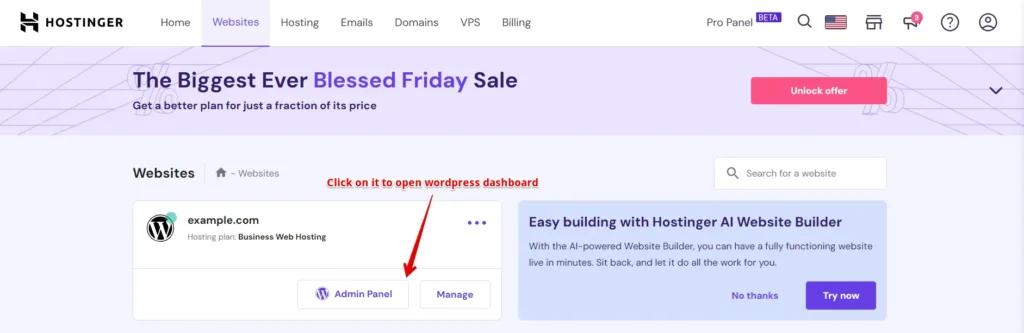
Accede al panel de Hostinger – Contrata el hosting de Hostinger si aún no lo has hecho. Hostinger ofrece distintos planes de hosting adaptados a tus necesidades. Después, accede a tu sitio WordPress en Hostinger iniciando sesión con el nombre de usuario y la contraseña asignados. También puedes entrar a través de la opción de inicio de sesión de Hostinger para mayor flexibilidad. Esto te permite gestionar y navegar tu web sin contratiempos.
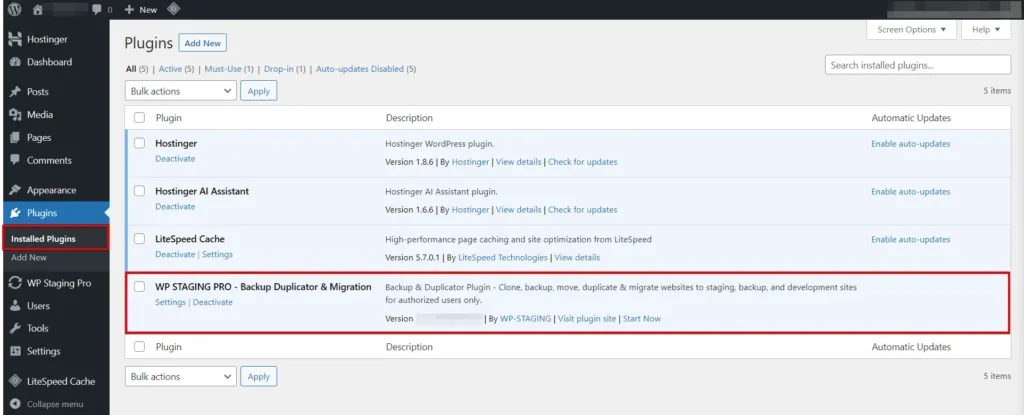
Instalar WP Staging: para instalar el plugin "WP Staging", accede al panel de tu "sitio en Hostinger", ve a la sección "Plugins" y haz clic en "Subir". Sube ahora WP Staging | Pro. Instala y activa el plugin "WP Staging".
Restaurar la copia de seguridad de staging – Localiza la opción para restaurar una copia de seguridad en tu sitio y haz clic en el botón "Upload Backup". A continuación, selecciona la copia de seguridad que generaste previamente desde tu sitio WordPress.com.
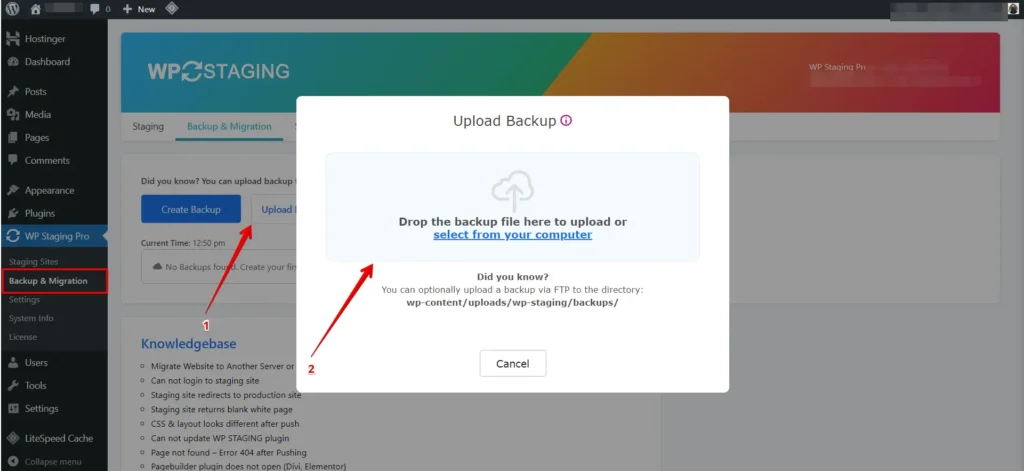
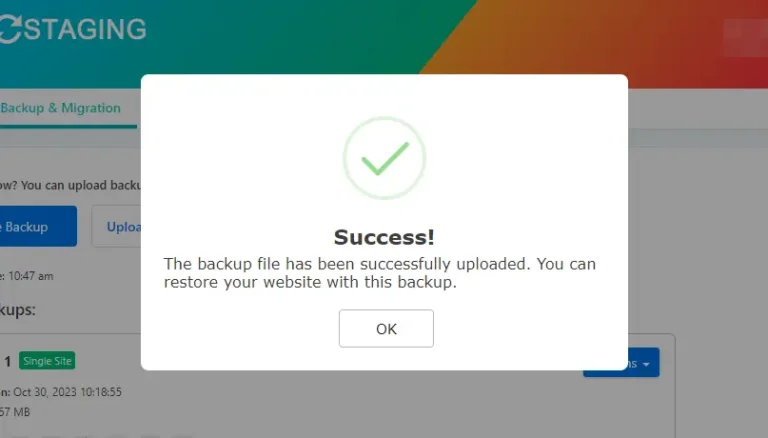
Carga completada – El proceso de carga de la copia de seguridad ha finalizado.
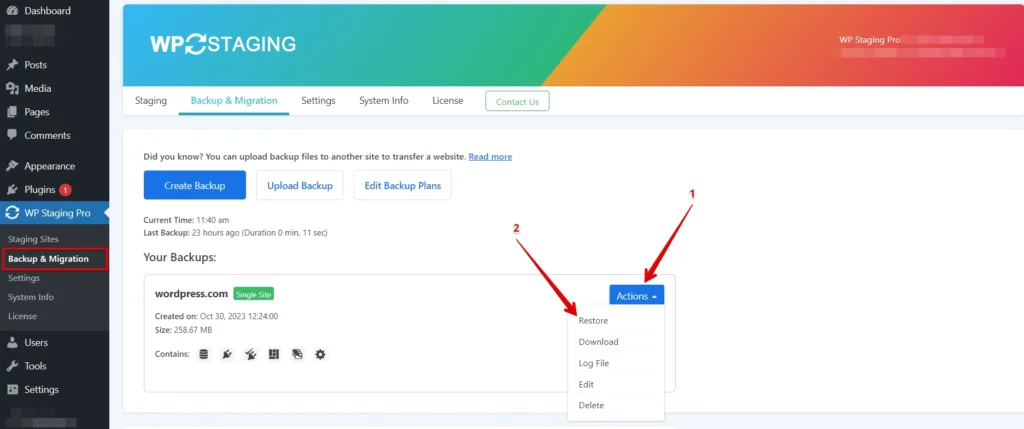
Ver y restaurar – Esta copia de seguridad cargada aparece en la lista "Backup & Migration". Desde ahí, haz clic en el botón "Action" y selecciona la opción "Restore". Aparecerán a continuación dos diálogos de confirmación consecutivos. Haz clic en "Next" en cada uno y el proceso de restauración comenzará de inmediato.
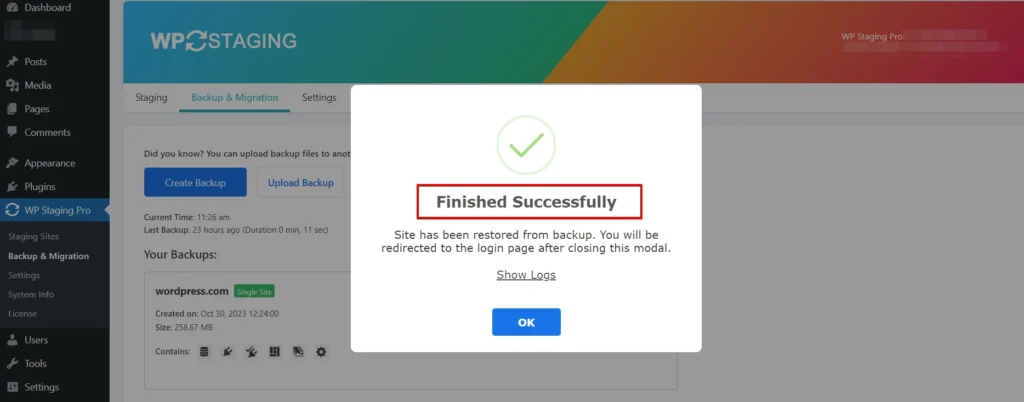
Restauración completada – El proceso de restauración de la copia de seguridad ha finalizado.
Asegúrate de que tu sitio en Hostinger se ve y funciona como esperas. Comprueba tus páginas, imágenes y funcionalidades. Si cambias tu nombre de dominio, actualiza los ajustes DNS para que apunten a tu nuevo hosting de Hostinger. Ve a la configuración de WordPress y actualiza tus enlaces permanentes para que coincidan con la estructura de tu sitio anterior. Esto ayuda a mantener el posicionamiento SEO.
Conclusión
Migrar de WordPress.com a Hostinger es un paso importante en tu trayectoria online. Con la guía y las herramientas adecuadas puedes hacerlo como un profesional. Descubre las ventajas de Hostinger, aprovecha el potencial de WP Staging y disfruta de un proceso de migración sin contratiempos. ¡Prepárate para llevar tu sitio a nuevas cotas con Hostinger!
Artículos relacionados
