


Você está pronto para levar seu site WordPress ao próximo nível? Migrar do WordPress.com para a Hostinger pode mudar completamente o jogo. É um passo crucial para quem busca mais controle, melhor desempenho e mais opções de personalização. Este guia completo vai conduzi-lo pelo processo de migração, garantindo uma transição tranquila sem perder dados valiosos nem posicionamento SEO.
Diga adeus às limitações do WordPress.com e aproveite o potencial ilimitado da Hostinger. Este artigo vai orientá-lo a migrar do WordPress.com para a Hostinger como um profissional, usando o "WP Staging" para criar um backup do seu site WordPress.com e o plugin "WP Staging" para restaurá-lo na plataforma da Hostinger.
Entendendo o WP Staging
O WP Staging é um poderoso plugin do WordPress que permite criar um ambiente de backup e staging para o seu site. Você pode fazer alterações e testar atualizações sem afetar o site em produção. Familiarize-se com essa ferramenta indispensável.
Preparando a migração
Envie o plugin WP Staging | Pro
O primeiro passo do processo de migração é enviar o plugin para o seu site "WordPress.com", o que permitirá criar um backup do seu site "WordPress.com". Vamos guiá-lo nesse processo, garantindo que seus dados e conteúdos permaneçam seguros durante toda a transição.
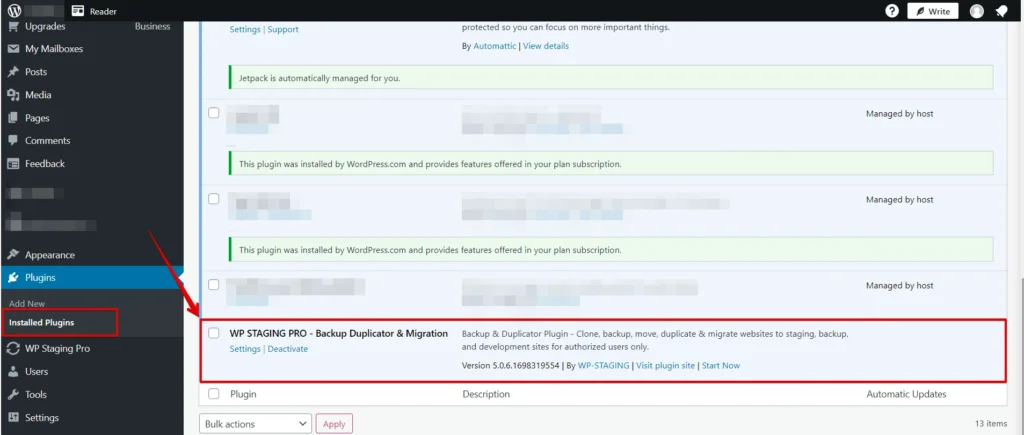
Instalar o WP Staging – Para instalar o "WP Staging", acesse o painel do WordPress.com, vá até a seção "Plugins" e clique em "Enviar". Envie agora o WP Staging | Pro. Instale e ative o plugin "WP Staging".
Criando um backup
Aprenda a utilizar o plugin WPStaging para criar um backup seguro do site. Esta etapa é fundamental caso precise voltar ao site original ou enfrente algum problema durante a migração.
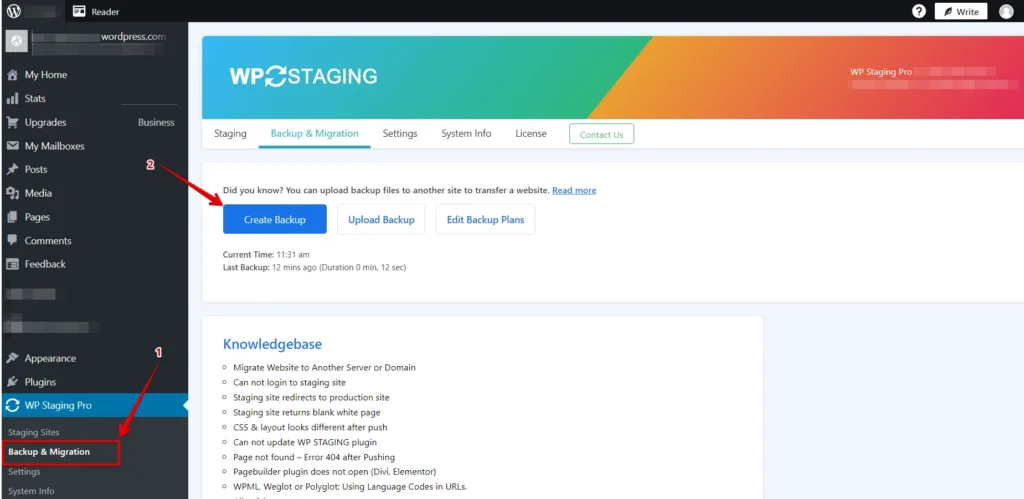
Após a ativação, vá até o menu "WP Staging Pro", selecione "Backup & Migration" e prossiga para criar um backup.
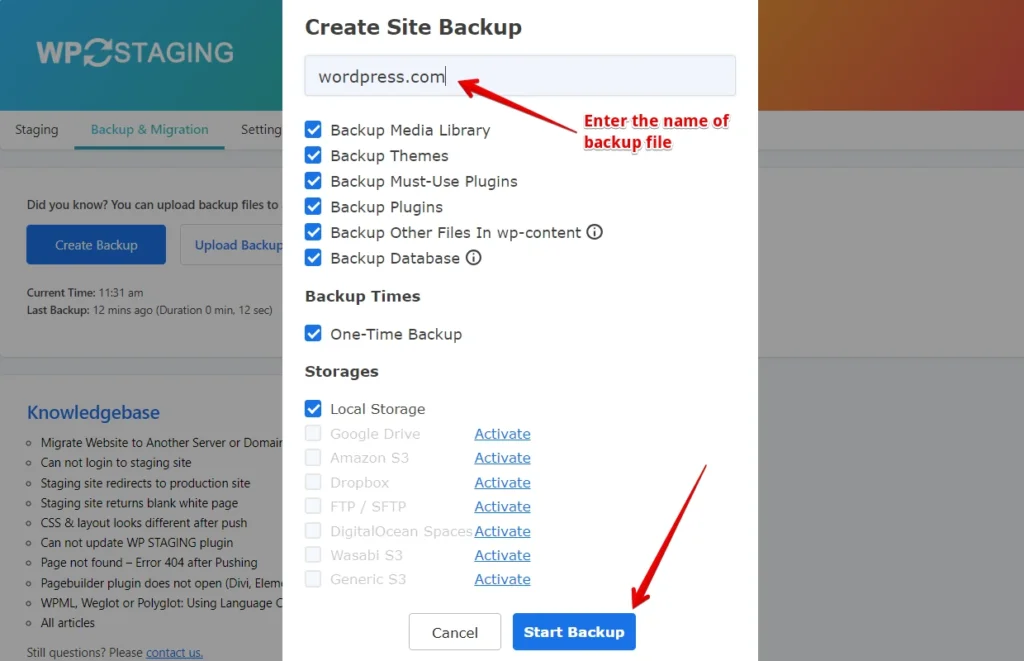
Defina um nome distintivo para o seu backup e inicie o processo clicando no botão "Start Backup". Essa nomenclatura personalizada acrescenta um nível extra de singularidade ao backup e facilita sua identificação quando necessário.
O processo de backup foi concluído com sucesso, garantindo a segurança e a integridade dos dados do seu site.
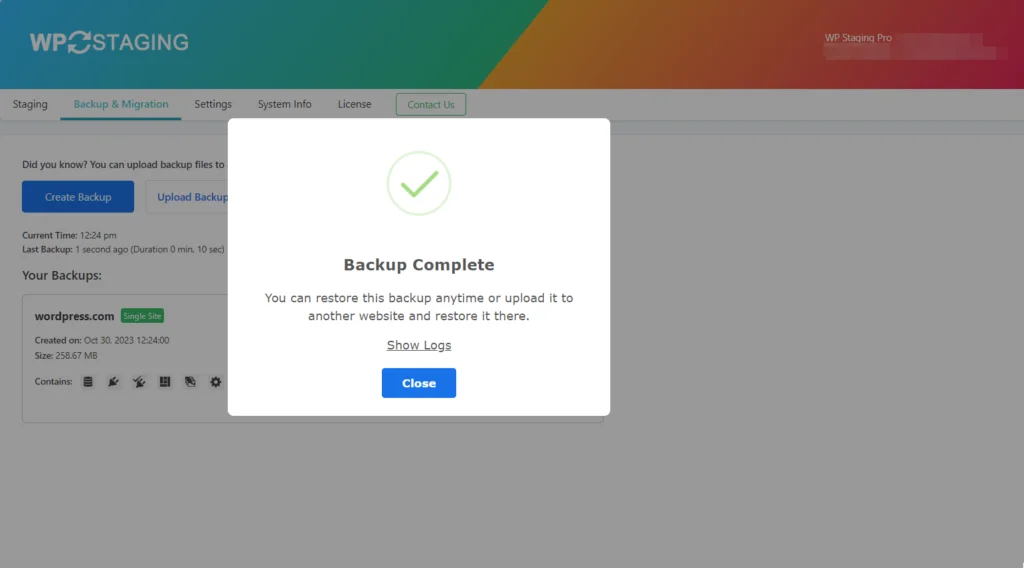
Esta ação garante que você tenha uma cópia protegida do seu site, totalmente preparada para o processo de migração.
Baixando o arquivo de backup
Durante a migração do seu site do WordPress.com para a Hostinger, uma das etapas cruciais é fazer o download do arquivo de backup. Isso garante a transferência segura dos dados do seu site de uma plataforma de hospedagem para outra.
Acesse o painel do WordPress.com: entre na sua conta do WordPress.com e vá até o painel do seu site. No painel, procure a opção "WP Staging Pro". Normalmente, ela fica na seção "Backup & Migration". Clique nela e, em seguida, localize o backup recém-gerado dentro da lista "Backup & Migration". Depois, clique no botão "Action" para encontrar a opção de download do backup.
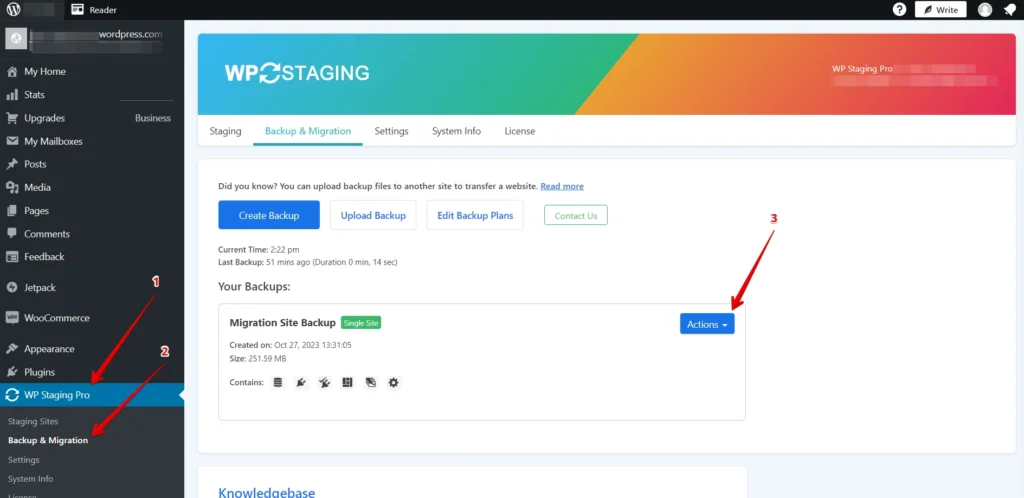
Selecione a opção de download: clique no botão de download para baixar o arquivo de backup para o seu computador.
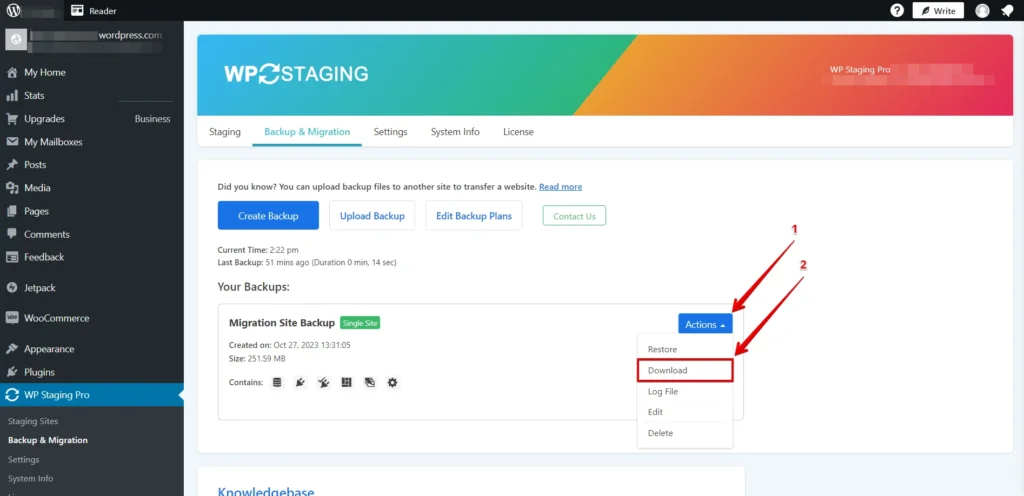
É altamente recomendável baixar o arquivo de backup para o seu computador local para garantir acesso ininterrupto a ele. Essa precaução é vital porque, em caso de invasão do site, um atacante pode excluir o arquivo de backup do local original, deixando você sem como restaurar a página.
Migrando para a Hostinger
Restaurando seu backup na Hostinger
Com o backup do seu site WordPress.com, é hora de migrar para a Hostinger:
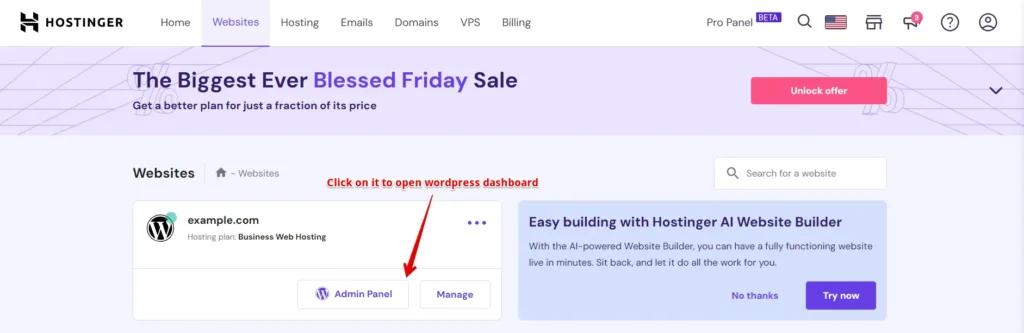
Acesse o painel da Hostinger – Contrate a hospedagem Hostinger caso ainda não tenha feito isso. A Hostinger oferece diversos planos de hospedagem adequados a diferentes necessidades. Em seguida, acesse seu site WordPress na Hostinger fazendo login com o nome de usuário e senha designados. Você também pode entrar pela opção de login da Hostinger para mais flexibilidade. Isso permite gerenciar e navegar pelo site sem complicações.
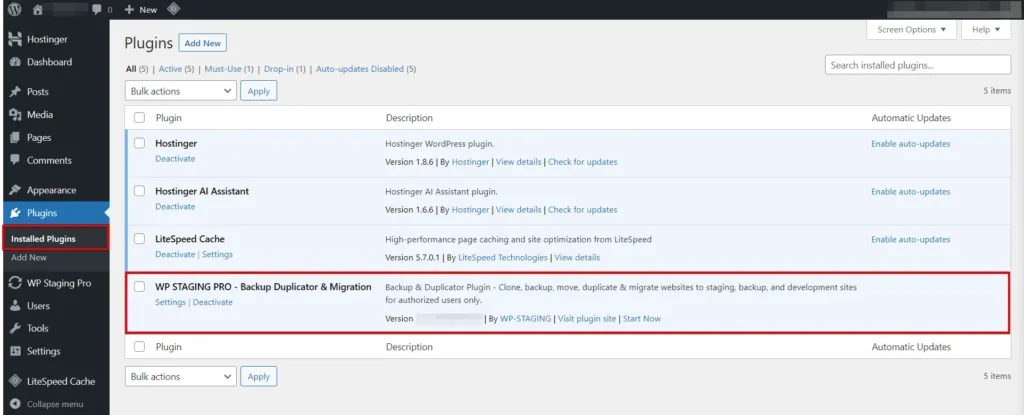
Instalar o WP Staging: para instalar o plugin "WP Staging", acesse o painel do seu "site na Hostinger", vá até a seção "Plugins" e clique em "Enviar". Envie agora o WP Staging | Pro. Instale e ative o plugin "WP Staging".
Restaurar o backup de staging – Localize no site a opção para restaurar um backup e clique no botão "Upload Backup". Em seguida, escolha o backup gerado anteriormente a partir do seu site WordPress.com.
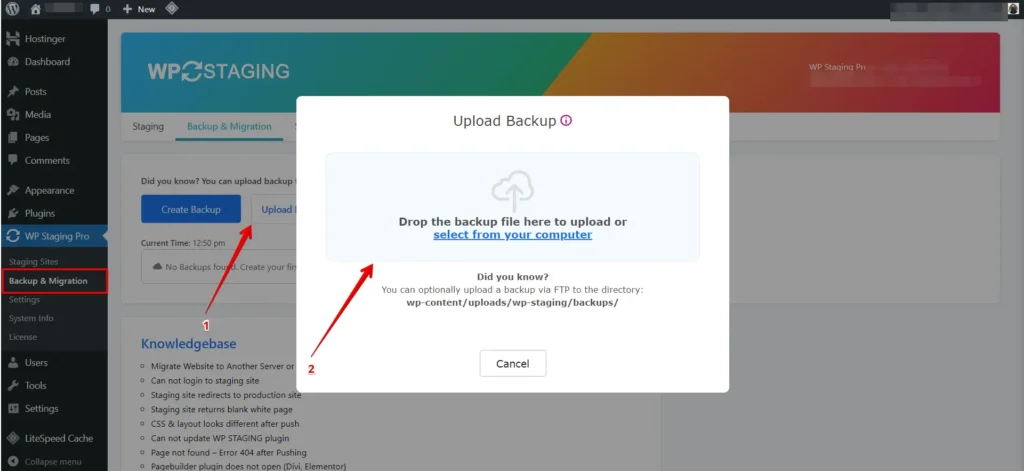
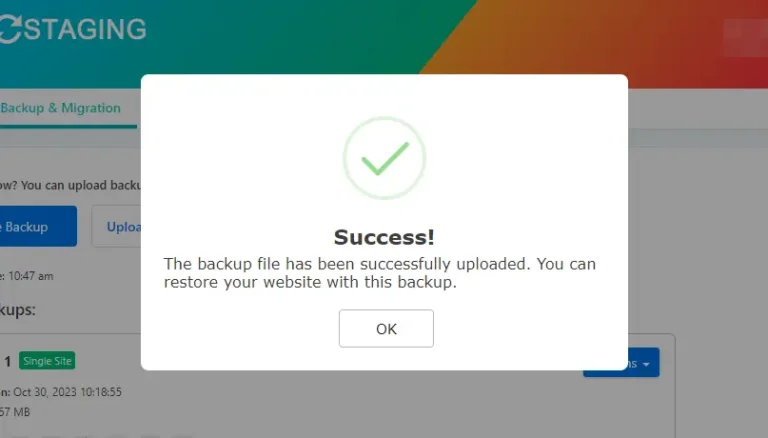
Envio concluído – O processo de envio do backup foi concluído.
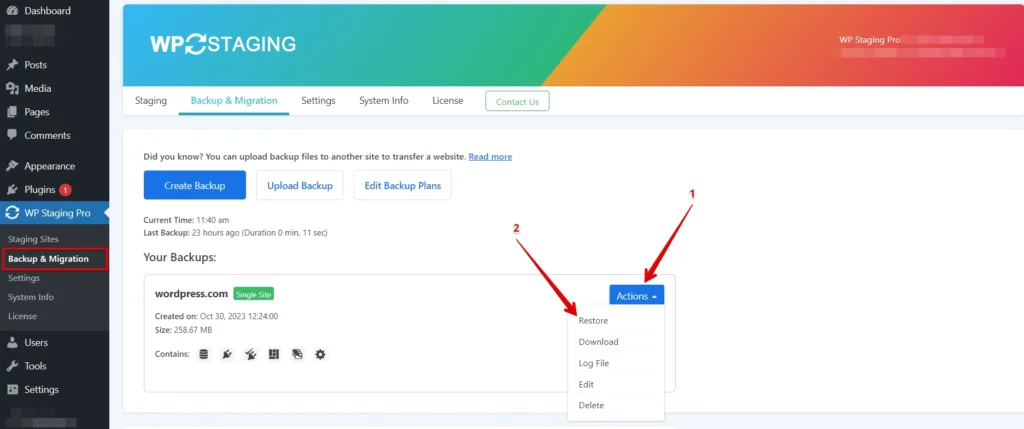
Visualizar e restaurar – O backup enviado aparece na lista "Backup & Migration". Dali, clique no botão "Action" e, em seguida, selecione a opção "Restore". Depois disso, duas caixas de confirmação aparecerão em sequência. Clique em "Next" em cada uma e o processo de restauração será iniciado imediatamente.
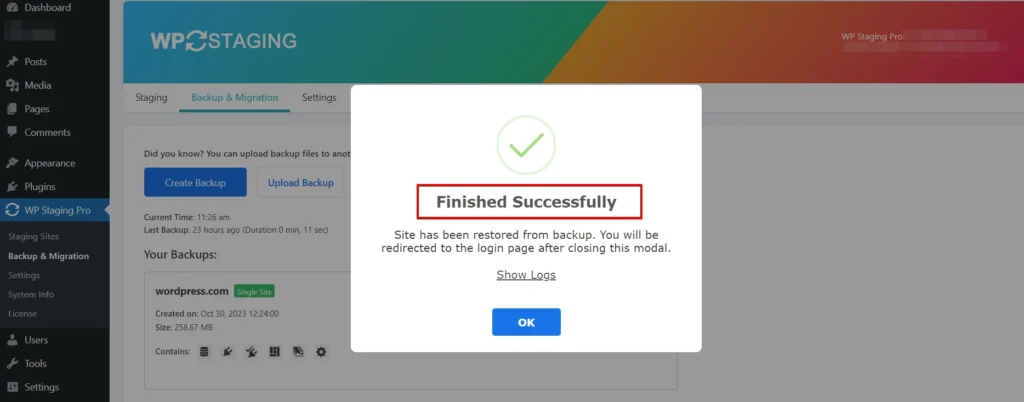
Restauração concluída – O processo de restauração do backup foi concluído.
Verifique se o seu site na Hostinger está com a aparência e o funcionamento esperados. Teste as páginas, imagens e funcionalidades. Se for alterar o nome de domínio, atualize as configurações de DNS para a sua nova hospedagem Hostinger. Acesse as configurações do WordPress e atualize seus permalinks para corresponder à estrutura do site antigo. Isso ajuda a manter o posicionamento SEO.
Conclusão
Migrar do WordPress.com para a Hostinger é um passo importante na sua jornada online. Com a orientação e as ferramentas certas, você pode fazer isso como um profissional. Conheça os benefícios da Hostinger, aproveite o poder do WP Staging e desfrute de um processo de migração sem complicações. Prepare-se para levar o seu site a novos patamares com a Hostinger!
Artigos relacionados
