


Czy jesteś gotowy, aby przenieść swoją witrynę WordPress na wyższy poziom? Migracja z WordPress.com do Hostingera może być przełomowa. To kluczowy krok dla osób szukających większej kontroli, lepszej wydajności i szerszych możliwości personalizacji. Ten kompletny przewodnik przeprowadzi Cię przez cały proces migracji, zapewniając płynną zmianę bez utraty cennych danych i pozycji SEO.
Pożegnaj ograniczenia WordPress.com i wykorzystaj nieograniczony potencjał Hostingera. Ten artykuł pokaże Ci, jak profesjonalnie migrować z WordPress.com do Hostingera, używając „WP Staging" do utworzenia kopii zapasowej Twojej witryny WordPress.com oraz wtyczki „WP Staging" do jej przywrócenia na platformie Hostinger.
Poznaj WP Staging
WP Staging to potężna wtyczka WordPressa, która pozwala utworzyć kopię zapasową i środowisko stagingowe dla Twojej witryny. Możesz wprowadzać zmiany i testować aktualizacje, nie wpływając na działającą witrynę. Zapoznaj się z tym nieocenionym narzędziem.
Przygotowanie do migracji
Prześlij wtyczkę WP Staging | Pro
Pierwszym krokiem procesu migracji jest przesłanie wtyczki na Twoją witrynę „WordPress.com", co pozwoli utworzyć kopię zapasową Twojej witryny „WordPress.com". Przeprowadzimy Cię przez ten proces, dbając o to, by Twoje dane i treści pozostały bezpieczne podczas całej zmiany.
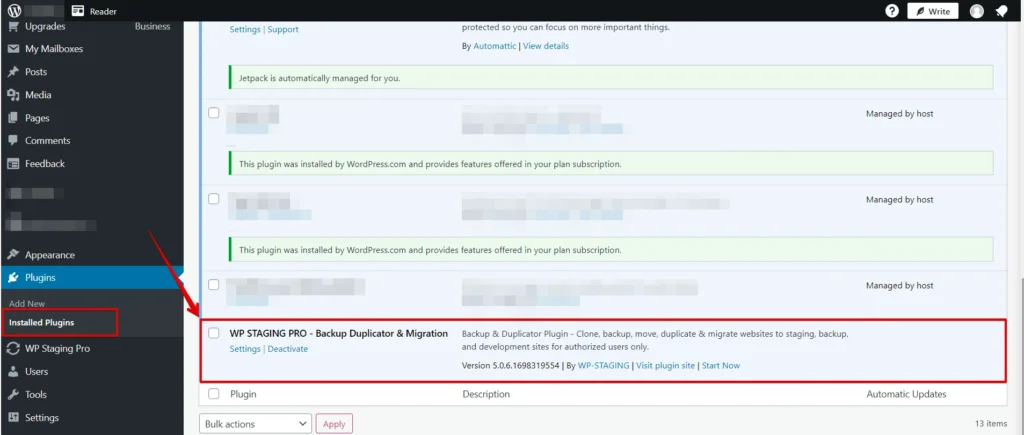
Zainstaluj WP Staging – aby zainstalować „WP Staging", wejdź do panelu WordPress.com, przejdź do sekcji „Wtyczki" i kliknij „Prześlij". Prześlij teraz WP Staging | Pro. Zainstaluj i aktywuj wtyczkę „WP Staging".
Tworzenie kopii zapasowej
Dowiedz się, jak wykorzystać wtyczkę WPStaging do utworzenia bezpiecznej kopii zapasowej witryny. Ten krok jest kluczowy, jeśli będziesz musiał przywrócić oryginalną witrynę lub napotkasz problemy podczas migracji.
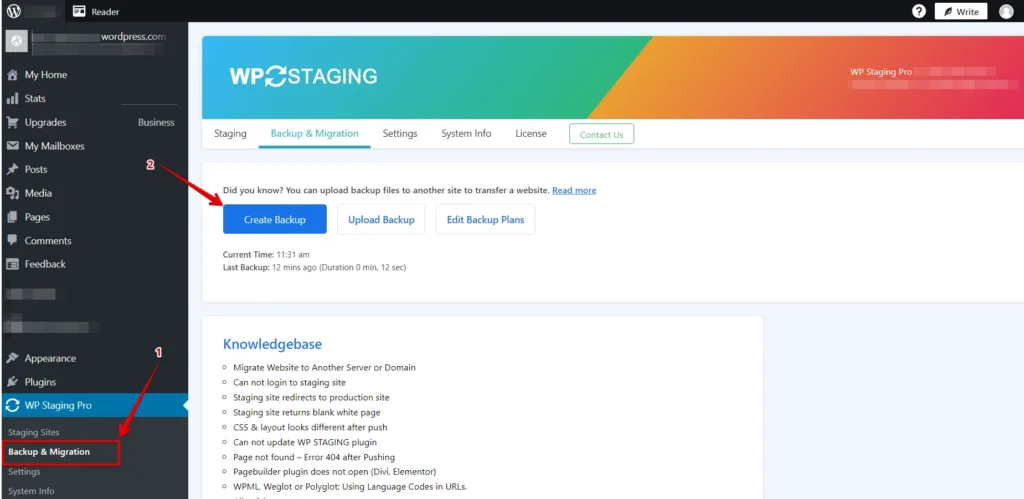
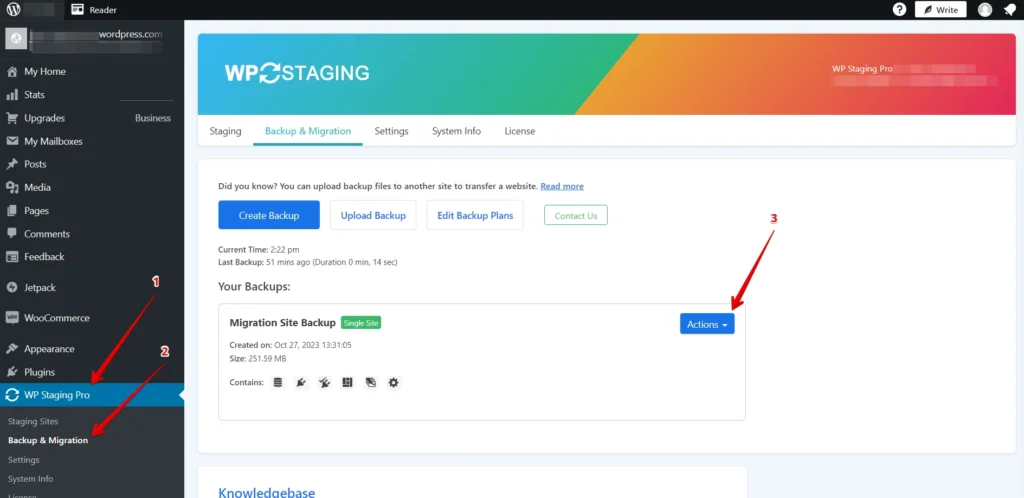
Po aktywacji przejdź do menu „WP Staging Pro", wybierz „Backup & Migration" i utwórz kopię zapasową.
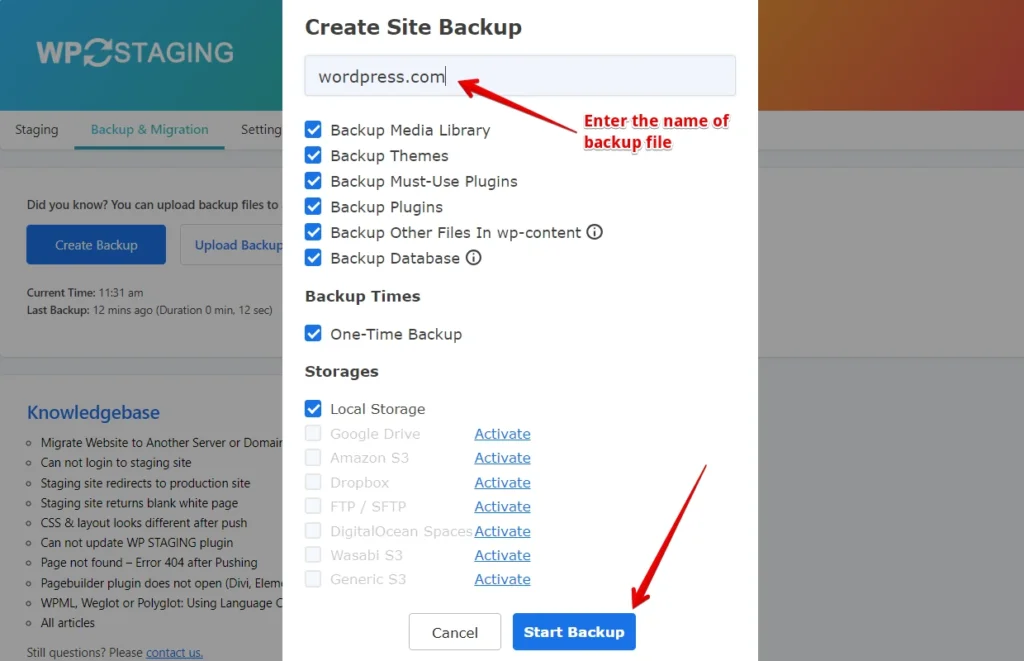
Nadaj kopii zapasowej charakterystyczną nazwę i uruchom proces tworzenia kopii, klikając przycisk „Start Backup". Ta indywidualna nazwa wprowadza dodatkową unikalność i ułatwia późniejszą identyfikację kopii.
Proces tworzenia kopii zapasowej zakończył się powodzeniem, zapewniając bezpieczeństwo i integralność danych Twojej witryny.
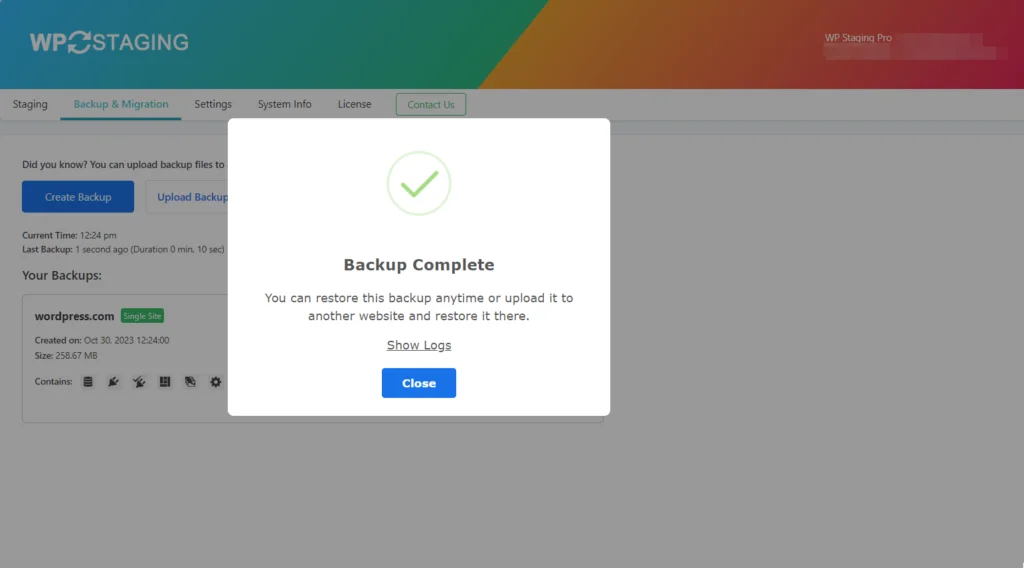
Dzięki temu masz zabezpieczoną kopię swojej witryny, w pełni gotową do procesu migracji.
Pobieranie pliku kopii zapasowej
Podczas migracji witryny z WordPress.com do Hostingera jednym z kluczowych kroków jest pobranie pliku kopii zapasowej. To zapewnia bezpieczne przeniesienie danych witryny z jednej platformy hostingowej na drugą.
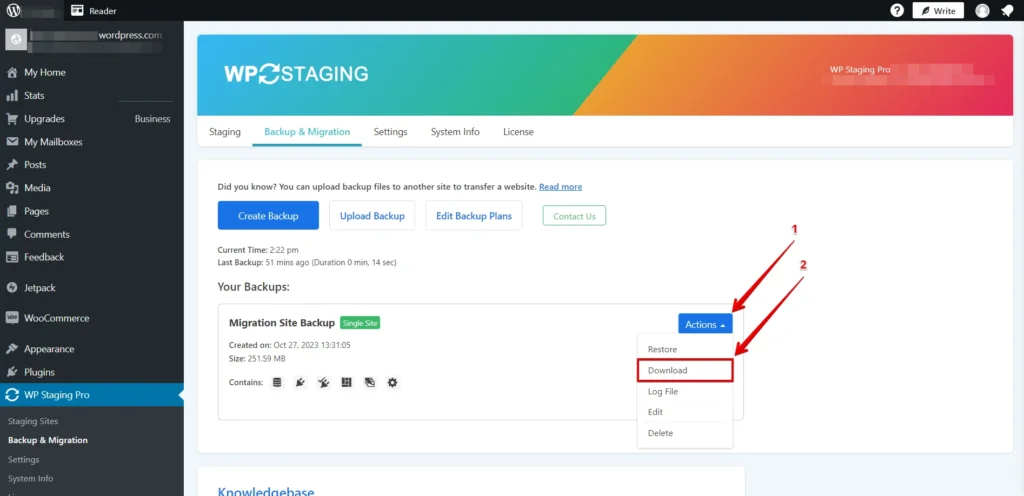
Wejdź do panelu WordPress.com: zaloguj się do swojego konta WordPress.com i przejdź do panelu witryny. W panelu znajdź opcję „WP Staging Pro". Zwykle znajduje się ona w sekcji „Backup & Migration". Kliknij ją, a następnie odszukaj nowo utworzoną kopię zapasową na liście „Backup & Migration". Następnie kliknij przycisk „Action", aby znaleźć opcję pobrania kopii zapasowej.
Wybierz opcję pobierania: kliknij przycisk pobierania, aby zapisać plik kopii zapasowej na swoim komputerze.
Zdecydowanie zaleca się pobranie pliku kopii zapasowej na komputer lokalny, aby zapewnić nieprzerwany dostęp do niego. Ta ostrożność jest niezbędna, ponieważ w przykrym przypadku włamania na witrynę atakujący mógłby usunąć plik kopii zapasowej z jego pierwotnej lokalizacji, pozbawiając Cię możliwości przywrócenia strony.
Migracja do Hostingera
Przywracanie kopii zapasowej w Hostingerze
Mając kopię zapasową swojej witryny WordPress.com, czas migrować do Hostingera:
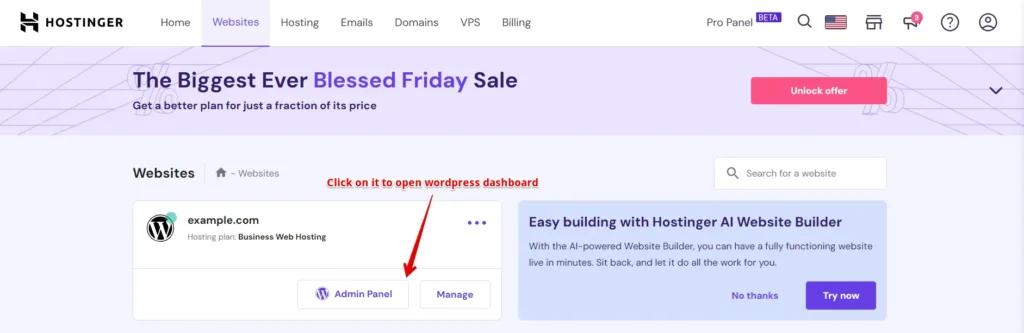
Wejdź do panelu Hostingera – Wykup hosting w Hostingerze, jeśli jeszcze tego nie zrobiłeś. Hostinger oferuje różne plany hostingowe dopasowane do Twoich potrzeb. Następnie zaloguj się do swojej witryny WordPress w Hostingerze, korzystając z wyznaczonej nazwy użytkownika i hasła. Alternatywnie możesz zalogować się przez opcję logowania Hostingera dla większej elastyczności. To pozwoli Ci sprawnie zarządzać witryną i nawigować po niej.
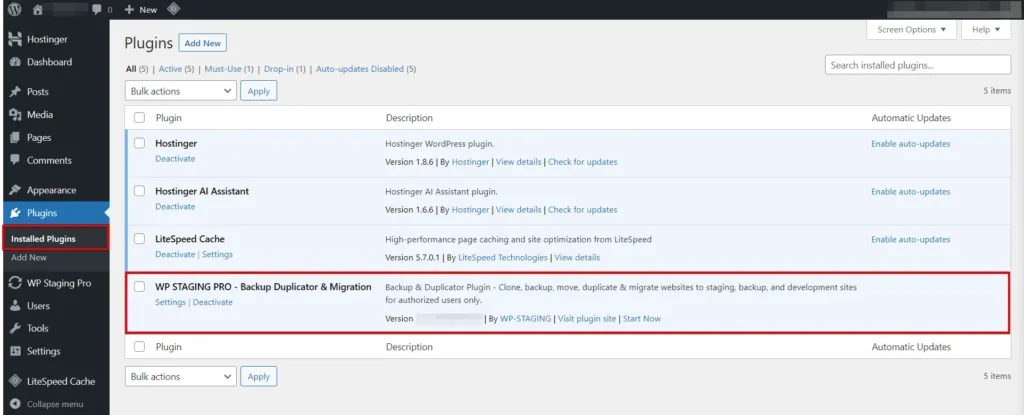
Zainstaluj WP Staging: aby zainstalować wtyczkę „WP Staging", wejdź do panelu swojej „witryny w Hostingerze", przejdź do sekcji „Wtyczki" i kliknij „Prześlij". Prześlij teraz WP Staging | Pro. Zainstaluj i aktywuj wtyczkę „WP Staging".
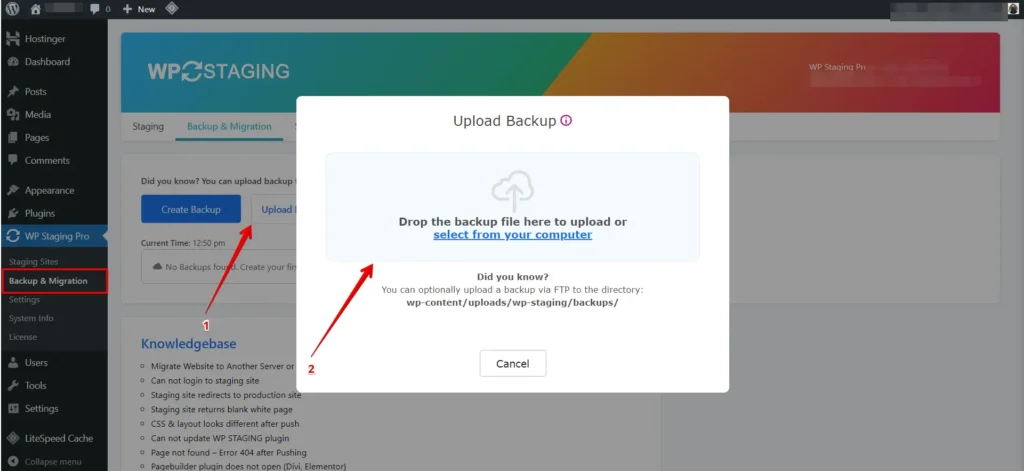
Przywróć kopię stagingową – Znajdź w witrynie opcję przywracania kopii zapasowej, a następnie kliknij przycisk „Upload Backup". Następnie wybierz kopię zapasową utworzoną wcześniej w Twojej witrynie WordPress.com.
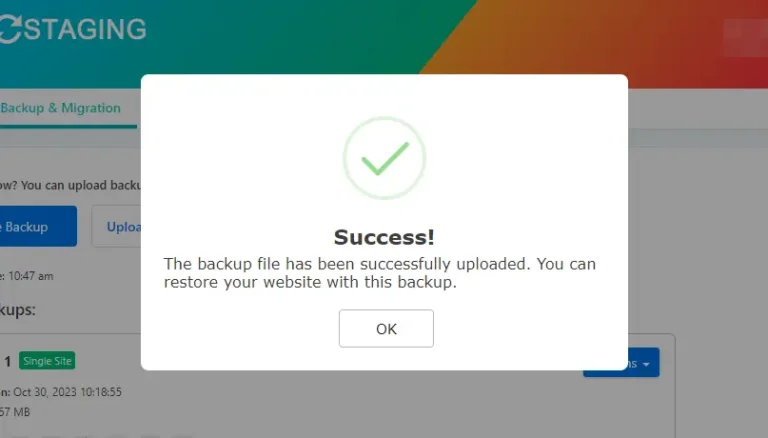
Przesyłanie zakończone – Proces przesyłania kopii zapasowej został zakończony.
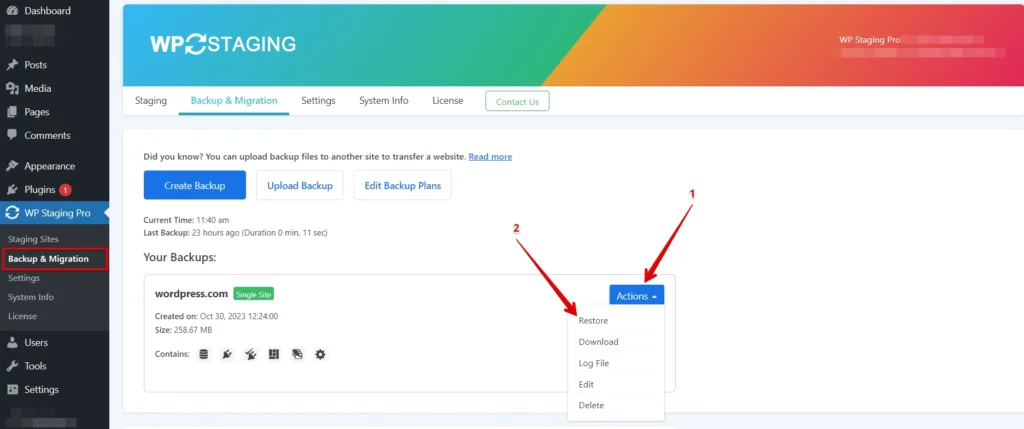
Podgląd i przywracanie – Przesłana kopia zapasowa pojawia się na liście „Backup & Migration". Z tego miejsca kliknij przycisk „Action", a następnie wybierz opcję „Restore". Po tym kolejno pojawią się dwa okna potwierdzające. W każdym z nich kliknij „Next", a proces przywracania zostanie natychmiast uruchomiony.
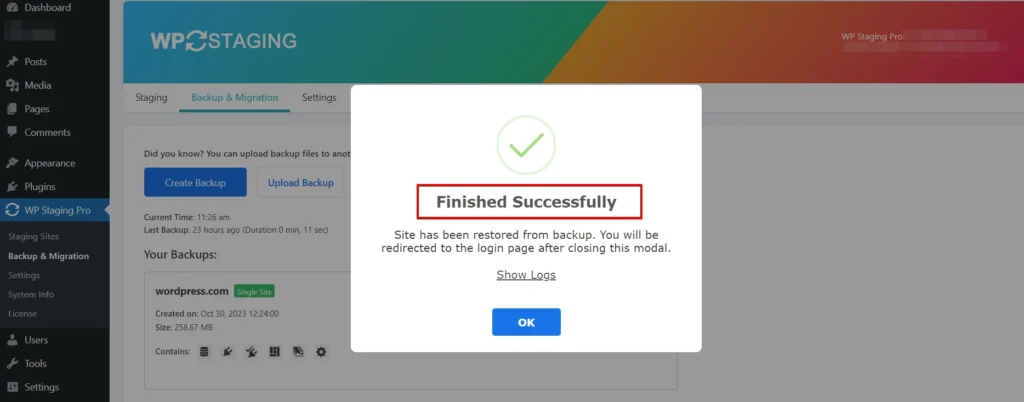
Przywracanie zakończone – Proces przywracania kopii zapasowej został zakończony.
Upewnij się, że Twoja witryna w Hostingerze wygląda i działa zgodnie z oczekiwaniami. Przetestuj strony, obrazy i funkcjonalność. Jeśli zmieniasz nazwę domeny, zaktualizuj ustawienia DNS, aby wskazywały na nowy hosting w Hostingerze. Wejdź do ustawień WordPressa i zaktualizuj bezpośrednie odnośniki tak, aby odpowiadały strukturze starej witryny. Pomoże to utrzymać pozycję SEO.
Podsumowanie
Migracja z WordPress.com do Hostingera to ważny krok w Twojej internetowej drodze. Mając właściwe wskazówki i narzędzia, możesz przeprowadzić ją jak profesjonalista. Poznaj zalety Hostingera, wykorzystaj moc WP Staging i ciesz się płynnym procesem migracji. Przygotuj się, by wznieść swoją witrynę na nowe wyżyny z Hostingerem!
Powiązane artykuły
