


Êtes-vous prêt à faire passer votre site WordPress au niveau supérieur ? Migrer de WordPress.com vers Hostinger peut tout changer. C’est une étape cruciale pour celles et ceux qui recherchent plus de contrôle, de meilleures performances et davantage d’options de personnalisation. Ce guide complet vous accompagne tout au long du processus de migration et garantit une transition fluide sans perte de données précieuses ni de positionnement SEO.
Dites adieu aux contraintes de WordPress.com et profitez du potentiel illimité de Hostinger. Cet article vous explique comment migrer de WordPress.com vers Hostinger comme un pro, en utilisant « WP Staging » pour créer une sauvegarde de votre site WordPress.com et l’extension « WP Staging » pour la restaurer sur la plateforme Hostinger.
Comprendre WP Staging
WP Staging est une puissante extension WordPress qui vous permet de créer une sauvegarde et un environnement de staging pour votre site. Vous pouvez ainsi apporter des modifications et tester des mises à jour sans impacter votre site en production. Familiarisez-vous avec cet outil inestimable.
Préparer la migration
Téléverser l’extension WP Staging | Pro
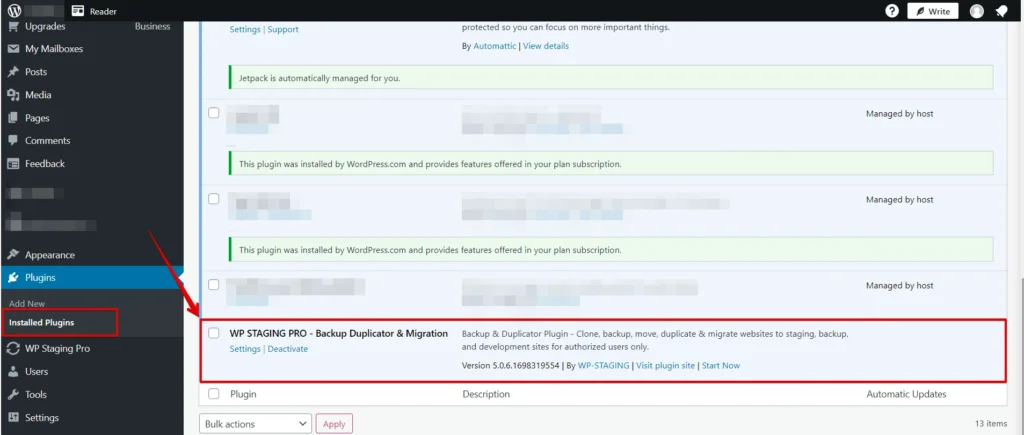
La première étape du processus de migration consiste à téléverser l’extension sur votre site « WordPress.com », ce qui vous permettra de créer une sauvegarde de votre site « WordPress.com ». Nous vous guidons à travers ce processus afin que vos données et contenus restent en sécurité tout au long de la transition.
Installer WP Staging – Pour installer « WP Staging », accédez à votre tableau de bord WordPress.com, rendez-vous dans la section « Plugins », puis cliquez sur « Upload ». Téléversez à présent WP Staging | Pro. Installez et activez l’extension « WP Staging ».
Créer une sauvegarde
Apprenez à utiliser l’extension WPStaging pour créer une sauvegarde sécurisée de votre site. Cette étape est cruciale si vous devez revenir à votre site d’origine ou si vous rencontrez des problèmes durant la migration.
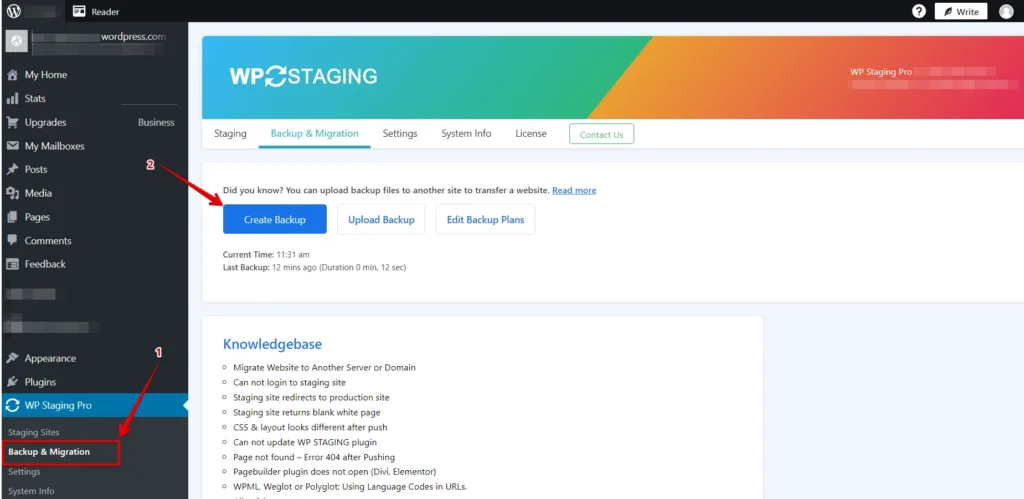
Après activation, rendez-vous dans le menu « WP Staging Pro », sélectionnez « Backup & Migration » et procédez à la création d’une sauvegarde.
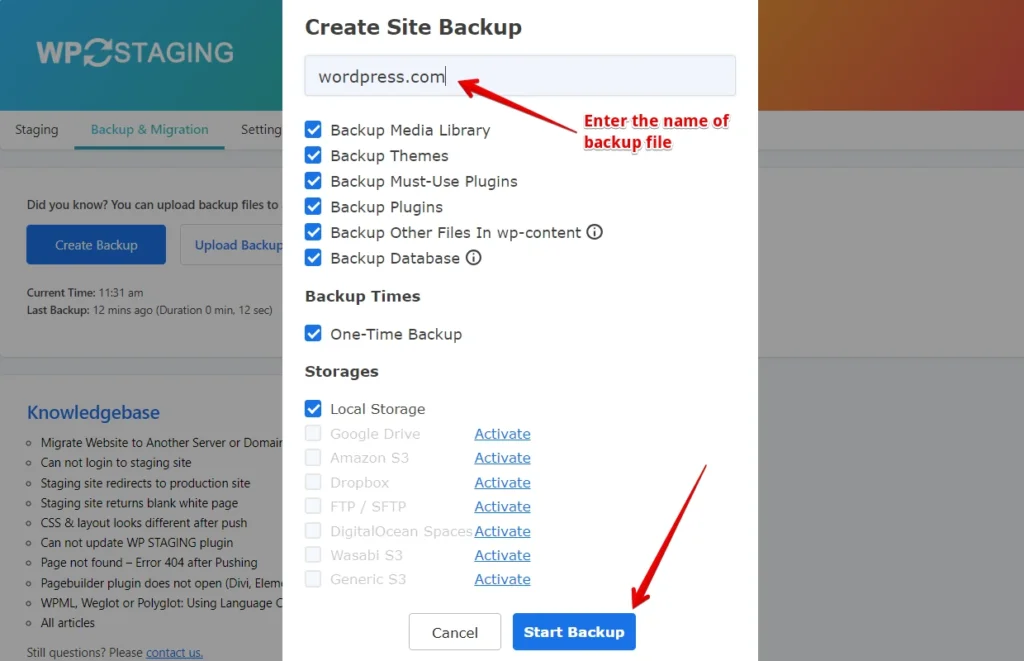
Donnez un nom distinctif à votre sauvegarde et lancez le processus en cliquant sur le bouton « Start Backup ». Cette convention de nommage personnalisée ajoute une touche d’unicité supplémentaire à votre sauvegarde et facilite son identification ultérieure.
Le processus de sauvegarde s’est déroulé avec succès, garantissant la sécurité et l’intégrité des données de votre site.
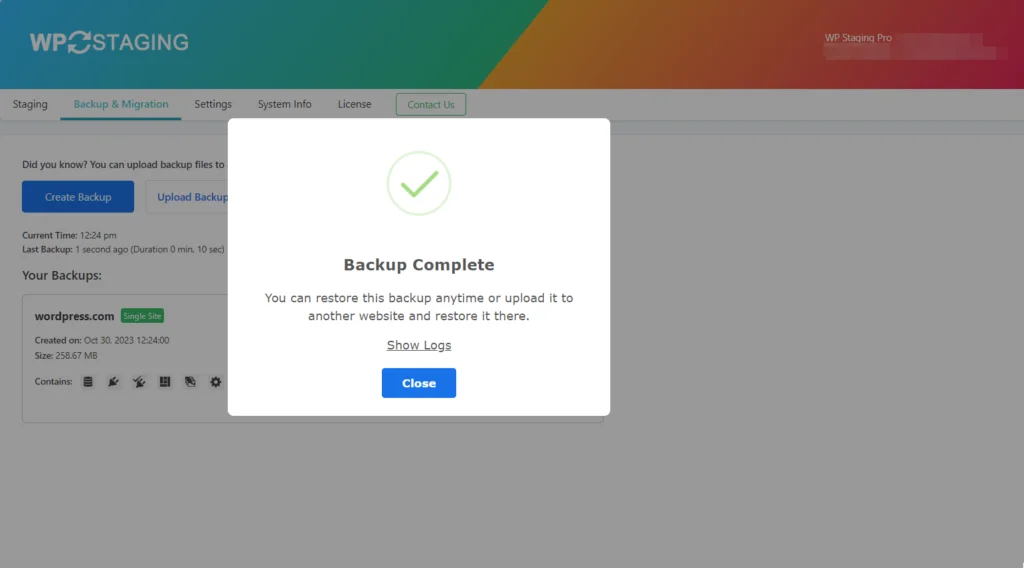
Cette action garantit que vous disposez d’une copie protégée de votre site, parfaitement prête pour le processus de migration.
Télécharger le fichier de sauvegarde
Lors de la migration de votre site de WordPress.com vers Hostinger, l’une des étapes essentielles consiste à télécharger le fichier de sauvegarde. Cela garantit le transfert sécurisé des données de votre site d’une plateforme d’hébergement à une autre.
Accédez à votre tableau de bord WordPress.com : connectez-vous à votre compte WordPress.com et accédez au tableau de bord de votre site. Dans le tableau de bord, recherchez l’option « WP Staging Pro ». Vous la trouverez généralement dans « Backup & Migration ». Cliquez dessus, puis localisez la sauvegarde nouvellement créée dans la liste « Backup & Migration ». Ensuite, cliquez sur le bouton « Action » pour accéder à l’option de téléchargement de la sauvegarde.
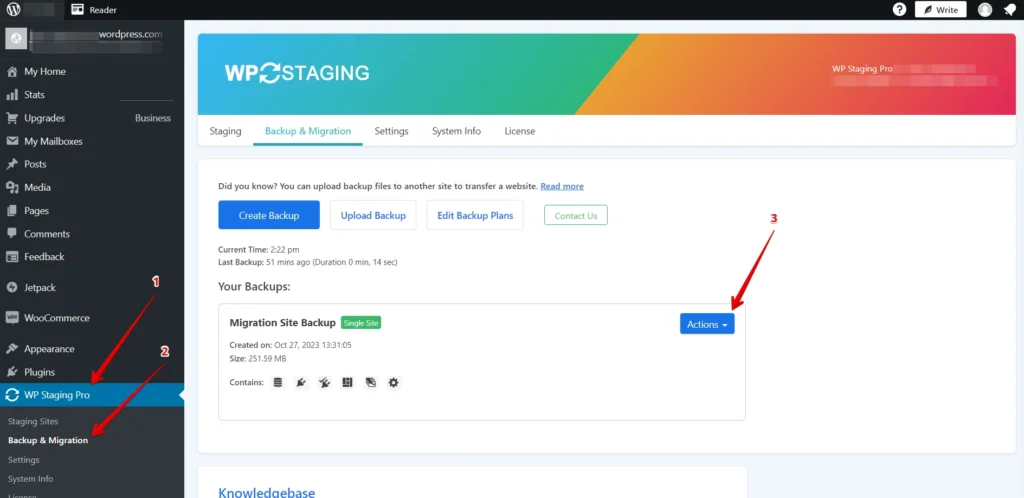
Sélectionnez l’option de téléchargement : cliquez sur le bouton de téléchargement pour enregistrer le fichier de sauvegarde sur votre ordinateur.
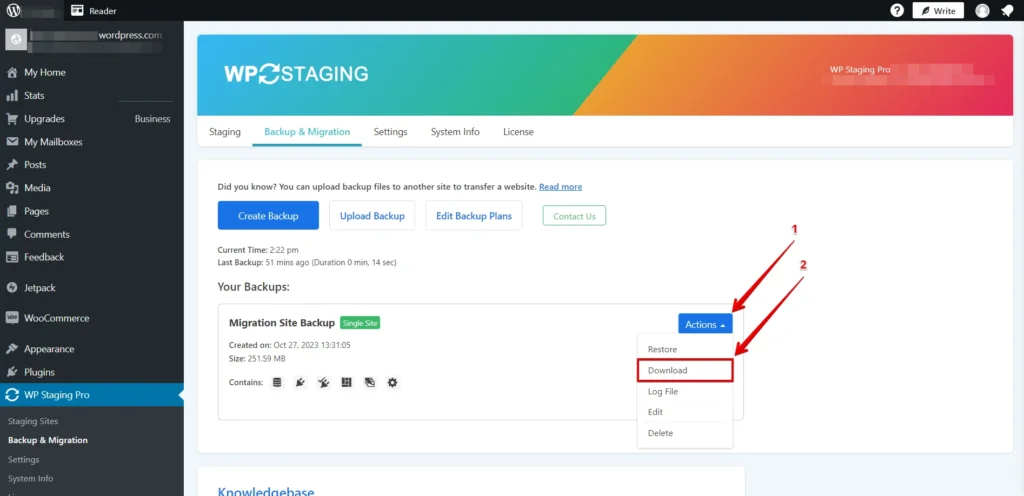
Il est fortement recommandé de télécharger le fichier de sauvegarde sur votre ordinateur local afin d’y garantir un accès ininterrompu. Cette précaution est essentielle car, dans le cas malheureux d’une compromission du site, un attaquant pourrait supprimer le fichier de sauvegarde de son emplacement d’origine et vous empêcher ainsi de restaurer votre site.
Migrer vers Hostinger
Restaurer votre sauvegarde sur Hostinger
Avec la sauvegarde de votre site WordPress.com, il est temps de migrer vers Hostinger :
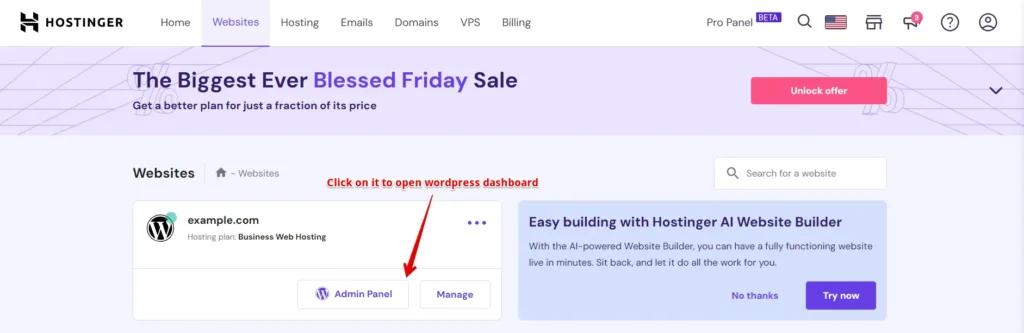
Accédez à votre tableau de bord Hostinger – Souscrivez à un hébergement Hostinger si ce n’est pas déjà fait. Hostinger propose plusieurs formules d’hébergement adaptées à vos besoins. Connectez-vous ensuite à votre site WordPress sur Hostinger en utilisant votre identifiant et votre mot de passe dédiés. Vous pouvez également vous connecter via l’option de connexion Hostinger pour plus de flexibilité. Cela vous permet de gérer et de naviguer dans votre site en toute fluidité.
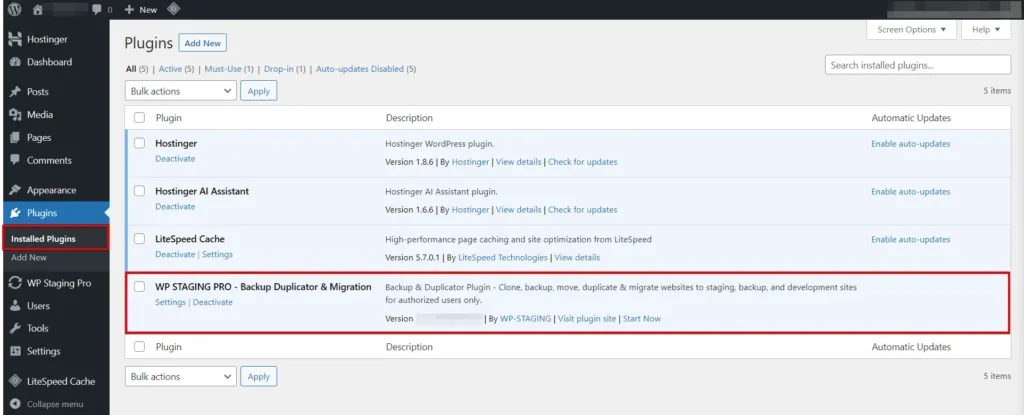
Installer WP Staging : pour installer l’extension « WP Staging », accédez au tableau de bord de votre « site Hostinger », rendez-vous dans la section « Plugins », puis cliquez sur « Upload ». Téléversez à présent WP Staging | Pro. Installez et activez l’extension « WP Staging ».
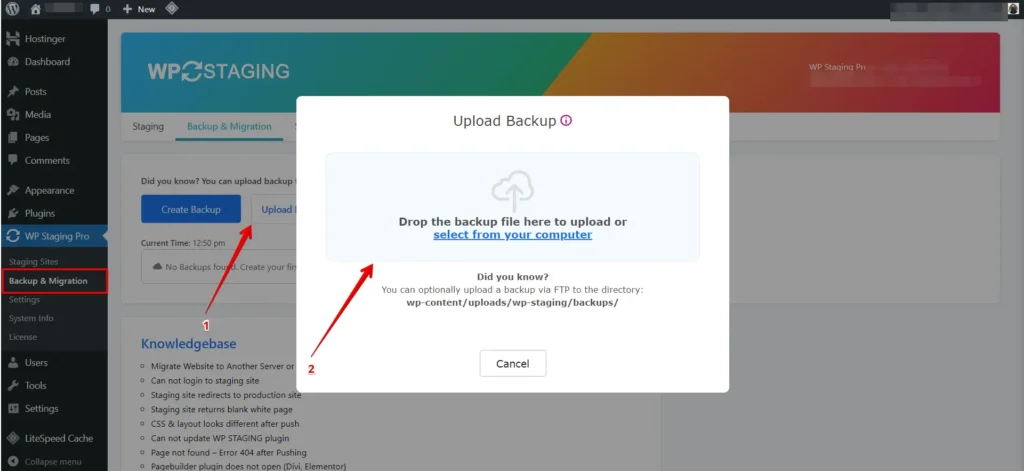
Restaurer la sauvegarde de staging – Localisez l’option permettant de restaurer une sauvegarde dans votre site, puis cliquez sur le bouton « Upload Backup ». Sélectionnez ensuite la sauvegarde que vous avez précédemment créée depuis votre site WordPress.com.
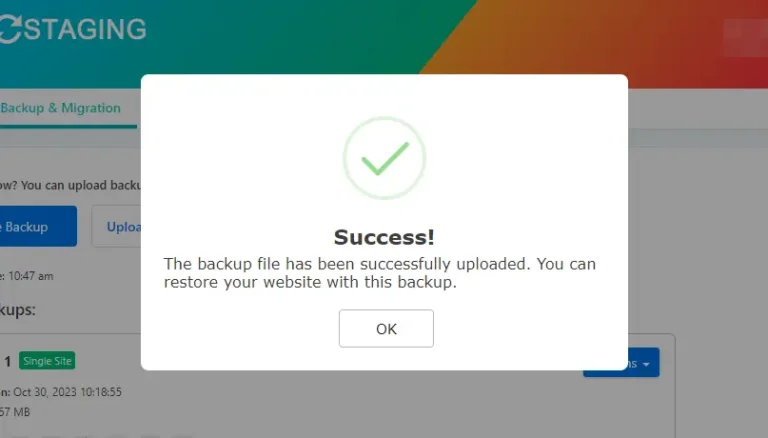
Téléversement terminé – Le téléversement de la sauvegarde est terminé.
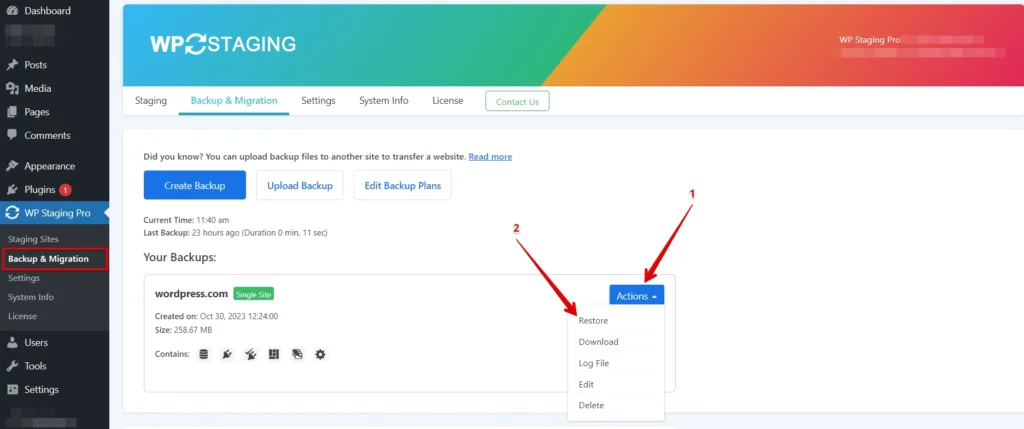
Afficher et restaurer – La sauvegarde téléversée apparaît dans la liste « Backup & Migration ». De là, cliquez sur le bouton « Action », puis sélectionnez l’option « Restore ». Deux fenêtres de confirmation s’afficheront ensuite l’une après l’autre. Cliquez sur « Next » pour chacune, et votre processus de restauration sera lancé immédiatement.
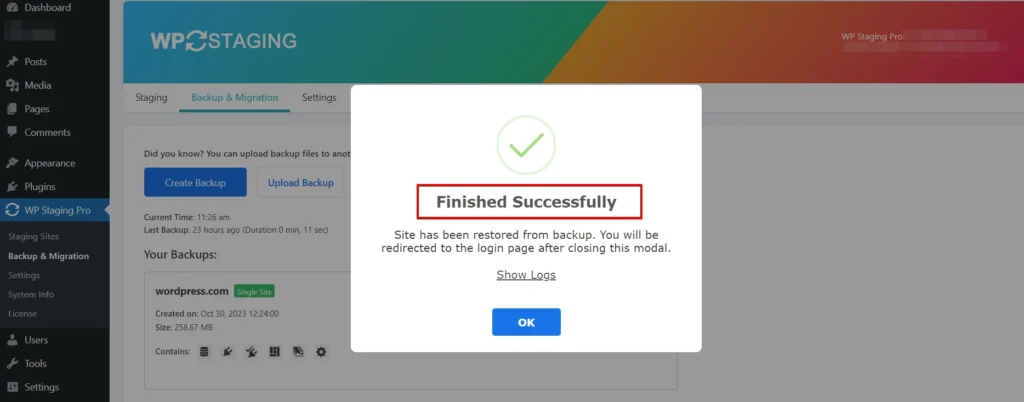
Restauration terminée – Le processus de restauration de la sauvegarde est terminé.
Assurez-vous que votre site sur Hostinger s’affiche et fonctionne comme prévu. Testez vos pages, vos images et l’ensemble des fonctionnalités. Si vous changez de nom de domaine, mettez à jour les paramètres DNS vers votre nouvel hébergement Hostinger. Rendez-vous dans les réglages de WordPress et mettez à jour vos permaliens pour qu’ils correspondent à la structure de votre ancien site. Cela permet de préserver le positionnement SEO.
Conclusion
Migrer de WordPress.com vers Hostinger est une étape importante de votre parcours en ligne. Avec les bons conseils et les bons outils, vous pouvez le faire comme un pro. Découvrez les avantages de Hostinger, exploitez la puissance de WP Staging et profitez d’un processus de migration sans accroc. Préparez-vous à faire passer votre site à un nouveau niveau avec Hostinger !
Articles connexes
