


Sei pronto a portare il tuo sito WordPress al livello successivo? Migrare da WordPress.com a Hostinger può fare davvero la differenza. È un passo cruciale per chi cerca maggiore controllo, prestazioni migliori e più ampie possibilità di personalizzazione. Questa guida completa ti accompagnerà passo dopo passo nella migrazione, garantendo una transizione senza intoppi e senza perdita di dati o posizionamento SEO.
Dì addio ai limiti di WordPress.com e sfrutta il potenziale illimitato di Hostinger. Questo articolo ti guiderà a migrare da WordPress.com a Hostinger come un professionista, utilizzando "WP Staging" per creare un backup del tuo sito WordPress.com e il plugin "WP Staging" per ripristinarlo sulla piattaforma Hostinger.
Conoscere WP Staging
WP Staging è un potente plugin WordPress che ti consente di creare un ambiente di backup e di staging per il tuo sito. Puoi apportare modifiche e testare aggiornamenti senza intaccare il sito in produzione. Prendi familiarità con questo strumento prezioso.
Preparare la migrazione
Caricare il plugin WP Staging | Pro
Il primo passo del processo di migrazione consiste nel caricare il plugin sul tuo sito "WordPress.com", in modo da poter creare un backup del tuo sito "WordPress.com". Ti guideremo attraverso questa procedura, assicurando che i tuoi dati e contenuti restino al sicuro durante tutta la transizione.
Installare WP Staging – Per installare "WP Staging", accedi alla tua bacheca WordPress.com, vai nella sezione "Plugin" e clicca su "Carica". Carica ora WP Staging | Pro. Installa e attiva il plugin "WP Staging".
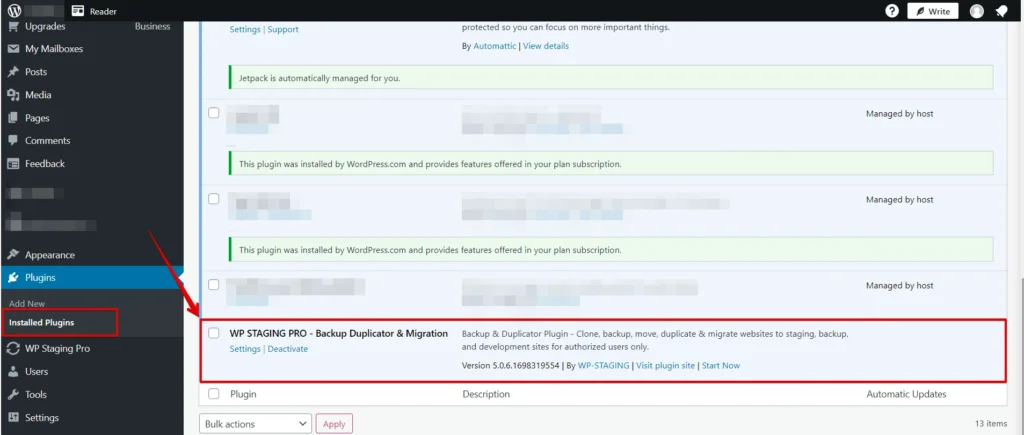
Creazione di un backup
Scopri come utilizzare il plugin WPStaging per creare un backup sicuro del sito. Questo passaggio è cruciale se devi tornare al sito originale o se si verificano problemi durante la migrazione.
Una volta attivato, vai al menu "WP Staging Pro", seleziona "Backup & Migration" e procedi a creare un backup.
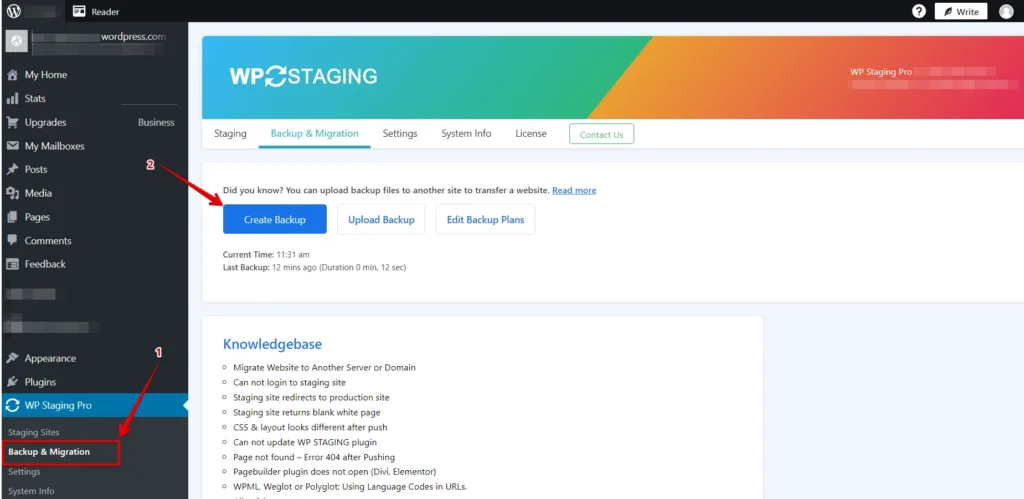
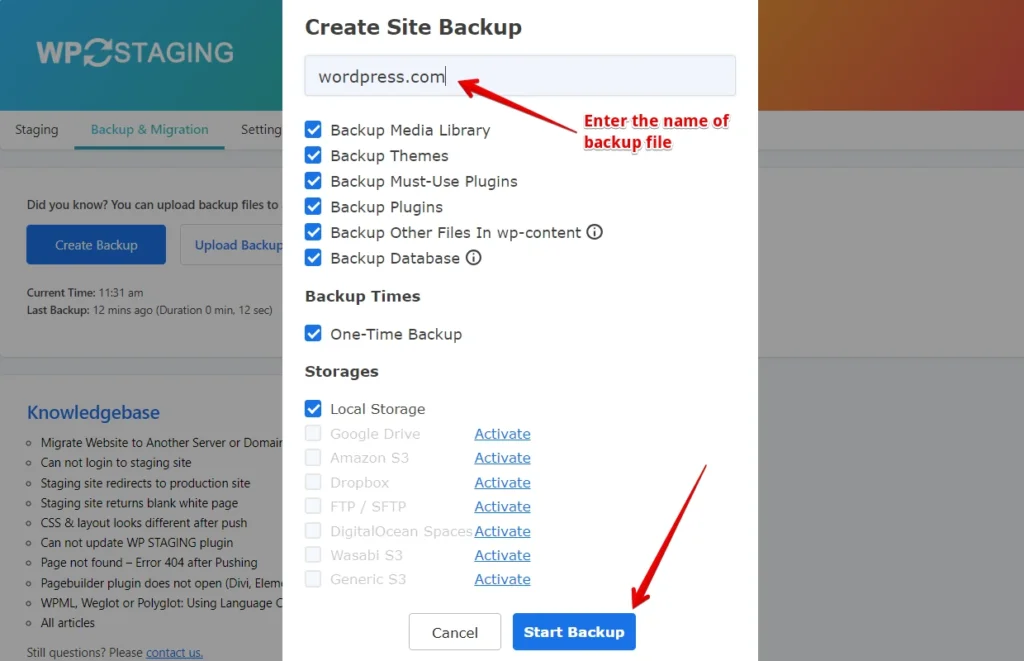
Specifica un nome distintivo per il backup e avvia il processo cliccando sul pulsante "Start Backup". Questa convenzione di denominazione personalizzata aggiunge un ulteriore livello di unicità al tuo backup e ne facilita l’identificazione quando serve.
Il processo di backup si è concluso con successo, garantendo la sicurezza e l’integrità dei dati del tuo sito.
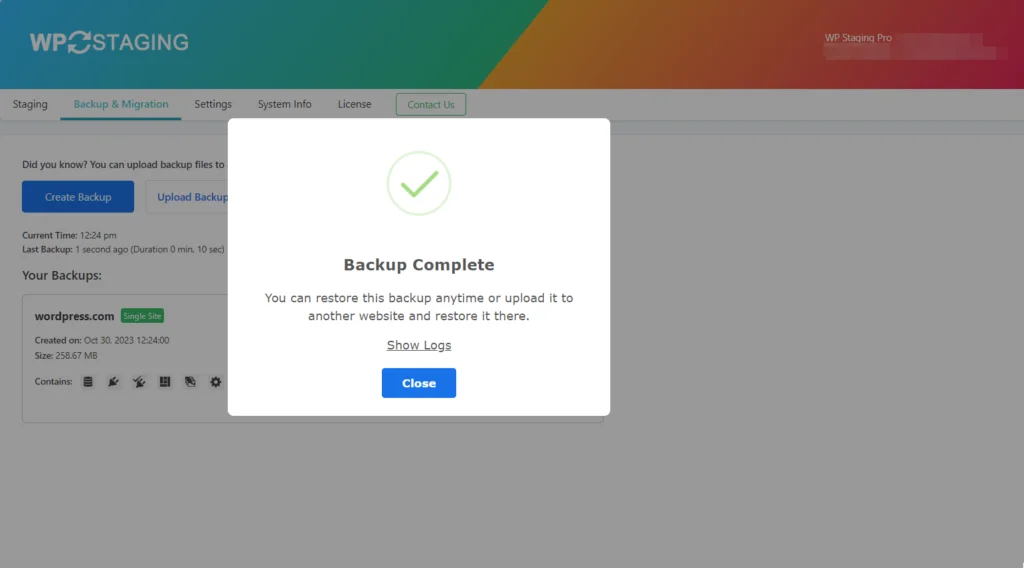
Questa azione garantisce di disporre di una copia protetta del tuo sito, pronta per il processo di migrazione.
Scaricare il file di backup
Durante la migrazione del sito da WordPress.com a Hostinger, uno dei passaggi cruciali è scaricare il file di backup. Questa operazione assicura il trasferimento sicuro dei dati del sito da una piattaforma di hosting all’altra.
Accedi alla bacheca WordPress.com: effettua il login al tuo account WordPress.com e vai alla bacheca del tuo sito. Nella bacheca, cerca l’opzione "WP Staging Pro". Di solito si trova nella voce "Backup & Migration". Cliccaci sopra, quindi individua il backup appena generato nell’elenco "Backup & Migration". Successivamente, clicca sul pulsante "Action" per trovare l’opzione di download del backup.
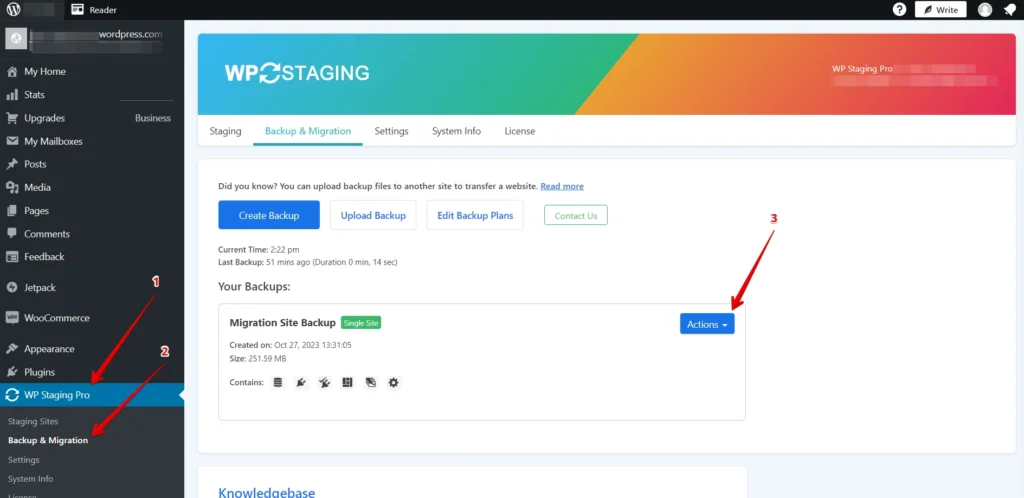
Seleziona l’opzione di download: clicca sul pulsante di download per salvare il file di backup sul tuo computer.
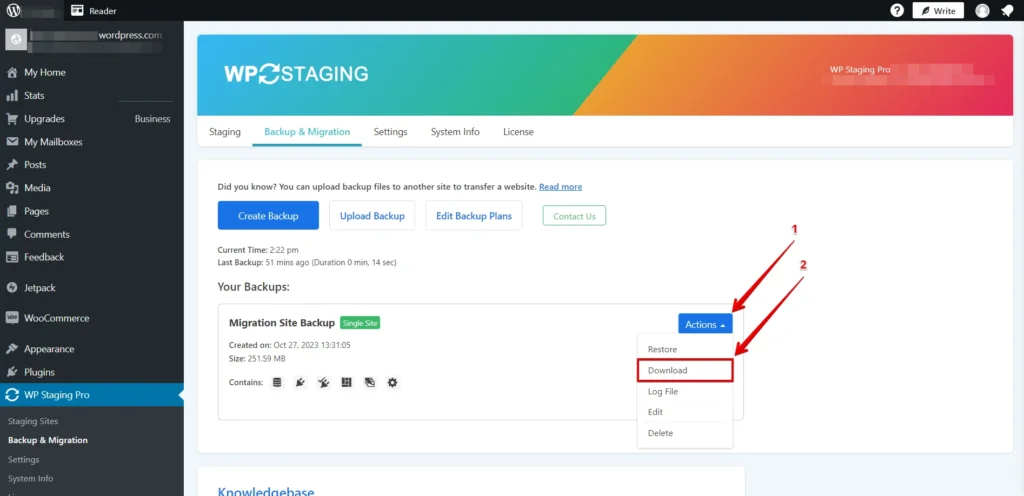
È vivamente consigliato scaricare il file di backup sul computer locale per garantire un accesso continuo. Questa precauzione è fondamentale perché, nello sfortunato caso di una violazione del sito, un attaccante potrebbe eliminare il file di backup dalla sua posizione originaria, lasciandoti senza la possibilità di ripristinare il sito.
Migrare su Hostinger
Ripristinare il backup su Hostinger
Con il backup del tuo sito WordPress.com, è il momento di migrare su Hostinger:
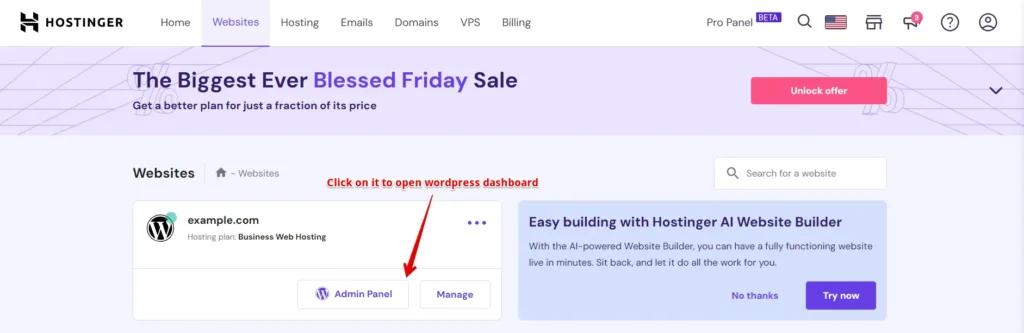
Accedi alla bacheca di Hostinger – Sottoscrivi un hosting Hostinger se non l’hai già fatto. Hostinger propone diversi piani di hosting per soddisfare le tue esigenze. Accedi quindi al tuo sito WordPress su Hostinger effettuando il login con nome utente e password assegnati. In alternativa, puoi accedere tramite l’opzione di login di Hostinger per maggiore flessibilità. Così potrai gestire e navigare nel tuo sito senza intoppi.
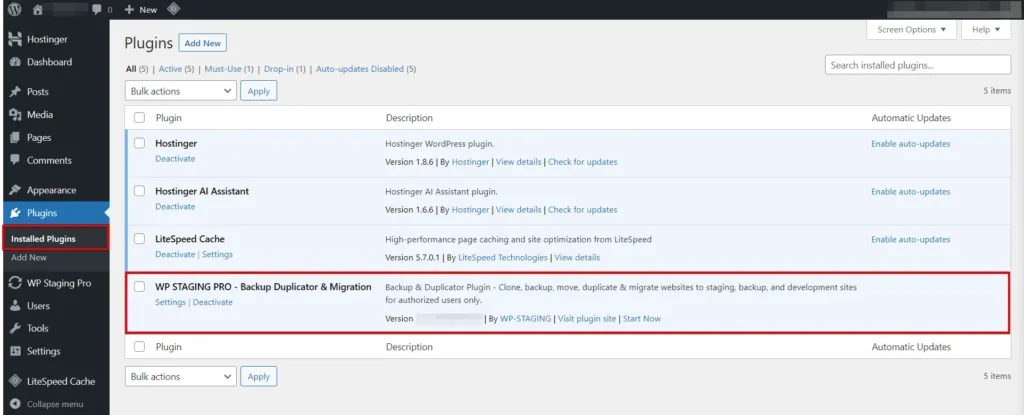
Installare WP Staging: per installare il plugin "WP Staging", accedi alla bacheca del tuo "sito su Hostinger", vai nella sezione "Plugin" e clicca su "Carica". Carica ora WP Staging | Pro. Installa e attiva il plugin "WP Staging".
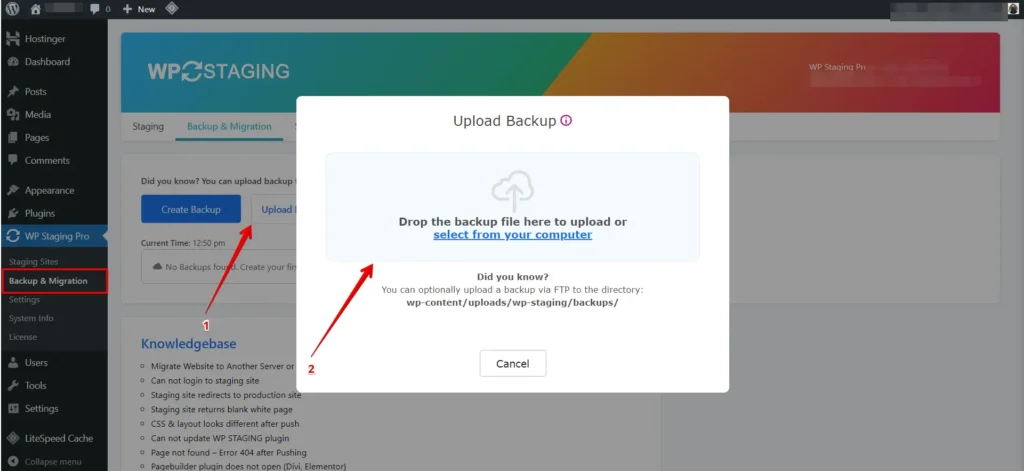
Ripristinare il backup di staging – Individua nel sito l’opzione per ripristinare un backup, quindi clicca sul pulsante "Upload Backup". Seleziona poi il backup che hai generato in precedenza dal tuo sito WordPress.com.
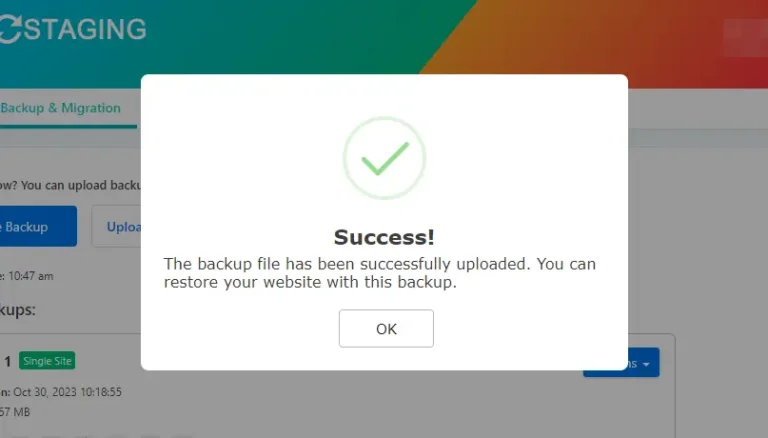
Caricamento completato – Il processo di caricamento del backup è terminato.
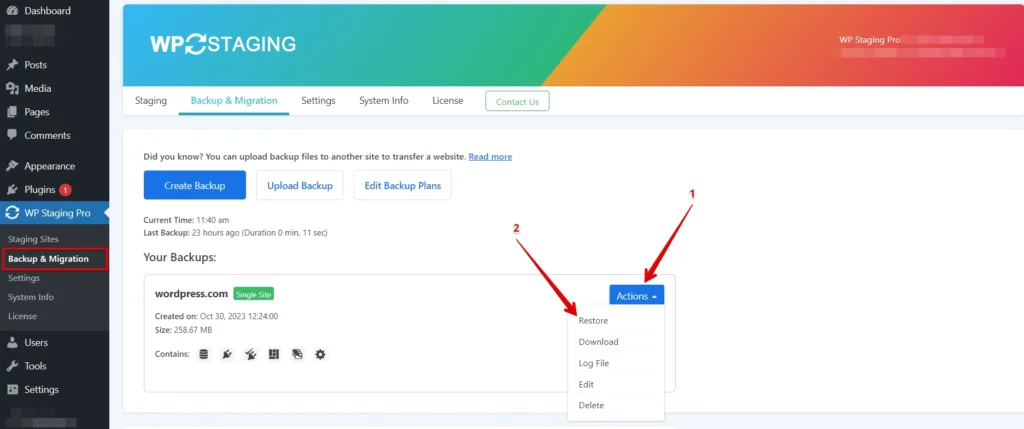
Visualizzare e ripristinare – Il backup caricato compare nell’elenco "Backup & Migration". Da lì, clicca sul pulsante "Action" e seleziona l’opzione "Restore". Compariranno quindi in successione due finestre di conferma. Clicca su "Next" in ciascuna e il processo di ripristino verrà avviato immediatamente.
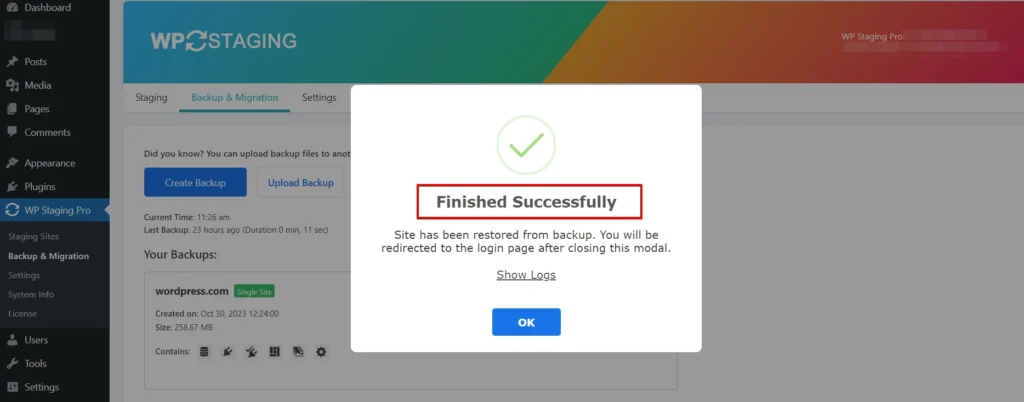
Ripristino completato – Il processo di ripristino del backup è stato completato.
Assicurati che il sito su Hostinger appaia e funzioni come previsto. Verifica pagine, immagini e funzionalità. Se cambi il nome del dominio, aggiorna le impostazioni DNS per puntare al nuovo hosting Hostinger. Vai nelle impostazioni di WordPress e aggiorna i permalink per rispecchiare la struttura del vecchio sito. Questo aiuta a mantenere il posizionamento SEO.
Conclusione
Migrare da WordPress.com a Hostinger è un passo importante nel tuo percorso online. Con la giusta guida e i giusti strumenti puoi farlo come un vero professionista. Esplora i vantaggi di Hostinger, sfrutta la potenza di WP Staging e goditi una migrazione senza intoppi. Preparati a portare il tuo sito a nuove vette con Hostinger!
Articoli correlati
