


Datensicherungen und die Wiederherstellung nach einem Notfall sind entscheidend für den Erhalt Ihrer WordPress-Website.
Ein Backup ist wie ein Sicherheitsnetz – eine Kopie aller Inhalte Ihrer Website, damit Sie diese wiederherstellen können, falls etwas schiefgeht.
Bei der Notfallwiederherstellung geht es darum, die Rückkehr Ihrer Website nach einem größeren Zwischenfall zu planen. Beide sind unerlässlich, um Ihre Daten zu schützen und Ihre Website reibungslos am Laufen zu halten.
Daten sind das Lebenselixier von Unternehmen und Privatpersonen, und der Schutz dieser Daten vor Verlust oder Beschädigung ist unverzichtbar. Genau hier kommen Datensicherung und Notfallwiederherstellung ins Spiel. Stellen Sie sich vor, Ihr Computer stürzt ab oder eine Naturkatastrophe beschädigt Ihr gesamtes Rechenzentrum.
Wie würden Sie Ihre wertvollen Dateien, Dokumente und Datenbanken wiederherstellen? Genau deshalb ist es wichtig, Datensicherung und Notfallwiederherstellung zu verstehen.
Contents
- Wer profitiert von Datensicherungen?
- Arten der Datensicherung
- Bestandteile der Notfallwiederherstellung
- Lokale vs. Cloud-Backup-Lösungen
- Unterschied zwischen Backup und Notfallwiederherstellung
- Backup vs. Notfallwiederherstellung
- Best Practices für die Datensicherung
- Bereit, automatische Backups mit WP Staging Pro zu aktivieren?
- Fazit
- Verwandte Artikel
Wer profitiert von Datensicherungen?
Bei der Datensicherung werden Kopien Ihrer Daten erstellt, um deren Sicherheit zu gewährleisten, falls die Originaldaten verloren gehen, beschädigt oder gehackt werden.
Die Notfallwiederherstellung hingegen sorgt dafür, dass nach einem größeren Notfall – sei es eine Naturkatastrophe oder von Menschen verursacht – wieder alles in Ordnung gebracht wird.
Stellen Sie sich ein Backup als Sicherheitsnetz für Ihre Website vor – es ist da, um alles wiederherzustellen, wenn etwas Schlimmes passiert, etwa ein Cyberangriff oder ein Hardwarefehler.
Die Notfallwiederherstellung ist wie ein Drehbuch, um die Dinge schnell wieder in Gang zu bringen, damit Ihre Website ohne größere Unterbrechungen weiterläuft.
Daten sind zum Eckpfeiler moderner Unternehmen geworden. Von Kundendaten bis zu Finanzunterlagen verlassen sich Organisationen stark auf Daten – für Entscheidungen und im Tagesgeschäft.
Daher ist es unerlässlich, die Integrität und Verfügbarkeit dieser Daten zu gewährleisten. Die Datensicherung ist ein Sicherheitsnetz und gibt die Gewissheit, dass kritische Informationen auch in widrigen Situationen erhalten bleiben.
Arten der Datensicherung
Daten in WordPress lassen sich auf verschiedene Weise sichern, jede mit ihren Vor- und Nachteilen. Es gibt vollständige Backups, inkrementelle Backups und differentielle Backups.
Vollständige Backups sichern alles, während inkrementelle und differentielle Backups nur das speichern, was sich seit dem letzten Backup geändert hat.
Sie sind schneller und benötigen weniger Speicherplatz, machen die Wiederherstellung aber etwas komplexer.
1. Manuelle Backups
Ein manuelles Backup ist wie das Anfertigen einer physischen Kopie einer Website – für den Fall, dass dem Original etwas passiert.
Sie nehmen die Sache selbst in die Hand und erstellen Kopien aller Dateien und der Datenbank Ihrer Website (das sind die Informationen hinter der Website).
Das gibt Ihnen zwar die volle Kontrolle, aber manuelle Backups sind zeitaufwendig und erfordern technisches Wissen, um sie korrekt durchzuführen.
2. Automatische Backups
Erinnern Sie sich an einen wichtigen Geburtstag? Automatische Backups sind wie ein verlässlicher Freund, der für Sie an die Datensicherung Ihrer Website denkt – auch wenn Sie beschäftigt sind.
Anstatt sich darauf zu verlassen, dass Sie selbst Kopien erstellen (was nervig sein kann), können Sie Plugins oder Dienste Ihres Hosting-Anbieters nutzen.
Diese Tools arbeiten im Hintergrund und sichern Ihre Website automatisch in regelmäßigen Abständen, was Ihnen Zeit und Aufwand spart. Das ist besonders hilfreich, wenn Sie bei der Website-Pflege einen entspannteren Ansatz bevorzugen.
Betonen Sie die einfache Handhabung mit dem "WP Staging"-Plugin und heben Sie hervor, wie unkompliziert sich automatische Backups einrichten lassen – etwa „ohne technisches Vorwissen" oder „mit wenigen Klicks."
Cloud-Backups
Cloud-Backups sind, als würden Sie Ihre Daten in einem sicheren Online-Tresor außerhalb Ihres Zuhauses lagern. Das bietet eine zusätzliche Schutzschicht, falls bei Ihnen vor Ort etwas passiert.
Außerdem können Sie mit Cloud-Backups jederzeit von jedem Gerät mit Internetverbindung auf Ihre Daten zugreifen. Es ist, als hätten Sie Ihre Fotos überall griffbereit, egal wo Sie sich befinden.
Bestandteile der Notfallwiederherstellung
Ein umfassender Notfallwiederherstellungsplan besteht aus mehreren zentralen Komponenten, darunter:
- Risikobewertung – Erkennen potenzieller Bedrohungen und Schwachstellen für Daten und Systeme.
- Backup-Strategien – Festlegen von Protokollen für regelmäßige Datensicherungen, um Datenverlust zu minimieren.
- Notfallmaßnahmen – Verfahren zur Reaktion auf Katastrophen und zur Minderung ihrer Auswirkungen.
- Systemwiederherstellung – Schritte zur Wiederherstellung von Hardware, Software und Daten in einen betriebsbereiten Zustand.
- Tests und Schulungen – Regelmäßige Tests und Übungen, um die Einsatzbereitschaft im Notfall sicherzustellen.
Lokale vs. Cloud-Backup-Lösungen
– Lokale Sicherung
Lokale Sicherung bedeutet, dass Sie Ihre Backup-Daten auf Servern oder Geräten in Ihrem Büro oder Rechenzentrum aufbewahren.
Sie haben damit die direkte Kontrolle darüber, wo Ihre Daten liegen, und können schnell darauf zugreifen. Es gibt aber einen Nachteil: Passiert in Ihrem Büro etwas Schlimmes – wie ein Brand oder eine Überschwemmung – ist auch Ihr Backup gefährdet.
– Cloud-Backup
Alternativ können Sie Cloud-Backup-Lösungen wählen, bei denen Ihre Daten remote in einem Cloud-Speicherdienst oder einem Drittanbieter-Rechenzentrum gespeichert werden.
Cloud-Backups bieten zahlreiche Vorteile gegenüber klassischen On-Premise-Backup-Methoden. Dazu gehören:
- Skalierbarkeit: Cloud-Backup-Dienste bieten in der Regel skalierbare Speicheroptionen, sodass Sie Ihre Speicherkapazität bei Bedarf einfach anpassen können.
- Redundanz: Cloud-Backup-Lösungen enthalten häufig Redundanzmaßnahmen, um die Datenintegrität und Verfügbarkeit sicherzustellen. Ihre Daten können über mehrere Server oder Rechenzentren hinweg repliziert werden, was das Risiko eines Datenverlusts durch Hardwarefehler oder andere Probleme verringert.
- Verfügbarkeit: Mit Cloud-Backups greifen Sie von überall mit Internetverbindung auf Ihre Daten zu – das bedeutet mehr Flexibilität und Komfort als bei lokalen Lösungen, die oft physischen Zugriff auf Speichermedien erfordern.
- Externer Schutz: Durch die Speicherung außerhalb Ihres Standorts in einer sicheren Cloud-Umgebung sind Sie gegen lokale Katastrophen geschützt, die Ihr Hauptrechenzentrum oder Büro beeinträchtigen könnten.
- Automatisierung und einfache Verwaltung: Viele Cloud-Backup-Dienste bieten automatisierte Sicherungspläne und Verwaltungsfunktionen, was die Datensicherung und -verwaltung vereinfacht.
Unterschied zwischen Backup und Notfallwiederherstellung
Obwohl Datensicherung und Notfallwiederherstellung eng miteinander verwandt sind, haben sie unterschiedliche Aufgaben.
Bei der Datensicherung geht es vor allem darum, Kopien von Daten anzulegen, um sich gegen Datenverlust, Beschädigung oder versehentliches Löschen zu schützen.
Die Notfallwiederherstellung hingegen umfasst weitergehende Prozesse und Verfahren zur Wiederherstellung des Zugriffs auf Daten, Hardware und Software nach einer Katastrophe.
Backup vs. Notfallwiederherstellung
- Zweck: Die Datensicherung schützt vor Datenverlust, während die Notfallwiederherstellung auf die Wiederaufnahme des Betriebs nach einer Katastrophe abzielt.
- Umfang: Backups umfassen typischerweise das Kopieren von Daten, während die Notfallwiederherstellung umfangreichere Prozesse zur Wiederherstellung von Systemen und Betriebsabläufen abdeckt.
- Zeitpunkt: Backups können regelmäßig erstellt werden, während die Notfallwiederherstellung erst im Notfall aktiviert wird.
- Ergebnis: Backups gewährleisten die Verfügbarkeit von Daten, während die Notfallwiederherstellung den vollständigen Betrieb wiederherstellen soll.
Best Practices für die Datensicherung
Eine Backup-Strategie umzusetzen ist wichtig – mit ein paar Best Practices steigern Sie aber deren Wirksamkeit und Zuverlässigkeit deutlich. Einige zentrale Best Practices sind:
1. Regelmäßige Backups durchführen
Die wichtigste Empfehlung für Backup und Notfallwiederherstellung ist, Website-Backups konsequent zu erstellen.
Am besten täglich oder wöchentlich. So haben Sie immer ein aktuelles Backup zur Hand, um Ihre Website bei Bedarf wiederherzustellen – das gibt Ihnen ein gutes Gefühl.
– Backups an mehreren Speicherorten ablegen
Eine weitere wirksame Strategie ist, die Speicherorte Ihrer Backups zu diversifizieren. Dazu gehört, Kopien auf Ihrem Webserver, einer externen Festplatte und in einem Cloud-Speicher zu halten.
Wenn Sie Backups über mehrere Standorte verteilen, sinkt das Risiko, sie zu verlieren, falls an einem Speicherort Probleme auftreten.
- Backup von WordPress in Google Drive
- Backup von WordPress zu Amazon S3
- Backup von WordPress in Dropbox
– Backups überprüfen, um die Wiederherstellbarkeit sicherzustellen
Außerdem müssen Sie Ihre Backups regelmäßig testen, um sicherzustellen, dass sie sich tatsächlich wiederherstellen lassen. Laden Sie eine Backup-Kopie herunter und prüfen Sie, ob sie für die Wiederherstellung Ihrer Website geeignet ist. So gewährleisten Sie, dass Ihre Backups zuverlässig sind und im Notfall einsatzbereit bleiben.
Bereit, automatische Backups mit WP Staging Pro zu aktivieren?
Vielleicht ist es an der Zeit, automatische Backups mit WP Staging Pro einzurichten. Dieses leistungsstarke Plugin bietet zahlreiche Funktionen, die den Backup-Prozess vereinfachen und Ihnen die Gewissheit geben, dass die Daten Ihrer Website sicher sind.
Hier ist eine Schritt-für-Schritt-Anleitung, wie Sie automatische Backups mit WP Staging Pro aktivieren:
WP Staging Pro installieren:
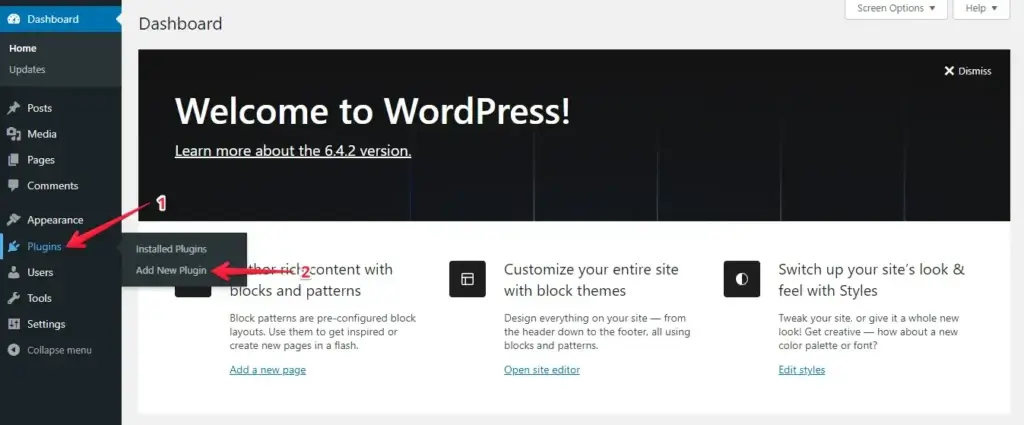
- Plugin installieren: Gehen Sie im linken Menü auf „Plugins" und klicken Sie auf „Installieren."
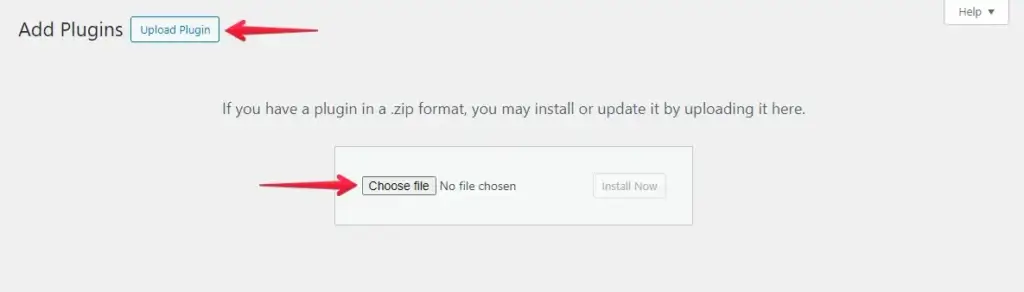
- Plugin hochladen: Klicken Sie auf „Plugin hochladen" und dann auf „Datei auswählen," um das WP Staging Pro-Plugin hochzuladen.
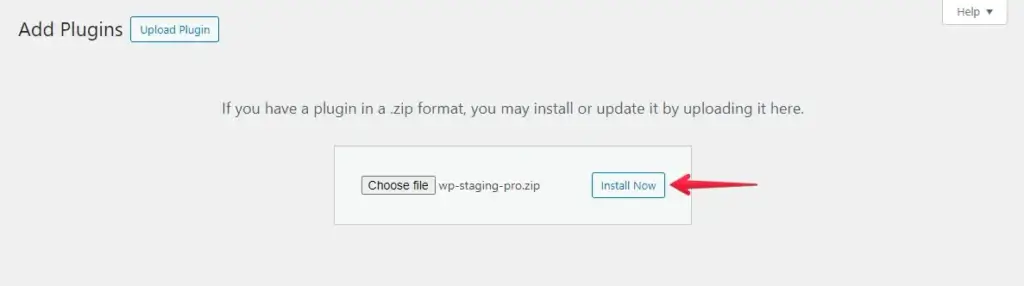
- Klicken Sie anschließend auf die Schaltfläche „Jetzt installieren."
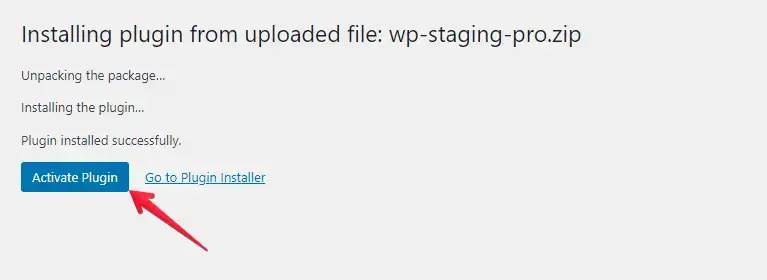
- Aktivieren Sie das Plugin nach der Installation.
- Backup-Einstellungen öffnen: Klicken Sie auf die Schaltfläche „Backup erstellen" und entfernen Sie das Häkchen bei „Nur einmalig."
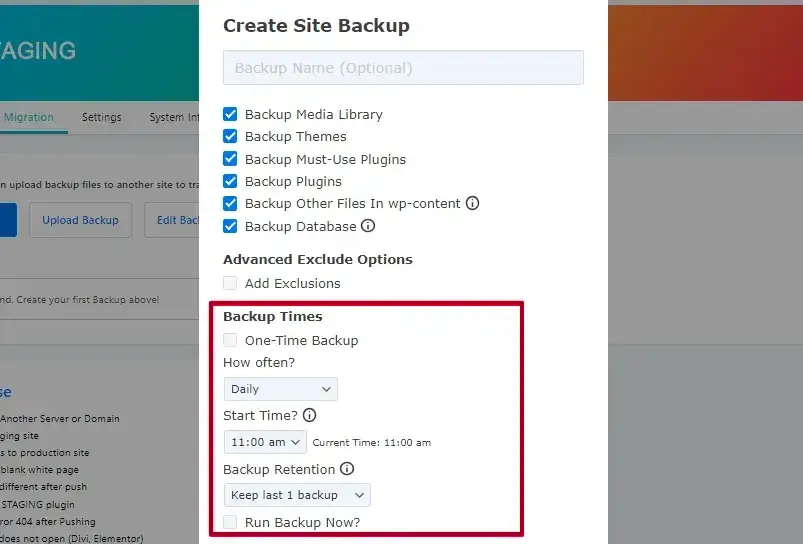
Dieses Bild zeigt drei Optionen: „Wie oft," um die Backup-Frequenz festzulegen (stündlich, täglich, wöchentlich usw.), „Startzeit," um den Beginn der Backups zu bestimmen, und „Backup-Aufbewahrung," um die Anzahl der aufzubewahrenden Backups festzulegen.
Wählen Sie Ihre bevorzugte Plattform, klicken Sie auf den aktiven Link, konfigurieren Sie Ihre Kontoeinstellungen und klicken Sie auf „Backup starten," um den Vorgang zu starten.
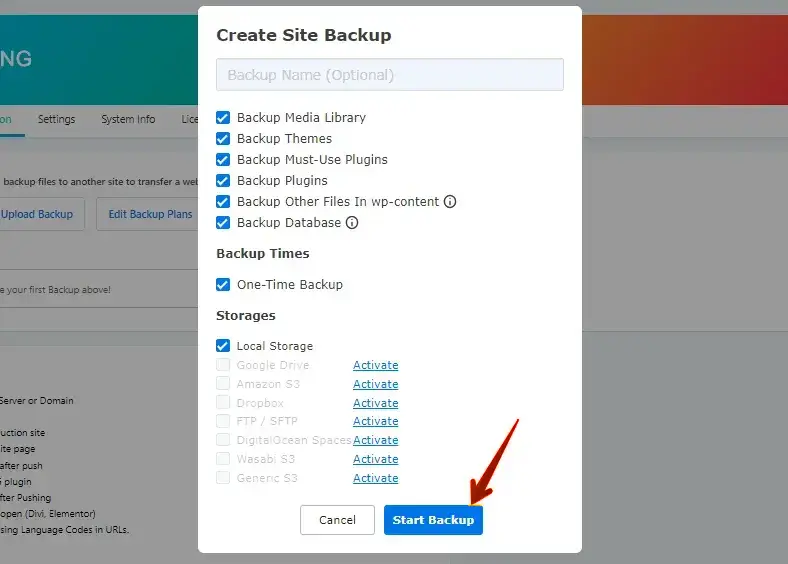
Überprüfen Sie Ihren Backup-Zeitplan und die Einstellungen noch einmal, um sicherzustellen, dass alles korrekt konfiguriert ist. Sie sollten eine Bestätigungsmeldung sehen, dass die automatischen Backups aktiviert sind.
Fazit
Ihre WordPress-Website mit Backups abzusichern, ist unerlässlich. Mit einem Backup-Plan vermeiden Sie Datenverlust und Ausfallzeiten. Erstellen, speichern und testen Sie Ihre Backups regelmäßig.
Verwandte Artikel
- Warum Sie Ihre WordPress-Website regelmäßig sichern sollten
- So reduzieren Sie die Backup-Größe
- So sichern und stellen Sie Ihre WordPress-Website wieder her
- Was ist das beste WordPress-Backup-Plugin? Ein Überblick
- So sichern Sie eine WordPress-Website manuell über cPanel
- So stellen Sie eine abgestürzte WordPress-Website ganz einfach wieder her
