


Fare backup e ripristinare il sito dopo un’emergenza è fondamentale per mantenere in salute il tuo sito WordPress.
Un backup è come una rete di sicurezza: una copia di tutti i contenuti del tuo sito che ti permette di ripristinarlo se qualcosa va storto.
Il disaster recovery serve a pianificare il ritorno alla normalità del sito dopo un grave imprevisto. Entrambi sono fondamentali per proteggere i tuoi dati e mantenere il sito sempre operativo.
I dati sono la linfa vitale di aziende e privati, e proteggerli da perdita o corruzione è imprescindibile. Qui entrano in gioco il backup dei dati e il disaster recovery. Immagina che il tuo computer si rompa o che una catastrofe naturale comprometta l’intero data center.
Come faresti a recuperare file, documenti e database preziosi? Ecco perché è essenziale capire bene backup e disaster recovery.
Contents
- Chi può trarre vantaggio dal backup dei dati?
- Tipi di backup dei dati
- Componenti del disaster recovery
- Backup locale vs. backup nel cloud
- Differenza tra backup e disaster recovery
- Backup vs. Disaster Recovery
- Best practice per il backup dei dati
- Pronto ad attivare i backup automatici con WP Staging Pro?
- Conclusione
- Articoli correlati
Chi può trarre vantaggio dal backup dei dati?
Il backup consiste nel creare copie duplicate dei dati per garantirne la sicurezza nel caso in cui gli originali vengano persi, danneggiati o violati.
Il disaster recovery, invece, riguarda il ripristino della normalità dopo un grave evento, naturale o causato dall’uomo.
Pensa al backup come a una rete di sicurezza per il tuo sito: è lì per ripristinare tutto se accade qualcosa di brutto, come un attacco informatico o un guasto hardware.
Il disaster recovery è come il manuale per rimettere in moto le cose rapidamente, così il tuo sito può continuare a funzionare senza interruzioni significative.
I dati sono diventati il cardine delle aziende moderne. Dalle informazioni dei clienti ai dati finanziari, le organizzazioni dipendono fortemente dai dati per le decisioni e l’operatività.
Per questo è essenziale garantire integrità e disponibilità di questi dati. Il backup è una rete di sicurezza che offre tranquillità e la certezza che le informazioni critiche restino intatte anche di fronte agli imprevisti.
Tipi di backup dei dati
I dati di WordPress possono essere sottoposti a backup in vari modi, ciascuno con pro e contro. Esistono backup completi, backup incrementali e backup differenziali.
I backup completi salvano tutto, mentre quelli incrementali e differenziali salvano solo ciò che è cambiato dall’ultimo backup.
Sono più rapidi e occupano meno spazio, ma possono rendere il ripristino un po’ più complesso.
1. Backup manuali
Un backup manuale è come creare una copia fisica del sito, nel caso accada qualcosa all’originale.
Prendi tu in mano la situazione e crei copie di tutti i file del sito e del database (cioè delle informazioni che stanno dietro al sito).
Anche se ti dà il controllo totale, sappi che fare backup manuali richiede tempo e una certa conoscenza tecnica per essere svolto correttamente.
2. Backup automatici
Ricordi un compleanno importante? I backup automatici sono come un amico fidato che si ricorda di fare il backup del tuo sito al posto tuo, anche quando sei impegnato.
Invece di fare affidamento su te stesso per creare le copie (cosa che può risultare fastidiosa), puoi usare plugin o servizi offerti dal tuo hosting provider.
Questi strumenti lavorano in background e fanno il backup del tuo sito automaticamente a intervalli regolari, risparmiandoti tempo e fatica. È particolarmente utile se preferisci un approccio meno impegnativo alla manutenzione del sito.
Sottolinea la facilità d’uso del plugin "WP Staging", evidenziando quanto sia semplice configurare backup automatici, magari indicando che si può fare "senza alcuna conoscenza tecnica" o "in pochi clic."
Backup nel cloud
I backup nel cloud sono come riporre i dati in una cassaforte online, lontana da casa. Aggiungono un livello di protezione in più nel caso accada qualcosa nella tua sede.
Inoltre, con i backup nel cloud puoi accedere ai tuoi dati da qualsiasi dispositivo con una connessione Internet, in qualsiasi momento. È come avere le foto sempre a portata di mano, ovunque tu sia.
Componenti del disaster recovery
Un piano di disaster recovery completo comprende diversi elementi chiave, tra cui:
- Valutazione del rischio – Individuare le minacce potenziali e le vulnerabilità di dati e sistemi.
- Strategie di backup – Definire protocolli di backup regolari per ridurre al minimo la perdita di dati.
- Risposta all’emergenza – Definire le procedure per reagire a un’emergenza e attenuarne l’impatto.
- Ripristino dei sistemi – Dettagliare i passaggi per riportare hardware, software e dati allo stato operativo.
- Test e formazione – Eseguire test ed esercitazioni regolari per garantire la prontezza nelle emergenze.
Backup locale vs. backup nel cloud
– Backup locale
Backup locale significa conservare i dati di backup su server o dispositivi nel tuo ufficio o data center.
Ti dà il controllo diretto su dove si trovano i dati e un accesso rapido. Lo svantaggio: se accade qualcosa di grave nel tuo ufficio, come un incendio o un’alluvione, anche il backup può essere a rischio.
– Backup nel cloud
In alternativa, puoi optare per soluzioni di backup nel cloud, dove i dati vengono conservati in remoto in un servizio di storage cloud o in un data center di terze parti.
Il backup nel cloud offre diversi vantaggi rispetto ai metodi tradizionali on-premise. Tra questi:
- Scalabilità: i servizi di backup nel cloud offrono in genere opzioni di archiviazione scalabili, permettendoti di regolare facilmente la capacità man mano che le tue esigenze cambiano.
- Ridondanza: le soluzioni di backup nel cloud includono spesso misure di ridondanza per garantire integrità e disponibilità dei dati. I tuoi dati possono essere replicati su più server o data center, riducendo il rischio di perdita a causa di guasti hardware o altri problemi.
- Accessibilità: il backup nel cloud ti permette di accedere ai dati ovunque tu sia, basta una connessione Internet, offrendo maggiore flessibilità rispetto alle soluzioni locali che possono richiedere accesso fisico ai dispositivi di archiviazione.
- Protezione off-site: archiviando i dati fuori sede in un ambiente cloud sicuro, ti proteggi dai disastri locali che potrebbero colpire il data center principale o l’ufficio.
- Automazione e facilità di gestione: molti servizi di backup cloud offrono pianificazioni automatiche e funzioni di gestione che semplificano backup e amministrazione dei dati.
Differenza tra backup e disaster recovery
Pur essendo strettamente correlati, backup e disaster recovery hanno scopi diversi.
Il backup si concentra principalmente sul creare copie dei dati per proteggerli da perdita, corruzione o cancellazione accidentale.
Il disaster recovery, invece, comprende processi e procedure più ampi per ripristinare l’accesso ai dati, all’hardware e al software dopo un evento grave.
Backup vs. Disaster Recovery
- Obiettivo: il backup protegge dalla perdita di dati, mentre il disaster recovery si concentra sul ripristino delle attività dopo un’emergenza.
- Ambito: il backup riguarda tipicamente la copia dei dati, mentre il disaster recovery comprende processi più ampi per ripristinare sistemi e operazioni.
- Tempistica: il backup può essere effettuato regolarmente, mentre il disaster recovery viene attivato in risposta a un evento.
- Risultato: il backup garantisce la disponibilità dei dati, mentre il disaster recovery mira a ripristinare l’operatività completa.
Best practice per il backup dei dati
Implementare una strategia di backup è essenziale, ma seguire alcune best practice ne migliora efficacia e affidabilità. Ecco le più importanti:
1. Esegui backup regolari
La principale raccomandazione in materia di backup e disaster recovery è eseguire backup del sito in modo costante.
L’ideale è farlo con cadenza settimanale o giornaliera. Così avrai sempre un backup recente pronto per ripristinare il sito quando serve, e dormirai tranquillo.
– Conservare i backup in più posizioni
Un’altra strategia efficace è diversificare i luoghi in cui salvi i backup. Ciò significa tenere copie sul web server, su un disco rigido esterno e in un archivio cloud.
Distribuire i backup su più posizioni riduce il rischio di perderli se una delle posizioni dovesse avere problemi.
– Verificare i backup per garantirne il ripristino
Infine, devi testare regolarmente i tuoi backup per confermare che siano effettivamente ripristinabili. Scarica una copia di backup e fai delle prove per verificare che sia utilizzabile per ripristinare il sito. Questo passaggio garantisce affidabilità e prontezza dei tuoi backup in caso di emergenza.
Pronto ad attivare i backup automatici con WP Staging Pro?
Forse è il momento di valutare l’attivazione dei backup automatici con WP Staging Pro. Questo potente plugin offre numerose funzionalità per semplificare il processo di backup e darti la certezza che i dati del tuo sito siano al sicuro.
Ecco una guida passo-passo per attivare i backup automatici con WP Staging Pro:
Installazione di WP Staging Pro:
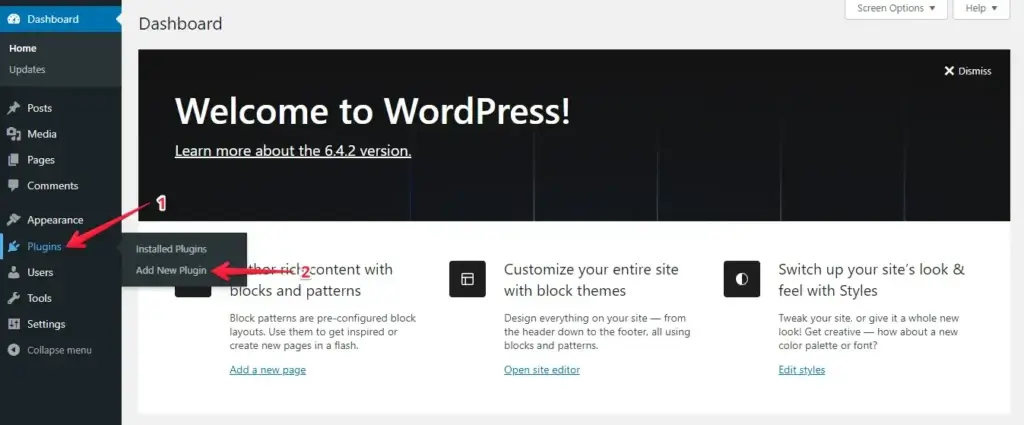
- Installa plugin: vai al menu di sinistra, clicca su "Plugin" e poi su "Aggiungi nuovo."
- Carica plugin: premi il pulsante "Carica plugin" e clicca su "Scegli file" per caricare il plugin WP Staging Pro.
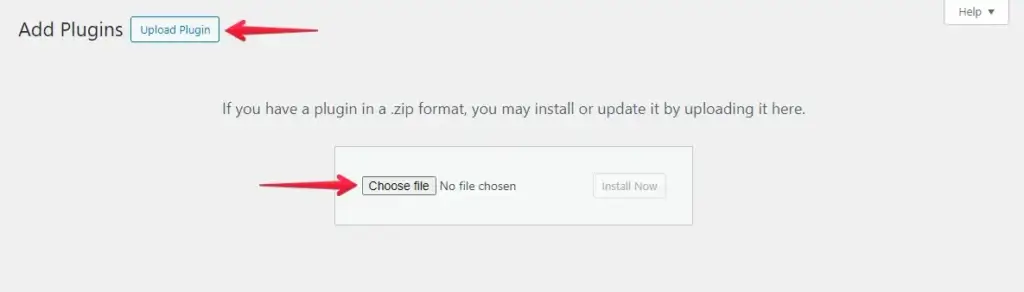
- Dopodiché, clicca sul pulsante "Installa ora."

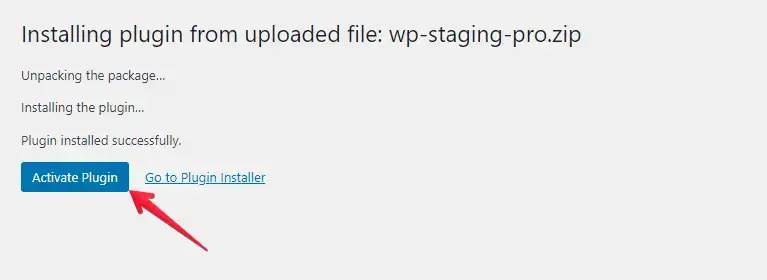
- Una volta installato, procedi con l’attivazione del plugin.
- Vai alle impostazioni di backup: clicca sul pulsante "Crea backup" e deseleziona la casella "Una sola volta."
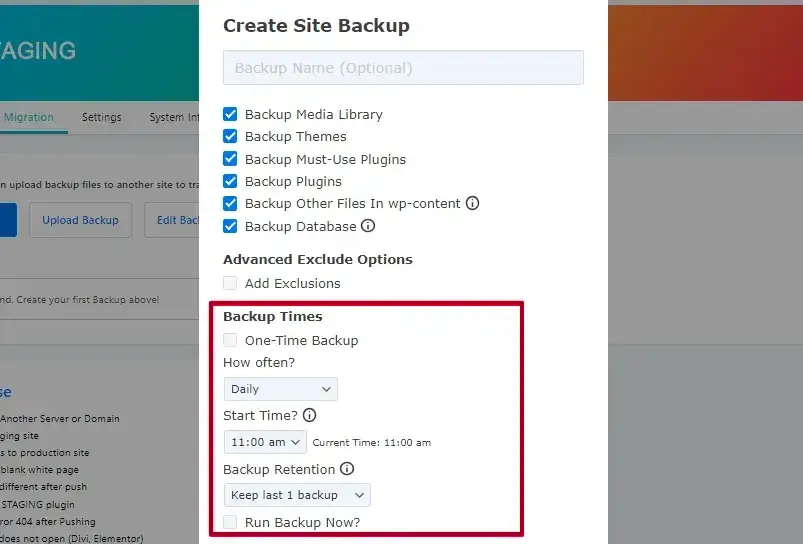
Questa immagine mostra tre opzioni: "Con quale frequenza" per impostare la cadenza dei backup (ogni ora, giornaliera, settimanale ecc.), "Ora di inizio" per scegliere quando partono i backup e "Conservazione backup" per decidere quanti backup conservare.
Scegli la piattaforma che preferisci, clicca sul link attivo, configura le impostazioni del tuo account e clicca su "Avvia backup" per iniziare il processo.
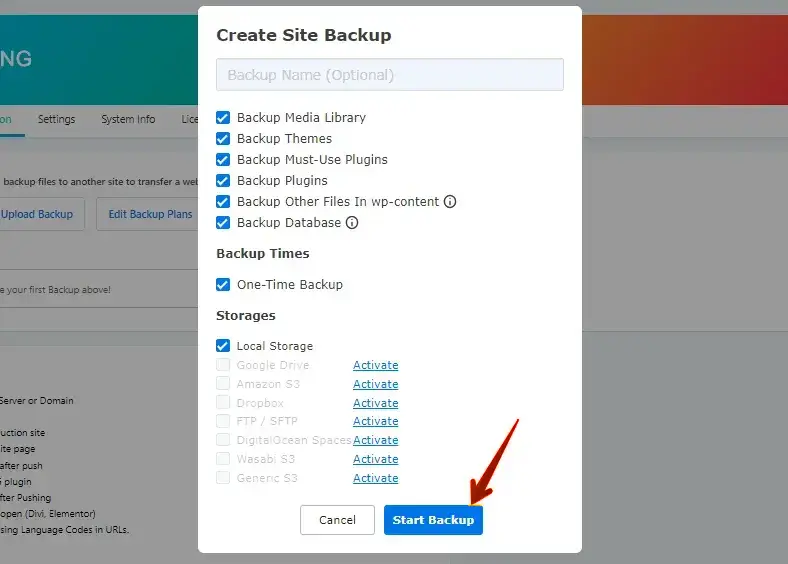
Controlla con attenzione la pianificazione e le impostazioni di backup per assicurarti che tutto sia configurato correttamente. Dovresti vedere un messaggio di conferma che indica che i backup automatici sono stati attivati.
Conclusione
Proteggere il tuo sito WordPress con i backup è essenziale. Con un piano di backup eviti la perdita di dati e i tempi di inattività. Crea, archivia e testa i backup con regolarità.
Articoli correlati
- Perché dovresti fare il backup periodico del tuo sito WordPress
- Come ridurre la dimensione del backup
- Come eseguire backup e ripristino del tuo sito WordPress
- Qual è il miglior plugin di backup per WordPress? Una recensione
- Come eseguire il backup manuale di un sito WordPress da cPanel
- Come ripristinare facilmente un sito WordPress in crash
