


バックアップと災害復旧は、WordPressサイトを健全に運用していくうえで欠かせません。
バックアップはいわばセーフティネットで、何かトラブルが起きてもサイトを元に戻せるように、サイトのすべての中身を複製しておくものです。
災害復旧は、大きな障害のあとにサイトを元の状態に戻すための計画です。どちらもデータを守り、サイトをスムーズに動かし続けるための鍵となります。
データは企業にとっても個人にとっても生命線であり、そのデータを紛失や破損から守ることは必須です。ここで登場するのがバックアップと災害復旧です。パソコンが突然壊れたり、自然災害でデータセンター全体がやられてしまう状況を想像してみてください。
大切なファイル、ドキュメント、データベースをどうやって取り戻しますか? だからこそ、バックアップと災害復旧をきちんと理解しておくことが重要なのです。
Contents
バックアップで助かるのは誰か
バックアップとは、元のデータが失われたり、破損したり、ハッキングされたりした場合に備えて、データの複製を作っておくことです。
一方の災害復旧は、自然災害であれ人為的な事故であれ、大きな障害のあとに全体を元通りに戻すことを目的としています。
バックアップは、サイトのためのセーフティネットだと考えてください。サイバー攻撃やハードウェア障害のようなトラブルが起きたときに、すべてを元に戻すためのものです。
災害復旧は、状況を素早く立て直し、サイトを大きな中断なしに動かし続けるための「マニュアル」のような存在です。
データは現代のビジネスの基盤になっています。顧客情報から財務記録まで、組織は意思決定や業務において大きくデータに依存しています。
そのため、データの整合性と可用性を確保することは不可欠です。バックアップはセーフティネットとして、何があっても重要な情報が失われないという安心感をもたらします。
バックアップの種類
WordPressのデータはさまざまな方法でバックアップでき、それぞれにメリットとデメリットがあります。代表的なものとしてフルバックアップ、増分バックアップ、差分バックアップがあります。
フルバックアップはすべてを保存しますが、増分バックアップや差分バックアップは前回のバックアップ以降に変更された部分のみを保存します。
容量が小さく速いというメリットがありますが、復元の手順は少し複雑になる場合があります。
1. 手動バックアップ
手動バックアップは、いざというときのためにサイトの物理的なコピーを作っておくようなものです。
サイトのすべてのファイルとデータベース(サイトの裏側にある情報のこと)を自分の手でコピーしていきます。
完全にコントロールできるという利点はありますが、手動バックアップは時間がかかり、正しく行うには一定の技術知識が必要であることも知っておきましょう。
2. 自動バックアップ
大切な誕生日を思い出してみてください。自動バックアップは、忙しいときでもあなたの代わりにサイトのバックアップを忘れず取ってくれる、頼りになる友人のような存在です。
自分で毎回コピーを取る必要はなく(手間がかかってしまいます)、プラグインやホスティング会社のサービスを利用できます。
これらのツールはバックグラウンドで動作し、サイトを定期的に自動でバックアップしてくれるので、時間と手間を節約できます。サイト運用にあまり手をかけたくない方には特におすすめです。
"WP Staging" プラグインの使いやすさにも注目してください。"特別な技術知識がなくても" や "わずか数クリックで" 自動バックアップを設定できる手軽さが大きな特長です。
クラウドバックアップ
クラウドバックアップは、自宅とは別の安全なオンライン金庫にデータを保管するようなものです。これにより、手元で何かあった場合の保護を一段強化できます。
さらに、クラウドバックアップなら、インターネット接続さえあればどの端末からでもいつでもデータにアクセスできます。どこにいても写真をすぐに取り出せるようなイメージです。
災害復旧の構成要素
包括的な災害復旧計画は、次のような複数の重要な要素から構成されます。
- リスク評価 – データやシステムに対する潜在的な脅威や脆弱性を特定する。
- バックアップ戦略 – データ損失を最小限に抑えるため、定期的なバックアップのルールを定める。
- 緊急対応 – 障害発生時の対応手順と被害軽減策を明文化する。
- システム復旧 – ハードウェア、ソフトウェア、データを稼働可能な状態まで戻す手順を整備する。
- テストとトレーニング – 緊急時に確実に動けるよう、定期的にテストや訓練を実施する。
ローカル vs. クラウドバックアップ
– ローカルバックアップ
ローカルバックアップとは、バックアップデータを自社のオフィスやデータセンター内のサーバーや機器に保存しておく方式です。
データの保管場所を直接コントロールでき、アクセスもすばやく行えます。一方で欠点もあります。火災や水害などオフィス全体に影響が及ぶような事態が起きると、バックアップ自体も危険にさらされてしまいます。
– クラウドバックアップ
別の選択肢として、クラウドストレージや第三者のデータセンターにデータを保管するクラウドバックアップがあります。
クラウドバックアップは、従来のオンプレミス方式に比べて多くの利点があります。例えば次のような点です。
- 拡張性:クラウドバックアップのサービスは一般的に拡張可能なストレージプランを提供しており、必要な容量に応じて柔軟に増減できます。
- 冗長性:クラウドバックアップは、データの整合性と可用性を確保するための冗長化を備えていることが多くあります。複数のサーバーやデータセンター間でデータが複製されることで、ハードウェア障害などによる損失リスクを抑えられます。
- アクセス性:インターネット接続があればどこからでもデータにアクセスでき、ストレージ機器に物理的にアクセスする必要があるローカル方式と比べて柔軟性に優れます。
- オフサイトでの保護:データを社外の安全なクラウド環境に置くことで、メインのデータセンターやオフィスを襲うような局所的な災害からも守られます。
- 自動化と運用のしやすさ:多くのクラウドバックアップサービスは、自動スケジュールや管理機能を備えており、バックアップ運用全体を簡素化できます。
バックアップと災害復旧の違い
バックアップと災害復旧は密接に関連していますが、目的は異なります。
バックアップは、データの損失や破損、誤削除から守るために、データの複製を作ることを主な目的としています。
一方の災害復旧は、災害発生後にデータやハードウェア、ソフトウェアへのアクセスを取り戻すための、より広い範囲のプロセスや手順を含みます。
バックアップ vs. 災害復旧
- 目的:バックアップはデータ損失からの保護、災害復旧は障害後の業務再開に重点を置きます。
- 範囲:バックアップは主にデータをコピーすることですが、災害復旧はシステムや業務全体を復旧する、より広いプロセスを含みます。
- タイミング:バックアップは定期的に実施できますが、災害復旧は障害発生時に発動されます。
- 成果:バックアップはデータの可用性を確保し、災害復旧は業務全体の完全な復旧を目指します。
バックアップのベストプラクティス
バックアップ戦略を立てること自体が重要ですが、いくつかのベストプラクティスを守ることで、その効果と信頼性をさらに高められます。代表的なポイントは次のとおりです。
1. 定期的にバックアップを取る
バックアップと災害復旧における最も大事な提言は、サイトのバックアップを継続的に取ることです。
理想は週次、あるいは毎日。いつでも最新のバックアップがあれば、必要なときに迅速にサイトを復元でき、安心して運用できます。
– 複数の保存場所にバックアップを取る
もうひとつ有効な戦略は、バックアップの保存場所を分散させることです。具体的には、Webサーバー、外付けハードディスク、クラウドストレージなどに分けて保存します。
複数の場所に分散することで、いずれかの保存場所にトラブルが起きてもすべてを失うリスクを下げられます。
– バックアップを検証して確実に復元できるようにする
最後に、バックアップが本当に復元できるかを確かめるために、定期的にテストを行いましょう。バックアップのコピーをダウンロードし、それを使ってサイトを復元できるかを確認します。これを怠らないことで、緊急時にも頼れる、信頼性の高いバックアップを維持できます。
WP Staging Proで自動バックアップを始めませんか?
そろそろWP Staging Proで自動バックアップを有効化することを検討してもよい頃かもしれません。この強力なプラグインは、バックアップ作業をシンプルにし、サイトのデータが安全に守られているという安心感を届けてくれる多彩な機能を備えています。
ここでは、WP Staging Proで自動バックアップを有効にする手順を順番にご紹介します。
WP Staging Proをインストールする:
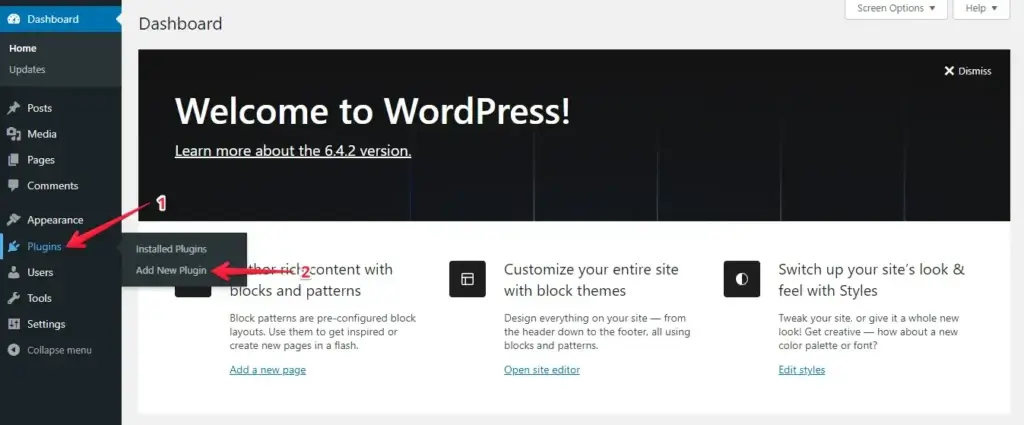
- プラグインのインストール:左側のメニューから「プラグイン」をクリックし、「新規追加」を選びます。
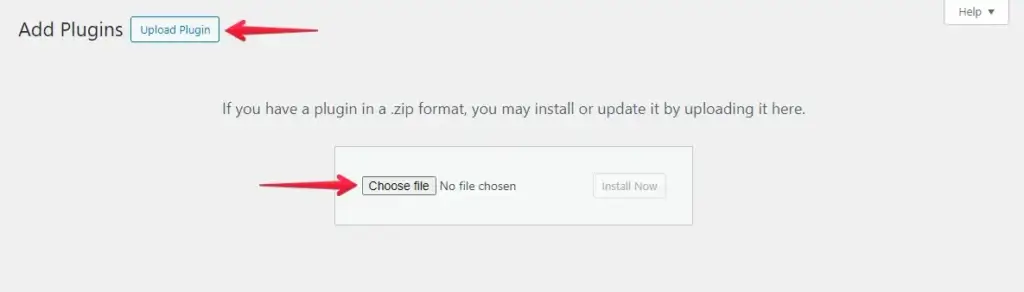
- プラグインのアップロード:「プラグインのアップロード」ボタンを押し、「ファイルを選択」をクリックしてWP Staging Proプラグインをアップロードします。
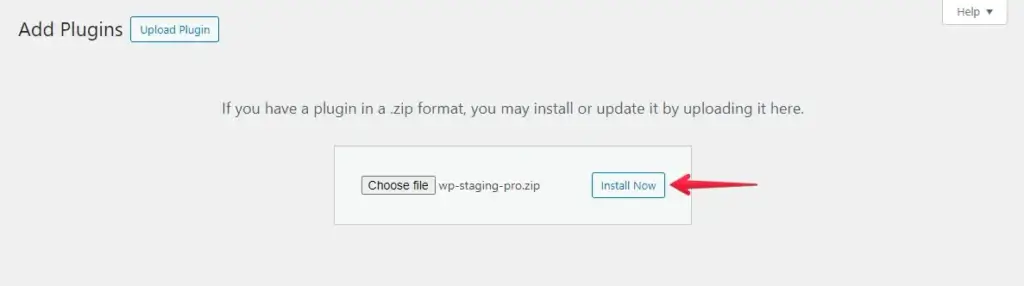
- その後、「今すぐインストール」ボタンをクリックします。
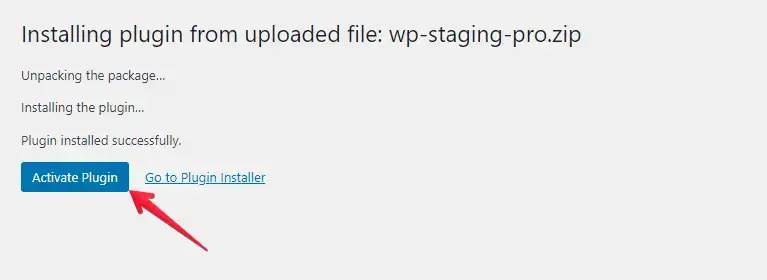
- プラグインのインストールが終わったら、有効化に進みます。
- バックアップ設定を開く:「バックアップを作成」ボタンをクリックし、「一度のみ」のチェックを外します。
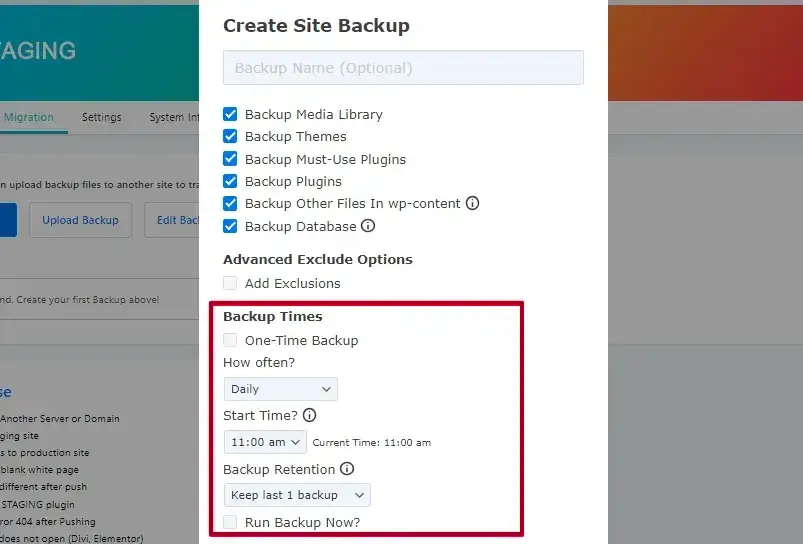
この画面には3つの項目があります。「頻度」でバックアップの間隔(1時間ごと、毎日、毎週など)を設定し、「開始時刻」でバックアップを開始するタイミングを選び、「バックアップの保持数」で保存しておくバックアップの数を決められます。
利用したいプラットフォームを選び、有効なリンクをクリックしてアカウント設定を構成したら、「バックアップを開始」をクリックして処理を開始します。
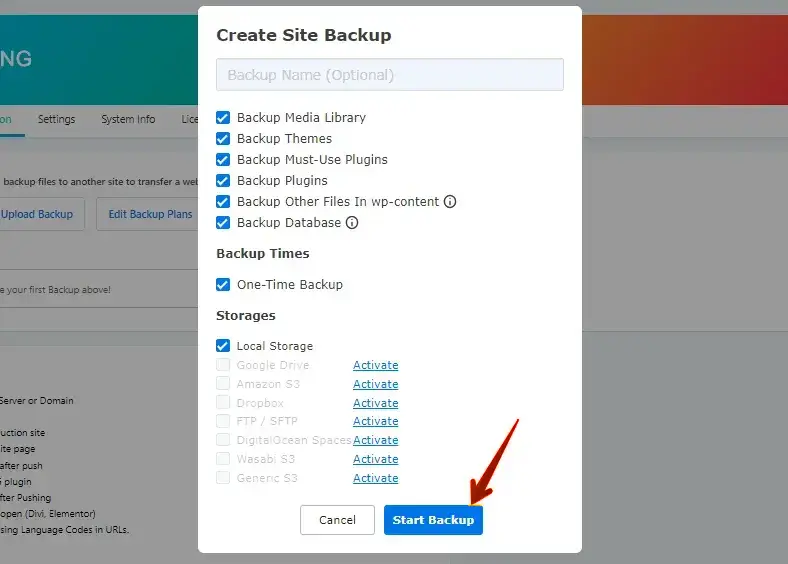
バックアップのスケジュールと設定をもう一度よく確認し、すべて正しく設定されていることを確かめましょう。問題なければ、自動バックアップが有効になったことを示す確認メッセージが表示されます。
まとめ
WordPressサイトをバックアップで守ることは欠かせません。バックアップ計画さえ整えておけば、データ損失やダウンタイムを避けられます。バックアップは定期的に作成・保存し、必ずテストもしましょう。
関連記事
- WordPressサイトを定期的にバックアップすべき理由
- バックアップサイズを小さくする方法
- WordPressサイトをバックアップ・復元する方法
- WordPress向けベストなバックアッププラグインは?レビュー
- cPanelを使ってWordPressサイトを手動でバックアップする方法
- クラッシュしたWordPressサイトを簡単に復旧する方法
