


Wir investieren unzählige Stunden in das Erstellen, Anpassen und Optimieren unserer Online-Präsenz – daher ist ein zuverlässiger Backup-Plan unverzichtbar. Im Fall unvorhergesehener Ereignisse wie Datenverlust, Hackerangriffen oder versehentlichem Löschen sorgt ein Backup dafür, dass du deine Website schnell in ihrem ursprünglichen Zustand wiederherstellen kannst.
Wenn es um Backups geht, gilt: je sicherer und bequemer die Lösung, desto besser. Und welcher Ort wäre besser geeignet, um das Backup deiner Website zu speichern, als der Cloud-Riese?
In diesem umfassenden Leitfaden zeigen wir dir Schritt für Schritt, wie du deine WordPress-Website auf Google Drive sicherst und so die Sicherheit und Verfügbarkeit deiner wertvollen Daten gewährleistest.
Contents
Warum Google Drive?
Google Drive ist einer der beliebtesten und am weitesten verbreiteten Cloud-Speicherdienste. Er wird weltweit von Millionen Nutzern vertraut und bietet zahlreiche Vorteile, die ihn zur idealen Wahl für das Backup deiner WordPress-Website machen:
- Großzügiger Speicherplatz: Google Drive stellt eine großzügige Menge an kostenlosem Speicher (15 GB) bereit, mit erschwinglichen Upgrade-Optionen für größere Speicheranforderungen.
- Zuverlässigkeit und Sicherheit: Als Produkt von Google bietet Drive eine branchenführende Infrastruktur und sorgt für Datenzuverlässigkeit sowie robuste Sicherheitsmaßnahmen.
- Einfacher Zugriff und Freigabe: Google Drive lässt sich nahtlos in andere Google-Dienste integrieren, sodass der Zugriff und das Teilen von Backups mit Teammitgliedern oder Kunden mühelos möglich sind.
- Automatisierte Backups: Mit Hilfe einiger WordPress-Plugins kannst du den Backup-Prozess automatisieren und so Zeit und Aufwand sparen.
- Versionsverwaltung: Google Drive speichert mehrere Versionen deiner Dateien, sodass du gezielt bestimmte Versionen aus unterschiedlichen Zeitpunkten wiederherstellen kannst.
Da wir nun die Bedeutung eines zuverlässigen Backup-Systems verstehen und wissen, warum Google Drive eine ausgezeichnete Wahl ist, tauchen wir in den Schritt-für-Schritt-Prozess ein, mit dem du deine WordPress-Website mit dieser leistungsstarken Cloud-Speicherlösung absichern kannst.
Ein Google-Konto und Google Drive einrichten
Falls du noch kein Google-Konto hast, erstelle eines. Sobald du ein Konto hast, kannst du Google Drive unter (drive.google.com) aufrufen. Es handelt sich um einen Cloud-Speicherdienst, der 15 GB kostenlosen Speicherplatz bietet, was für die meisten kleinen bis mittelgroßen WordPress-Websites ausreichend sein sollte. Für größere Websites solltest du ein Upgrade auf einen kostenpflichtigen Speicherplan in Erwägung ziehen.
WordPress mit WP Staging auf Google Drive sichern
WP Staging Pro ist ein beeindruckendes WordPress-Plugin, das die Erstellung von Staging-Umgebungen für Websites ermöglicht und gleichzeitig ein wertvolles Werkzeug für Backup- und Migrationsaufgaben darstellt. Mit seiner benutzerfreundlichen Oberfläche vereinfacht das Plugin den Backup-Prozess und bietet eine effiziente Verwaltung der Backups.
Schritt 1: Plugin installieren und aktivieren
Zunächst musst du ein Backup-Plugin auf deiner WordPress-Website installieren und konfigurieren. Es gibt mehrere zuverlässige Plugins, darunter WP Staging Pro.
Einfache Schritte für den Einstieg in WP Staging Pro:
- Gehe zuerst in dein WordPress-Dashboard.
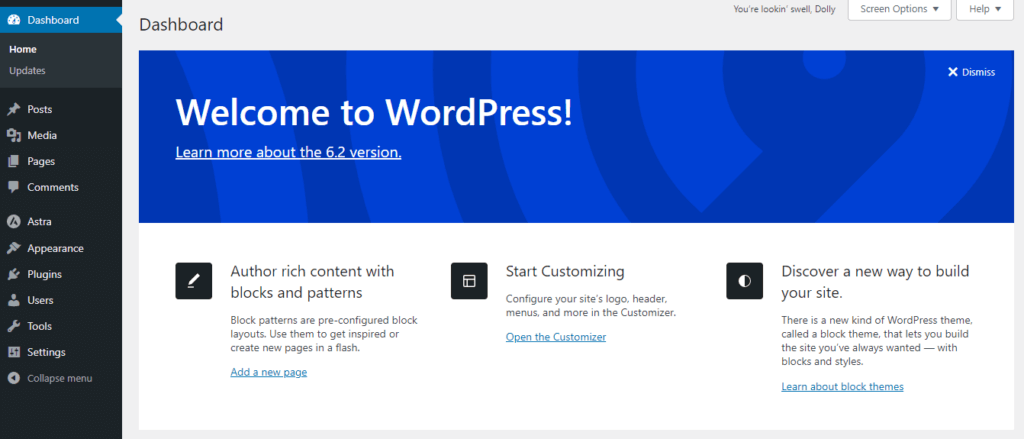
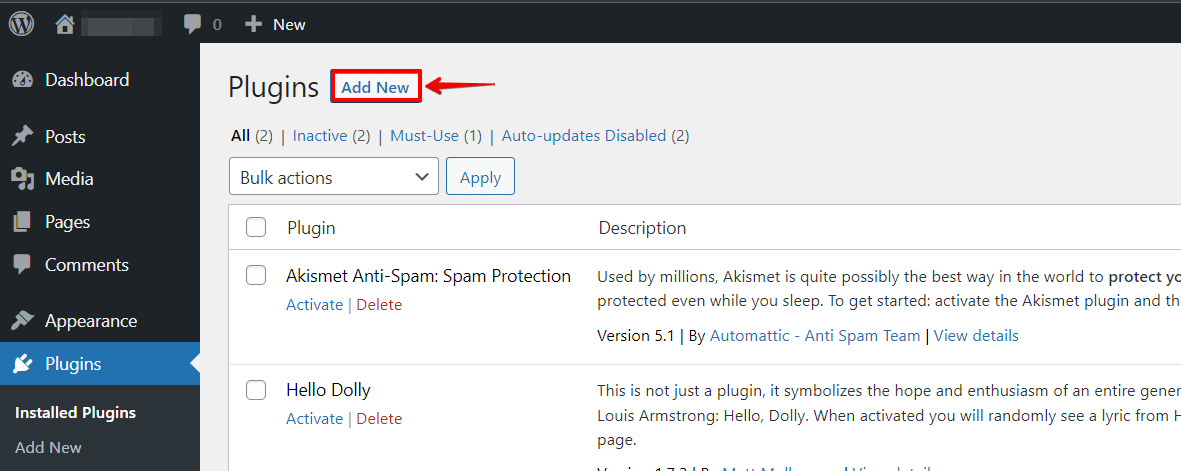
- Navigiere zum Bereich „Plugins" und klicke auf die Schaltfläche „Installieren".
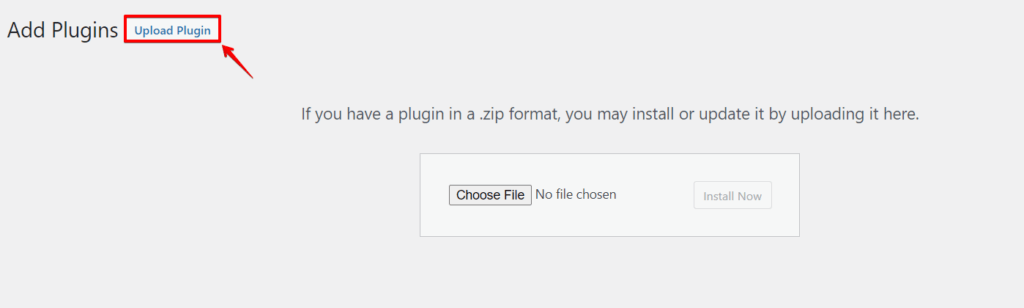
- Klicke neben dem Seitentitel auf die Schaltfläche „Plugin hochladen".
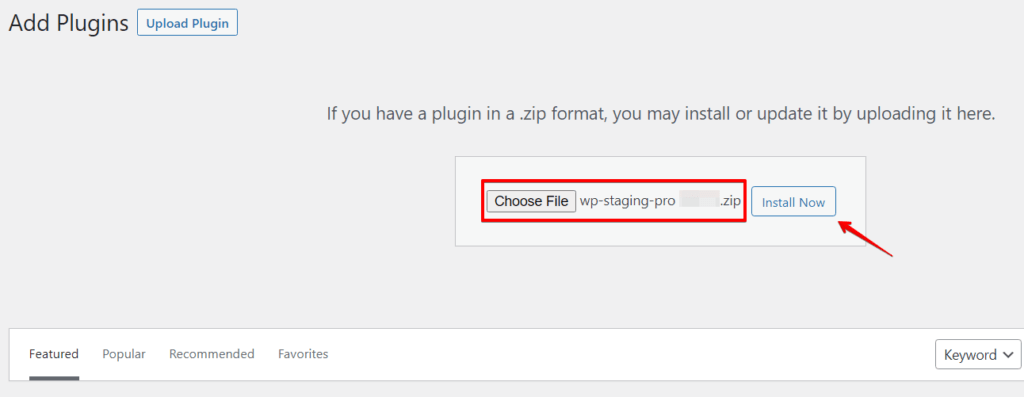
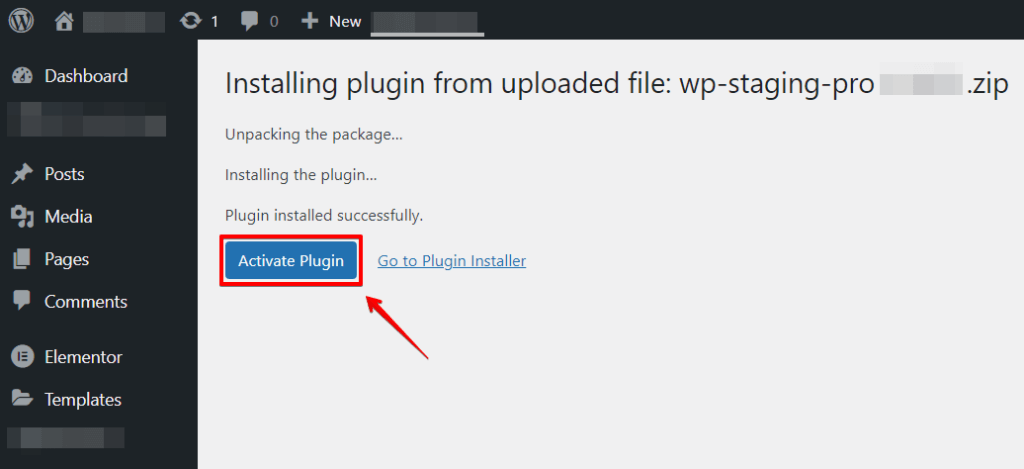
- Wähle die heruntergeladene WP Staging Pro-Plugin-Datei aus und klicke auf „Jetzt installieren".
- Sobald die Installation abgeschlossen ist, klicke auf „Aktivieren", um das WP Staging Pro-Plugin zu aktivieren.
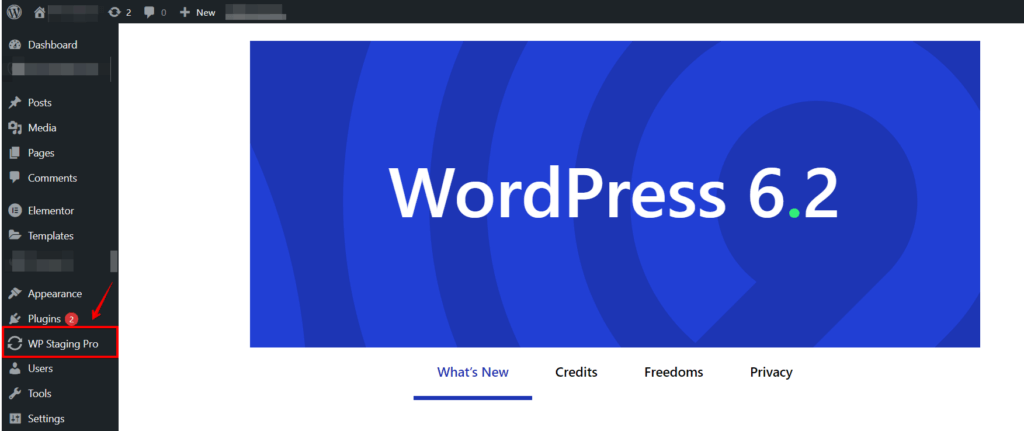
- Das WP Staging Pro-Menü erscheint nun in der Seitenleiste deines WordPress-Adminbereichs.
Schritt 2: WP Staging Pro für das Backup auf Google Drive konfigurieren
- Klicke nach der Aktivierung des Plugins im linken Menü auf die Option „WP Staging Pro" und anschließend auf die Option „Backup & Migration".
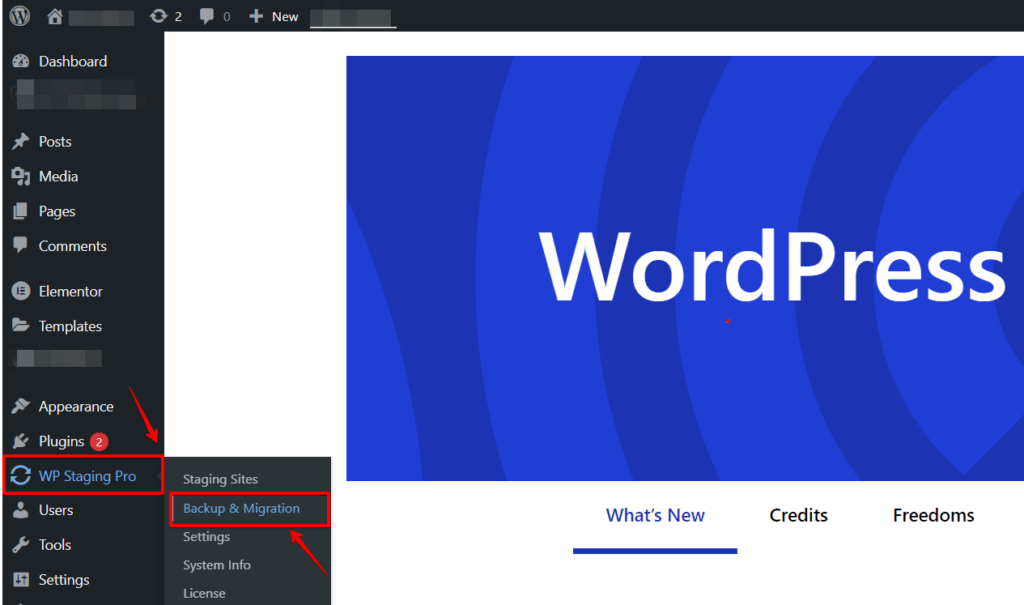
- Nach dem Klick auf „Backup & Migration" wird das Menü der „Backup & Migration"-Optionen angezeigt. Klicke dann auf die Option „Neues Backup erstellen".
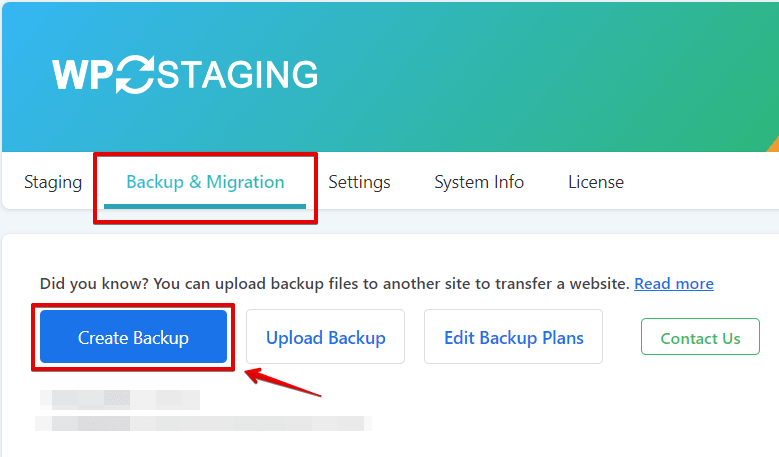
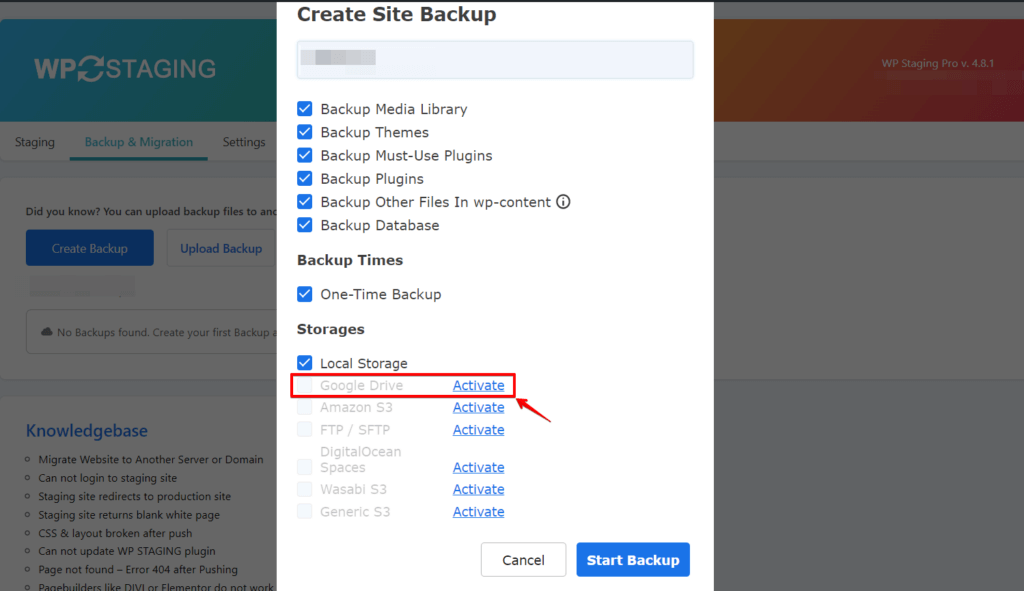
- Ein neuer Bereich erscheint, sobald du auf die Option „Backup erstellen" klickst. Wähle die Backup-Optionen aus, darunter Dateien, Datenbanken oder beides. Scrolle nach unten zum Abschnitt „Storage", wähle „Google Drive" als Speicheranbieter und klicke auf die Schaltfläche „Aktivieren".
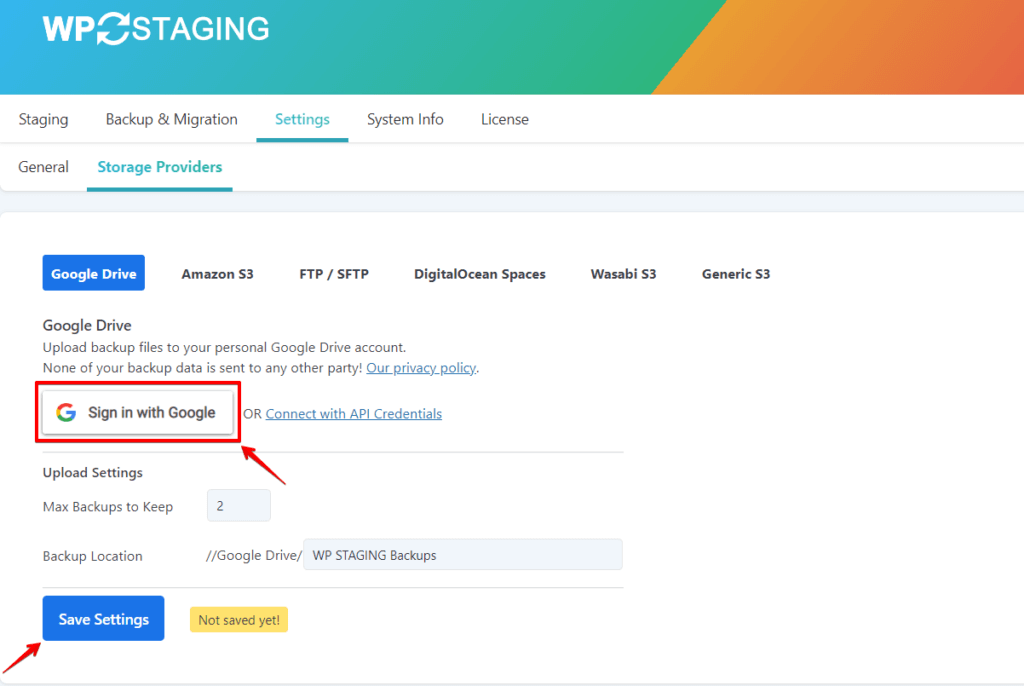
- Hier kannst du dich in deinem Google-Konto anmelden. Wenn du deine Google-Konto-Anmeldedaten eingegeben hast, klicke auf „Save Settings".
Schritt 3: Den Backup-Prozess starten
Sobald du WP Staging Pro konfiguriert hast, kannst du dein erstes Backup starten.
- Gehe zur Seite „Backup & Migration" von WP Staging und klicke auf die Schaltfläche „Backup erstellen".
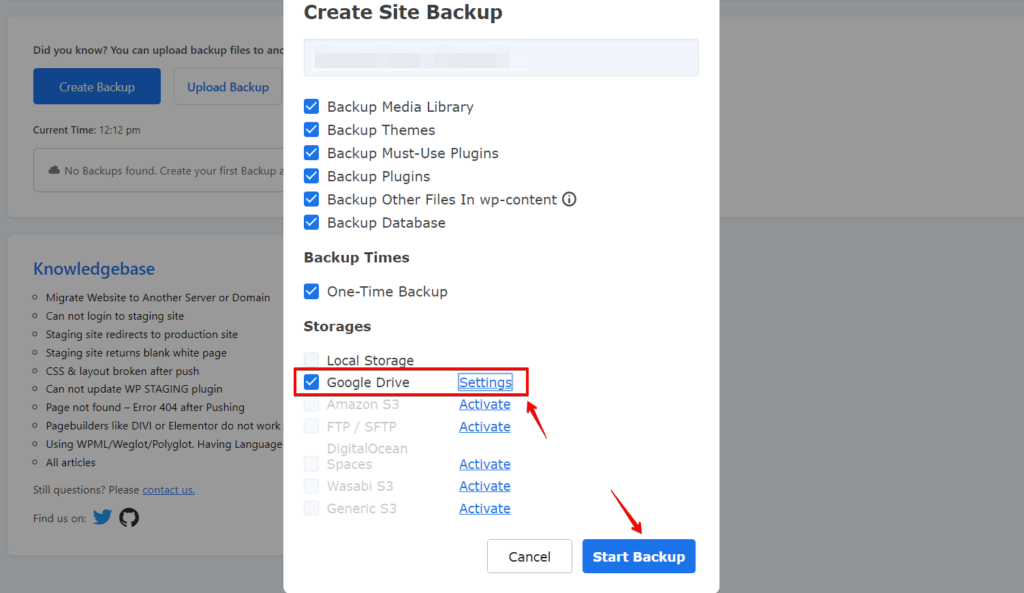
- Ein neuer Bereich erscheint, sobald du auf die Option „Backup erstellen" klickst. Wähle die Backup-Optionen aus, darunter Dateien, Datenbanken oder beides. Scrolle nach unten zum Abschnitt „Storage", wähle „Google Drive" als Speicheranbieter und klicke anschließend auf die Schaltfläche „Start Backup".
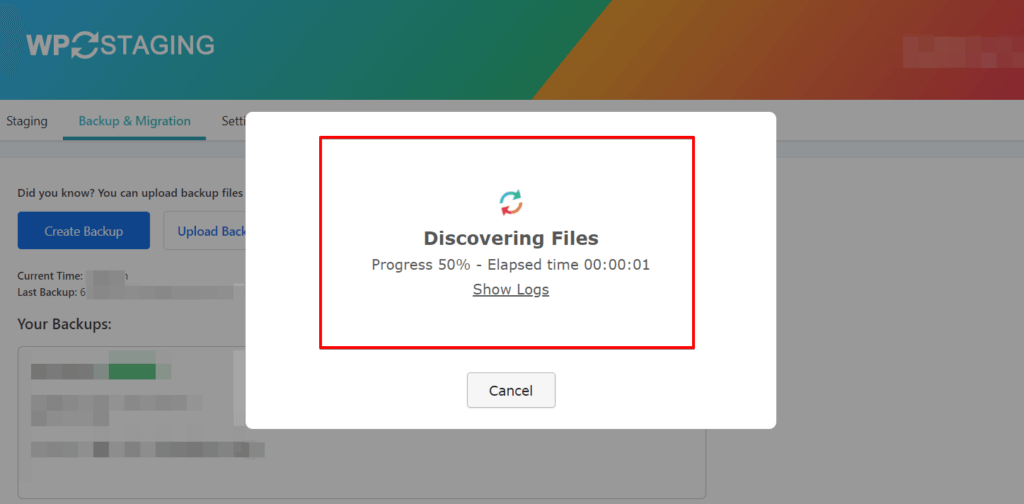
- WP Staging Pro startet den Backup-Prozess und lädt die Dateien und Datenbanken deiner Website auf Google Drive hoch. Die Dauer hängt von der Größe deiner Website und der Geschwindigkeit deiner Internetverbindung ab.
Schritt 4: Deine Backups überprüfen
Melde dich in deinem Google-Drive-Konto an und navigiere zum festgelegten Backup-Ordner, um zu bestätigen, dass das Backup erfolgreich auf Google Drive hochgeladen wurde. Du solltest einen Ordner sehen, der nach dem WP Staging Pro-Plugin benannt ist und die Backup-Dateien deiner Website enthält.
🔥STARTE MIT WP STAGING, UM BACKUPS UND STAGING-UMGEBUNGEN EFFIZIENT ZU VERWALTEN.
Fazit
Das Sichern deiner WordPress-Website auf Google Drive bietet eine zuverlässige und sichere Speicherlösung und gewährleistet die Sicherheit deiner wertvollen Daten. Etabliere eine solide Backup-Strategie, um dich vor Datenverlust zu schützen und eine reibungslose Notfallwiederherstellung zu ermöglichen.
Erweitere deine Backup-Fähigkeiten mit WP Staging Pro – einem leistungsstarken Plugin, das eine Staging-Umgebung für nahtlose Tests von Updates und Änderungen bietet und so ein sicheres Website-Management gewährleistet.
Verwandte Artikel
