


Das Sichern deiner WordPress-Website auf Dropbox ist eine clevere Möglichkeit, deine Daten für den Fall eines Serverausfalls, eines Hackerangriffs oder eines anderen unvorhergesehenen Ereignisses zu schützen, das zu Datenverlust führen könnte.
Es gibt mehrere Wege, dies zu erreichen, aber eine der unkompliziertesten Methoden besteht darin, Plugins zu verwenden, die den Backup-Prozess direkt auf dein Dropbox-Konto vereinfachen.
So gehst du dabei vor:
SCHRITT 1: Wähle ein Backup-Plugin
Mehrere WordPress-Plugins ermöglichen es dir, deine Website auf Dropbox zu sichern.
WP Staging Pro ist jedoch die zuverlässigste Option.
Wie das?
- Du kannst deine Website mit nur wenigen Klicks sichern.
- Es erfordert weniger technisches Wissen.
- Möglichkeit, Backups in Dropbox zu automatisieren.
- Wiederherstellung des Backups mit einem Klick.
Außerdem erhältst du deutlich mehr Funktionen zu einem deutlich niedrigeren Preis.
Contents
SCHRITT 2: Sichere deine WordPress-Website mit WP Staging Pro auf Dropbox
Falls du noch kein Dropbox-Konto hast, musst du zuerst eines anlegen. Auf der Dropbox-Website kannst du dich kostenlos registrieren.
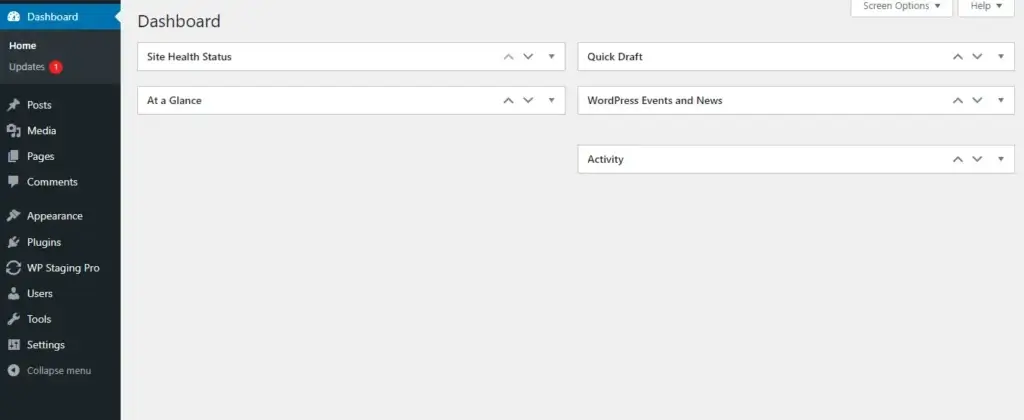
- Melde dich in deinem WordPress-Dashboard an.
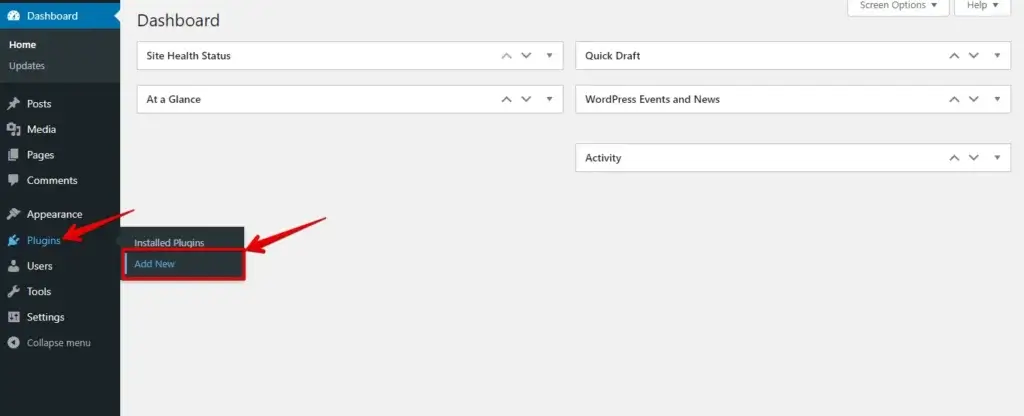
- Gehe im linken Menü auf „Plugins" und klicke auf „Installieren".
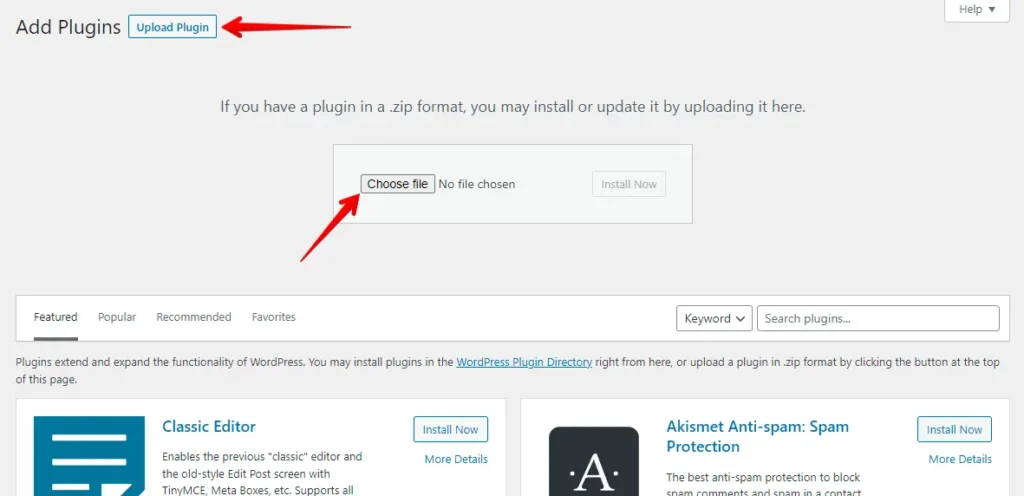
- Klicke auf die Schaltfläche „Plugin hochladen" und wähle anschließend die Option „Datei auswählen", um das Plugin WP Staging Pro hochzuladen.
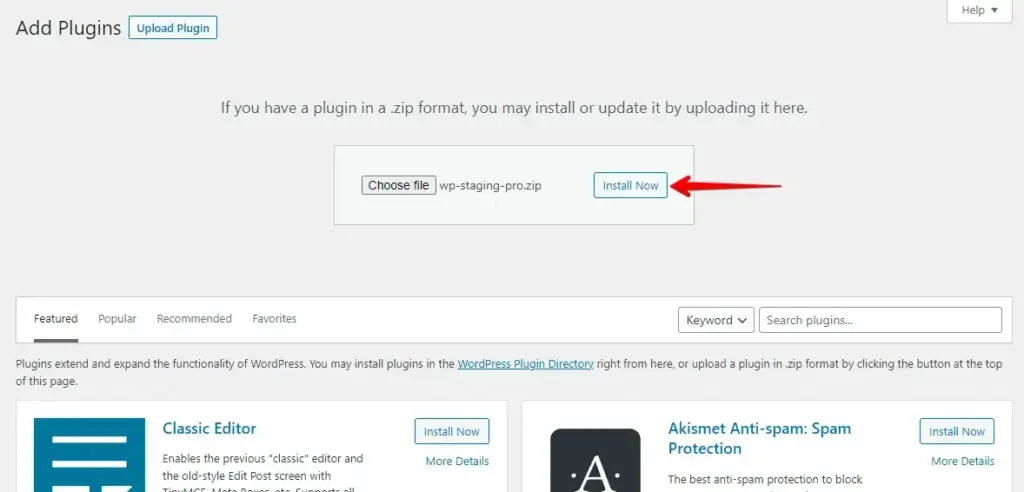
- Klicke danach auf die Schaltfläche „Jetzt installieren".
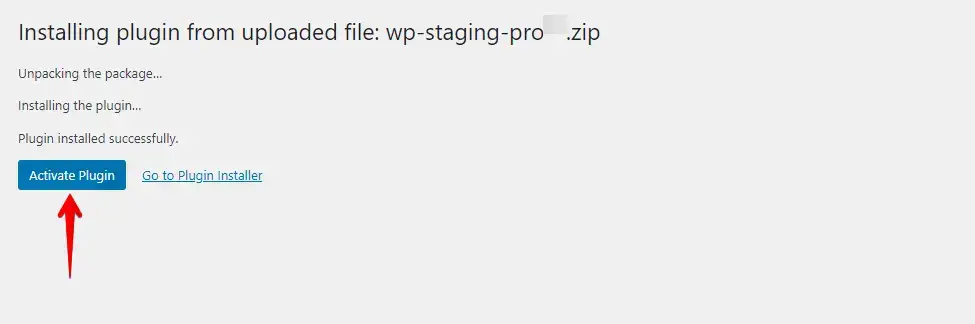
- Sobald das Plugin installiert ist, aktiviere es bitte.
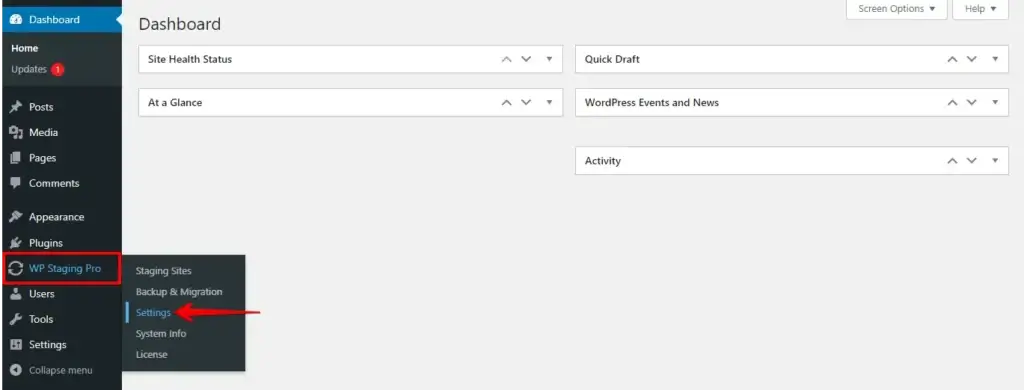
- Navigiere im linken Menü zu „WP Staging Pro" und klicke auf „Settings".
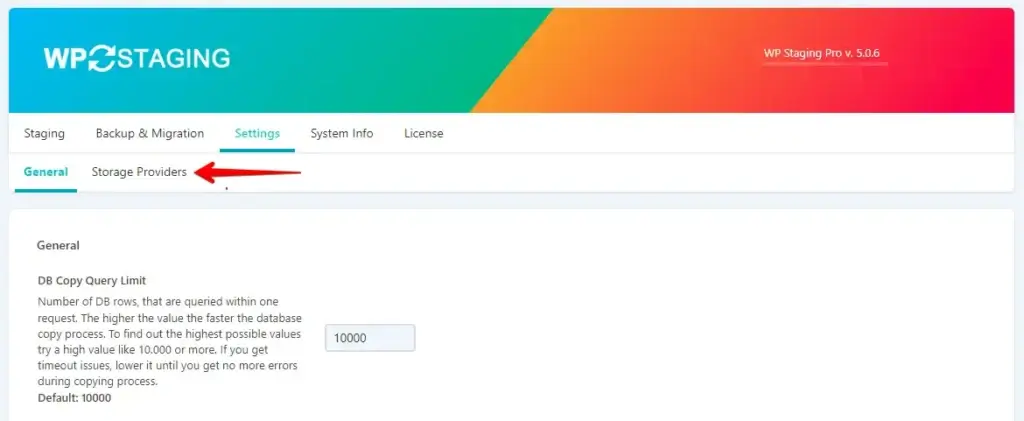
- Klicke in den Einstellungen auf „Storage Providers".
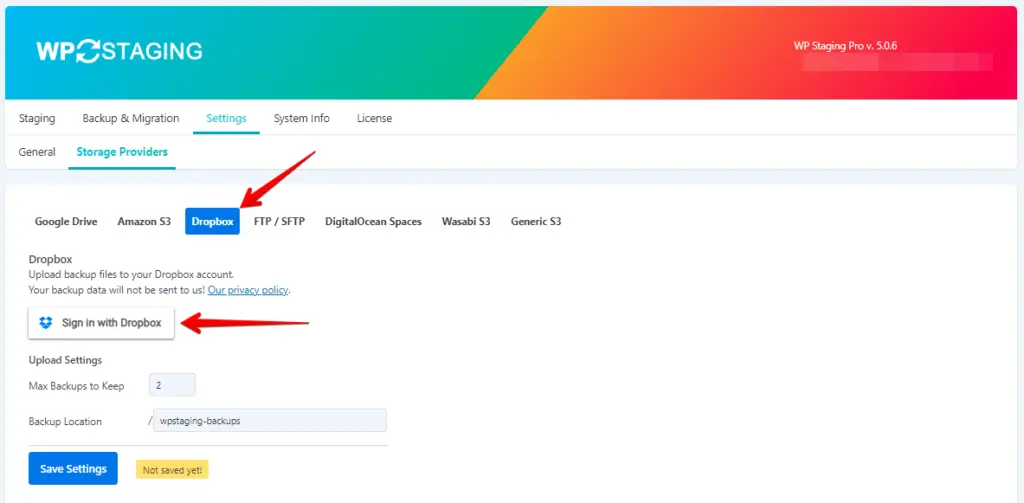
- Klicke auf die Schaltfläche „Dropbox".
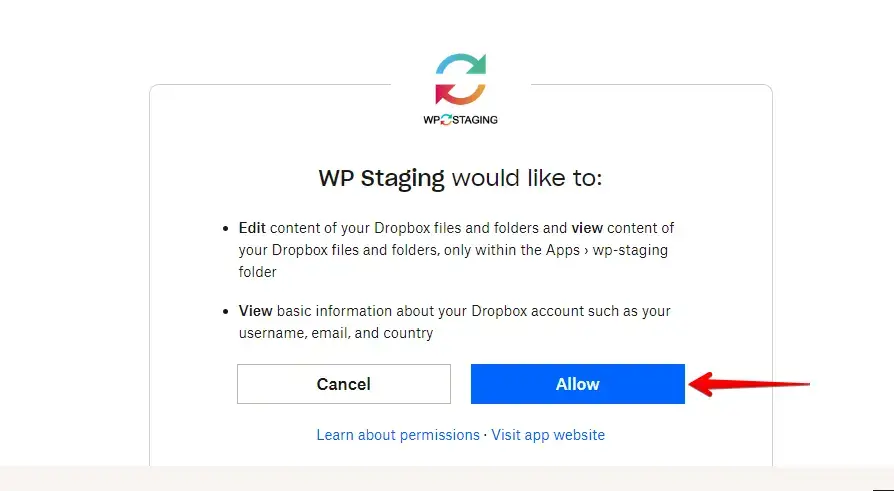
- Falls du dein Dropbox-Konto noch nicht mit WP Staging verknüpft hast, klicke auf die Schaltfläche „Sign in with Dropbox".
- Klicke danach auf die Schaltfläche „Allow".
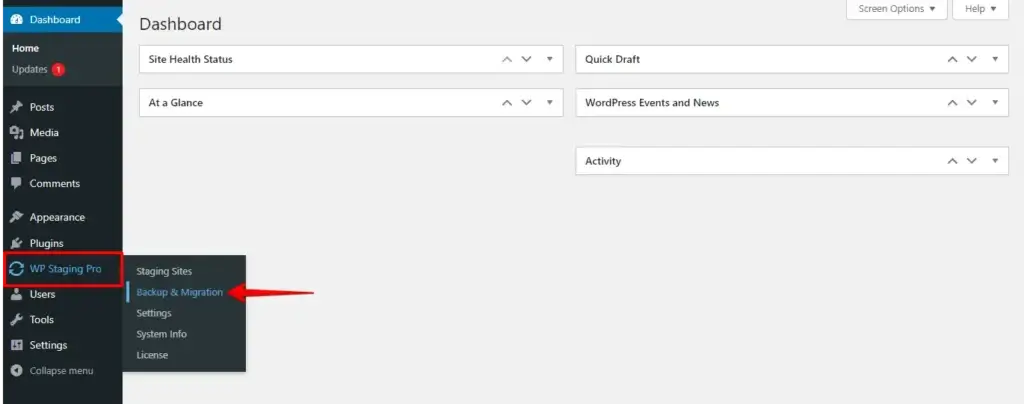
- Sobald Dropbox erfolgreich verknüpft ist, gehe im linken Menü auf die Option „WP Staging Pro" und klicke auf „Backup & Migration".
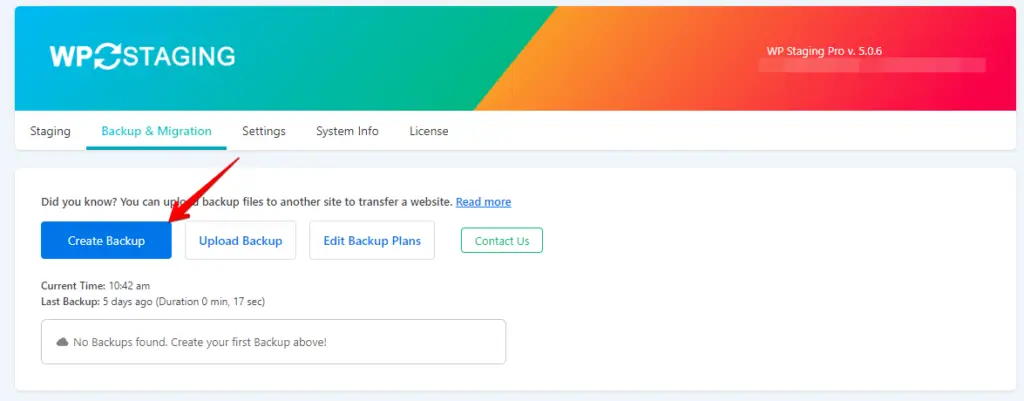
- Klicke anschließend auf die Schaltfläche „Create Backup".
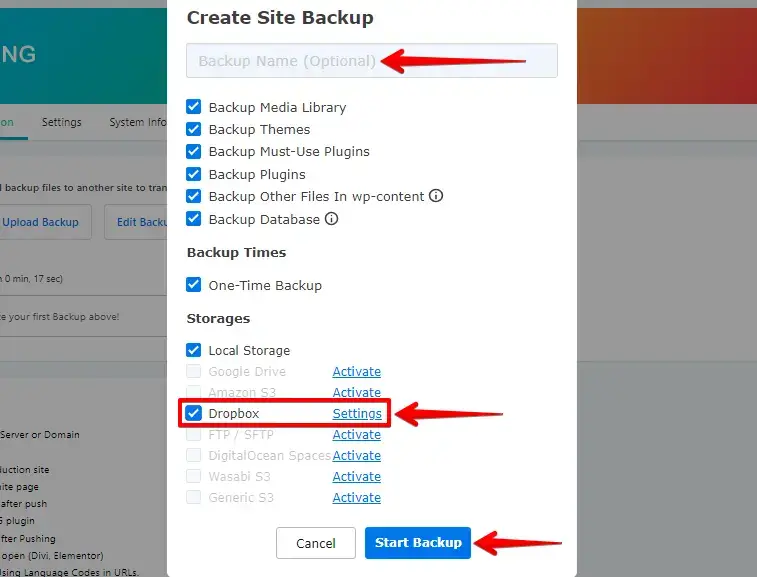
- Gib einen Namen für das Backup ein, stelle sicher, dass die Option „Dropbox" aktiviert ist, und klicke dann auf die Schaltfläche „Start Backup".
- Das Backup deiner Website ist abgeschlossen.
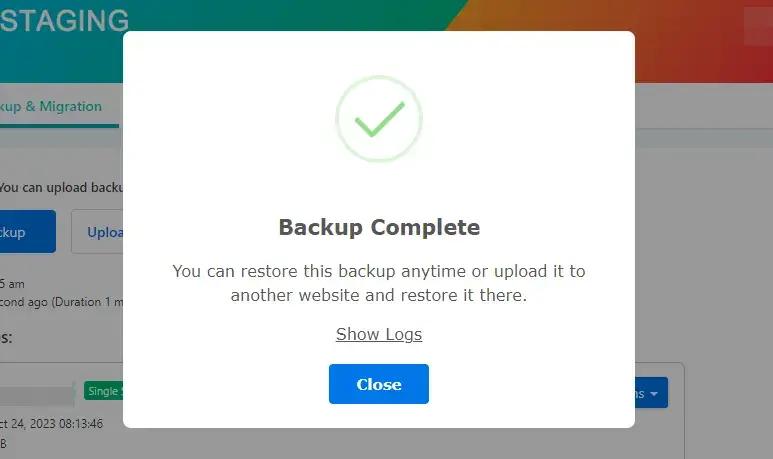
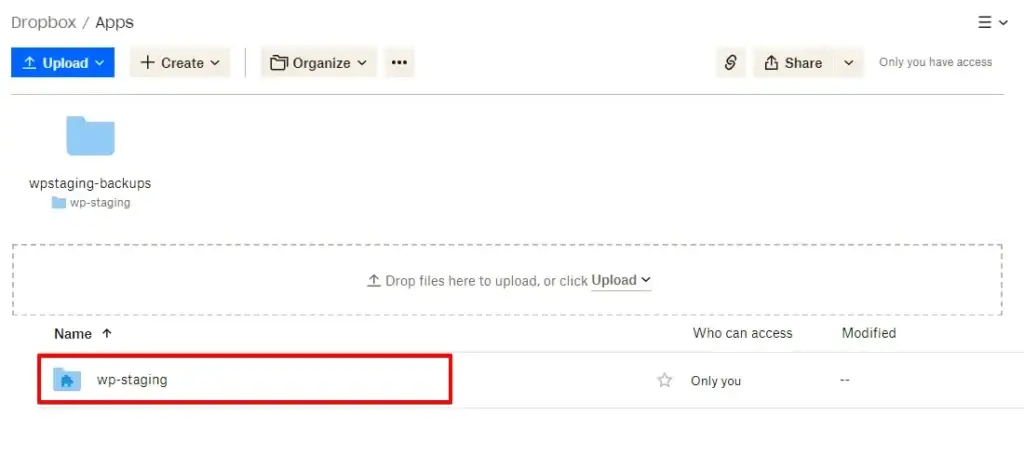
- Überprüfe dein Dropbox-Konto, um zu bestätigen, dass das Backup erfolgreich hochgeladen wurde.
Zusätzliche Tipps
- Stelle sicher, dass deine Dropbox genügend Speicherplatz für deine Backups hat. Berücksichtige dabei, wie oft du sicherst und wie groß deine Website ist.
- Erwäge mehrere Backup-Standorte. Zusätzlich zu Dropbox kannst du ein lokales Backup behalten oder einen weiteren Cloud-Dienst als sekundären Backup-Speicherort nutzen, um zusätzliche Redundanz zu schaffen.
Fazit
Wenn du diese Schritte befolgst, kannst du ein zuverlässiges Backup-System einrichten, das die Sicherheit und Kontinuität deiner Online-Präsenz gewährleistet. Denke daran: Regelmäßige Backups sind keine Option, sondern eine Notwendigkeit für jeden Website-Betreiber.
Solltest du dennoch Probleme bei der Verwendung von WP Staging Pro haben, kontaktiere gerne unseren Kundensupport.
Verwandte Artikel
