


Quer mudar o nome da pasta wp-content no WordPress? Renomear a pasta wp-content pode acrescentar uma camada de segurança ao seu site e dificultar que potenciais atacantes explorem vulnerabilidades.
Este guia completo vai mostrar-lhe, passo a passo, como mudar o nome da pasta wp-content no WordPress.
Seguindo as nossas instruções, pode reforçar a segurança do seu site e superar outros artigos sobre este tema.
Por que precisamos de mudar o nome da pasta "wp-content"?
A pasta de conteúdo do WordPress contém todos os temas, plugins e ficheiros multimédia carregados do seu site. Por padrão, o nome desta pasta é "wp-content", amplamente conhecido entre hackers e bots maliciosos.
Mudar o nome da pasta pode servir como medida de segurança para proteger o seu site de tentativas de acesso não autorizado e de potenciais vulnerabilidades.
Contents
- Por que precisamos de mudar o nome da pasta "wp-content"?
- Guia passo a passo para mudar o nome da pasta wp-content
- Passo 1: Faça uma cópia de segurança do seu site
- Passo 2: Atualize o ficheiro de configuração do WordPress wp-config.php
- Passo 3: Mova a pasta wp-content
- Passo 4: Atualize o caminho de wp-content no ficheiro wp-config.php
- Método 1: Atualizar o caminho wp-content em wp-config.php
- Método 2: Atualizar o caminho wp-content em functions.php
- Passo 5: Atualize os ficheiros do tema e dos plugins
- Conclusão
- Artigos relacionados
Guia passo a passo para mudar o nome da pasta wp-content
Passo 1: Faça uma cópia de segurança do seu site
Criar uma cópia de segurança é crucial antes de fazer qualquer alteração no site. O WP Staging é um plugin altamente recomendado para criar cópias de segurança no WordPress.
Com o WP Staging, pode criar de forma fácil e segura uma cópia do seu site num ambiente de staging. Isto permite fazer e testar alterações sem afetar o site em produção.
Oferece uma interface intuitiva e funcionalidades avançadas para uma gestão de cópias de segurança fluida. Garanta a segurança do seu site com o WP Staging. EXPERIMENTAR GRÁTIS
Passo 2: Atualize o ficheiro de configuração do WordPress wp-config.php
Para mudar o nome da pasta wp-content, altere o ficheiro de configuração do WordPress (wp-config.php). Aceda aos ficheiros do site através de um cliente FTP ou do gestor de ficheiros do seu alojamento. Localize o ficheiro wp-config.php no diretório raiz da instalação do WordPress e abra-o num editor de texto.
Encontre o 'wp-config.php' na pasta raiz da instalação do WordPress. Insira o seguinte fragmento de código acima da linha require_once(ABSPATH . ‘wp-settings.php’);. Lembre-se de substituir Folder_Name pelo nome real da pasta que pretende usar.
define('WP_CONTENT_FOLDERNAME', 'Folder_Name');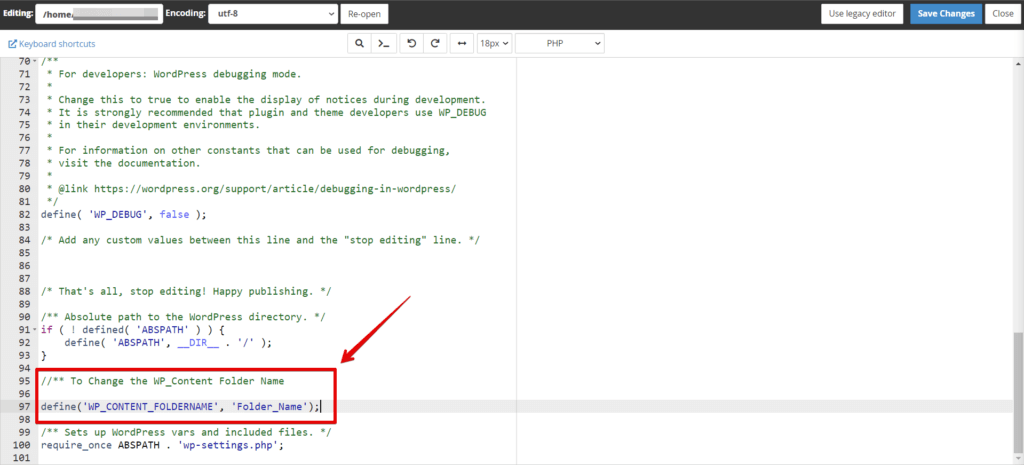
Substitua 'wp-content' pelo nome de pasta que pretende usar. Por exemplo, pode usar 'assets' ou 'media'. Guarde as alterações e feche o ficheiro.
Passo 3: Mova a pasta wp-content
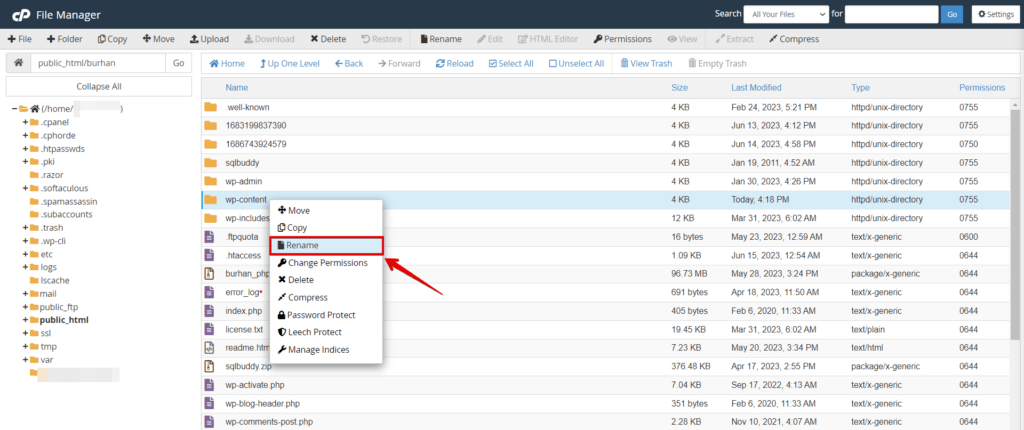
Em seguida, deve mover a pasta wp-content para que corresponda ao novo nome definido no ficheiro de configuração. Use o seu cliente FTP ou gestor de ficheiros para navegar até ao diretório raiz da instalação do WordPress.
Localize a pasta wp-content, clique com o botão direito sobre ela e escolha a opção "Renomear". Introduza o novo nome da pasta e confirme as alterações.
Passo 4: Atualize o caminho de wp-content no ficheiro wp-config.php
Mudar o nome da pasta wp-content exige também atualizar o caminho da pasta wp-content. Use o seu cliente FTP ou gestor de ficheiros para navegar até ao diretório raiz da instalação do WordPress. Localize o ficheiro wp-config.php no diretório raiz da instalação do WordPress e abra-o num editor de texto.
Método 1: Atualizar o caminho wp-content em wp-config.php
Para atualizar o caminho de wp-content, pode editar o ficheiro wp-config.php da instalação do WordPress. Veja como:
Localize o "wp-config.php" na pasta raiz da instalação do WordPress. Abra o ficheiro num editor de texto. Procure a seguinte linha de código "require_once(ABSPATH . ‘wp-settings.php’);"
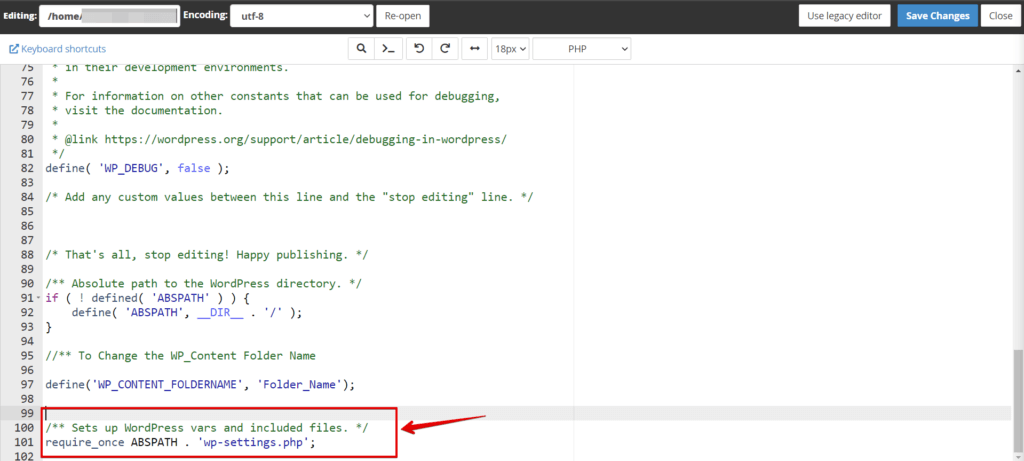
Adicione o seguinte fragmento de código acima da linha indicada:
// Define the new directory path and URL
define('WP_CONTENT_FOLDERNAME', 'your_folder_name');
define('WP_CONTENT_DIR', ABSPATH . WP_CONTENT_FOLDERNAME);
define('WP_CONTENT_URL', 'http://example.com/' . WP_CONTENT_FOLDERNAME);
Substitua 'your_folder_name' pelo nome real da pasta que escolheu. Guarde as alterações no ficheiro "wp-config.php".
Adicionar este fragmento de código define o novo caminho do diretório e o URL da pasta wp-content do WordPress. Certifique-se de substituir ‘your_folder_name’ pelo nome da pasta que pretende utilizar.
Lembre-se de guardar as alterações e prosseguir com os passos necessários para garantir o funcionamento do site WordPress.
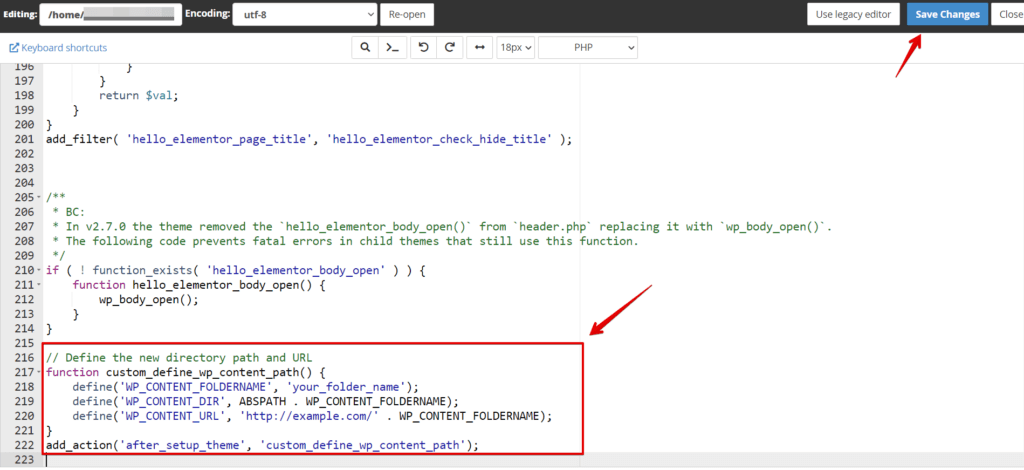
Método 2: Atualizar o caminho wp-content em functions.php
Para atualizar o caminho de wp-content, use uma função personalizada no ficheiro "functions.php" do tema. Veja como:
Localize o ficheiro functions.php do seu tema WordPress.
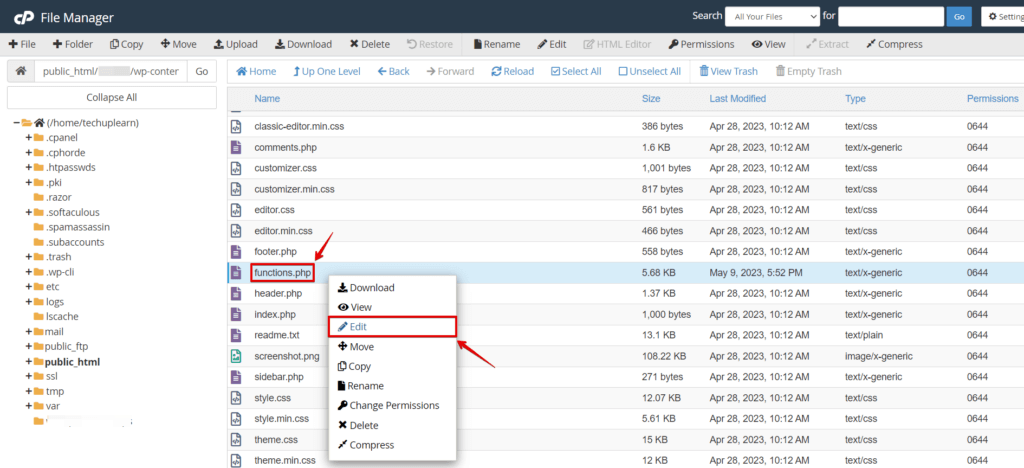
Insira o seguinte fragmento de código no final do ficheiro:
// Define the new directory path and URL
function custom_define_wp_content_path() {
    define('WP_CONTENT_FOLDERNAME', 'your_folder_name');
    define('WP_CONTENT_DIR', ABSPATH . WP_CONTENT_FOLDERNAME);
    define('WP_CONTENT_URL', 'http://example.com/' . WP_CONTENT_FOLDERNAME);
}
add_action('after_setup_theme', 'custom_define_wp_content_path');
Substitua ‘your_folder_name’ pelo nome da pasta que escolheu. Guarde as alterações no ficheiro functions.php.
Passo 5: Atualize os ficheiros do tema e dos plugins
Depois de mudar o nome da pasta de conteúdo do WordPress, deve atualizar os ficheiros do tema e dos plugins para que possam localizar a nova pasta. Aceda aos ficheiros do tema e dos plugins através de um cliente FTP ou do gestor de ficheiros. Procure referências ao nome antigo da pasta e substitua-as pelo novo nome.
Conclusão
Atualizar o caminho de wp-content no WordPress é crucial quando pretende mudar o nome da pasta mantendo o site a funcionar corretamente. Siga os métodos descritos acima, como editar o ficheiro wp-config.php e definir o novo nome da pasta wp-content. Lembre-se de fazer os ajustes necessários e de guardar as alterações nos ficheiros adequados.
Estes passos ajudam a manter a integridade do conteúdo do site e a garantir o seu funcionamento sem problemas.
Artigos relacionados
