


WordPressのwp-contentフォルダ名を変更したいとお考えですか?wp-contentフォルダの名前を変えることで、サイトのセキュリティを一段強化し、攻撃者が脆弱性を悪用しづらくすることができます。
この詳しいガイドでは、WordPressでwp-contentフォルダ名を変更する手順を、ステップごとに解説します。
ガイドの手順に従えば、サイトのセキュリティを高め、このテーマに関する他の記事を検索順位で上回ることが可能になります。
なぜ「wp-content」フォルダの名前を変更する必要があるのか?
WordPressのコンテンツフォルダには、サイトのテーマ、プラグイン、アップロードされたメディアファイルなどがすべて格納されています。デフォルトでは、このフォルダの名前は**「wp-content」**で、ハッカーや悪意あるボットに広く知られています。
フォルダ名を変更することは、不正アクセスの試みや潜在的な脆弱性からサイトを守るためのセキュリティ対策として機能します。
wp-contentフォルダ名を変更するステップバイステップガイド
ステップ1: サイトのバックアップを取る
サイトに変更を加える前にバックアップを作成することが何より重要です。WP Stagingは、WordPressでバックアップを作成するために強くおすすめできるプラグインです。
WP Stagingを使えば、ステージング環境にサイトのコピーを簡単かつ安全に作成できます。これにより、本番サイトに影響を与えることなく、変更を実施・テストできます。
使いやすいインターフェイスと、バックアップ管理を円滑にする高度な機能を備えています。WP Stagingでサイトの安全を確保しましょう。無料で試す
ステップ2: WordPress設定ファイルwp-config.phpを更新する
wp-contentフォルダ名を変更するには、WordPressの設定ファイル(wp-config.php)を修正します。FTPクライアントまたはホスティング会社が提供するファイルマネージャーを使って、サイトのファイルにアクセスします。WordPressインストールのルートディレクトリにあるwp-config.phpファイルを探し、テキストエディタで開きます。
WordPressインストールのルートフォルダ内にある'wp-config.php'を探します。**require_once(ABSPATH . ‘wp-settings.php’);**という行の上に、以下のコードスニペットを挿入します。Folder_Nameは、実際に使用したいフォルダ名に置き換えるのを忘れないでください。
define('WP_CONTENT_FOLDERNAME', 'Folder_Name');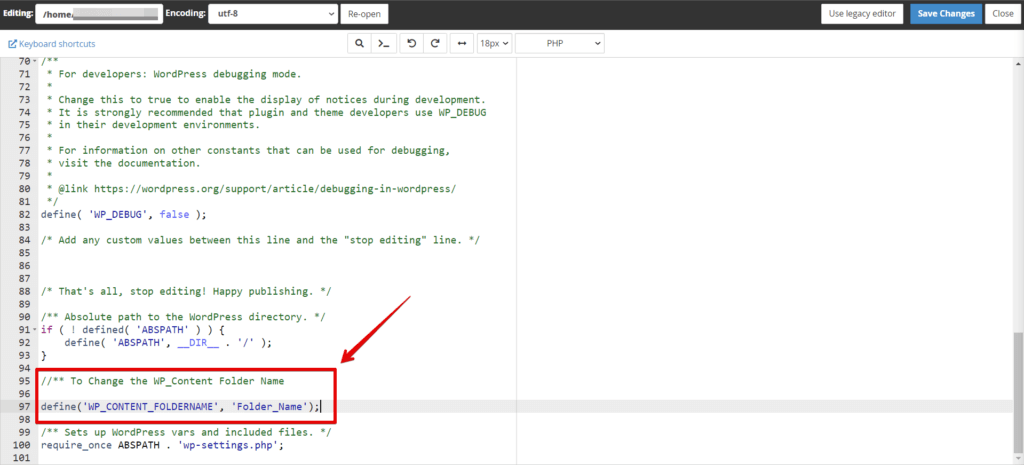
'wp-content'をご希望のフォルダ名に変更してください。例えば、代わりに'assets'や**'media'**を使用できます。変更を保存してファイルを閉じます。
ステップ3: wp-contentフォルダを移動する
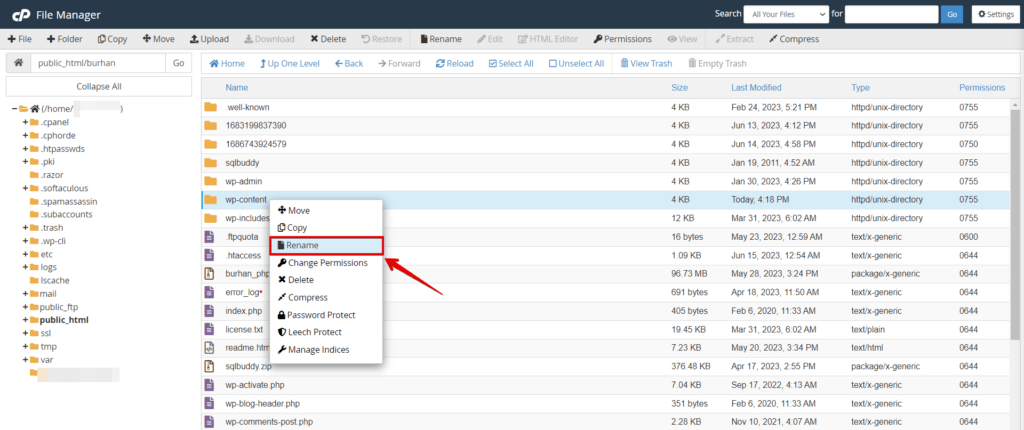
次に、設定ファイルで指定した新しい名前に合わせるため、wp-contentフォルダを移動(リネーム)する必要があります。FTPクライアントまたはファイルマネージャーで、WordPressインストールのルートディレクトリへ移動します。
wp-contentフォルダを見つけて右クリックし、**「名前の変更」**オプションを選びます。新しいフォルダ名を入力し、変更を確定してください。
ステップ4: wp-config.phpファイル内のwp-contentパスを更新する
wp-contentフォルダ名を変更したら、wp-contentフォルダのパスも更新する必要があります。FTPクライアントまたはファイルマネージャーで、WordPressインストールのルートディレクトリに移動します。WordPressインストールのルートディレクトリにあるwp-config.phpファイルを探し、テキストエディタで開きます。
方法1: wp-config.php内のwp-contentパスを更新する
wp-contentパスを更新するには、WordPressインストール内のwp-config.phpファイルを編集します。手順は以下の通りです:
WordPressインストールのルートフォルダにある**「wp-config.php」**を探します。テキストエディタでファイルを開きます。以下のコード行を探してください: "require_once(ABSPATH . ‘wp-settings.php’);"
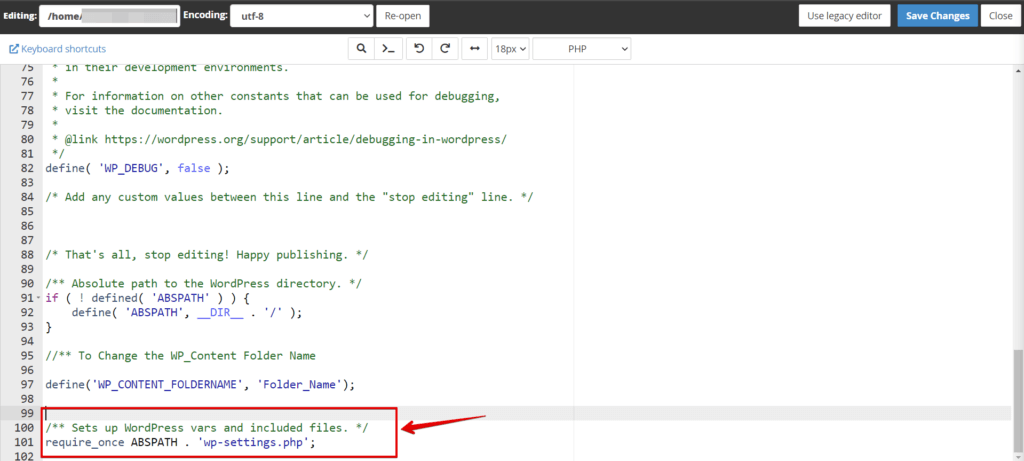
該当行の上に、以下のコードスニペットを追加します:
// Define the new directory path and URL
define('WP_CONTENT_FOLDERNAME', 'your_folder_name');
define('WP_CONTENT_DIR', ABSPATH . WP_CONTENT_FOLDERNAME);
define('WP_CONTENT_URL', 'http://example.com/' . WP_CONTENT_FOLDERNAME);'your_folder_name'を、実際に選択したフォルダ名に置き換えてください。**「wp-config.php」**ファイルの変更を保存します。
このコードスニペットを追加することで、WordPress wp-contentフォルダの新しいディレクトリパスとURLが定義されます。**’your_folder_name’**は必ず使用したいフォルダ名に置き換えてください。
変更を保存することを忘れず、WordPressサイトの動作を確保するために必要な手順を進めてください。
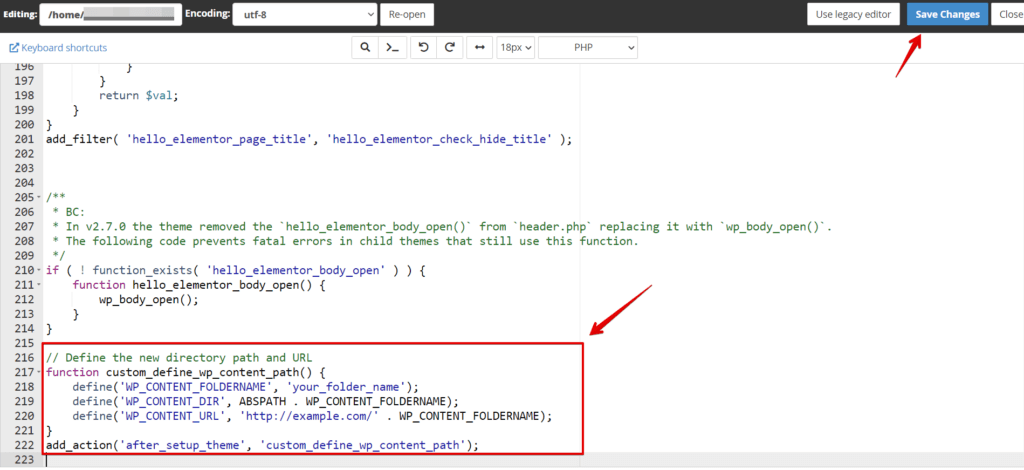
方法2: functions.php内のwp-contentパスを更新する
wp-contentパスを更新するには、テーマの「functions.php」ファイル内でカスタム関数を使います。手順は以下の通りです:
WordPressテーマのfunctions.phpファイルを探します。
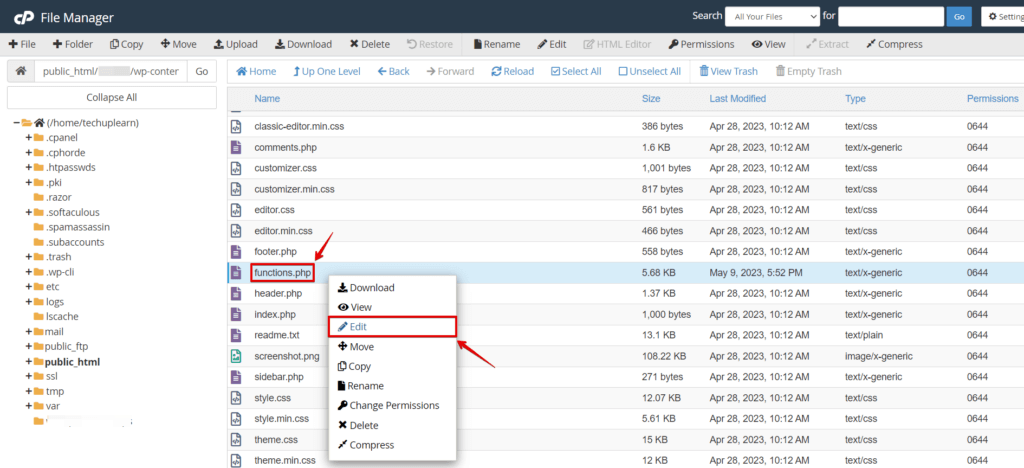
ファイルの末尾に以下のコードスニペットを挿入します:
// Define the new directory path and URL
function custom_define_wp_content_path() {
    define('WP_CONTENT_FOLDERNAME', 'your_folder_name');
    define('WP_CONTENT_DIR', ABSPATH . WP_CONTENT_FOLDERNAME);
    define('WP_CONTENT_URL', 'http://example.com/' . WP_CONTENT_FOLDERNAME);
}
add_action('after_setup_theme', 'custom_define_wp_content_path');
**’your_folder_name’**を、選択したフォルダ名に置き換えてください。functions.phpファイルの変更を保存します。
ステップ5: テーマとプラグインのファイルを更新する
WordPressコンテンツフォルダ名を変更した後は、テーマとプラグインのファイルが新しいフォルダを参照できるよう更新する必要があります。FTPクライアントまたはファイルマネージャーでテーマとプラグインのファイルにアクセスし、古いフォルダ名への参照を探して新しい名前に置き換えてください。
結論
WordPressのwp-contentパスを更新することは、フォルダ名を変更しつつサイトを正しく動作させ続けるうえで非常に重要です。wp-config.phpファイルの編集や、wp-contentフォルダの新しい名前の定義など、上記の方法を実行してください。必要な調整を行い、該当ファイルに変更を保存することを忘れないでください。
これらのステップを踏むことで、サイトコンテンツの整合性を保ち、円滑な運用を維持できます。
関連記事
