


Vous souhaitez changer le nom du dossier wp-content dans WordPress ? Renommer le dossier wp-content peut apporter une couche de sécurité supplémentaire à votre site et rendre la tâche plus difficile aux pirates qui voudraient exploiter d’éventuelles vulnérabilités.
Ce guide complet vous accompagne pas à pas dans le processus de modification du nom du dossier wp-content dans WordPress.
En suivant nos instructions, vous pouvez renforcer la sécurité de votre site et devancer les autres articles traitant de ce sujet.
Pourquoi changer le nom du dossier "wp-content" ?
Le dossier de contenu de WordPress contient tous les thèmes, extensions et fichiers multimédias téléversés de votre site. Par défaut, ce dossier porte le nom "wp-content", bien connu des hackers et des bots malveillants.
Changer le nom du dossier peut servir de mesure de sécurité pour protéger votre site contre les tentatives d’accès non autorisées et les vulnérabilités potentielles.
Contents
- Pourquoi changer le nom du dossier "wp-content" ?
- Guide pas à pas pour changer le nom du dossier wp-content
- Étape 1 : sauvegardez votre site
- Étape 2 : mettez à jour le fichier de configuration WordPress wp-config.php
- Étape 3 : déplacez le dossier wp-content
- Étape 4 : mettez à jour le chemin de wp-content dans le fichier wp-config.php
- Méthode 1 : mettre à jour le chemin wp-content dans wp-config.php
- Méthode 2 : mettre à jour le chemin wp-content dans functions.php
- Étape 5 : mettez à jour les fichiers de votre thème et de vos extensions
- Conclusion
- Articles liés
Guide pas à pas pour changer le nom du dossier wp-content
Étape 1 : sauvegardez votre site
Créer une sauvegarde est essentiel avant d’apporter toute modification à votre site. WP Staging est une extension hautement recommandée pour créer des sauvegardes dans WordPress.
Avec WP Staging, vous pouvez créer facilement et en toute sécurité une copie de votre site dans un environnement de staging. Cela vous permet de modifier et tester des changements sans affecter votre site en production.
L’extension propose une interface conviviale et des fonctionnalités avancées pour une gestion fluide des sauvegardes. Assurez la sécurité de votre site avec WP Staging. ESSAYER GRATUITEMENT
Étape 2 : mettez à jour le fichier de configuration WordPress wp-config.php
Pour changer le nom du dossier wp-content, modifiez votre fichier de configuration WordPress (wp-config.php). Accédez aux fichiers de votre site via un client FTP ou le gestionnaire de fichiers fourni par votre hébergeur. Localisez le fichier wp-config.php à la racine de votre installation WordPress et ouvrez-le dans un éditeur de texte.
Repérez 'wp-config.php' dans le dossier racine de votre installation WordPress. Insérez l’extrait de code ci-dessous au-dessus de la ligne require_once(ABSPATH . ‘wp-settings.php’);. Pensez à remplacer Folder_Name par le nom réel du dossier que vous souhaitez utiliser.
define('WP_CONTENT_FOLDERNAME', 'Folder_Name');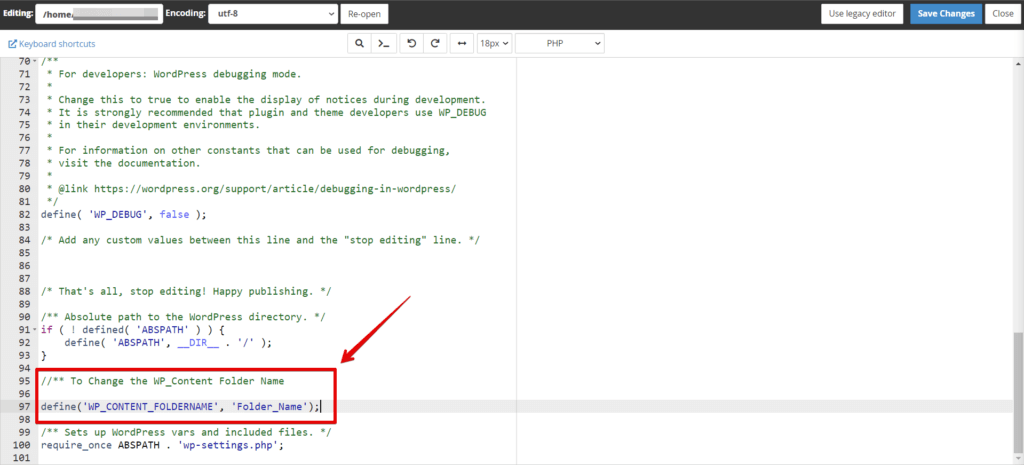
Remplacez 'wp-content' par le nom de dossier de votre choix. Par exemple, vous pouvez utiliser 'assets' ou 'media'. Enregistrez les modifications et fermez le fichier.
Étape 3 : déplacez le dossier wp-content
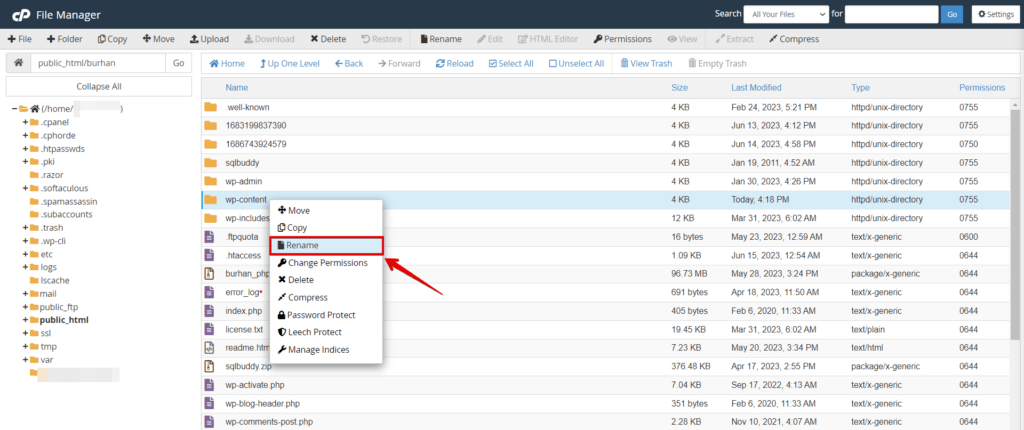
Vous devez ensuite déplacer le dossier wp-content pour qu’il corresponde au nouveau nom indiqué dans le fichier de configuration. Utilisez votre client FTP ou votre gestionnaire de fichiers pour accéder à la racine de votre installation WordPress.
Localisez le dossier wp-content, faites un clic droit et choisissez l’option "Renommer". Saisissez le nouveau nom du dossier et confirmez les modifications.
Étape 4 : mettez à jour le chemin de wp-content dans le fichier wp-config.php
Changer le nom du dossier wp-content nécessite également de mettre à jour le chemin du dossier wp-content. Utilisez votre client FTP ou gestionnaire de fichiers pour accéder à la racine de votre installation WordPress. Localisez le fichier wp-config.php à la racine de votre installation WordPress et ouvrez-le dans un éditeur de texte.
Méthode 1 : mettre à jour le chemin wp-content dans wp-config.php
Pour mettre à jour le chemin de wp-content, vous pouvez modifier le fichier wp-config.php de votre installation WordPress. Voici comment procéder :
Localisez "wp-config.php" à la racine de votre installation WordPress. Ouvrez le fichier dans un éditeur de texte. Recherchez la ligne de code suivante "require_once(ABSPATH . ‘wp-settings.php’);"
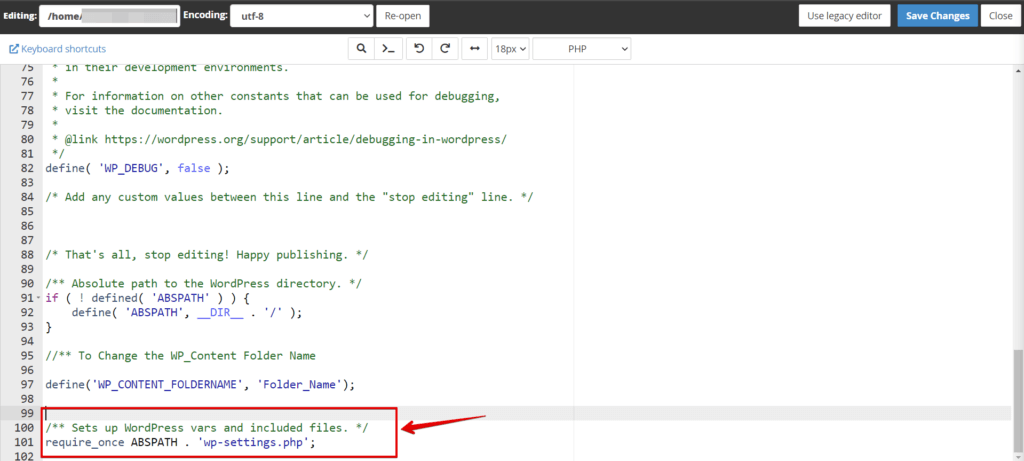
Ajoutez l’extrait de code suivant au-dessus de la ligne mentionnée :
// Define the new directory path and URL
define('WP_CONTENT_FOLDERNAME', 'your_folder_name');
define('WP_CONTENT_DIR', ABSPATH . WP_CONTENT_FOLDERNAME);
define('WP_CONTENT_URL', 'http://example.com/' . WP_CONTENT_FOLDERNAME);
Remplacez 'your_folder_name' par le nom réel du dossier que vous avez choisi. Enregistrez les modifications du fichier "wp-config.php".
L’ajout de cet extrait de code définit le nouveau chemin du répertoire et l’URL du dossier wp-content de WordPress. Veillez à remplacer ‘your_folder_name’ par le nom du dossier que vous souhaitez utiliser.
Pensez à enregistrer les modifications et à suivre les étapes nécessaires pour garantir le bon fonctionnement de votre site WordPress.
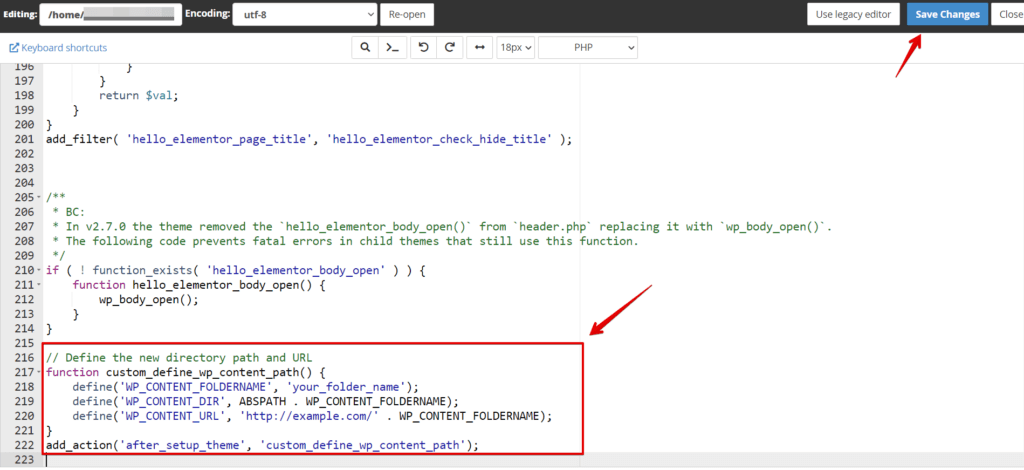
Méthode 2 : mettre à jour le chemin wp-content dans functions.php
Pour mettre à jour le chemin de wp-content, utilisez une fonction personnalisée dans le fichier "functions.php" du thème. Voici comment procéder :
Localisez le fichier functions.php de votre thème WordPress.
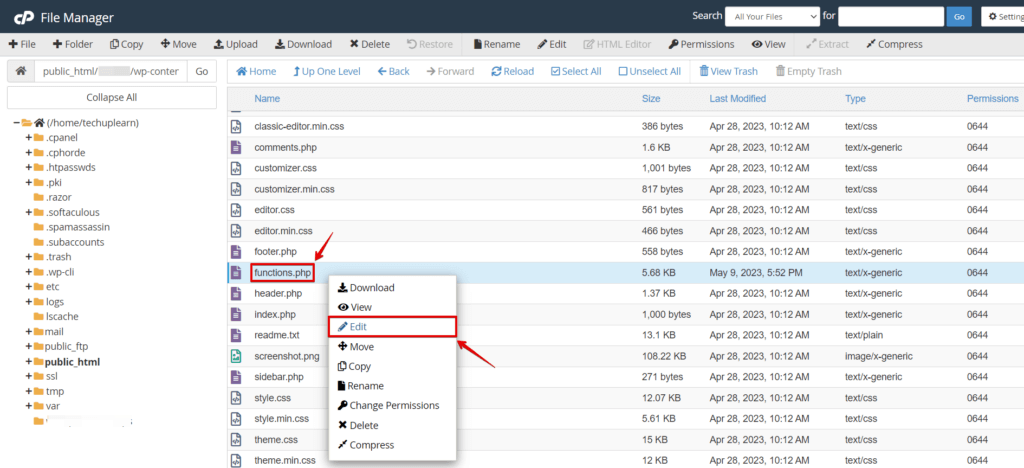
Insérez l’extrait de code suivant à la fin du fichier :
// Define the new directory path and URL
function custom_define_wp_content_path() {
    define('WP_CONTENT_FOLDERNAME', 'your_folder_name');
    define('WP_CONTENT_DIR', ABSPATH . WP_CONTENT_FOLDERNAME);
    define('WP_CONTENT_URL', 'http://example.com/' . WP_CONTENT_FOLDERNAME);
}
add_action('after_setup_theme', 'custom_define_wp_content_path');
Remplacez ‘your_folder_name’ par le nom du dossier que vous avez choisi. Enregistrez les modifications du fichier functions.php.
Étape 5 : mettez à jour les fichiers de votre thème et de vos extensions
Après avoir changé le nom du dossier de contenu de WordPress, vous devez mettre à jour les fichiers de votre thème et de vos extensions pour qu’ils puissent localiser le nouveau dossier. Accédez à ces fichiers via un client FTP ou un gestionnaire de fichiers. Recherchez toutes les références à l’ancien nom du dossier et remplacez-les par le nouveau.
Conclusion
Mettre à jour le chemin de wp-content dans WordPress est essentiel lorsque vous voulez changer le nom du dossier tout en garantissant le bon fonctionnement de votre site. Suivez les méthodes décrites ci-dessus, comme la modification du fichier wp-config.php et la définition du nouveau nom du dossier wp-content. N’oubliez pas d’effectuer les ajustements nécessaires et d’enregistrer les modifications dans les fichiers concernés.
Ces étapes contribuent à préserver l’intégrité du contenu de votre site et à en assurer le bon fonctionnement.
Articles liés
