


¿Quieres cambiar el nombre de la carpeta wp-content en WordPress? Renombrar la carpeta wp-content puede aportar una capa de seguridad a tu sitio web y dificultar que posibles atacantes exploten vulnerabilidades.
Esta guía completa te llevará paso a paso por el proceso para cambiar el nombre de la carpeta wp-content en WordPress.
Siguiendo nuestras instrucciones, podrás reforzar la seguridad de tu sitio web y superar a otros artículos que traten este tema.
¿Por qué necesitamos cambiar el nombre de la carpeta "wp-content"?
La carpeta de contenido de WordPress contiene todos los temas, plugins y archivos multimedia subidos a tu sitio. De forma predeterminada, esta carpeta se llama "wp-content", un nombre ampliamente conocido entre hackers y bots maliciosos.
Cambiar el nombre de la carpeta puede servir como medida de seguridad para proteger tu sitio web de intentos de acceso no autorizado y de posibles vulnerabilidades.
Contents
- ¿Por qué necesitamos cambiar el nombre de la carpeta "wp-content"?
- Guía paso a paso para cambiar el nombre de la carpeta wp-content
- Paso 1: Haz una copia de seguridad de tu sitio web
- Paso 2: Actualiza el archivo de configuración de WordPress wp-config.php
- Paso 3: Mueve la carpeta wp-content
- Paso 4: Actualiza la ruta de wp-content en el archivo wp-config.php
- Método 1: Actualizar la ruta wp-content en wp-config.php
- Método 2: Actualizar la ruta wp-content en functions.php
- Paso 5: Actualiza los archivos de tu tema y plugins
- Conclusión
- Artículos relacionados
Guía paso a paso para cambiar el nombre de la carpeta wp-content
Paso 1: Haz una copia de seguridad de tu sitio web
Crear una copia de seguridad es crucial antes de realizar cambios en tu sitio web. WP Staging es un plugin muy recomendado para crear copias de seguridad en WordPress.
Con WP Staging puedes crear, de forma fácil y segura, una copia de tu sitio en un entorno de staging. Esto te permite hacer y probar cambios sin afectar al sitio en producción.
Ofrece una interfaz amigable y funciones avanzadas para una gestión de copias de seguridad sin complicaciones. Garantiza la seguridad de tu sitio con WP Staging. PRUEBA GRATIS
Paso 2: Actualiza el archivo de configuración de WordPress wp-config.php
Para cambiar el nombre de la carpeta wp-content, modifica tu archivo de configuración de WordPress (wp-config.php). Accede a los archivos de tu sitio mediante un cliente FTP o el administrador de archivos que ofrece tu proveedor de alojamiento. Localiza el archivo wp-config.php en el directorio raíz de tu instalación de WordPress y ábrelo en un editor de texto.
Localiza el 'wp-config.php' en la carpeta raíz de tu instalación de WordPress. Inserta el siguiente fragmento de código encima de la línea que dice require_once(ABSPATH . ‘wp-settings.php’);. Recuerda reemplazar Folder_Name con el nombre real de la carpeta que quieres usar.
define('WP_CONTENT_FOLDERNAME', 'Folder_Name');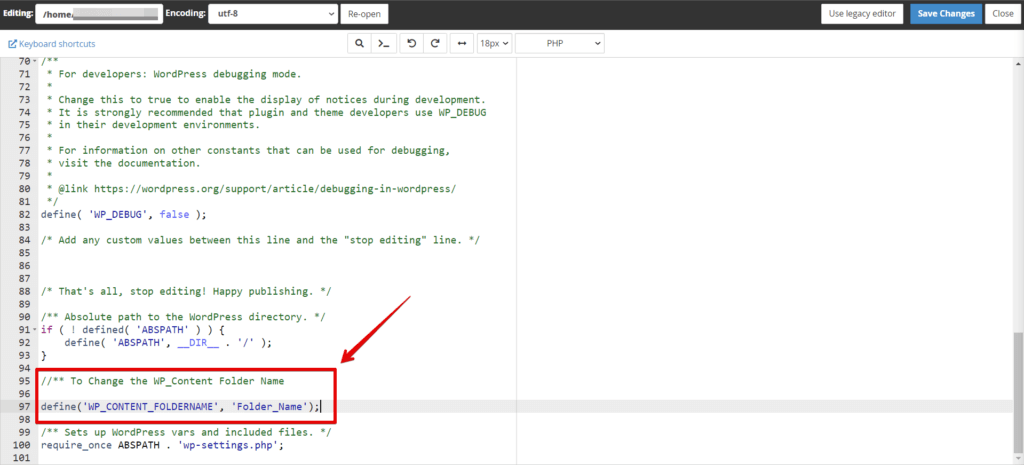
Cambia 'wp-content' por el nombre de carpeta que desees. Por ejemplo, puedes usar 'assets' o 'media' en su lugar. Guarda los cambios y cierra el archivo.
Paso 3: Mueve la carpeta wp-content
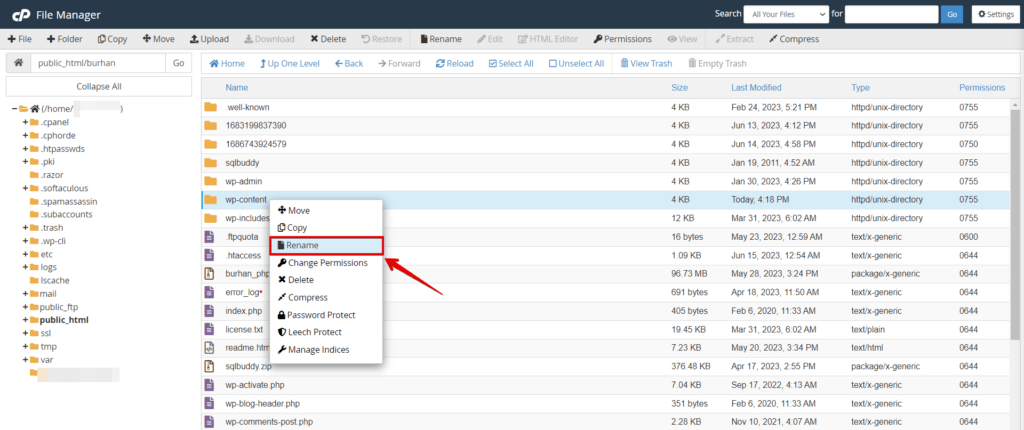
A continuación, debes mover la carpeta wp-content para que coincida con el nuevo nombre que especificaste en el archivo de configuración. Usa tu cliente FTP o administrador de archivos para navegar al directorio raíz de tu instalación de WordPress.
Localiza la carpeta wp-content, haz clic derecho sobre ella y elige la opción "Renombrar". Introduce el nuevo nombre de la carpeta y confirma los cambios.
Paso 4: Actualiza la ruta de wp-content en el archivo wp-config.php
Cambiar el nombre de la carpeta wp-content también requiere actualizar la ruta de la carpeta wp-content. Usa tu cliente FTP o administrador de archivos para acceder al directorio raíz de tu instalación de WordPress. Localiza el archivo wp-config.php en el directorio raíz de tu instalación de WordPress y ábrelo en un editor de texto.
Método 1: Actualizar la ruta wp-content en wp-config.php
Para actualizar la ruta de wp-content, puedes editar el archivo wp-config.php de tu instalación de WordPress. Así se hace:
Localiza el archivo "wp-config.php" en la carpeta raíz de tu instalación de WordPress. Abre el archivo en un editor de texto. Busca la siguiente línea de código "require_once(ABSPATH . ‘wp-settings.php’);"
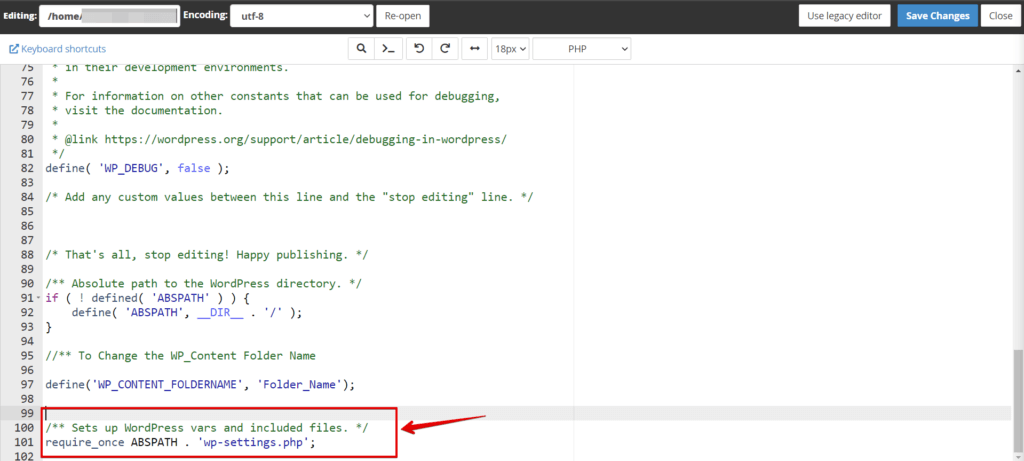
Añade el siguiente fragmento de código encima de la línea mencionada:
// Define the new directory path and URL
define('WP_CONTENT_FOLDERNAME', 'your_folder_name');
define('WP_CONTENT_DIR', ABSPATH . WP_CONTENT_FOLDERNAME);
define('WP_CONTENT_URL', 'http://example.com/' . WP_CONTENT_FOLDERNAME);
Sustituye 'your_folder_name' por el nombre real de la carpeta que has elegido. Guarda los cambios en el archivo "wp-config.php".
Añadir este fragmento de código define la nueva ruta del directorio y la URL para la carpeta wp-content de WordPress. Asegúrate de reemplazar ‘your_folder_name’ con el nombre de la carpeta que quieras usar.
Recuerda guardar los cambios y continuar con los pasos necesarios para garantizar el funcionamiento de tu sitio web en WordPress.
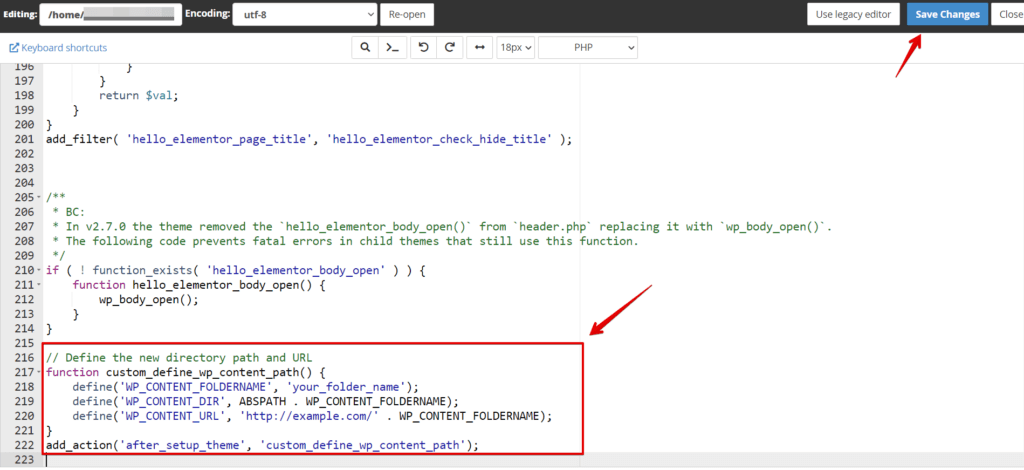
Método 2: Actualizar la ruta wp-content en functions.php
Para actualizar la ruta de wp-content, usa una función personalizada en el archivo "functions.php" del tema. Así se hace:
Localiza el archivo functions.php de tu tema de WordPress.
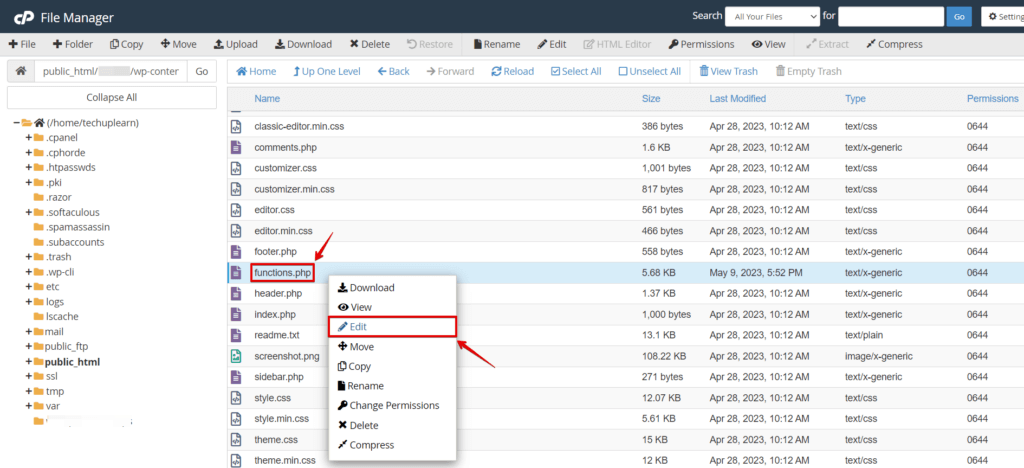
Inserta el siguiente fragmento de código al final del archivo:
// Define the new directory path and URL
function custom_define_wp_content_path() {
    define('WP_CONTENT_FOLDERNAME', 'your_folder_name');
    define('WP_CONTENT_DIR', ABSPATH . WP_CONTENT_FOLDERNAME);
    define('WP_CONTENT_URL', 'http://example.com/' . WP_CONTENT_FOLDERNAME);
}
add_action('after_setup_theme', 'custom_define_wp_content_path');
Reemplaza ‘your_folder_name’ con el nombre de la carpeta que elegiste. Guarda los cambios en el archivo functions.php.
Paso 5: Actualiza los archivos de tu tema y plugins
Después de cambiar el nombre de la carpeta de contenido de WordPress, debes actualizar los archivos de tu tema y plugins para que puedan localizar la nueva carpeta. Accede a los archivos de tu tema y plugins mediante un cliente FTP o el administrador de archivos. Busca cualquier referencia al nombre anterior y reemplázala por el nuevo.
Conclusión
Actualizar la ruta de wp-content en WordPress es crucial cuando quieres cambiar el nombre de la carpeta y asegurar que tu sitio funcione correctamente. Sigue los métodos descritos antes, como editar el archivo wp-config.php y definir el nuevo nombre de la carpeta wp-content. Recuerda hacer los ajustes necesarios y guardar los cambios en los archivos correspondientes.
Seguir estos pasos te ayudará a mantener la integridad del contenido de tu sitio y a garantizar su funcionamiento sin problemas.
Artículos relacionados
