


Du arbeitest an deiner WordPress-Website und führst Aktualisierungen durch, etwa die Installation eines neuen Plugins, als plötzlich nur noch eine leere Seite oder eine Error-500-Meldung erscheint. Du hast keinen Zugriff mehr auf deine Website.
In diesem Artikel erkläre ich dir, wie du dieses Problem so schnell wie möglich beheben kannst, damit du, deine Besucher und deine Kunden wieder Zugriff auf deine Website bekommen.
Nachdem wir den Fehler behoben haben, zeige ich dir, wie du mit WP STAGING verhindern kannst, dass der Weiße Bildschirm des Todes erneut auftritt.
Contents
- Video: Den leeren weißen Bildschirm in WordPress beheben
- Seite per Hard-Refresh neu laden
- Browser-Cache leeren
- Debug-Modus aktivieren
- Die debug.log-Datei
- Die Debug-Fehlermeldung analysieren
- Den leeren weißen Bildschirm beheben
- Die debug.log-Datei wird nicht erstellt
- Debug-Modus deaktivieren
- Die .htaccess-Datei prüfen
- Server-Speicherlimit erhöhen
- WordPress-Core-Dateien reparieren
- Hosting-Anbieter kontaktieren
- So verhinderst du den Weißen Bildschirm des Todes in Zukunft
- Verwandte Artikel
Video: Den leeren weißen Bildschirm in WordPress beheben
Wenn du dir lieber ein Video ansehen möchtest, statt zu lesen, wie du den leeren weißen Bildschirm in WordPress behebst, kannst du dir dieses Video ansehen:

Seite per Hard-Refresh neu laden
Drücke Strg + F5 unter Windows oder Cmd + Shift + R auf dem Mac, um die Seite per Hard-Refresh neu zu laden. Dadurch wird die zwischengespeicherte Version umgangen und die aktuellste Version der Website geladen, was den Fehler möglicherweise behebt.
Browser-Cache leeren
Eine weitere gute Idee ist, den Browser-Cache zu leeren. Das Leeren des Browser-Caches kann dein Problem lösen. So leerst du den Cache in den verschiedenen Browsern:
- Google Chrome: Drücke
Strg + Shift + Entf, wähle den gewünschten Zeitraum aus und klicke auf „Daten löschen".

- Mozilla Firefox: Drücke
Strg + Shift + Entf, wähle den passenden Zeitraum aus und klicke auf „Jetzt löschen".

- Apple Safari: Drücke Command (⌘) + Option (⌥) + E, um den Browser-Cache sofort zu leeren."
- Microsoft Edge (Internet Explorer): Drücke Strg + Shift + Entf, wähle den gewünschten Zeitraum aus, aktiviere die Option „Zwischengespeicherte Bilder und Dateien" und klicke auf Jetzt löschen.
Wenn deine Website einen fatalen Fehler ausgibt – einen leeren weißen Bildschirm – kannst du WordPress anweisen, ausführlichere Fehlermeldungen zu Debugging-Zwecken in eine sogenannte Log-Datei zu schreiben.
Debug-Modus aktivieren
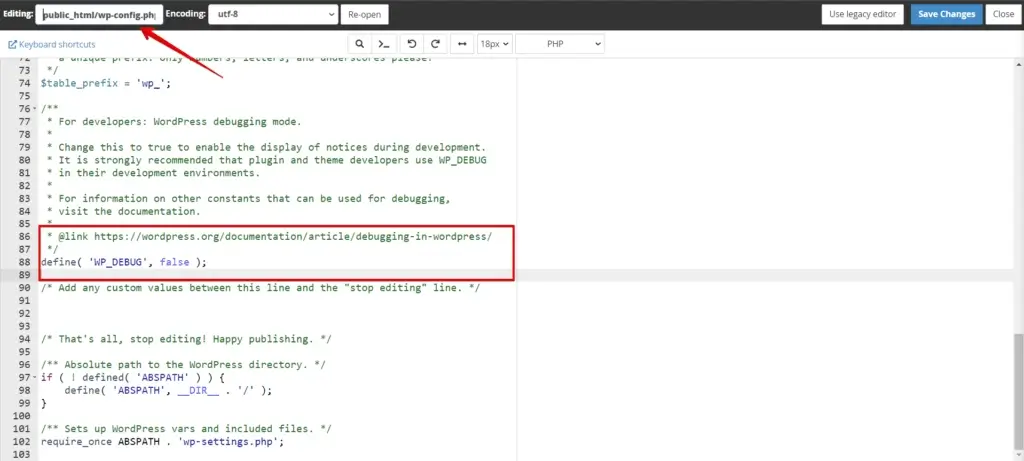
Aktiviere den WordPress-Debug-Modus, um detailliertere Fehlermeldungen zu erhalten. Öffne die Datei „wp-config.php" deiner Website und suche die Zeile mit define( 'WP_DEBUG', false );. Ändere false in true, speichere die Datei und lade deine Website neu. Das kann konkrete Fehler oder Warnungen aufdecken, mit deren Hilfe du das Problem eingrenzen kannst.
Sobald du die Ursache des leeren weißen Bildschirms identifiziert hast, ist es Zeit, ihn zu beheben.
Lies mehr darüber, wie du den WordPress-Debug-Modus aktivierst.
Sichere deine Website
Bevor du Änderungen vornimmst, stelle sicher, dass du ein vollständiges Backup deiner Website hast. Dieser Schritt ist entscheidend, um Datenverlust zu vermeiden, falls beim Beheben des Fehlers etwas schiefgeht.
Mit WP Staging kannst du einfach und sicher eine Kopie deiner Website in einer Staging-Umgebung erstellen. So kannst du Änderungen vornehmen und testen, ohne deine Live-Website zu beeinträchtigen.
Es bietet eine benutzerfreundliche Oberfläche und fortschrittliche Funktionen für ein nahtloses Backup-Management. Sorge für die Sicherheit deiner Website mit WP Staging. KOSTENLOSES WORDPRESS-BACKUP AUSPROBIEREN
Ein leerer weißer Bildschirm bedeutet immer, dass auf deiner Website ein fataler Fehler aufgetreten ist. Der erste Schritt besteht also darin, WordPress anzuweisen, die Fehlermeldung in eine Log-Datei zu schreiben oder im Frontend deiner Website anzuzeigen, statt nur eine leere Seite anzuzeigen.
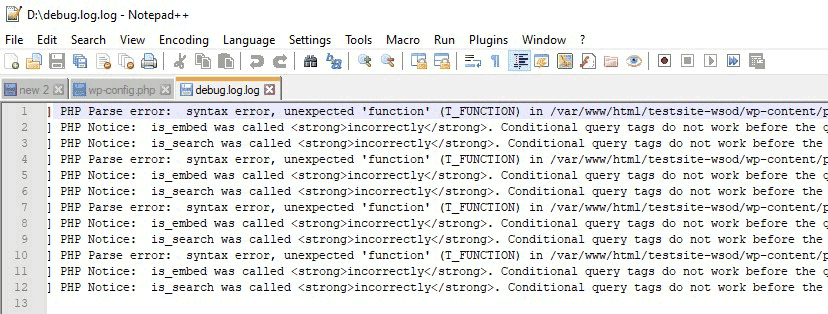

Logge dich zunächst per FTP oder cPanel in deine Website ein. Ich greife gerne per FTP mit FileZilla auf die WordPress-Website zu. Du kannst diesen FTP-Client unter filezilla-project.org herunterladen.
Die debug.log-Datei
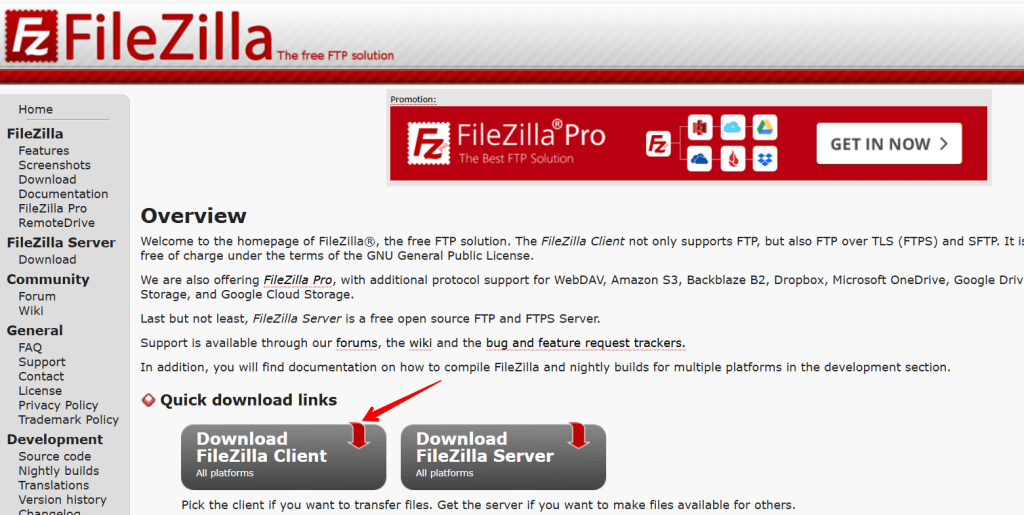
Nach dem Neuladen deiner Website schreibt WordPress alle PHP-Fehler in die Datei debug.log. WordPress speichert diese Datei im Ordner: wp-content/debug.log
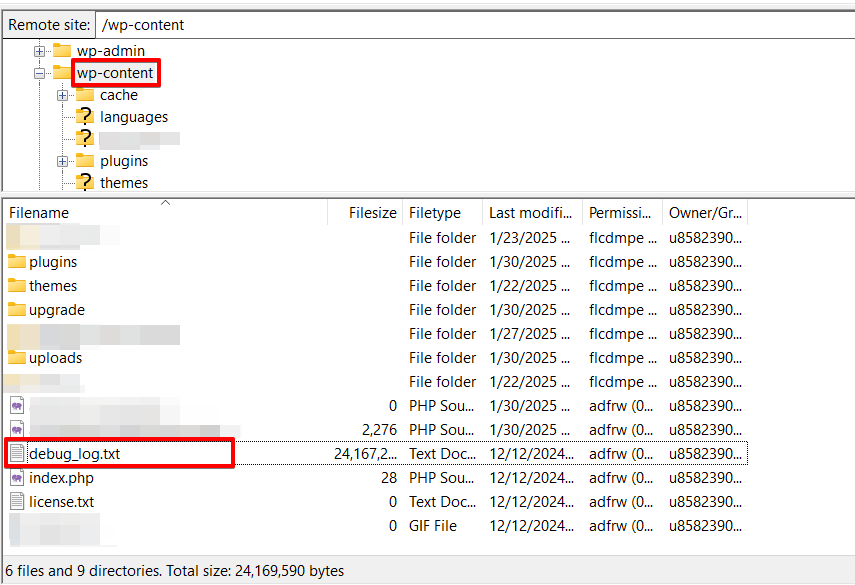
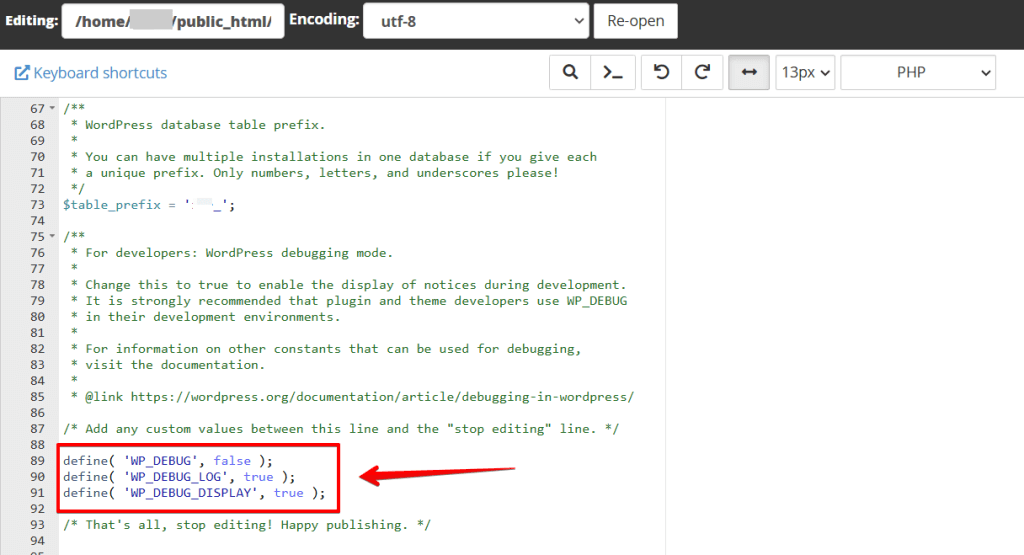
In seltenen Fällen und abhängig von deinen Servereinstellungen erstellt dein WordPress die debug.log-Datei nicht. In diesem Fall kannst du WordPress anweisen, die Fehler direkt auf dem Bildschirm anzuzeigen. Setze dazu WP_DEBUG_DISPLAY wie folgt auf true:
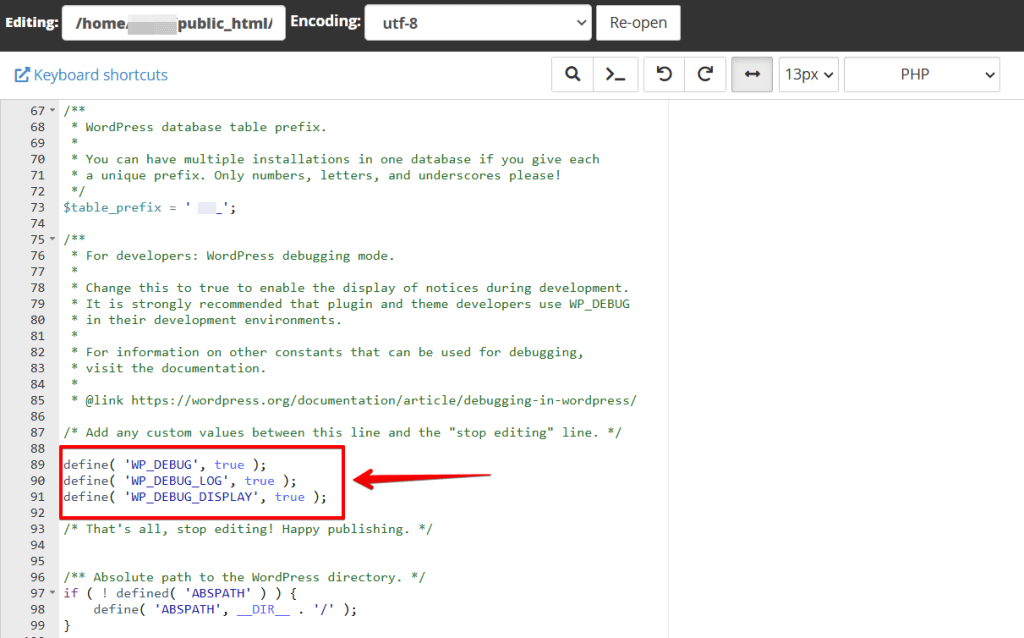
define( 'WP_DEBUG', true );
define( 'WP_DEBUG_LOG', true );
define( 'WP_DEBUG_DISPLAY', true );
Wichtig: Das öffentliche Anzeigen von PHP-Fehlermeldungen setzt deine Website potenziellen Sicherheitsrisiken aus. Sobald du die Fehler behoben hast, deaktiviere die öffentliche Fehleranzeige sofort.
Die Debug-Fehlermeldung analysieren
Anhand der angezeigten Informationen kannst du den Fehler eingrenzen oder weiter recherchieren. Im Fall eines Weißen Bildschirms des Todes verursacht oft ein defektes Plugin oder Theme diesen fatalen Fehler.
Auf dem Screenshot siehst du, dass der fatale Fehler in der Datei WooCommerce.php in Zeile 46 auftritt, die zum WooCommerce-Plugin gehört.

Das bedeutet, dass das Plugin WooCommerce einen fatalen Fehler verursacht.
Den leeren weißen Bildschirm beheben
Du musst entweder den fehlerhaften Code reparieren oder, viel schneller, das fehlerverursachende Plugin deaktivieren oder löschen.
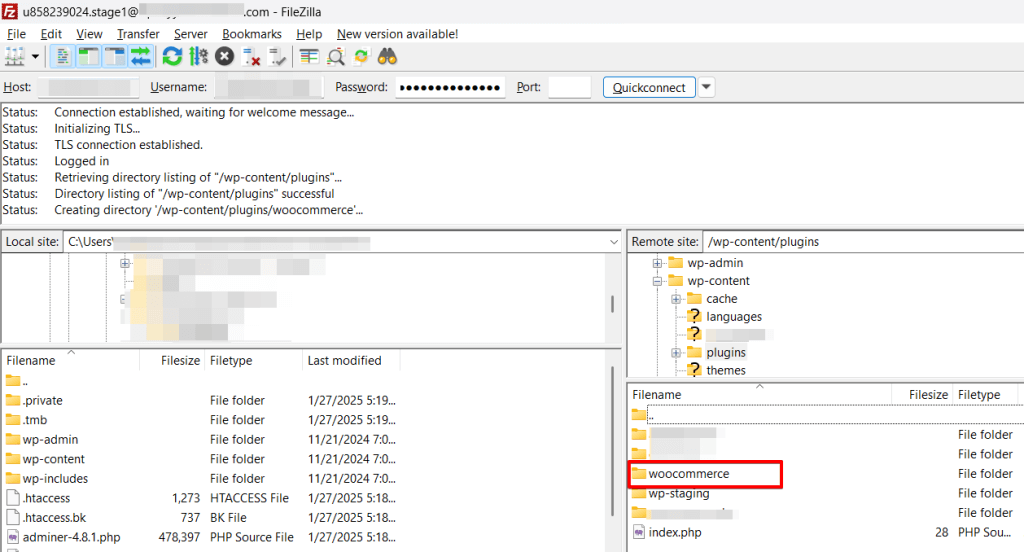
Eine Möglichkeit, ein Plugin zu deaktivieren, besteht darin, seinen Hauptordner mit dem Dateimanager im cPanel oder einem FTP-Client wie FileZilla umzubenennen oder zu löschen.
Um zum Beispiel WooCommerce zu deaktivieren, musst du den Ordner WooCommerce unter wp-content/plugins/ in woocommerce_disabled umbenennen.
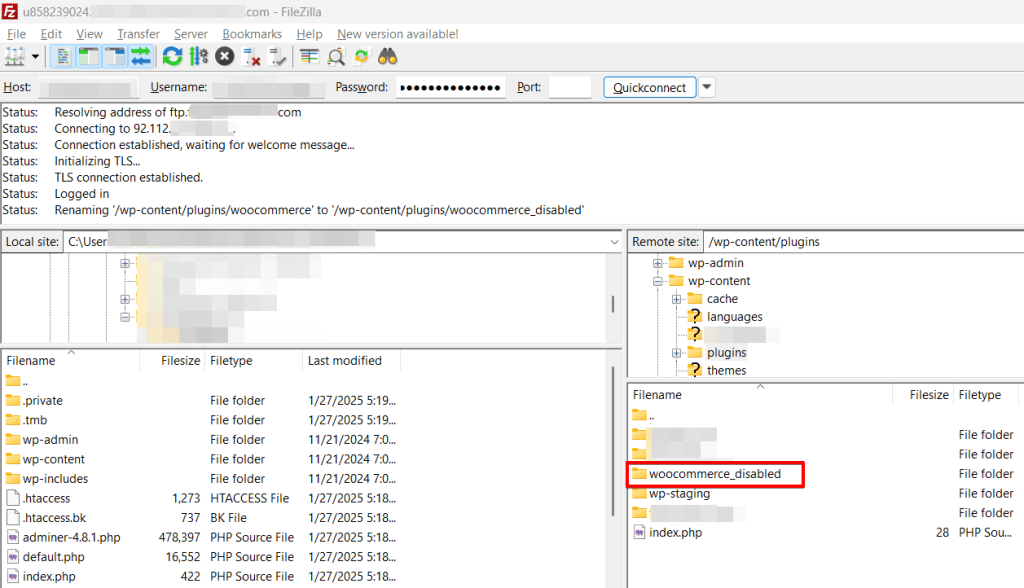
Dadurch ist deine Website wieder erreichbar und du hast Zeit, das Plugin zu reparieren.
Die debug.log-Datei wird nicht erstellt
Wenn WordPress die debug.log-Datei nicht erzeugt, prüfe, ob es im Root-Verzeichnis deiner Website eine andere Datei wie error_log oder einen Ordner wie /logs oder ähnliches gibt.
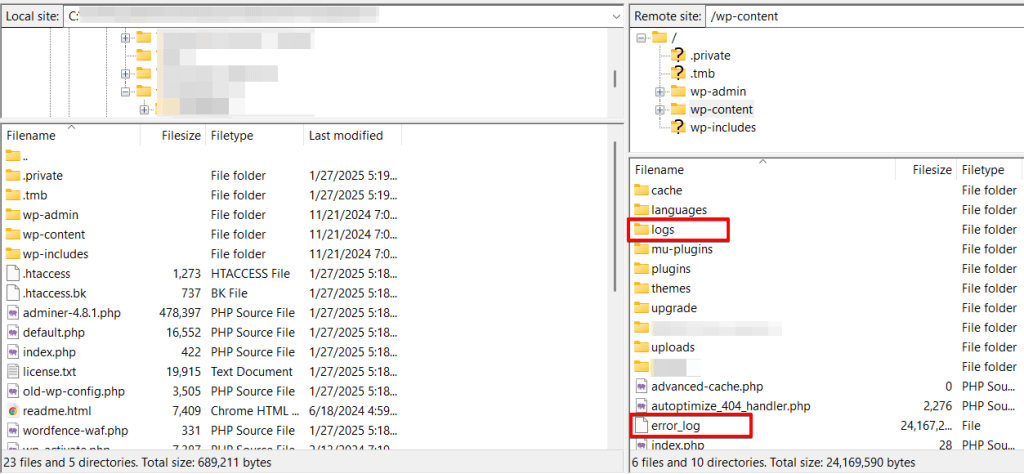
Einige Hosting-Anbieter erstellen die WordPress-Datei debug.log überhaupt nicht. Sie fangen alle von WordPress gefundenen Fehler und Warnungen ab und schreiben sie in eine separate Log-Datei.
Wenn du keine Fehlerprotokolle siehst, frage deinen Hosting-Anbieter, wo er die Log-Dateien ablegt, oder weise WordPress als letzten Ausweg an, die Fehler auf der Startseite anzuzeigen, wie zuvor beschrieben.
Sei vorsichtig bei dieser Option!
Du und deine Besucher können jede PHP-Warnung und Fehlermeldung auf der Startseite sehen.
Deaktiviere die Konstante WP_DEBUG_DISPLAY aus Sicherheitsgründen, nachdem die Seitenfehler behoben sind.
Debug-Modus deaktivieren
Nachdem du die debug.log verwendet hast, lösche die Datei und deaktiviere die weitere Fehlerprotokollierung, indem du die Zeilen in deiner wp-config.php von define( 'WP_DEBUG', true ); zu define( 'WP_DEBUG', false ); änderst.
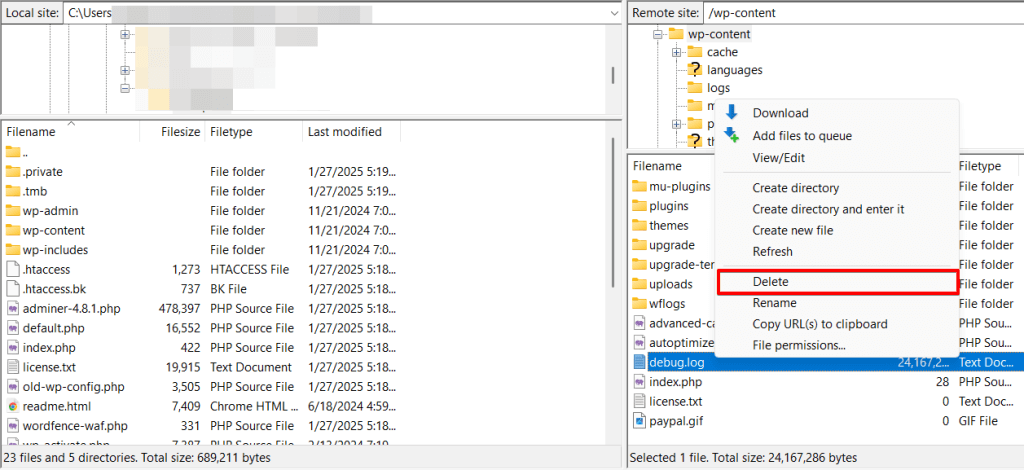
Andernfalls könnten Unbefugte auf diese Datei zugreifen und sensible Informationen von deinem Server abrufen.
Die .htaccess-Datei prüfen
Der 500-Fehler bzw. der leere weiße Bildschirm kann auch durch fehlerhaften Code in der .htaccess-Datei verursacht werden. Diese Datei befindet sich im Root-Verzeichnis deiner WordPress-Website und ist wesentlich für den ordnungsgemäßen Betrieb deiner Website.
Um die .htaccess zu prüfen, müssen wir die aktuelle deaktivieren und eine neue erstellen.
Verbinde dich zunächst per FTP oder über den Dateimanager deines Hosting-Kontos mit deiner Website.
Die .htaccess-Datei findest du neben den Ordnern wp-admin, wp-includes und wp-content.
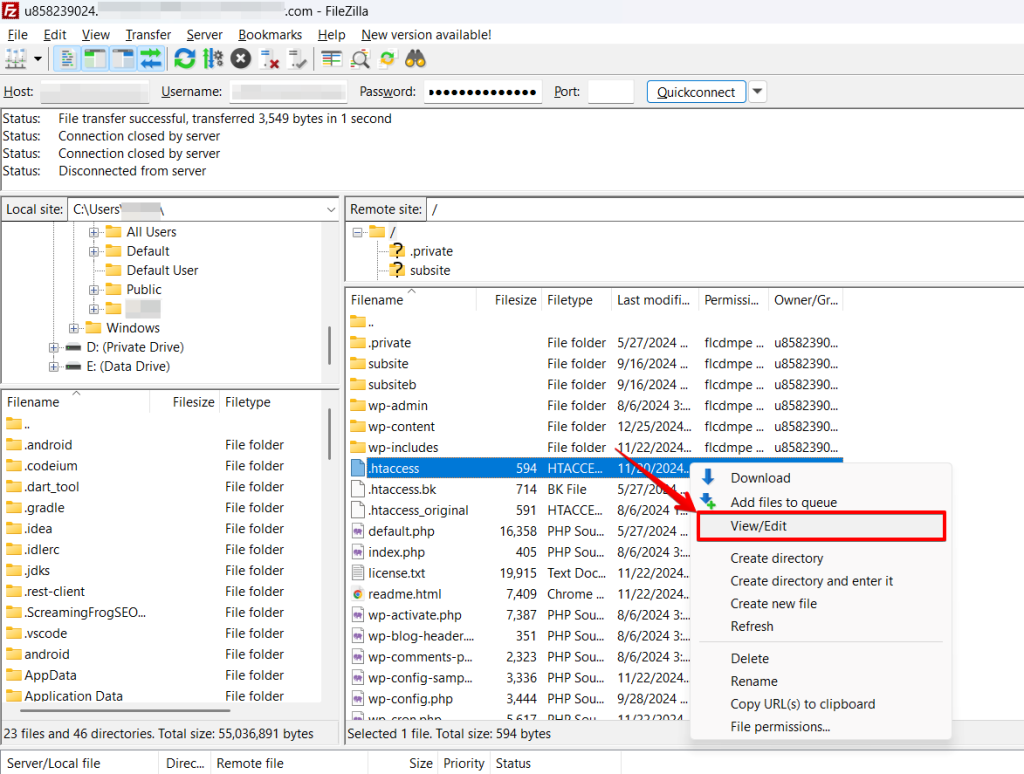
- Benenne die Datei in
.htaccess_backupum, damit du ein Backup hast, falls etwas schiefgeht. - Erstelle bitte eine neue Datei und nenne sie
.htaccess - Füge die folgenden Codezeilen hinzu:
# BEGIN WordPress

<IfModule mod_rewrite.c>

RewriteEngine On

RewriteBase /

RewriteRule ^index.php$ - [L]

RewriteCond %{REQUEST_FILENAME} !-f

RewriteCond %{REQUEST_FILENAME} !-d

RewriteRule . /index.php [L]

</IfModule>

# END WordPress
Wenn die alte .htaccess-Datei den leeren weißen Bildschirm verursacht hat, behebt das den Internal Server Error für dich.
Server-Speicherlimit erhöhen
Manchmal entstehen leere weiße Bildschirme aufgrund eines zu niedrigen PHP-Speicherlimits in WordPress. Um diesen Fehler zu beheben, musst du möglicherweise das Speicherlimit erhöhen. Wenn dein Hoster cPanel bereitstellt, kannst du das PHP-Speicherlimit über die Dashboard-Oberfläche erhöhen.
Die Schritte sind folgende:
Klicke nach dem Öffnen von cPanel auf den Link „Select PHP version".
Klicke dann auf „Switch to PHP Options".
Klicke anschließend unten auf „memory_limit" und ändere den Wert auf einen höheren Wert, üblicherweise verdoppelt, also 256 oder 512, und speichere ab.
Eine andere Möglichkeit ist, die untenstehende Zeile in deine wp-config.php einzufügen. Du kannst die Datei mit dem Dateimanager deines Hosters oder einem FTP-Client bearbeiten.
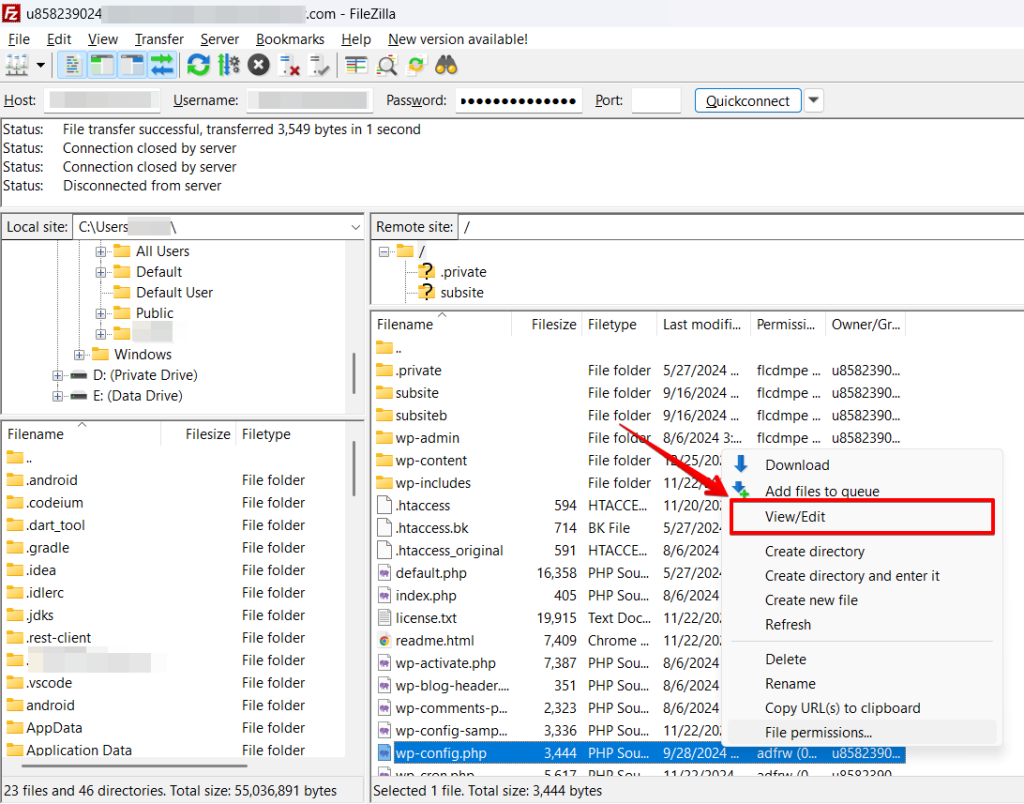
Füge einfach die folgende Zeile in deine wp-config.php-Datei ein.
define('WP_MEMORY_LIMIT', '256M');Wenn fehlender Arbeitsspeicher dein Problem war, behebt dieser Schritt den Internal Server Error für dich.
WordPress-Core-Dateien reparieren
Manchmal können WordPress-Dateien beschädigt sein, insbesondere bei älteren Websites. Wenn das WordPress-Core-System beschädigt ist, musst du die Core-Dateien reparieren, indem du sie durch die Originaldateien ersetzt.
Eine Möglichkeit ist, auf wordpress.org zu gehen und die neueste Version von WordPress herunterzuladen.
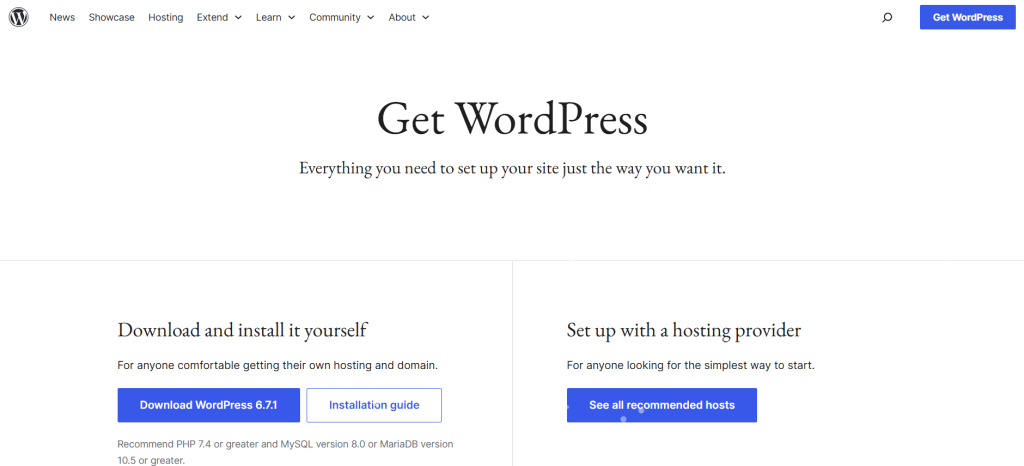
- Entpacke die heruntergeladene Datei.
- Verbinde dich anschließend per FTP-Client oder über den Dateimanager deines Hosting-Kontos mit deinem Host.
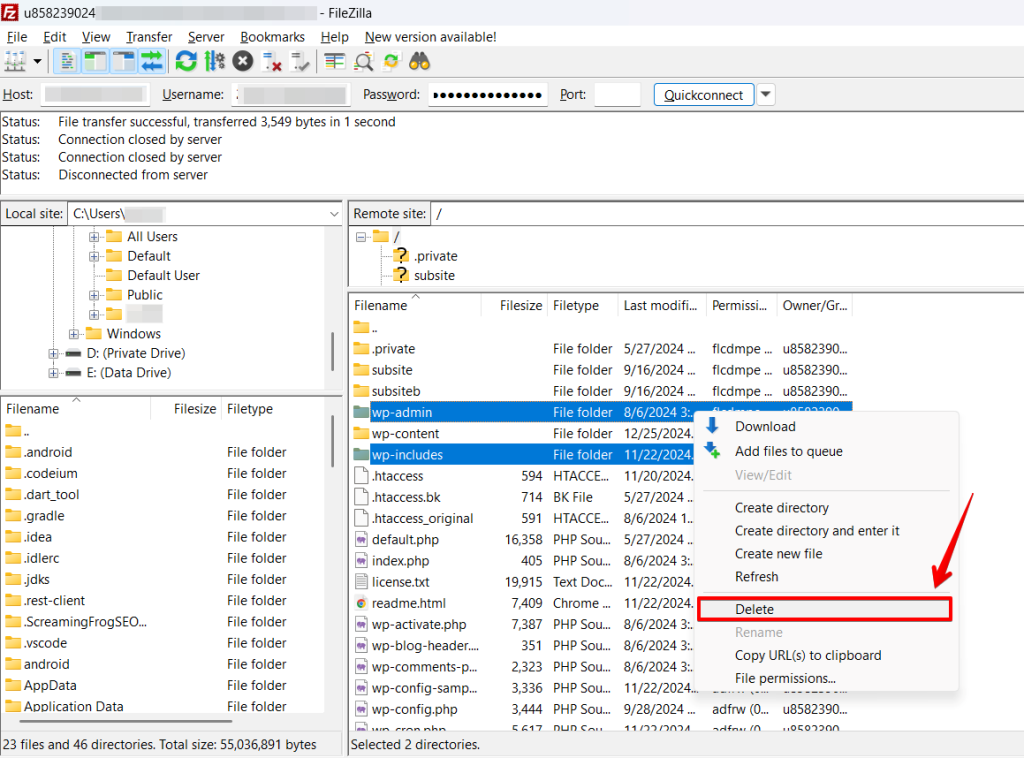
- Ersetze die gesamten Ordner
/wp-adminund/wp-includesin deiner WordPress-Installation durch die aus der entpackten Zip-Datei. - Benenne dazu die aktuellen Ordner
wp-adminundwp-includesinwp-admin-backupundwp-includes-backupum. Das geht mit dem Dateimanager des Hosters oder dem FTP-Client.
- Lade die neuen Verzeichnisse aus der entpackten Datei genau an den Speicherort der alten Verzeichnisse hoch.
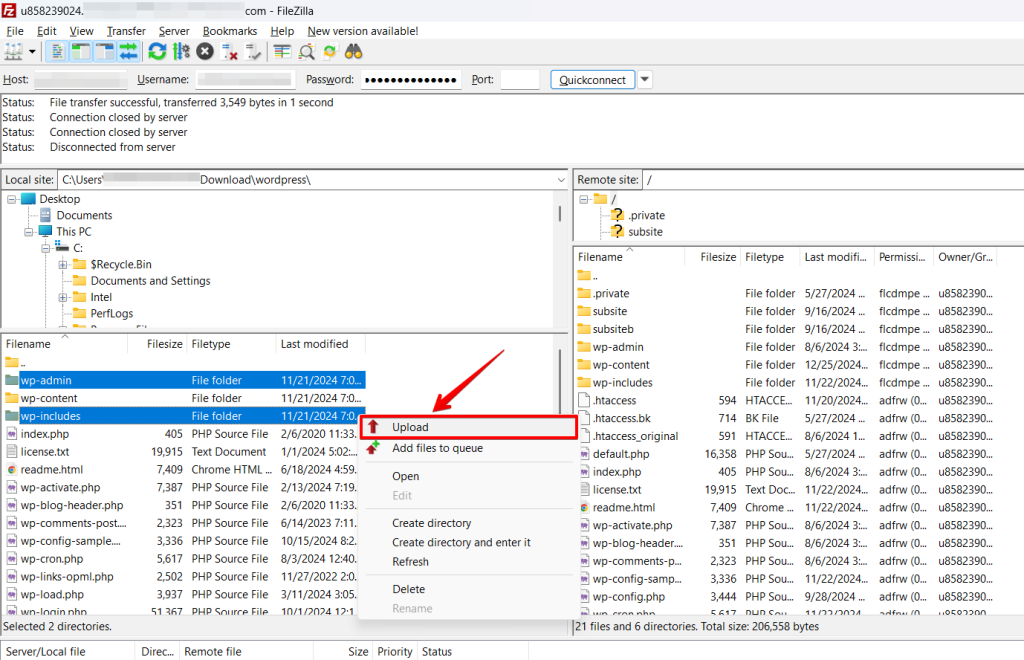
Wenn deine WordPress-Dateien beschädigt waren, behebt dieser Schritt den leeren weißen Bildschirm für dich.
Hosting-Anbieter kontaktieren
Es gibt einige seltene Probleme mit Internal Server Errors in WordPress. An diesem Punkt musst du deinen Hoster kontaktieren. Manchmal können solche Probleme vom Hosting-Anbieter durch Anpassung der Dateiberechtigungen und anderer Einstellungen behoben werden.
Wenn das dein Problem nicht löst, musst du möglicherweise zu einem anderen, optimierteren Hoster wechseln, um deine WordPress-Website zu betreiben.
So verhinderst du den Weißen Bildschirm des Todes in Zukunft
Nachdem wir die Fehler behoben haben, zeige ich dir, wie du in Zukunft alle fatalen Fehler verhindern kannst.
Um den Weißen Bildschirm des Todes zu verhindern, kannst du unser kostenloses Plugin WP STAGING verwenden.
Das WP-STAGING-Plugin kann eine Kopie deiner Website erstellen, auch bekannt als Staging-Site. Dort kannst du Aktualisierungen, Plugins, Themes und alles andere testen, ohne deine Hauptwebsite jemals zu beeinträchtigen.
Wenn du dort einen Weißen Bildschirm des Todes bekommst, weißt du, dass du diese Anpassungen unter keinen Umständen auf deiner Produktiv-Website vornehmen solltest.
Verwandte Artikel
- So behebst du den Fehler „File Type Not Permitted for Security Reasons"
- So behebst du den Fehler 503 Service Unavailable in WordPress
- Wie behebt man Probleme mit aktualisierender und umleitender WordPress-Login-Seite?
- So behebst du den Fehler „This Site Can’t Be Reached"
- Wie behebt man Anmeldeprobleme in WordPress?
