


Chcesz zmienić nazwę folderu wp-content w WordPressie? Zmiana nazwy folderu wp-content może zapewnić Twojej witrynie dodatkową warstwę zabezpieczeń i utrudnić potencjalnym atakującym wykorzystanie luk.
Ten kompleksowy przewodnik krok po kroku poprowadzi Cię przez proces zmiany nazwy folderu wp-content w WordPressie.
Stosując się do naszych instrukcji, możesz zwiększyć bezpieczeństwo strony i wyprzedzić w wynikach wyszukiwania inne artykuły na ten temat.
Dlaczego należy zmienić nazwę folderu „wp-content"?
Folder z zawartością w WordPressie zawiera wszystkie motywy, wtyczki oraz przesłane pliki multimedialne Twojej witryny. Domyślnie folder ten nazywa się „wp-content", co jest powszechnie znane hakerom i złośliwym botom.
Zmiana nazwy folderu może być środkiem zabezpieczającym, który chroni witrynę przed próbami nieautoryzowanego dostępu i potencjalnymi lukami.
Contents
- Dlaczego należy zmienić nazwę folderu „wp-content"?
- Przewodnik krok po kroku po zmianie nazwy folderu wp-content
- Krok 1: Wykonaj kopię zapasową strony
- Krok 2: Zaktualizuj plik konfiguracyjny WordPressa wp-config.php
- Krok 3: Przenieś folder wp-content
- Krok 4: Zaktualizuj ścieżkę wp-content w pliku wp-config.php
- Metoda 1: Zaktualizuj ścieżkę wp-content w wp-config.php
- Metoda 2: Zaktualizuj ścieżkę wp-content w functions.php
- Krok 5: Zaktualizuj pliki motywu i wtyczek
- Podsumowanie
- Powiązane artykuły
Przewodnik krok po kroku po zmianie nazwy folderu wp-content
Krok 1: Wykonaj kopię zapasową strony
Utworzenie kopii zapasowej jest kluczowe przed wprowadzeniem jakichkolwiek zmian w witrynie. WP Staging to wysoko polecana wtyczka do tworzenia kopii zapasowych w WordPressie.
Dzięki WP Staging możesz w łatwy i bezpieczny sposób utworzyć kopię swojej strony w środowisku staging. Umożliwia to wprowadzanie i testowanie zmian bez wpływu na działającą witrynę.
Oferuje przyjazny interfejs i zaawansowane funkcje pozwalające na płynne zarządzanie kopiami zapasowymi. Zadbaj o bezpieczeństwo swojej strony z WP Staging. WYPRÓBUJ ZA DARMO
Krok 2: Zaktualizuj plik konfiguracyjny WordPressa wp-config.php
Aby zmienić nazwę folderu wp-content, zmodyfikuj plik konfiguracyjny WordPressa (wp-config.php). Uzyskaj dostęp do plików witryny za pomocą klienta FTP lub menedżera plików dostarczonego przez Twojego dostawcę hostingu. Znajdź plik wp-config.php w katalogu głównym instalacji WordPressa i otwórz go w edytorze tekstu.
Odszukaj 'wp-config.php' w folderze głównym instalacji WordPressa. Wstaw poniższy fragment kodu nad linią require_once(ABSPATH . 'wp-settings.php’);. Pamiętaj, aby zastąpić Folder_Name prawdziwą nazwą folderu, którego chcesz użyć.
define('WP_CONTENT_FOLDERNAME', 'Folder_Name');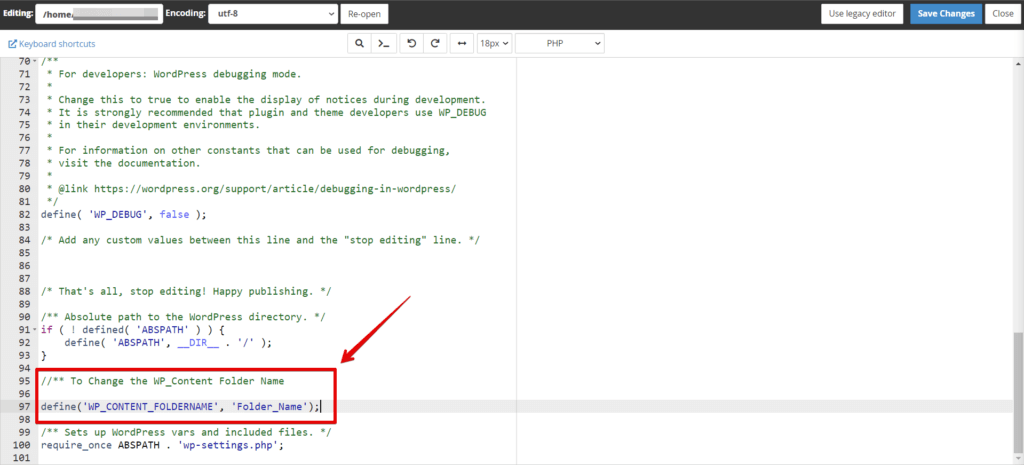
Zmień 'wp-content' na wybraną nazwę folderu. Możesz na przykład użyć 'assets' lub 'media'. Zapisz zmiany i zamknij plik.
Krok 3: Przenieś folder wp-content
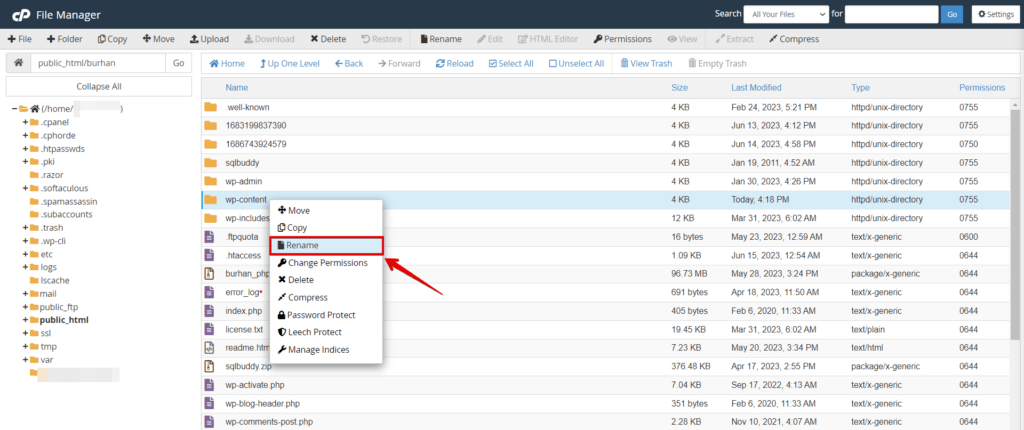
Następnie musisz przenieść folder wp-content, aby pasował do nowej nazwy określonej w pliku konfiguracyjnym. Użyj klienta FTP lub menedżera plików, aby przejść do katalogu głównego instalacji WordPressa.
Znajdź folder wp-content, kliknij go prawym przyciskiem myszy i wybierz opcję „Zmień nazwę". Wpisz nową nazwę folderu i potwierdź zmiany.
Krok 4: Zaktualizuj ścieżkę wp-content w pliku wp-config.php
Zmiana nazwy folderu wp-content wymaga także zaktualizowania ścieżki do folderu wp-content. Użyj klienta FTP lub menedżera plików, aby przejść do katalogu głównego instalacji WordPressa. Znajdź plik wp-config.php w katalogu głównym instalacji WordPressa i otwórz go w edytorze tekstu.
Metoda 1: Zaktualizuj ścieżkę wp-content w wp-config.php
Aby zaktualizować ścieżkę wp-content, możesz edytować plik wp-config.php w swojej instalacji WordPressa. Oto jak to zrobić:
Znajdź plik „wp-config.php" w folderze głównym instalacji WordPressa. Otwórz plik w edytorze tekstu. Wyszukaj następującą linię kodu "require_once(ABSPATH . 'wp-settings.php’);"
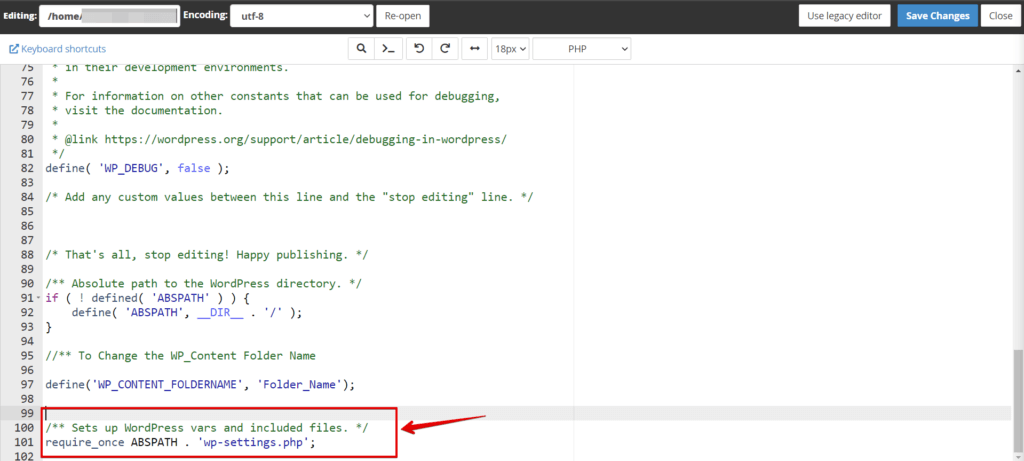
Dodaj poniższy fragment kodu nad wskazaną linią:
// Define the new directory path and URL
define('WP_CONTENT_FOLDERNAME', 'your_folder_name');
define('WP_CONTENT_DIR', ABSPATH . WP_CONTENT_FOLDERNAME);
define('WP_CONTENT_URL', 'http://example.com/' . WP_CONTENT_FOLDERNAME);
Zastąp 'your_folder_name' faktyczną nazwą folderu, który wybrałeś. Zapisz zmiany w pliku „wp-config.php".
Dodanie tego fragmentu kodu definiuje nową ścieżkę katalogu i adres URL folderu wp-content WordPressa. Pamiętaj, aby zastąpić ’your_folder_name’ nazwą folderu, którego chcesz użyć.
Nie zapomnij zapisać zmian i wykonać niezbędnych kroków, aby witryna WordPress działała prawidłowo.
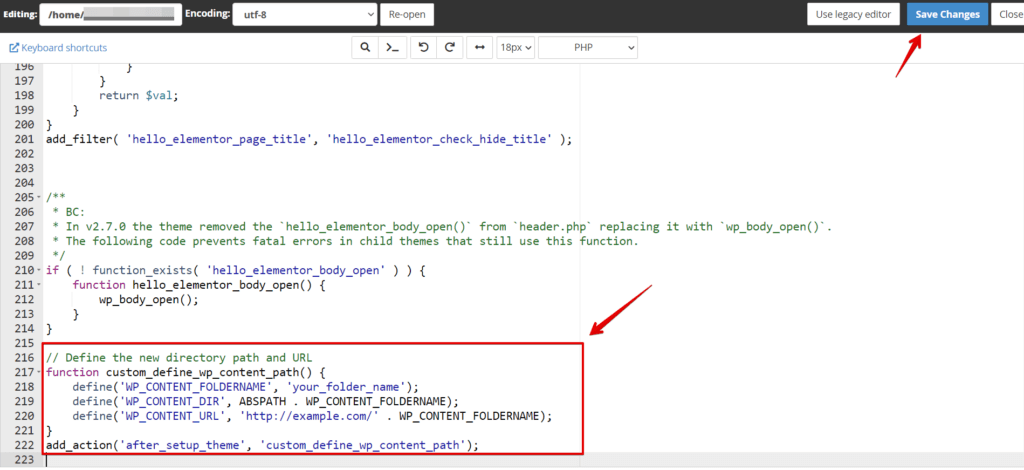
Metoda 2: Zaktualizuj ścieżkę wp-content w functions.php
Aby zaktualizować ścieżkę wp-content, użyj funkcji niestandardowej w pliku „functions.php" motywu. Oto jak to zrobić:
Znajdź plik functions.php swojego motywu WordPress.
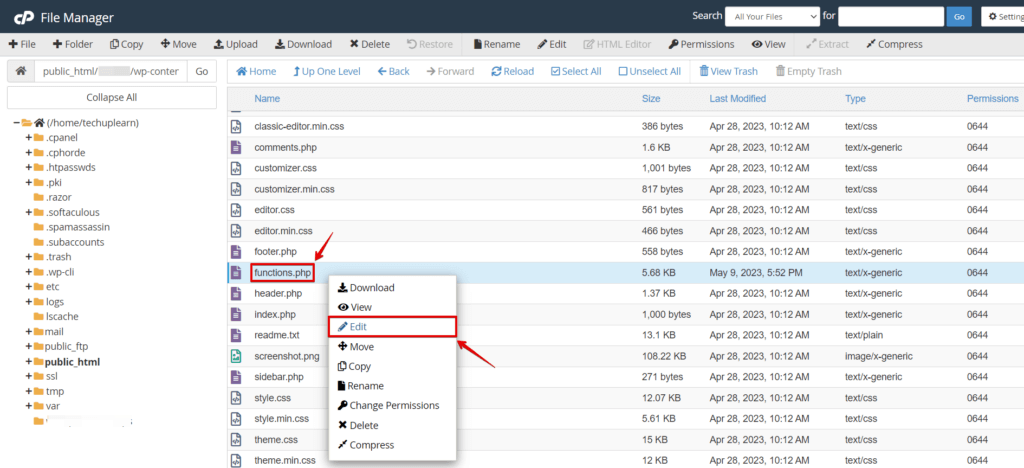
Wstaw poniższy fragment kodu na końcu pliku:
// Define the new directory path and URL
function custom_define_wp_content_path() {
    define('WP_CONTENT_FOLDERNAME', 'your_folder_name');
    define('WP_CONTENT_DIR', ABSPATH . WP_CONTENT_FOLDERNAME);
    define('WP_CONTENT_URL', 'http://example.com/' . WP_CONTENT_FOLDERNAME);
}
add_action('after_setup_theme', 'custom_define_wp_content_path');
Zastąp ’your_folder_name’ nazwą wybranego folderu. Zapisz zmiany w pliku functions.php.
Krok 5: Zaktualizuj pliki motywu i wtyczek
Po zmianie nazwy folderu z zawartością WordPressa musisz zaktualizować pliki motywu i wtyczek, aby mogły zlokalizować nowy folder. Uzyskaj dostęp do plików motywu i wtyczek za pomocą klienta FTP lub menedżera plików. Wyszukaj wszystkie odniesienia do starej nazwy folderu i zastąp je nową nazwą.
Podsumowanie
Aktualizacja ścieżki wp-content w WordPressie jest niezbędna, gdy chcesz zmienić nazwę folderu i zadbać o prawidłowe działanie witryny. Postępuj zgodnie z opisanymi powyżej metodami, takimi jak edycja pliku wp-config.php i zdefiniowanie nowej nazwy folderu wp-content. Pamiętaj o wprowadzeniu niezbędnych zmian i zapisaniu ich w odpowiednich plikach.
Wykonanie tych kroków pomoże zachować integralność zawartości witryny i zapewni jej sprawne działanie.
Powiązane artykuły
