


Stai cercando di cambiare il nome della cartella wp-content in WordPress? Rinominare la cartella wp-content può aggiungere un ulteriore livello di sicurezza al sito e rendere più difficile per eventuali aggressori sfruttare le vulnerabilità.
Questa guida completa ti accompagnerà passo dopo passo nel processo di modifica del nome della cartella wp-content in WordPress.
Seguendo le nostre istruzioni, potrai migliorare la sicurezza del sito e superare altri articoli sullo stesso argomento nei risultati di ricerca.
Perché cambiare il nome della cartella "wp-content"?
La cartella dei contenuti di WordPress contiene tutti i temi, i plugin e i file multimediali caricati sul sito. Per impostazione predefinita, il nome di questa cartella è "wp-content", ben noto a hacker e bot dannosi.
Cambiare il nome della cartella può rappresentare una misura di sicurezza per proteggere il sito da tentativi di accesso non autorizzati e potenziali vulnerabilità.
Contents
- Perché cambiare il nome della cartella "wp-content"?
- Guida passo passo per cambiare il nome della cartella wp-content
- Passaggio 1: esegui il backup del sito
- Passaggio 2: aggiorna il file di configurazione di WordPress wp-config.php
- Passaggio 3: sposta la cartella wp-content
- Passaggio 4: aggiorna il percorso di wp-content nel file wp-config.php
- Metodo 1: aggiornare il percorso wp-content in wp-config.php
- Metodo 2: aggiornare il percorso wp-content in functions.php
- Passaggio 5: aggiorna i file del tema e dei plugin
- Conclusione
- Articoli correlati
Guida passo passo per cambiare il nome della cartella wp-content
Passaggio 1: esegui il backup del sito
Creare un backup è fondamentale prima di apportare modifiche al sito. WP Staging è un plugin altamente consigliato per creare backup in WordPress.
Con WP Staging puoi creare in modo facile e sicuro una copia del sito in un ambiente di staging. Questo ti permette di apportare e testare modifiche senza intaccare il sito di produzione.
Offre un’interfaccia intuitiva e funzioni avanzate per una gestione fluida dei backup. Garantisci la sicurezza del tuo sito con WP Staging. PROVA GRATIS
Passaggio 2: aggiorna il file di configurazione di WordPress wp-config.php
Per cambiare il nome della cartella wp-content, modifica il file di configurazione di WordPress (wp-config.php). Accedi ai file del sito tramite un client FTP o il file manager del tuo hosting. Individua il file wp-config.php nella directory principale dell’installazione di WordPress e aprilo con un editor di testo.
Trova 'wp-config.php' nella cartella principale dell’installazione di WordPress. Inserisci il seguente frammento di codice sopra la riga require_once(ABSPATH . ‘wp-settings.php’);. Ricorda di sostituire Folder_Name con il nome reale della cartella che vuoi usare.
define('WP_CONTENT_FOLDERNAME', 'Folder_Name');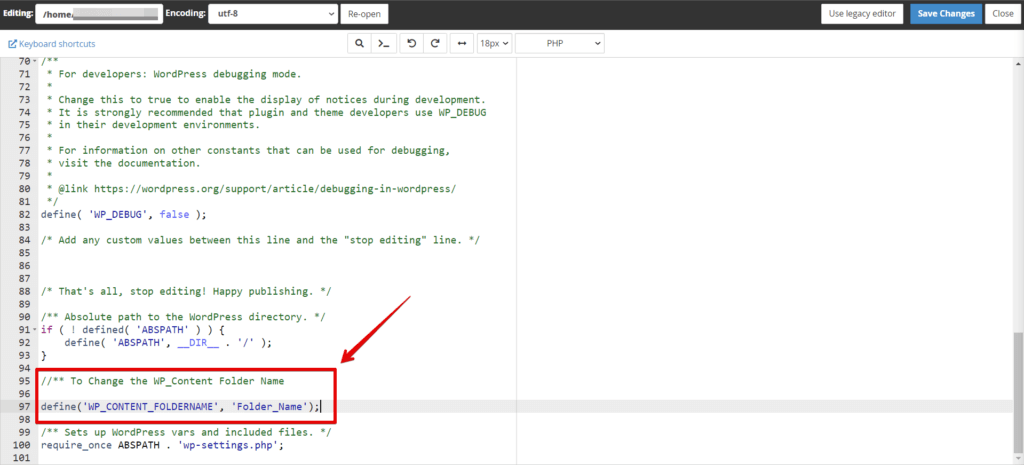
Sostituisci 'wp-content' con il nome della cartella che preferisci. Ad esempio, puoi usare 'assets' o 'media'. Salva le modifiche e chiudi il file.
Passaggio 3: sposta la cartella wp-content
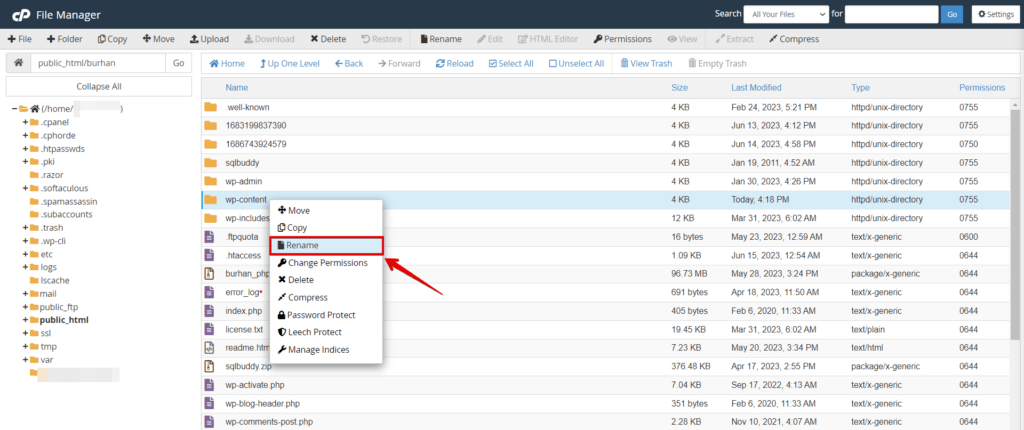
A questo punto, devi rinominare la cartella wp-content in modo che corrisponda al nuovo nome impostato nel file di configurazione. Usa il client FTP o il file manager per raggiungere la directory principale dell’installazione di WordPress.
Individua la cartella wp-content, fai clic destro e scegli l’opzione "Rinomina". Inserisci il nuovo nome della cartella e conferma le modifiche.
Passaggio 4: aggiorna il percorso di wp-content nel file wp-config.php
Cambiare il nome della cartella wp-content richiede anche di aggiornare il percorso della cartella wp-content. Usa il client FTP o il file manager per raggiungere la directory principale dell’installazione di WordPress. Individua il file wp-config.php nella directory principale dell’installazione di WordPress e aprilo con un editor di testo.
Metodo 1: aggiornare il percorso wp-content in wp-config.php
Per aggiornare il percorso di wp-content, puoi modificare il file wp-config.php della tua installazione WordPress. Ecco come fare:
Individua il file "wp-config.php" nella cartella principale dell’installazione di WordPress. Apri il file con un editor di testo. Cerca la seguente riga di codice "require_once(ABSPATH . ‘wp-settings.php’);"
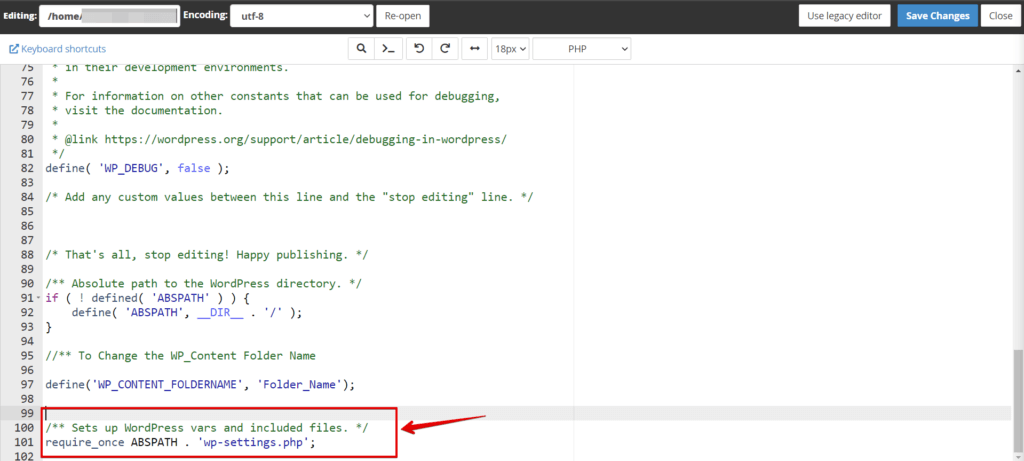
Aggiungi il seguente frammento di codice sopra la riga indicata:
// Define the new directory path and URL
define('WP_CONTENT_FOLDERNAME', 'your_folder_name');
define('WP_CONTENT_DIR', ABSPATH . WP_CONTENT_FOLDERNAME);
define('WP_CONTENT_URL', 'http://example.com/' . WP_CONTENT_FOLDERNAME);
Sostituisci 'your_folder_name' con il nome reale della cartella che hai scelto. Salva le modifiche al file "wp-config.php".
L’aggiunta di questo frammento di codice definisce il nuovo percorso della directory e l’URL della cartella wp-content di WordPress. Assicurati di sostituire ‘your_folder_name’ con il nome della cartella che vuoi utilizzare.
Ricorda di salvare le modifiche e di proseguire con i passaggi necessari per garantire il corretto funzionamento del sito WordPress.
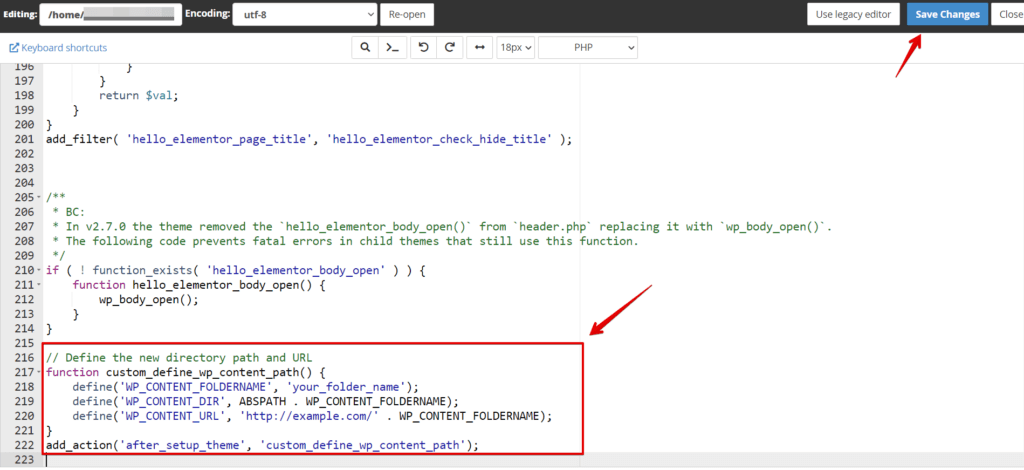
Metodo 2: aggiornare il percorso wp-content in functions.php
Per aggiornare il percorso di wp-content, usa una funzione personalizzata nel file "functions.php" del tema. Ecco come fare:
Individua il file functions.php del tuo tema WordPress.
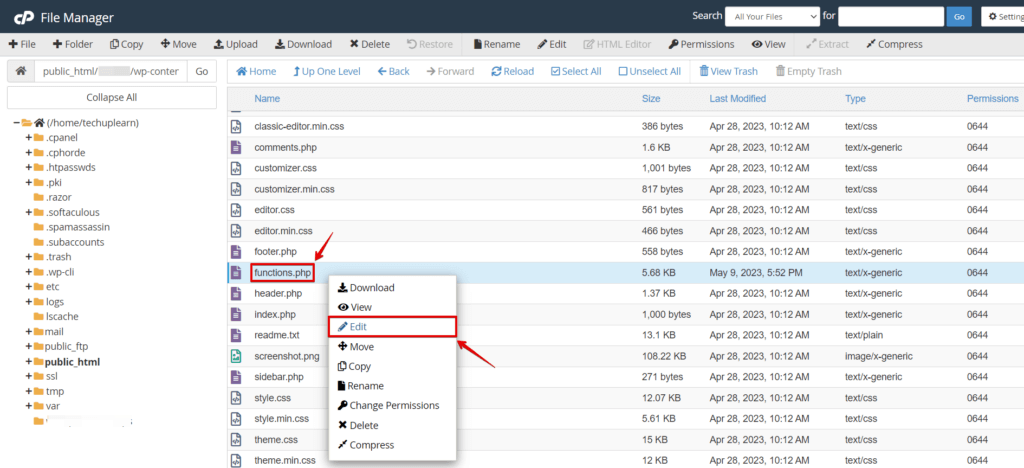
Inserisci il seguente frammento di codice alla fine del file:
// Define the new directory path and URL
function custom_define_wp_content_path() {
    define('WP_CONTENT_FOLDERNAME', 'your_folder_name');
    define('WP_CONTENT_DIR', ABSPATH . WP_CONTENT_FOLDERNAME);
    define('WP_CONTENT_URL', 'http://example.com/' . WP_CONTENT_FOLDERNAME);
}
add_action('after_setup_theme', 'custom_define_wp_content_path');
Sostituisci ‘your_folder_name’ con il nome della cartella che hai scelto. Salva le modifiche al file functions.php.
Passaggio 5: aggiorna i file del tema e dei plugin
Dopo aver cambiato il nome della cartella dei contenuti di WordPress, devi aggiornare i file del tema e dei plugin affinché possano individuare la nuova cartella. Accedi ai file del tema e dei plugin tramite un client FTP o un file manager. Cerca ogni riferimento al vecchio nome della cartella e sostituiscilo con il nuovo.
Conclusione
Aggiornare il percorso di wp-content in WordPress è fondamentale quando vuoi cambiare il nome della cartella mantenendo il sito funzionante. Segui i metodi descritti sopra, come modificare il file wp-config.php e definire il nuovo nome della cartella wp-content. Ricorda di apportare le modifiche necessarie e di salvare le modifiche nei file appropriati.
Seguire questi passaggi aiuterà a preservare l’integrità dei contenuti del sito e a garantirne il regolare funzionamento.
Articoli correlati
