


Der Fehler „Fix Destination Folder Already Exists" tritt in der Regel auf, wenn Sie versuchen, Dateien an einen Ort zu verschieben, zu kopieren oder zu extrahieren, an dem bereits ein Ordner mit demselben Namen existiert. Windows und andere Betriebssysteme kennzeichnen dies als Problem, um das versehentliche Überschreiben wichtiger Daten zu verhindern.
Dieser Fehler dürfte denjenigen bekannt vorkommen, die häufig mit verschiedenen Plugins und Themes auf ihrer WordPress-Plattform experimentieren, insbesondere wenn sie versuchen, ein zuvor verwendetes Plugin oder Theme erneut einzuführen.
Häufige Ursachen des Fehlers
1. Doppelte Dateinamen
Haben Sie schon einmal eine Datei mit identischem Namen am selben Ort gespeichert? Dies ist einer der Hauptgründe für das Auftreten dieses Fehlers. Das Betriebssystem kann nicht zwischen identischen Dateinamen unterscheiden, was den Fehler verursacht.
2. Überlappende Ordner
Überlappende Ordner, bei denen ein Ordner einen anderen mit demselben Namen enthält, können Ihr System verwirren. Dies löst häufig die Fehlermeldung aus.
3. Beschädigung des Dateisystems
In manchen Fällen kann eine Beschädigung des Dateisystems der Übeltäter sein. Wenn die Dateistruktur Ihres Systems beschädigt wird, kann es Schwierigkeiten haben, Dateien korrekt zu verwalten, was diesen Fehler zur Folge hat.
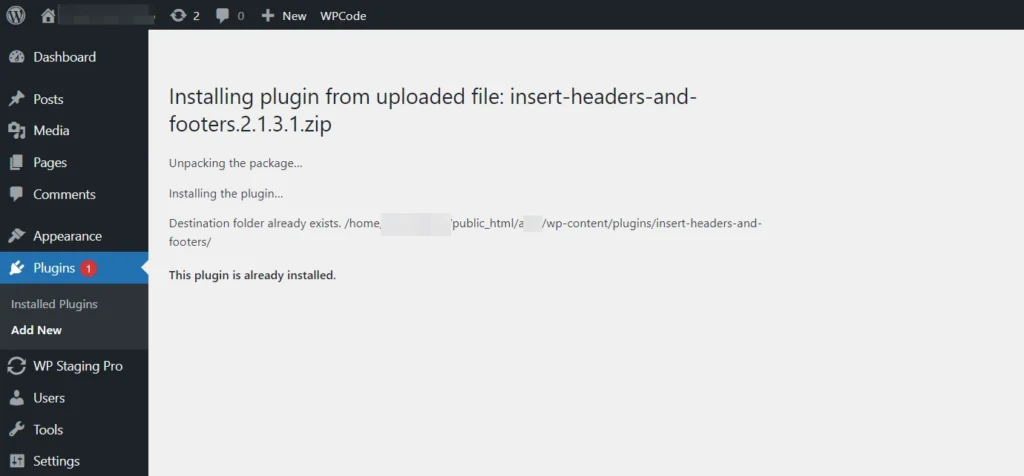
Lassen Sie sich vom Fehler „Installation Failed: Destination Folder Already Exists" nicht abschrecken. Er entsteht in der Regel durch vorhandene Plugin- und Theme-Ordner, insbesondere beim Aktualisieren von Themes oder Plugins.
🔥AUF NUMMER SICHER:STARTEN SIE MIT WP STAGING, UM BACKUPS EFFIZIENT ZU VERWALTEN UND STAGING-UMGEBUNGEN ZU ERSTELLEN.
Lösungen zur Behebung des Fehlers
Methode 1: Den vorhandenen Ordner durch eine hochgeladene Datei ersetzen
Beim manuellen Hochladen eines Themes oder Plugins kann der Fehler „Destination Folder Already Exists" auftreten, wenn es bereits installiert ist.
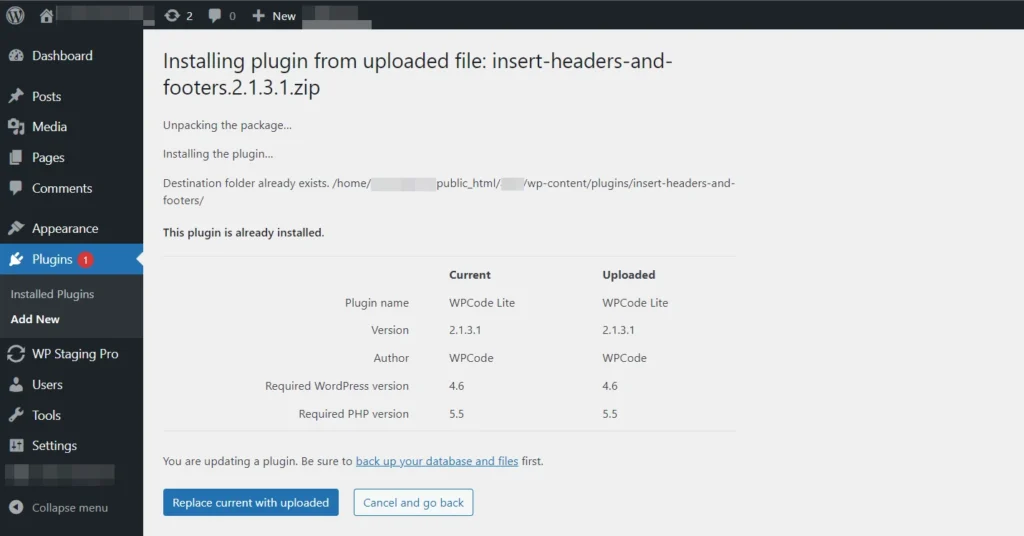
Wenn dies passiert, klicken Sie auf die Schaltfläche „Replace current with uploaded", die die neue Datei hochlädt und die alte gleichzeitig entfernt.
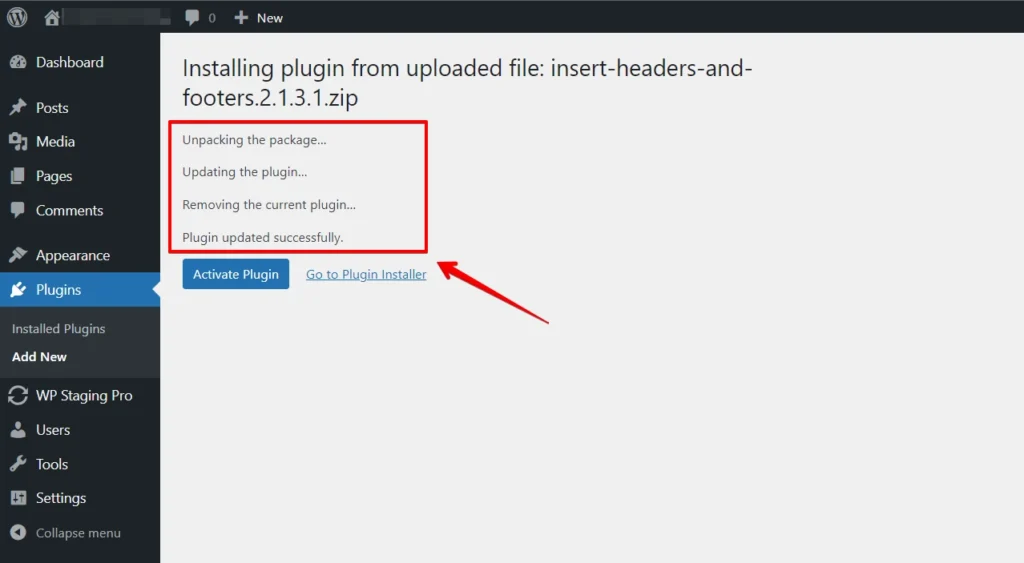
Es ist eine schnelle Lösung, um Ihre Dateien zu aktualisieren.
Methode 2: Den vorhandenen Ordner mit dem File Manager Plugin löschen
Verwalten Sie die Dateien und Ordner Ihrer WordPress-Website effizient mit dem WordPress File Manager Plugin. Wir führen Sie durch das Löschen von Ordnern für eine schlanke, aufgeräumte Website.
Hier ist eine Schritt-für-Schritt-Anleitung zum Löschen eines vorhandenen Ordners mit dem File Manager Plugin:
- Greifen Sie auf Ihr WordPress-Admin-Dashboard zu, indem Sie sich auf Ihrer Website anmelden.
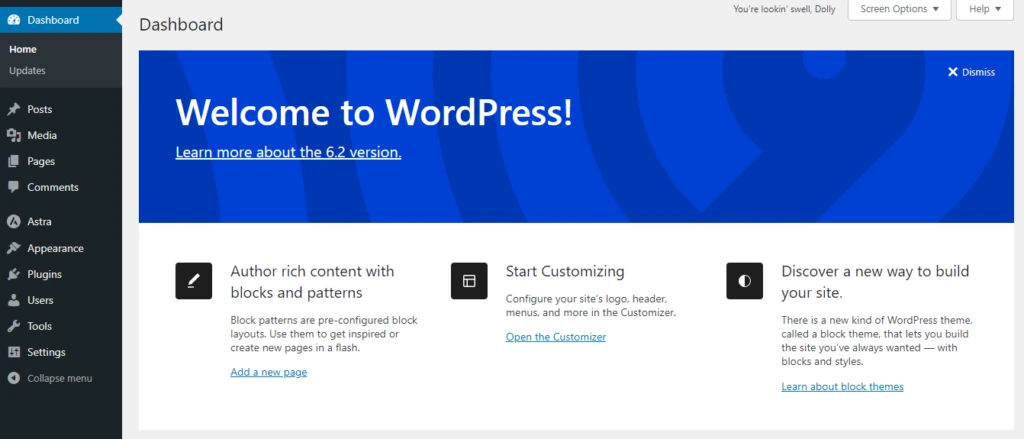
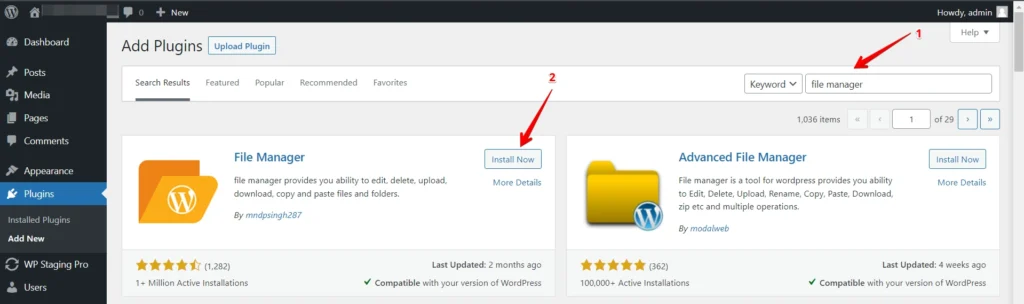
- Gehen Sie über das Seitenleisten-Menü zu „Plugins" > „Add New" und klicken Sie darauf.
- Wenn Sie das File Manager Plugin noch nicht installiert haben, können Sie im Bereich „Add New" danach suchen und es installieren. Aktivieren Sie das Plugin nach der Installation.
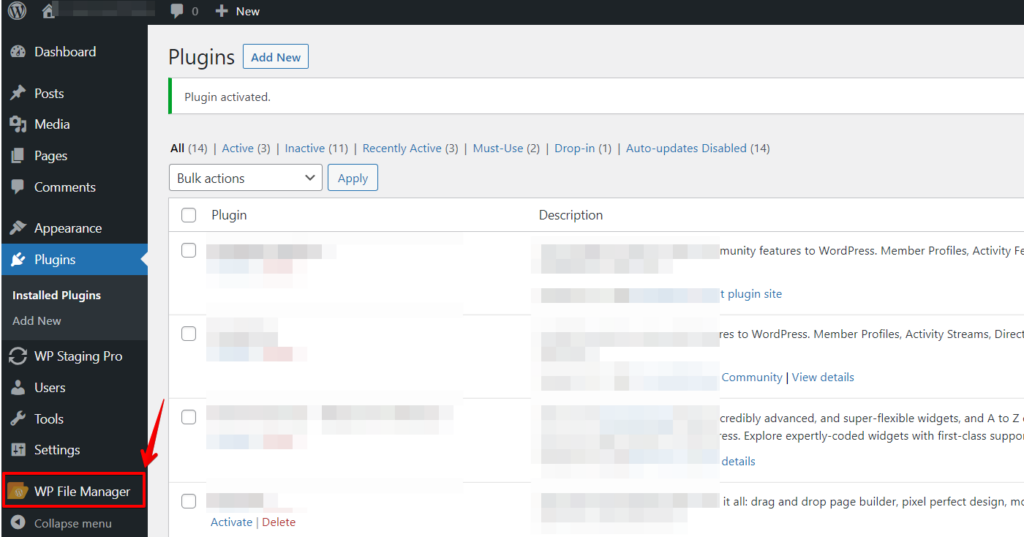
- Nach der Aktivierung sollte ein neuer Menüpunkt namens „File Manager" in Ihrem Dashboard erscheinen. Klicken Sie darauf, um auf den File Manager zuzugreifen.
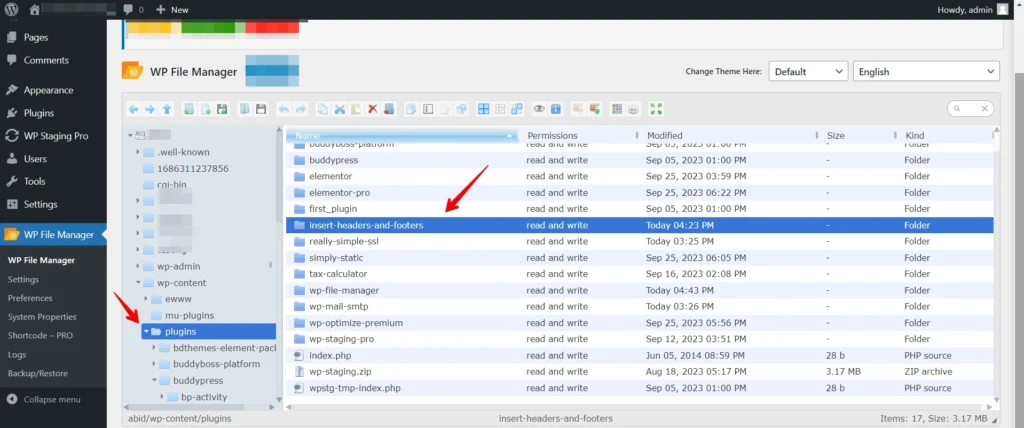
- Verwenden Sie die File-Manager-Oberfläche, um zu dem Ordner zu navigieren, den Sie löschen möchten. Sie finden Ihre Website-Dateien normalerweise im Verzeichnis „public_html" oder „www". Klicken Sie auf den Ordner, den Sie löschen möchten, um ihn hervorzuheben.
- Suchen Sie nach einer Option oder Schaltfläche wie „Delete", „Remove" oder einem Papierkorb-Symbol. Klicken Sie auf diese Option, um den ausgewählten Ordner zu löschen.
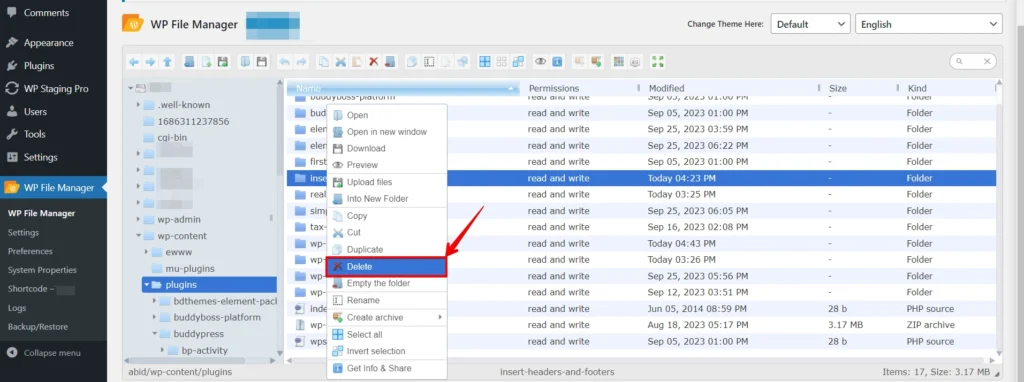
Überprüfen Sie nach dem Löschen, ob der Ordner und sein Inhalt erfolgreich entfernt wurden. Es ist eine gute Praxis, unnötige Dateien zu bereinigen, um Speicherplatz auf dem Server freizugeben.
Methode 3: Den vorhandenen Ordner über cPanel löschen
- Melden Sie sich bei Ihrem cPanel-Konto an, das von Ihrem Webhosting-Dienst bereitgestellt wird.

- Suchen Sie nach dem Symbol oder Link „File Manager" in Ihrem cPanel-Dashboard und klicken Sie darauf.

- Navigieren Sie im File Manager zu dem Verzeichnis, in dem Ihre WordPress-Website installiert ist. Dies ist normalerweise das Verzeichnis
public_htmloder ein Unterverzeichnis darin.

- Navigieren Sie zum Verzeichnis des Ordners, den Sie löschen möchten, indem Sie auf die Ordnernamen klicken. Sie können den Verzeichnisbaum auf der linken Seite zur Navigation verwenden. Suchen Sie den Ordner, den Sie löschen möchten. Klicken Sie ihn an, um ihn auszuwählen.
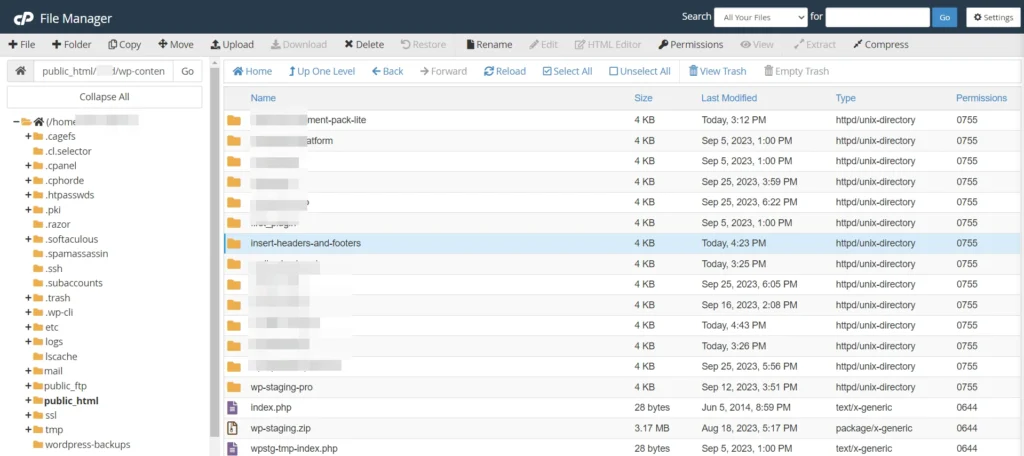
Nachdem Sie den Ordner ausgewählt haben, finden Sie normalerweise eine Option „Delete" oder „Remove" im oberen Menü oder als Symbol (oft dargestellt durch einen Papierkorb oder ein Löschsymbol). Klicken Sie auf diese Option.
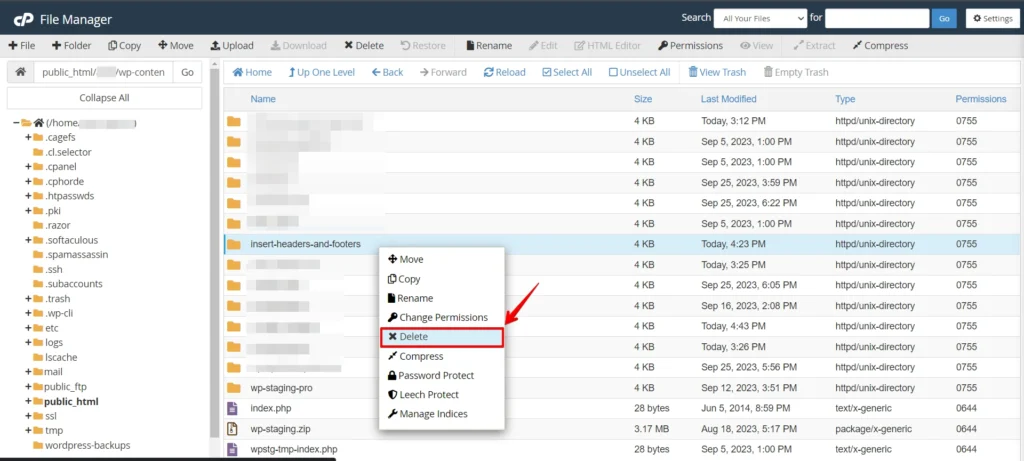
Überprüfen Sie, ob der Ordner erfolgreich gelöscht wurde. Es ist eine gute Praxis, den File Manager zu aktualisieren, um sicherzustellen, dass er nicht mehr vorhanden ist.
Methode 4: Den vorhandenen Ordner über FTP löschen
- Verwenden Sie einen FTP-Client (wie FileZilla, Cyberduck oder WinSCP), um sich mit Ihrem Webserver zu verbinden. Sie benötigen die FTP-Server-Adresse, den Benutzernamen, das Passwort und Port-Informationen.
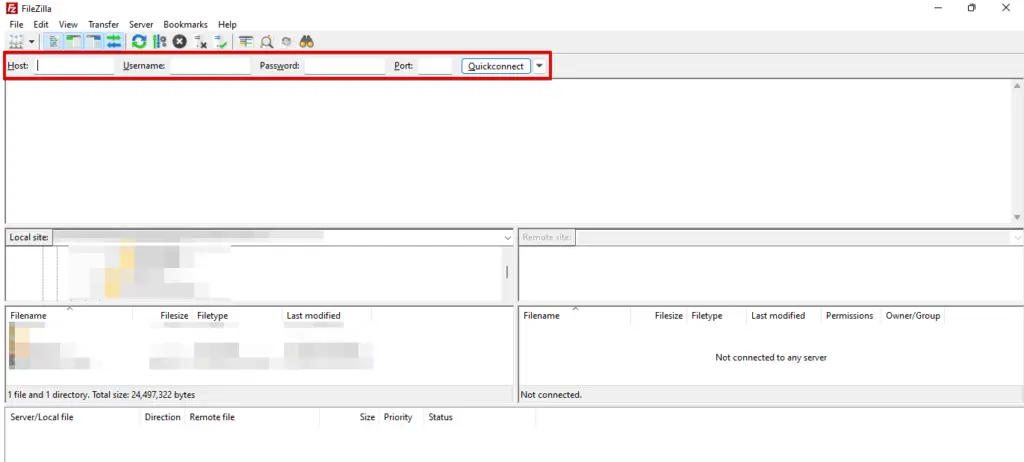
- Nachdem Sie die Verbindung hergestellt haben, gehen Sie zum Ordner „wp-content" und greifen Sie durch Klicken darauf zu.

- Navigieren Sie anschließend zum Verzeichnis „plugins". Suchen Sie den Ordner, den Sie löschen möchten. Klicken Sie ihn an, um ihn auszuwählen.
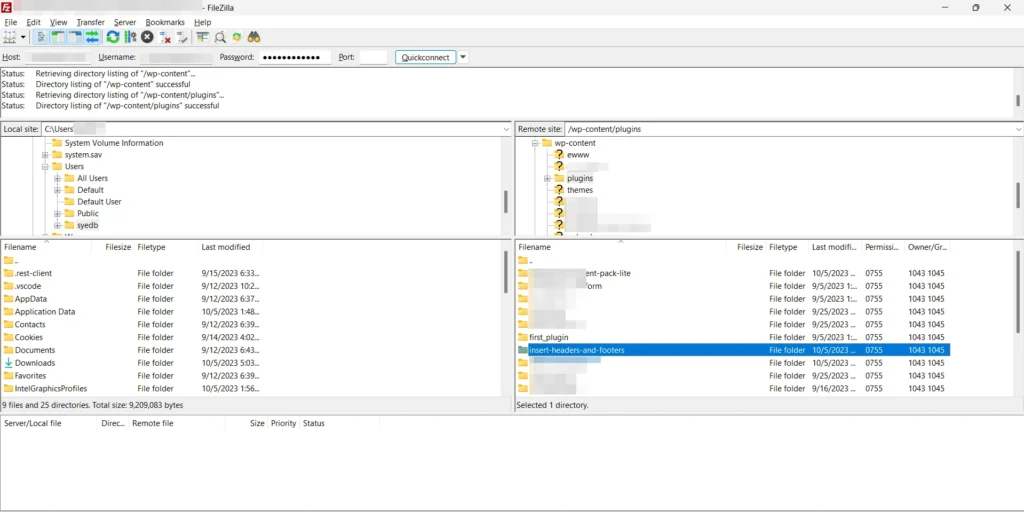
- Klicken Sie mit der rechten Maustaste auf den ausgewählten Ordner oder suchen Sie nach einer Option „Delete" oder „Remove" im Menü des FTP-Clients. Klicken Sie auf diese Option, um den Ordner zu löschen.
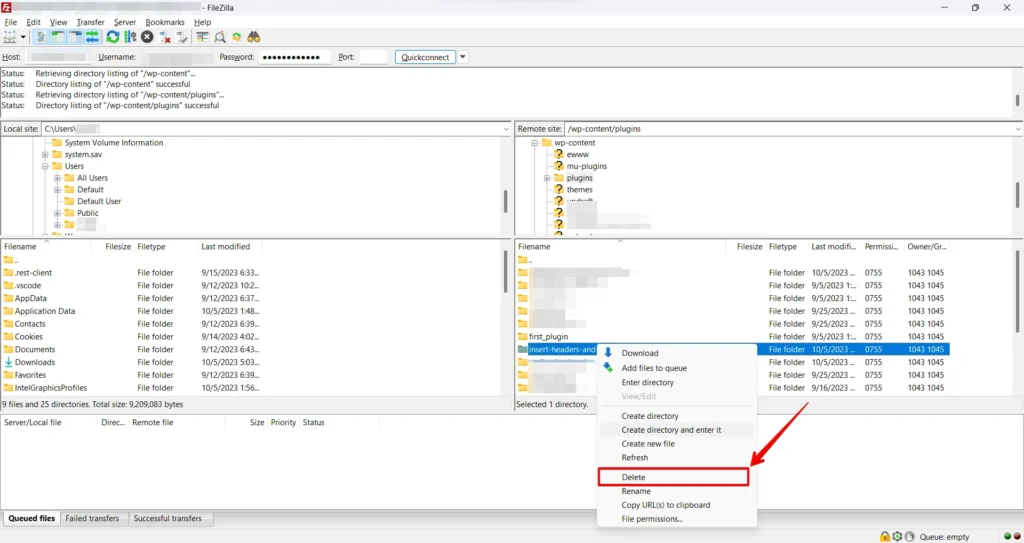
Um sicherzustellen, dass der Ordner erfolgreich gelöscht wurde, aktualisieren Sie die Remote-Server-Ansicht in Ihrem FTP-Client oder navigieren Sie zurück zum Verzeichnis des Ordners, um seine Abwesenheit zu bestätigen.
Fazit
Der Fehler „Destination Folder Already Exists" kann eine frustrierende Hürde auf Ihrer digitalen Reise sein, aber mit dem richtigen Wissen und den richtigen Fehlerbehebungsschritten können Sie ihn überwinden.
Denken Sie daran, gute Dateiverwaltungsgewohnheiten zu pflegen, um zukünftiges Auftreten dieses Fehlers zu vermeiden. Gehen Sie nun voran und lösen Sie dieses Problem mit Selbstvertrauen.
Verwandte Artikel
