


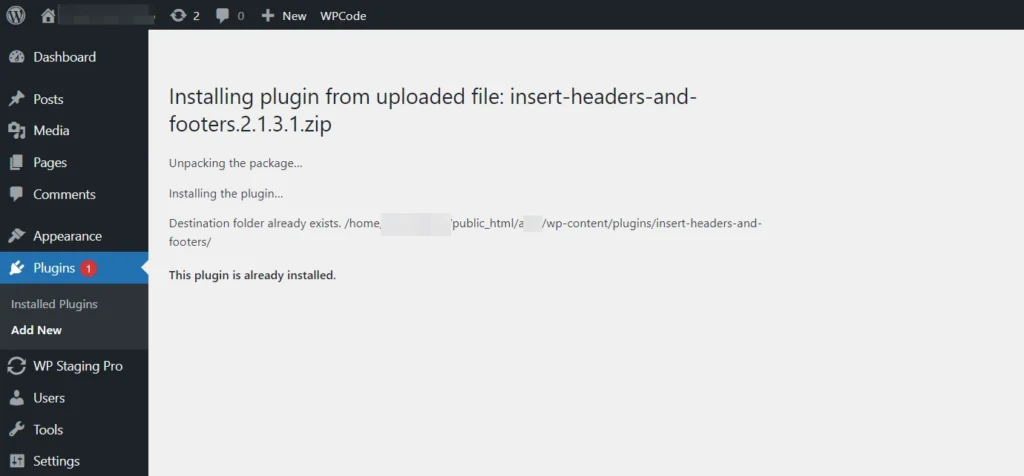
L’erreur « Destination Folder Already Exists » se produit généralement lorsque vous essayez de déplacer, copier ou extraire des fichiers vers un emplacement où un dossier portant le même nom existe déjà. Windows et d’autres systèmes d’exploitation signalent cela comme un problème pour empêcher l’écrasement accidentel de données importantes.
Cette erreur peut sembler familière à ceux qui expérimentent fréquemment avec divers plugins et thèmes sur leur plateforme WordPress, en particulier lorsqu’ils tentent de réintroduire un plugin ou un thème précédemment utilisé.
Causes courantes de l’erreur
1. Noms de fichier dupliqués
Avez-vous déjà enregistré un fichier avec un nom identique au même emplacement ? C’est l’une des principales raisons de rencontrer cette erreur. Le système d’exploitation ne peut pas faire la différence entre des noms de fichiers identiques, ce qui provoque l’erreur.
2. Dossiers qui se chevauchent
Les dossiers qui se chevauchent, où un dossier en contient un autre portant le même nom, peuvent dérouter votre système. Cela déclenche souvent le message d’erreur.
3. Corruption du système de fichiers
Dans certains cas, la corruption du système de fichiers peut être en cause. Lorsque la structure de fichiers de votre système est endommagée, il peut avoir du mal à gérer les fichiers correctement, entraînant cette erreur.
Ne laissez pas l’erreur « Installation Failed: Destination Folder Already Exists » vous décourager. Elle est généralement due à des dossiers de plugins et de thèmes existants, en particulier lors de la mise à jour de thèmes ou de plugins.
🔥JOUEZ LA SÉCURITÉ :COMMENCEZ AVEC WP STAGING POUR GÉRER EFFICACEMENT LES SAUVEGARDES ET CRÉER DES ENVIRONNEMENTS DE STAGING.
Solutions pour corriger l’erreur
Méthode 1 : Remplacer le dossier existant par un fichier téléversé
Lors du téléversement manuel d’un thème ou d’un plugin, vous pouvez rencontrer l’erreur « Destination Folder Already Exists » s’il est déjà installé.
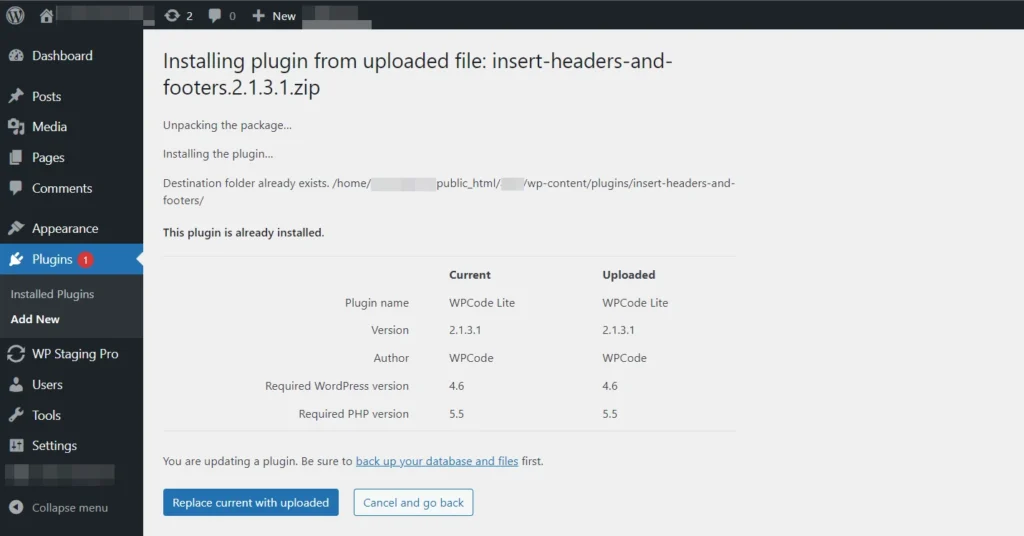
Lorsque cela se produit, cliquez sur le bouton « Replace current with uploaded », qui téléversera le nouveau fichier et supprimera simultanément l’ancien.
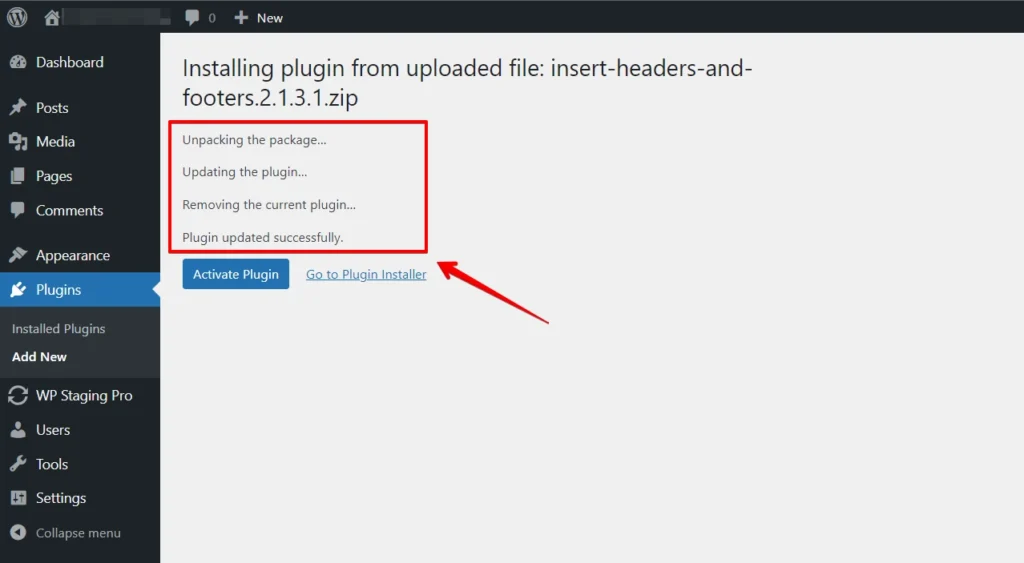
C’est une solution rapide pour mettre à jour vos fichiers.
Méthode 2 : Supprimer le dossier existant à l’aide du plugin File Manager
Gérez efficacement les fichiers et dossiers de votre site WordPress avec le plugin WordPress File Manager. Nous vous guiderons à travers la suppression de dossiers pour un site web rationalisé et sans encombrement.
Voici un guide étape par étape pour supprimer un dossier existant à l’aide du plugin File Manager :
- Accédez à votre tableau de bord d’administration WordPress en vous connectant à votre site.
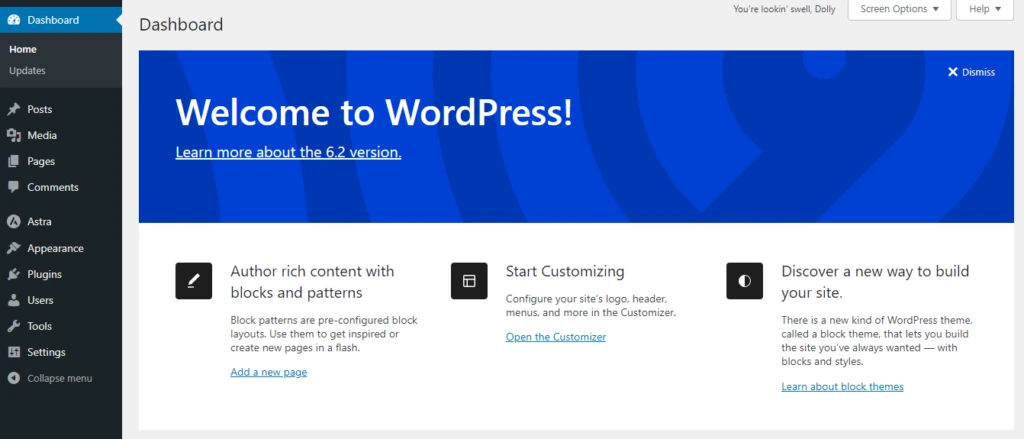
- Allez dans « Plugins » > « Add New » depuis le menu latéral et cliquez dessus.
- Si vous n’avez pas encore installé le plugin File Manager, vous pouvez le rechercher dans la section « Add New » et l’installer. Une fois installé, activez le plugin.
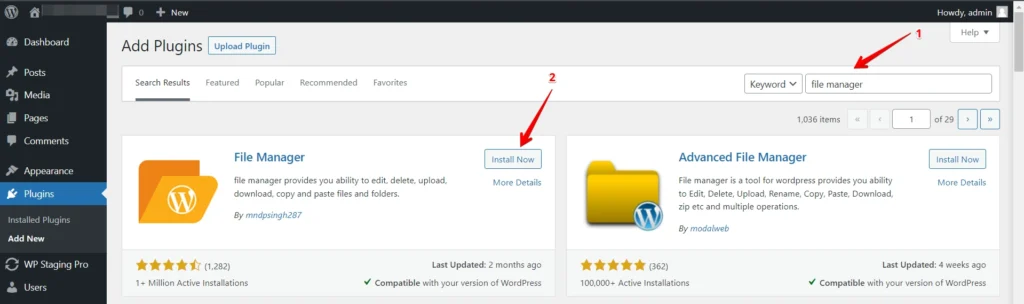
- Après l’activation, un nouvel élément de menu appelé « File Manager » devrait apparaître dans votre tableau de bord. Cliquez dessus pour accéder au File Manager.
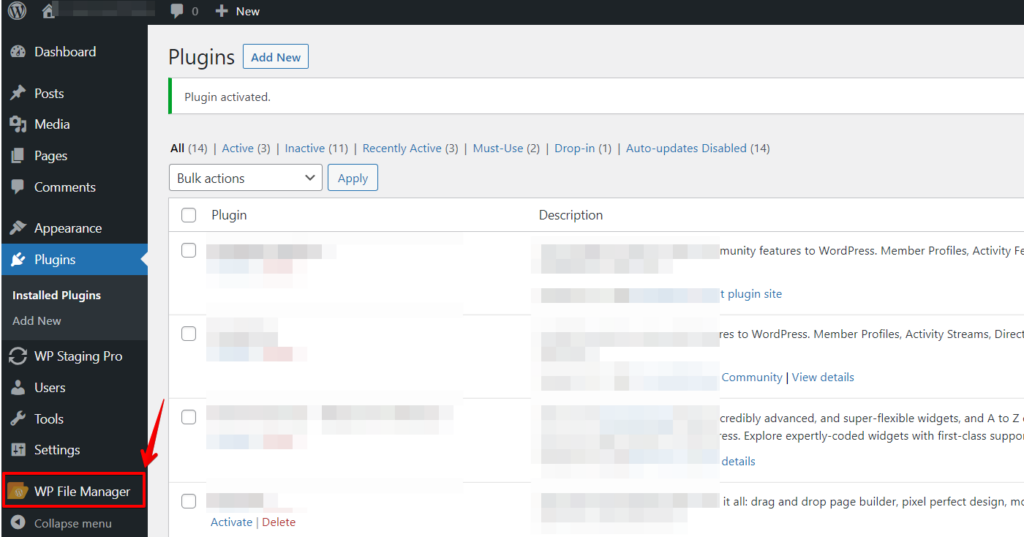
- Utilisez l’interface du File Manager pour naviguer vers le dossier que vous souhaitez supprimer. Vous trouverez généralement les fichiers de votre site web dans le répertoire « public_html » ou « www ». Cliquez sur le dossier que vous souhaitez supprimer pour le mettre en surbrillance.
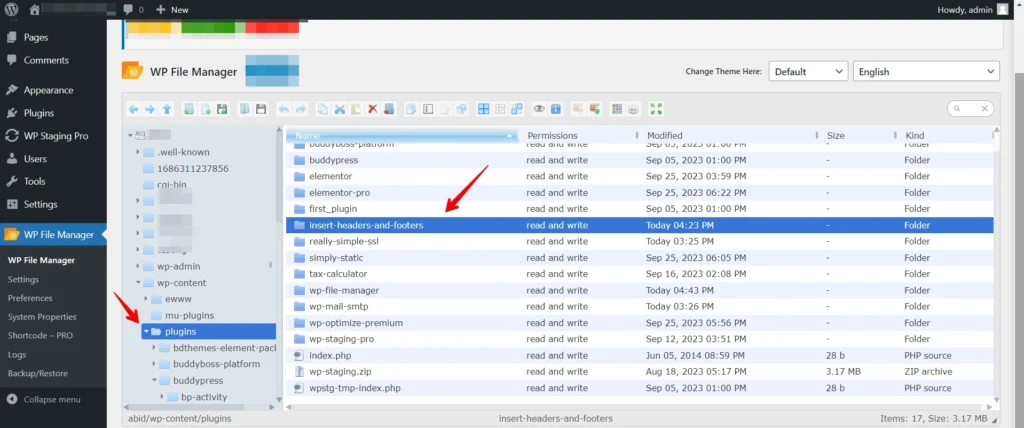
- Cherchez une option ou un bouton comme « Delete », « Remove », ou une icône de corbeille. Cliquez sur cette option pour supprimer le dossier sélectionné.
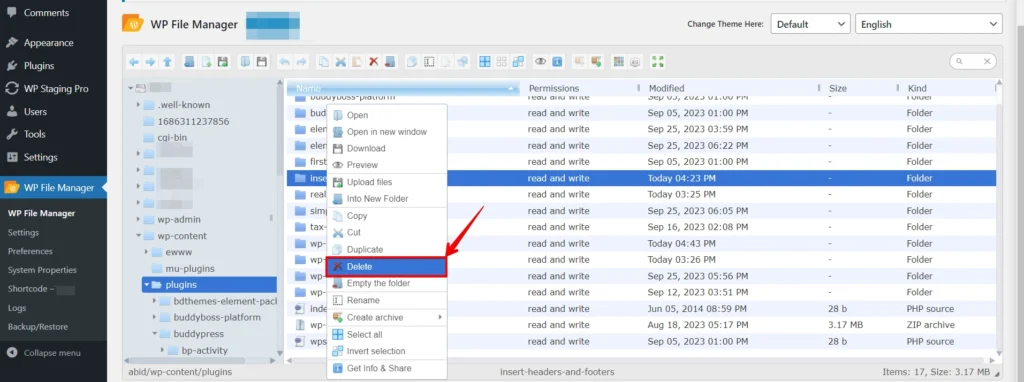
Après la suppression, vérifiez à nouveau pour vous assurer que le dossier et son contenu ont été supprimés avec succès. C’est une bonne pratique de nettoyer les fichiers inutiles pour libérer de l’espace serveur.
Méthode 3 : Supprimer le dossier existant via cPanel
- Connectez-vous à votre compte cPanel fourni par votre service d’hébergement web.

- Cherchez l’icône ou le lien « File Manager » dans votre tableau de bord cPanel et cliquez dessus.

- Dans le File Manager, naviguez jusqu’au répertoire où votre site web WordPress est installé. Il s’agit généralement du répertoire
public_htmlou d’un sous-répertoire de celui-ci.

- Naviguez jusqu’au répertoire où se trouve le dossier que vous souhaitez supprimer en cliquant sur les noms de dossiers. Vous pouvez utiliser l’arborescence à gauche pour naviguer. Localisez le dossier que vous souhaitez supprimer. Cliquez dessus pour le sélectionner.
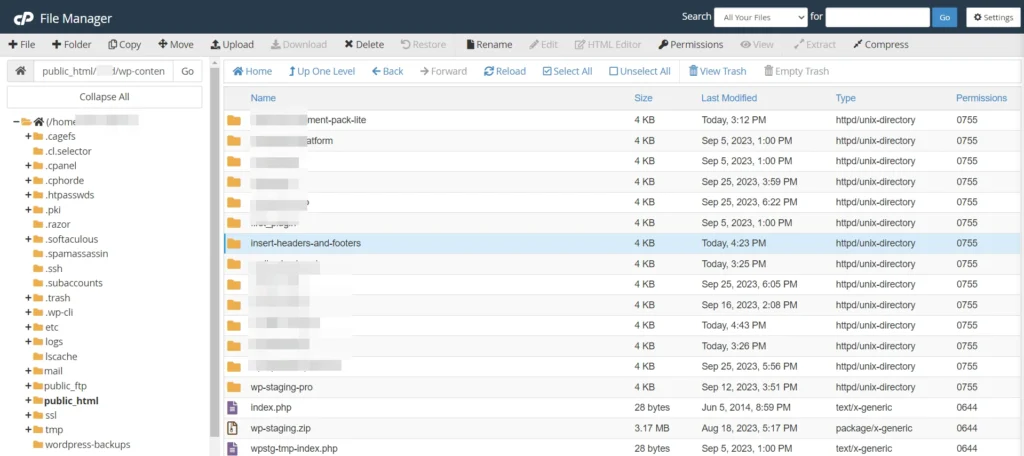
Après avoir sélectionné le dossier, vous pouvez généralement trouver une option « Delete » ou « Remove » dans le menu supérieur ou sous forme d’icône (souvent représentée par une corbeille ou un symbole de suppression). Cliquez sur cette option.
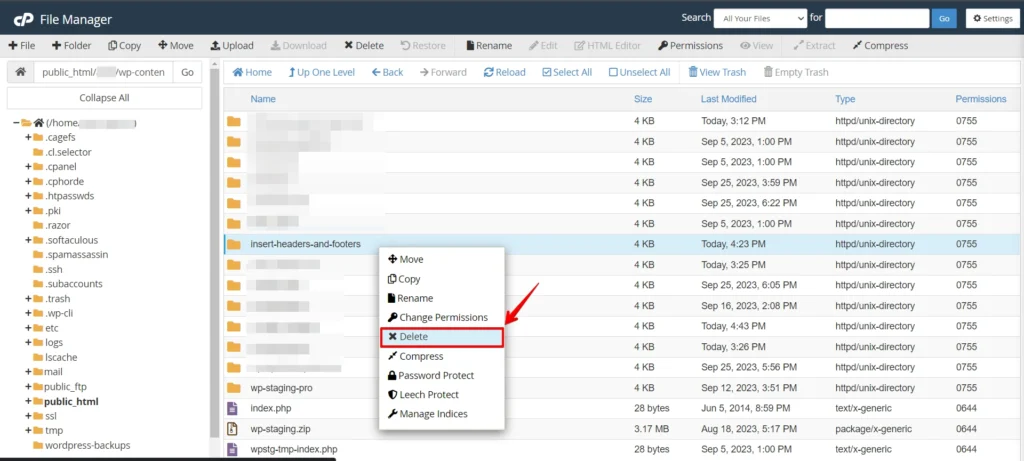
Vérifiez à nouveau pour vous assurer que le dossier a été supprimé avec succès. C’est une bonne pratique d’actualiser le File Manager pour s’assurer qu’il n’est plus présent.
Méthode 4 : Supprimer le dossier existant via FTP
- Utilisez un client FTP (comme FileZilla, Cyberduck ou WinSCP) pour vous connecter à votre serveur web. Vous aurez besoin de l’adresse du serveur FTP, du nom d’utilisateur, du mot de passe et des informations sur le port.
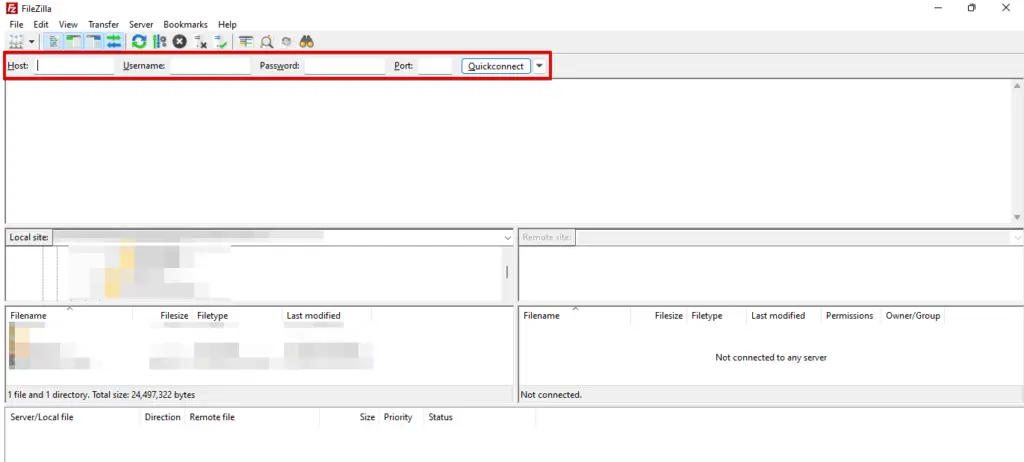
- Après avoir établi la connexion, dirigez-vous vers le dossier « wp-content » et accédez-y en cliquant.

- Ensuite, naviguez vers le répertoire « plugins ». Localisez le dossier que vous souhaitez supprimer. Cliquez dessus pour le sélectionner.
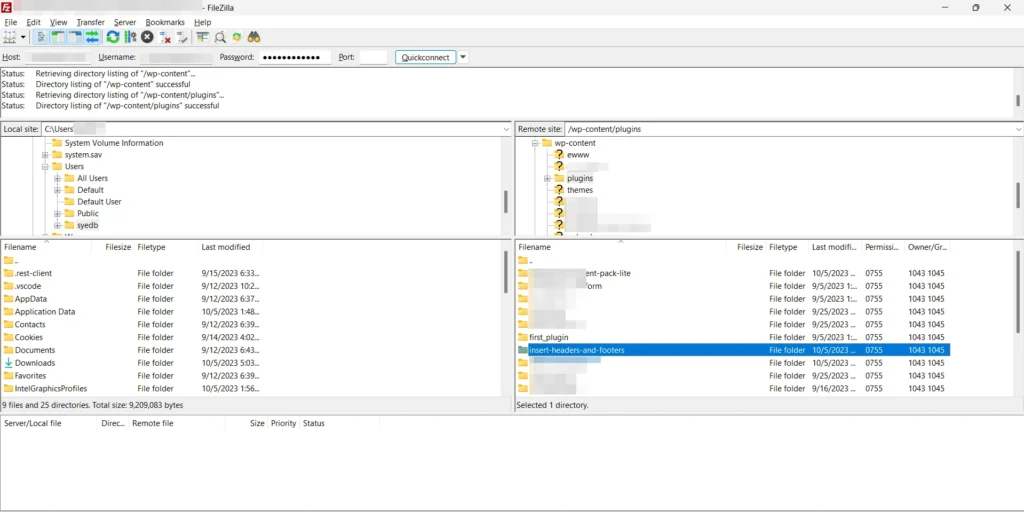
- Faites un clic droit sur le dossier sélectionné ou cherchez une option « Delete » ou « Remove » dans le menu du client FTP. Cliquez sur cette option pour supprimer le dossier.
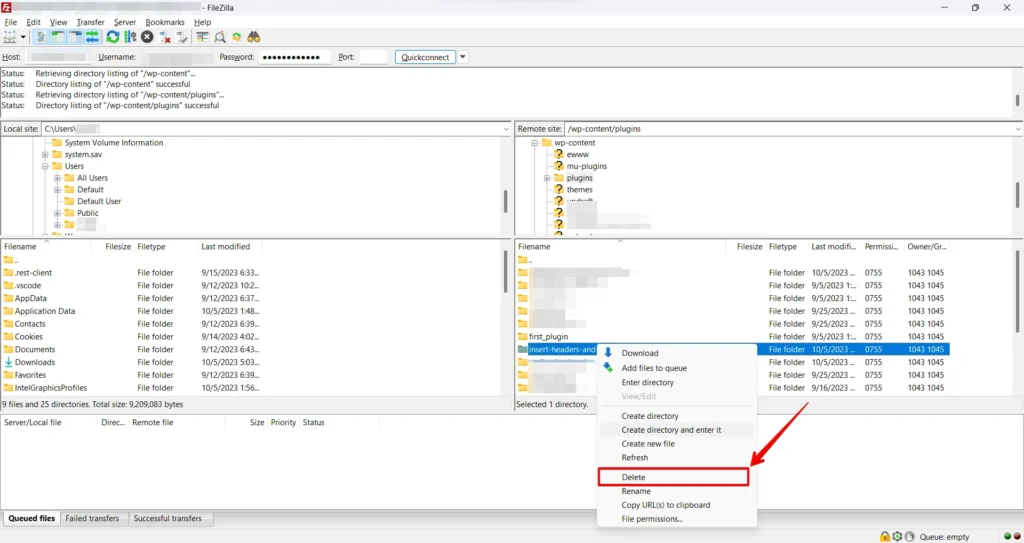
Pour vous assurer que le dossier a bien été supprimé, actualisez la vue du serveur distant dans votre client FTP ou revenez au répertoire du dossier pour confirmer son absence.
Conclusion
L’erreur « Destination Folder Already Exists » peut être un obstacle frustrant dans votre parcours numérique, mais vous pouvez la surmonter avec les connaissances appropriées et les étapes de dépannage adéquates.
N’oubliez pas de pratiquer de bonnes habitudes de gestion de fichiers pour prévenir les occurrences futures de cette erreur. Maintenant, allez-y et résolvez ce problème en toute confiance.
Articles Connexes
