


O erro "Destination Folder Already Exists" geralmente ocorre quando você tenta mover, copiar ou extrair arquivos para um local onde já existe uma pasta com o mesmo nome. O Windows e outros sistemas operacionais marcarão isso como um problema para evitar a substituição acidental de dados importantes.
Esse erro pode parecer familiar para aqueles que frequentemente experimentam vários plugins e temas em sua plataforma WordPress, especialmente ao tentar reintroduzir um plugin ou tema usado anteriormente.
Causas comuns do erro
1. Nomes de arquivo duplicados
Você já salvou um arquivo com um nome idêntico no mesmo local? Esta é uma das principais razões para encontrar esse erro. O sistema operacional não consegue diferenciar entre nomes de arquivo idênticos, causando o erro.
2. Pastas sobrepostas
Pastas sobrepostas, onde uma pasta contém outra com o mesmo nome, podem confundir seu sistema. Isso frequentemente aciona a mensagem de erro.
3. Corrupção do sistema de arquivos
Em alguns casos, a corrupção do sistema de arquivos pode ser a culpada. Quando a estrutura de arquivos do seu sistema fica danificada, pode ter dificuldade em gerenciar os arquivos corretamente, resultando neste erro.
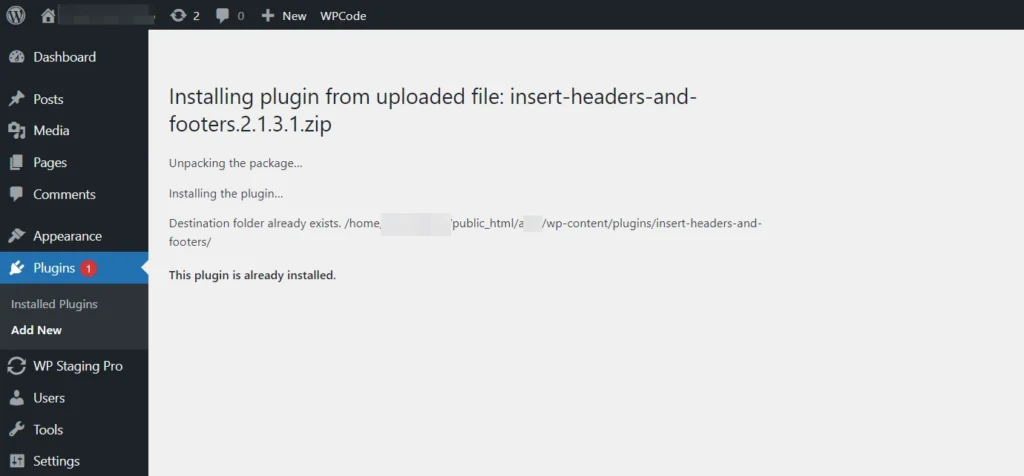
Não deixe que o erro "Installation Failed: Destination Folder Already Exists" o desanime. Geralmente é devido a pastas de plugins e temas existentes, especialmente ao atualizar temas ou plugins.
🔥JOGUE SEGURO:COMECE COM O WP STAGING PARA GERENCIAR BACKUPS COM EFICIÊNCIA E CRIAR AMBIENTES DE STAGING.
Soluções para corrigir o erro
Método 1: Substituir a pasta existente por um arquivo enviado
Ao carregar manualmente um tema ou plugin, você pode encontrar o erro "Destination Folder Already Exists" se ele já estiver instalado.
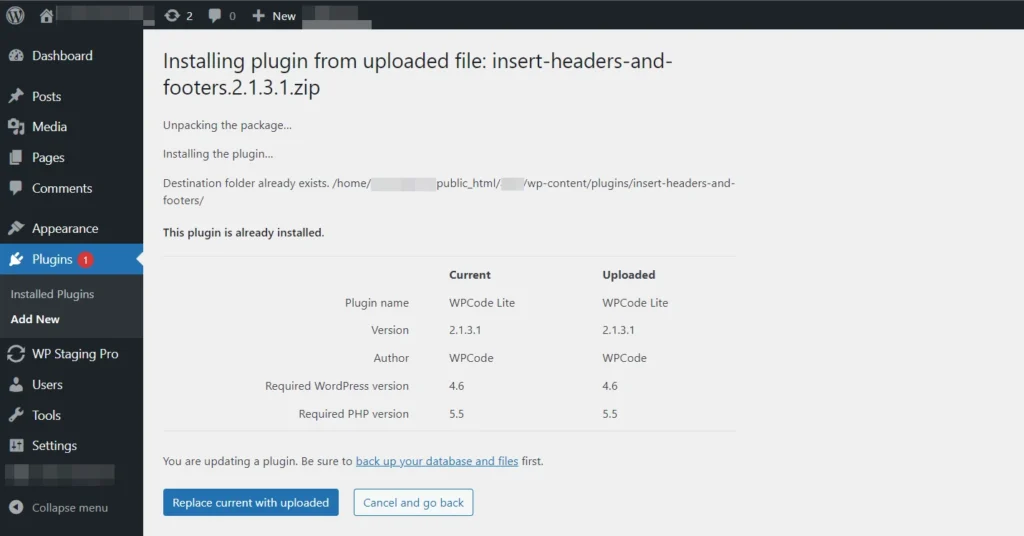
Quando isso acontecer, clique no botão "Replace current with uploaded", que enviará o novo arquivo e removerá o antigo simultaneamente.
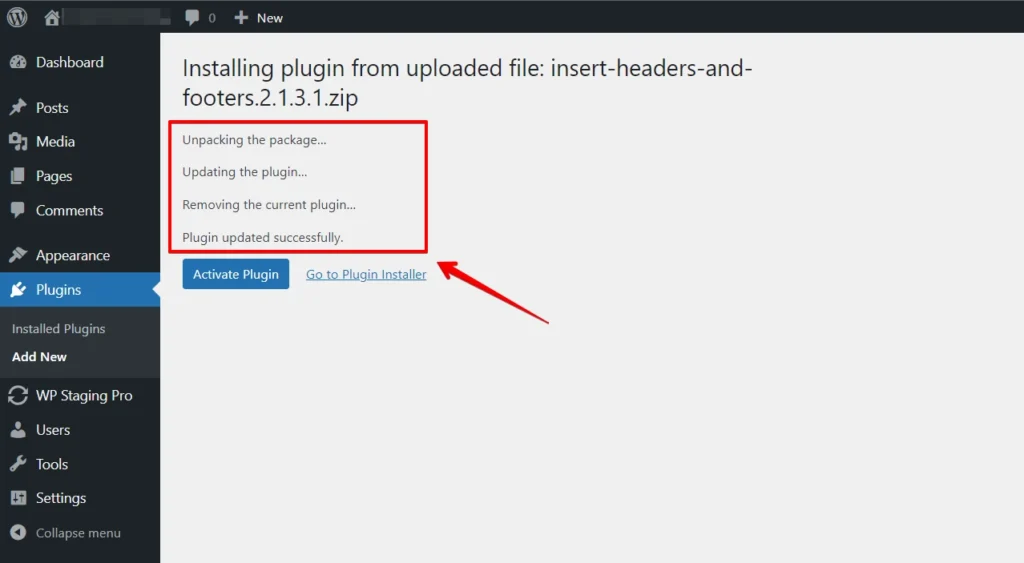
É uma solução rápida para atualizar seus arquivos.
Método 2: Excluir a pasta existente usando o plugin File Manager
Gerencie com eficiência os arquivos e pastas do seu site WordPress com o plugin WordPress File Manager. Vamos guiá-lo pela exclusão de pastas para um site simplificado e sem desordem.
Aqui está um guia passo a passo para excluir uma pasta existente usando o plugin File Manager:
- Acesse o painel de administração do WordPress fazendo login em seu site.
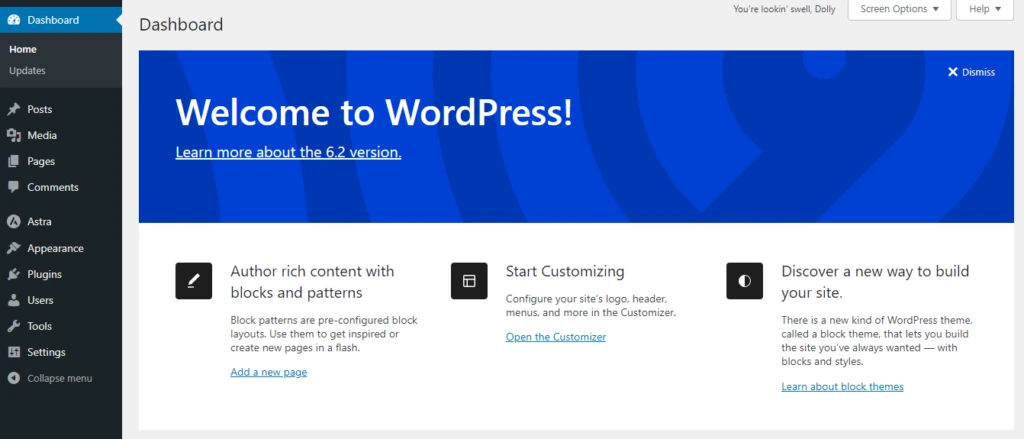
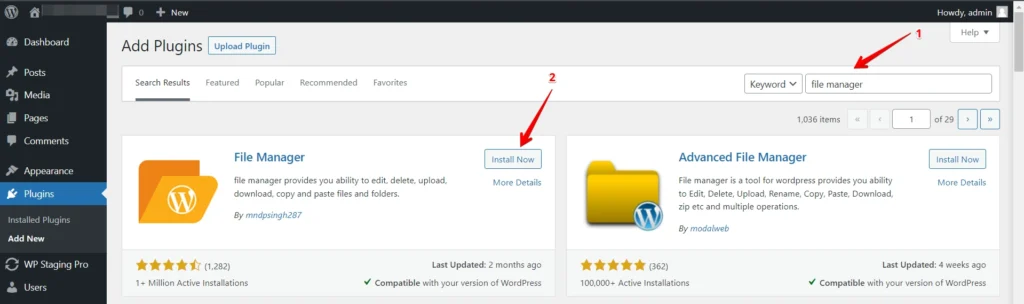
- Vá para "Plugins" > "Add New" no menu lateral e clique nele.
- Se você ainda não instalou o plugin File Manager, pode procurá-lo na seção "Add New" e instalá-lo. Uma vez instalado, ative o plugin.
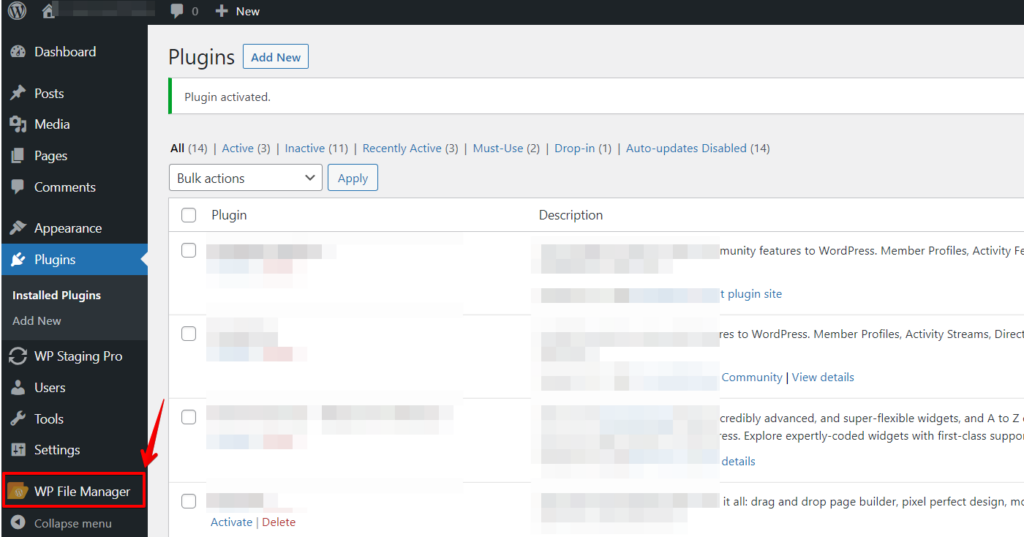
- Após a ativação, um novo item de menu chamado "File Manager" deve aparecer em seu painel. Clique nele para acessar o File Manager.
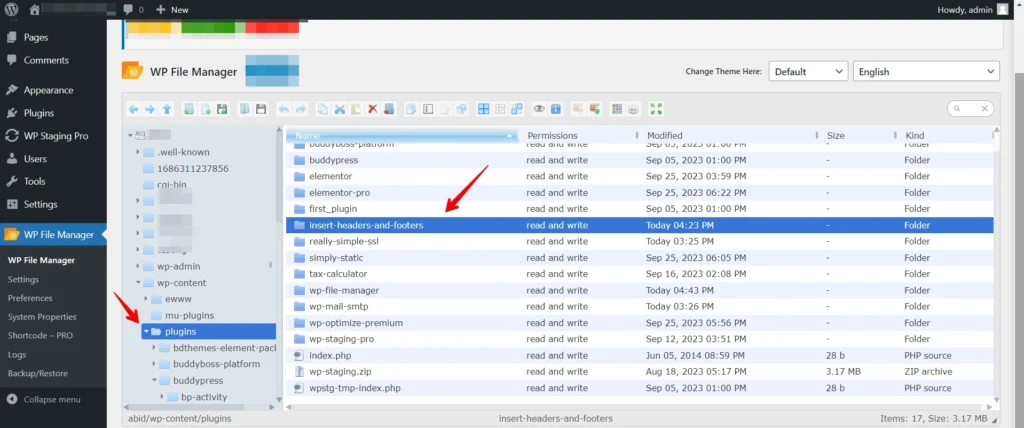
- Use a interface do File Manager para navegar até a pasta que você deseja excluir. Normalmente, você pode encontrar os arquivos do seu site no diretório "public_html" ou "www". Clique na pasta que deseja excluir para destacá-la.
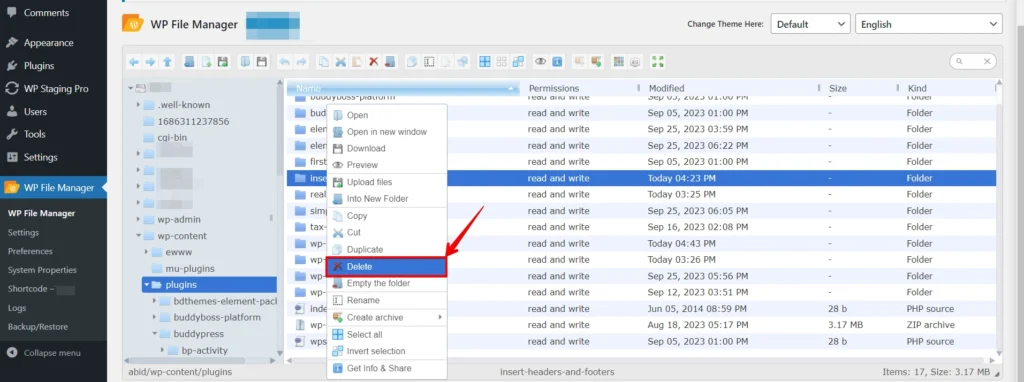
- Procure uma opção ou botão como "Delete", "Remove" ou um ícone de lixeira. Clique nesta opção para excluir a pasta selecionada.
Após a exclusão, verifique novamente para garantir que a pasta e seu conteúdo foram removidos com sucesso. Limpar quaisquer arquivos desnecessários é uma boa prática para liberar espaço no servidor.
Método 3: Excluir a pasta existente via cPanel
- Faça login em sua conta cPanel fornecida pelo seu serviço de hospedagem web.

- Procure o ícone ou link "File Manager" no seu painel cPanel e clique nele.

- No File Manager, navegue até o diretório onde seu site WordPress está instalado. Geralmente é o diretório
public_htmlou um subdiretório dentro dele.

- Navegue até o diretório onde está localizada a pasta que você deseja excluir clicando nos nomes das pastas. Você pode usar a árvore de diretórios no lado esquerdo para navegação. Localize a pasta que deseja excluir. Clique nela para selecioná-la.
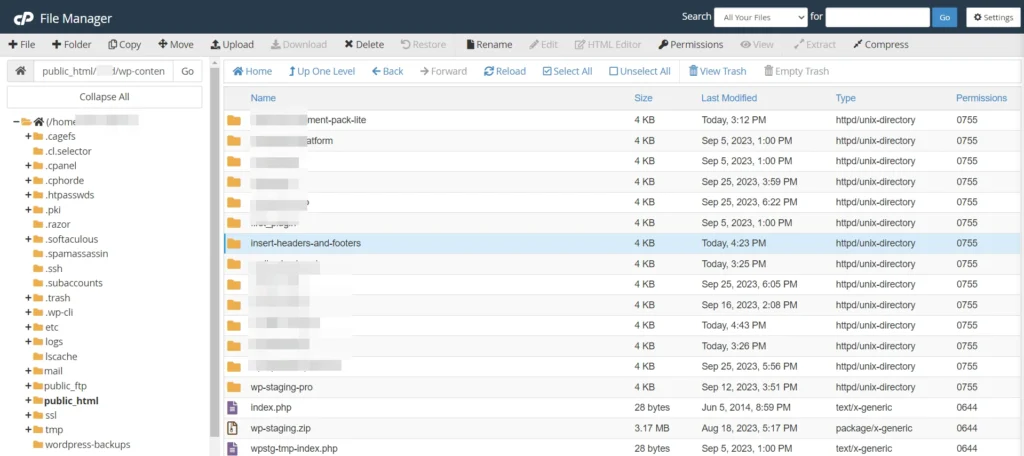
Depois de selecionar a pasta, você pode normalmente encontrar uma opção "Delete" ou "Remove" no menu superior ou como um ícone (geralmente representado por uma lixeira ou um símbolo de exclusão). Clique nesta opção.
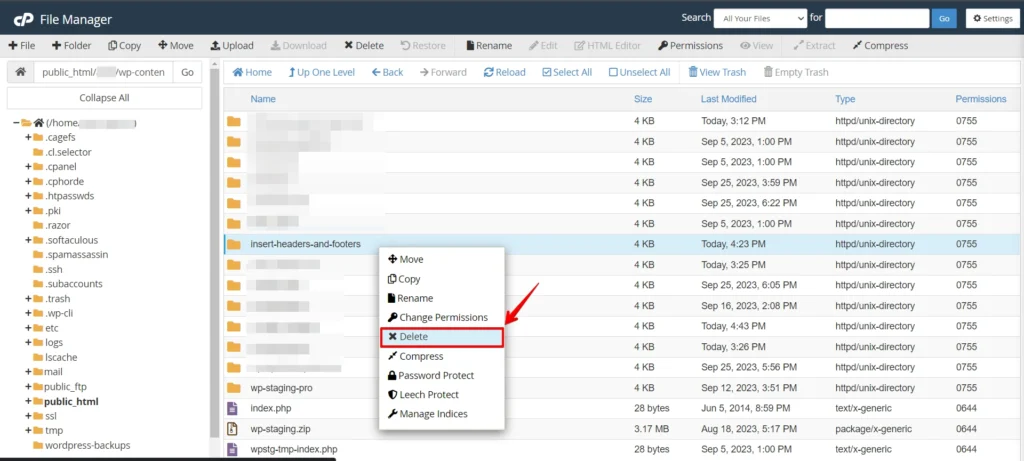
Verifique novamente para garantir que a pasta foi excluída com sucesso. É uma boa prática atualizar o File Manager para garantir que ela não esteja mais presente.
Método 4: Excluir a pasta existente via FTP
- Use um cliente FTP (como FileZilla, Cyberduck ou WinSCP) para se conectar ao seu servidor web. Você precisará do endereço do servidor FTP, nome de usuário, senha e informações da porta.
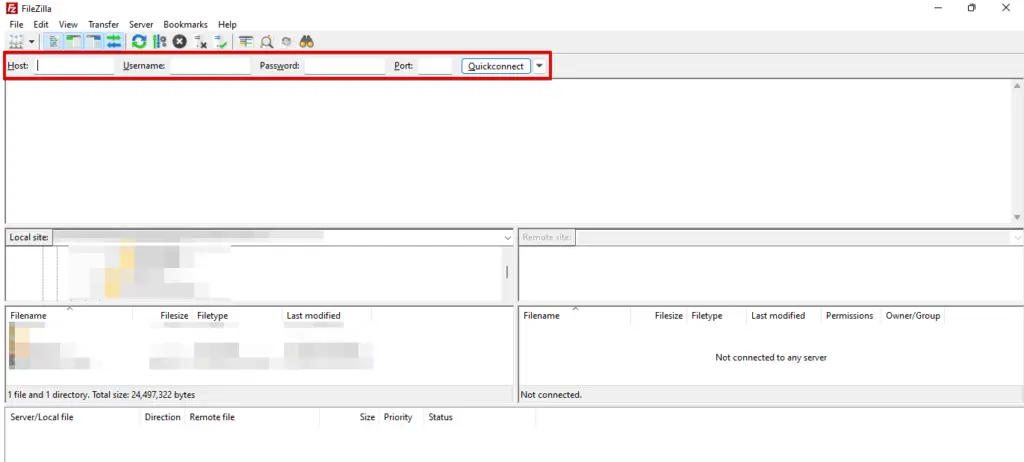
- Após estabelecer a conexão, prossiga para a pasta "wp-content" e acesse-a clicando nela.

- Em seguida, navegue até o diretório "plugins". Localize a pasta que deseja excluir. Clique nela para selecioná-la.
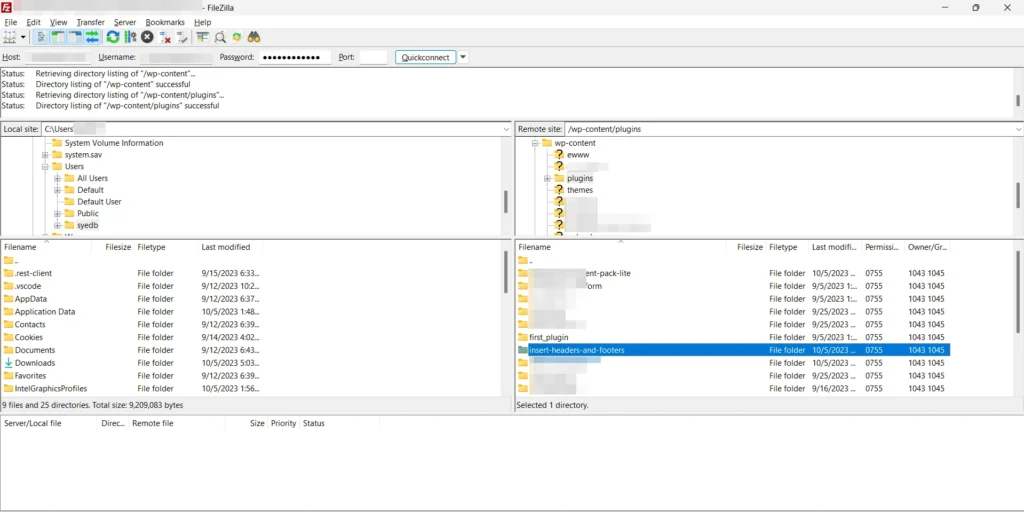
- Clique com o botão direito na pasta selecionada ou procure uma opção "Delete" ou "Remove" no menu do cliente FTP. Clique nesta opção para excluir a pasta.
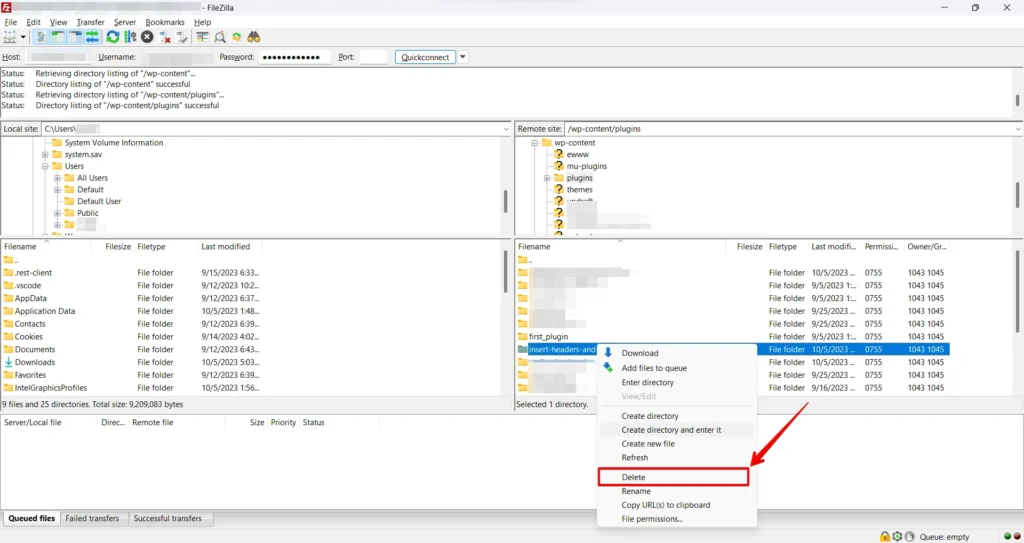
Para garantir que a pasta foi excluída com sucesso, atualize a visualização do servidor remoto no seu cliente FTP ou navegue de volta ao diretório da pasta para confirmar sua ausência.
Conclusão
O erro "Destination Folder Already Exists" pode ser um obstáculo frustrante em sua jornada digital, mas você pode superá-lo com o conhecimento adequado e as etapas corretas de solução de problemas.
Lembre-se de praticar bons hábitos de gerenciamento de arquivos para evitar futuras ocorrências desse erro. Agora, vá em frente e resolva esse problema com confiança.
Artigos Relacionados
