


El error "Destination Folder Already Exists" suele ocurrir cuando intentas mover, copiar o extraer archivos a una ubicación donde ya existe una carpeta con el mismo nombre. Windows y otros sistemas operativos marcan esto como un problema para evitar la sobrescritura accidental de datos importantes.
Este error puede resultar familiar a quienes experimentan con frecuencia con varios plugins y temas en su plataforma WordPress, especialmente al intentar reintroducir un plugin o tema utilizado anteriormente.
Causas comunes del error
1. Nombres de archivo duplicados
¿Alguna vez has guardado un archivo con un nombre idéntico en la misma ubicación? Esta es una de las razones principales por las que se produce este error. El sistema operativo no puede diferenciar entre nombres de archivo idénticos, lo que provoca el error.
2. Carpetas superpuestas
Las carpetas superpuestas, donde una carpeta contiene otra con el mismo nombre, pueden confundir a tu sistema. Esto a menudo desencadena el mensaje de error.
3. Corrupción del sistema de archivos
En algunos casos, la corrupción del sistema de archivos puede ser la culpable. Cuando la estructura de archivos de tu sistema se daña, puede tener dificultades para gestionar los archivos correctamente, lo que resulta en este error.
No dejes que el error "Installation Failed: Destination Folder Already Exists" te desanime. Suele deberse a las carpetas existentes de plugins y temas, especialmente al actualizar temas o plugins.
🔥JUEGA SEGURO:COMIENZA CON WP STAGING PARA GESTIONAR EFICIENTEMENTE LOS BACKUPS Y CREAR ENTORNOS DE STAGING.
Soluciones para corregir el error
Método 1: Reemplazar la carpeta existente con un archivo subido
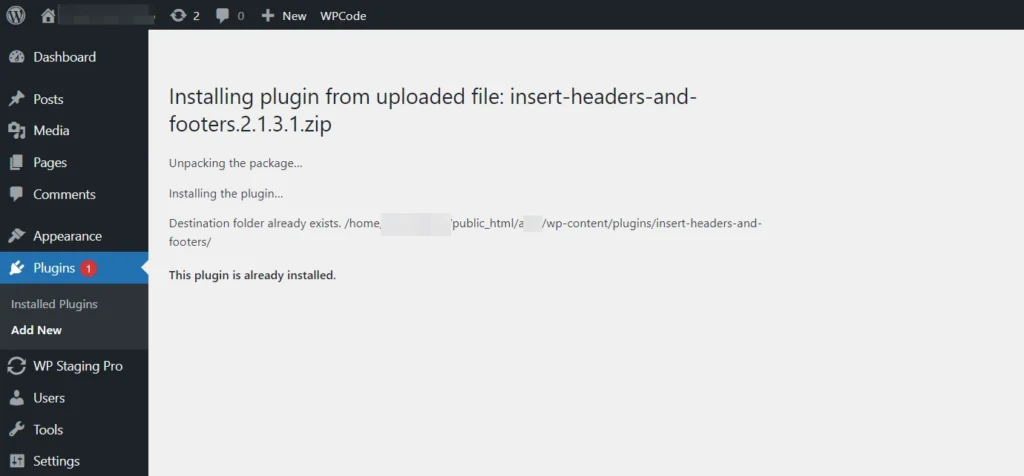
Al cargar manualmente un tema o plugin, puedes encontrar el error "Destination Folder Already Exists" si ya está instalado.
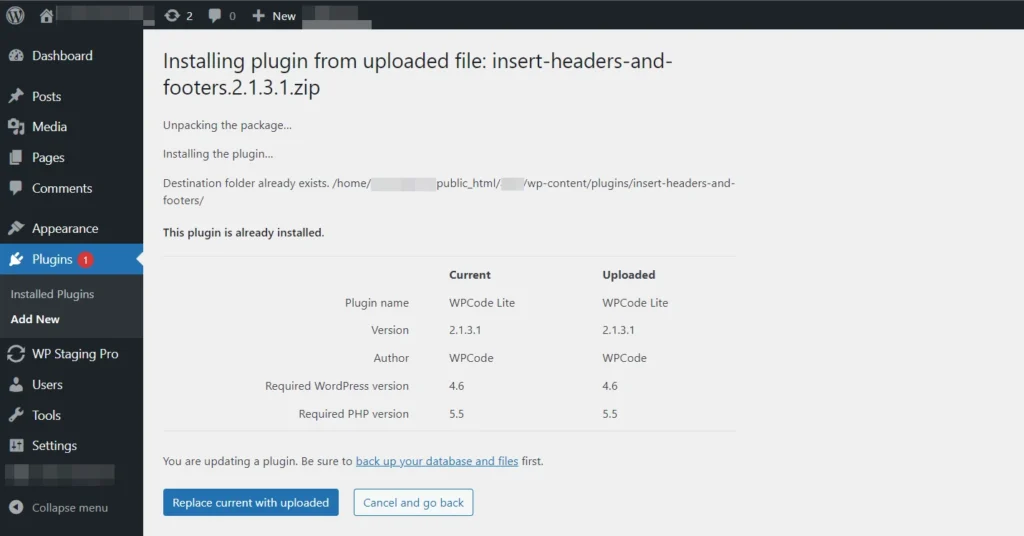
Cuando esto suceda, haz clic en el botón "Replace current with uploaded", que cargará el nuevo archivo y eliminará el antiguo simultáneamente.
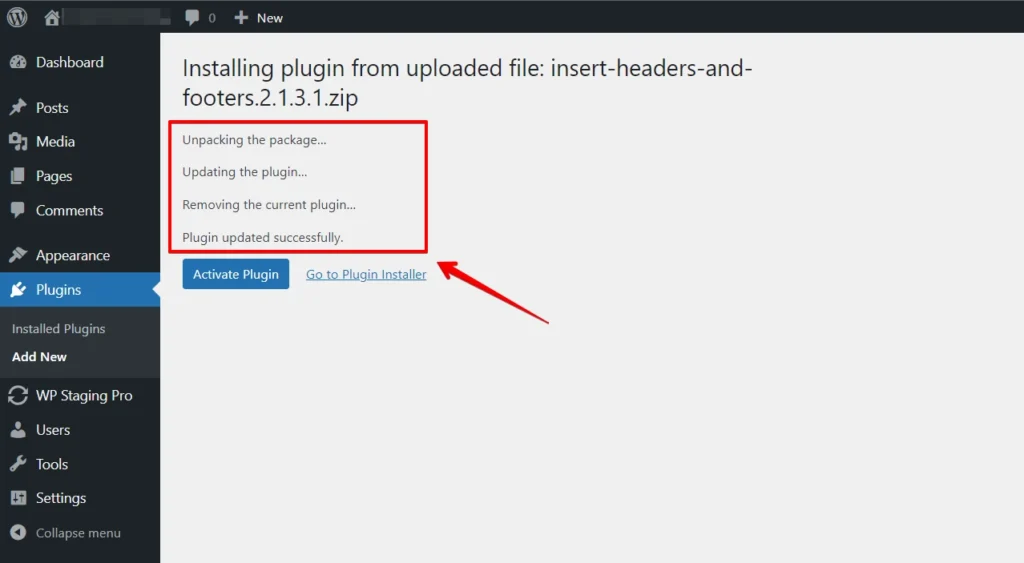
Es una solución rápida para actualizar tus archivos.
Método 2: Eliminar la carpeta existente usando el plugin File Manager
Gestiona eficientemente los archivos y carpetas de tu sitio WordPress con el plugin WordPress File Manager. Te guiaremos a través del proceso de eliminación de carpetas para lograr un sitio web ordenado y sin desorden.
Aquí tienes una guía paso a paso para eliminar una carpeta existente usando el plugin File Manager:
- Accede al panel de administración de WordPress iniciando sesión en tu sitio.
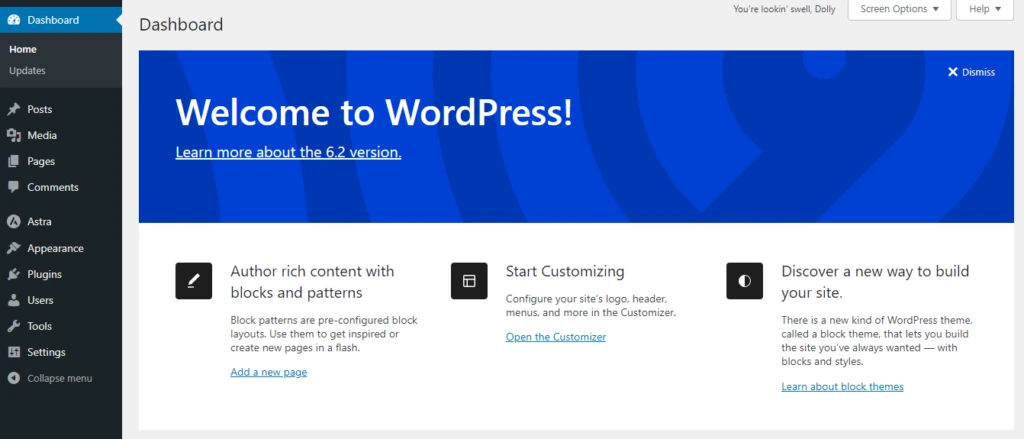
- Ve a "Plugins" > "Add New" desde el menú lateral y haz clic en ello.
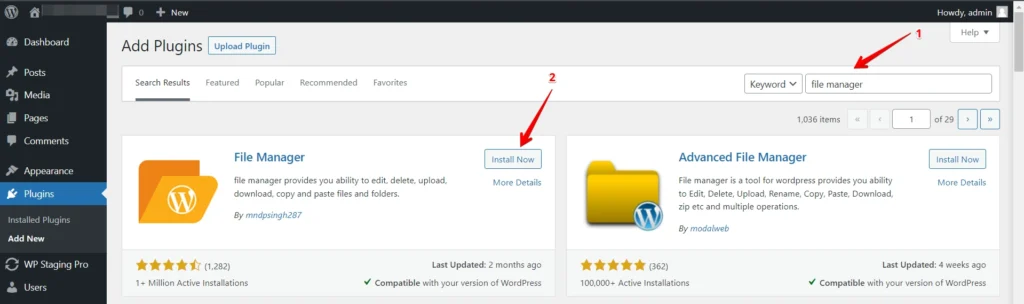
- Si aún no has instalado el plugin File Manager, puedes buscarlo en la sección "Add New" e instalarlo. Una vez instalado, activa el plugin.
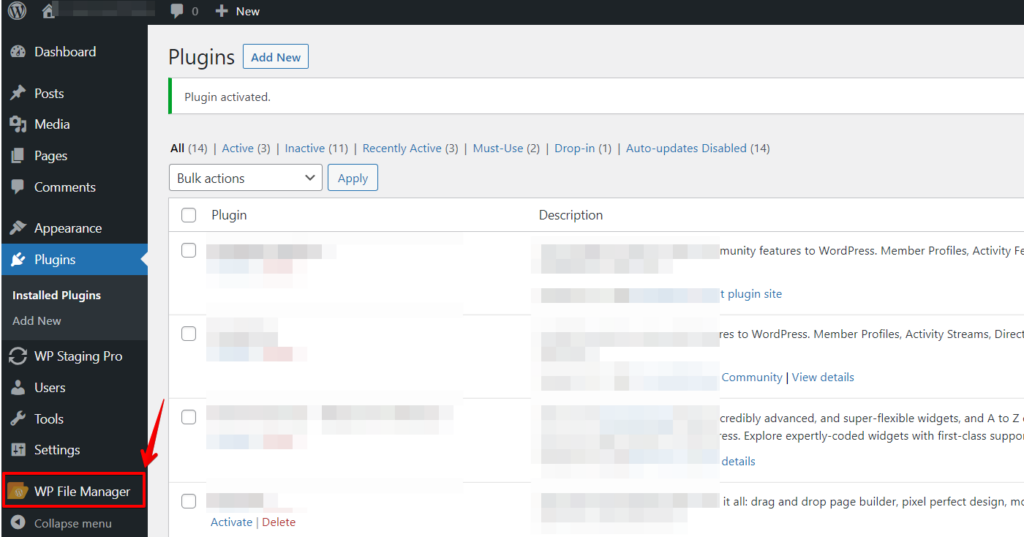
- Después de la activación, debería aparecer un nuevo elemento de menú llamado "File Manager" en tu panel. Haz clic en él para acceder al File Manager.
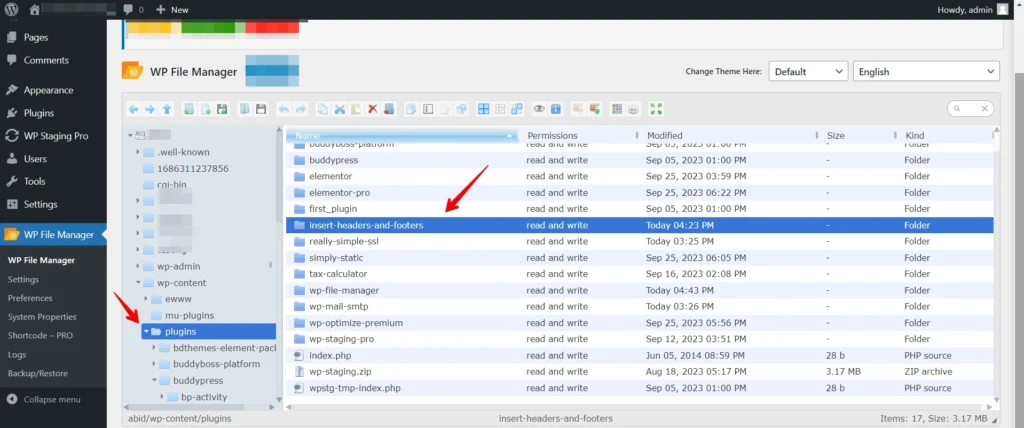
- Usa la interfaz del File Manager para navegar hasta la carpeta que deseas eliminar. Por lo general, puedes encontrar los archivos de tu sitio web en el directorio "public_html" o "www". Haz clic en la carpeta que deseas eliminar para resaltarla.
- Busca una opción o botón como "Delete", "Remove", o un icono de papelera. Haz clic en esta opción para eliminar la carpeta seleccionada.
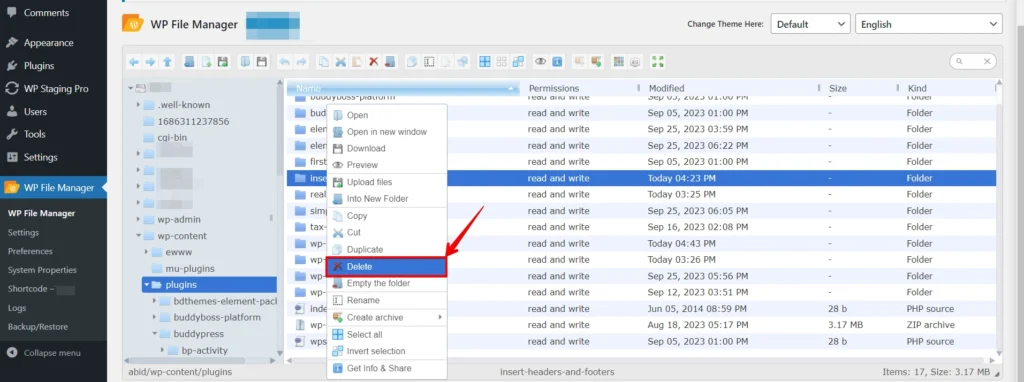
Después de la eliminación, verifica para asegurarte de que la carpeta y su contenido se han eliminado correctamente. Limpiar los archivos innecesarios es una buena práctica para liberar espacio en el servidor.
Método 3: Eliminar la carpeta existente vía cPanel
- Inicia sesión en tu cuenta de cPanel proporcionada por tu servicio de alojamiento web.

- Busca el icono o enlace "File Manager" en tu panel de cPanel y haz clic en él.

- En el File Manager, navega hasta el directorio donde está instalado tu sitio web WordPress. Normalmente es el directorio
public_htmlo un subdirectorio dentro de él.

- Navega hasta el directorio donde se encuentra la carpeta que deseas eliminar haciendo clic en los nombres de las carpetas. Puedes usar el árbol de directorios en el lado izquierdo para navegar. Localiza la carpeta que deseas eliminar. Haz clic en ella para seleccionarla.
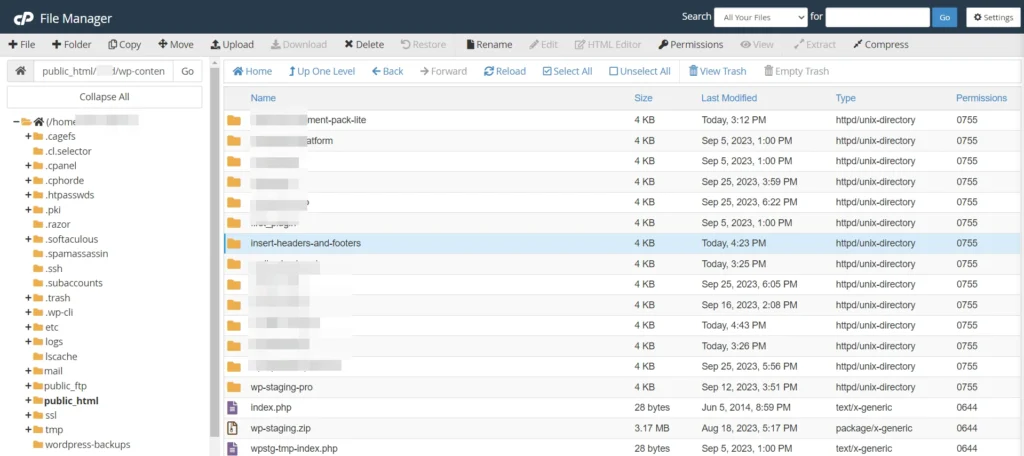
Después de seleccionar la carpeta, normalmente puedes encontrar una opción "Delete" o "Remove" en el menú superior o como un icono (a menudo representado por una papelera o un símbolo de eliminación). Haz clic en esta opción.
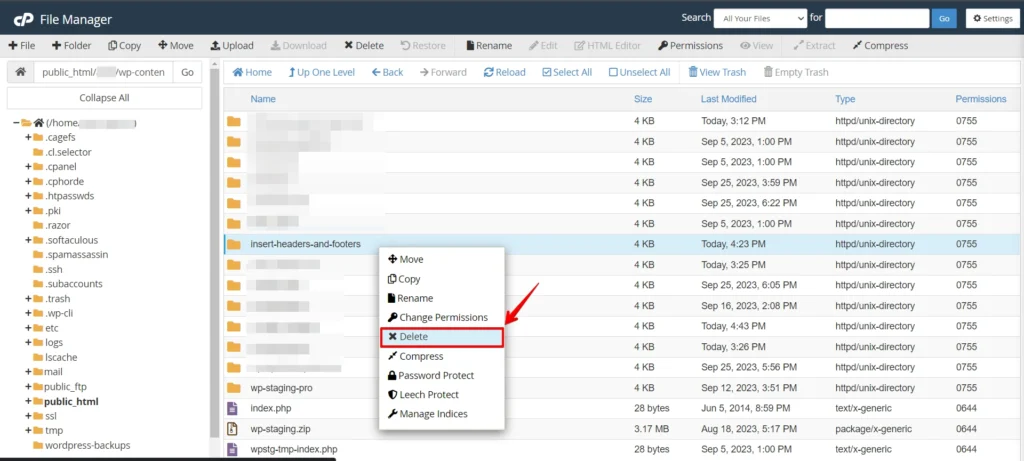
Verifica para asegurarte de que la carpeta se ha eliminado correctamente. Es una buena práctica actualizar el File Manager para asegurarte de que ya no está presente.
Método 4: Eliminar la carpeta existente vía FTP
- Usa un cliente FTP (como FileZilla, Cyberduck o WinSCP) para conectarte a tu servidor web. Necesitarás la dirección del servidor FTP, el nombre de usuario, la contraseña y la información del puerto.
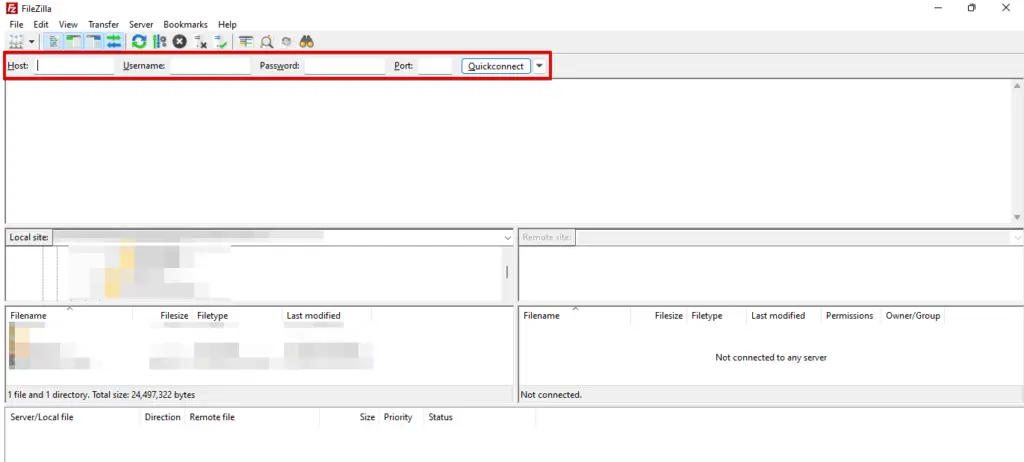
- Después de establecer la conexión, dirígete a la carpeta "wp-content" y accede a ella haciendo clic.

- A continuación, navega hasta el directorio "plugins". Localiza la carpeta que deseas eliminar. Haz clic en ella para seleccionarla.
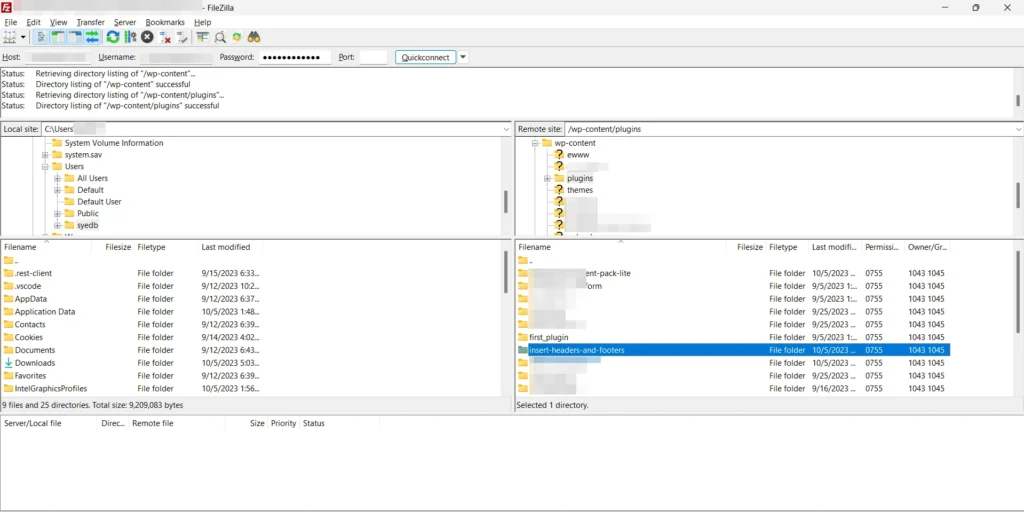
- Haz clic derecho en la carpeta seleccionada o busca una opción "Delete" o "Remove" en el menú del cliente FTP. Haz clic en esta opción para eliminar la carpeta.
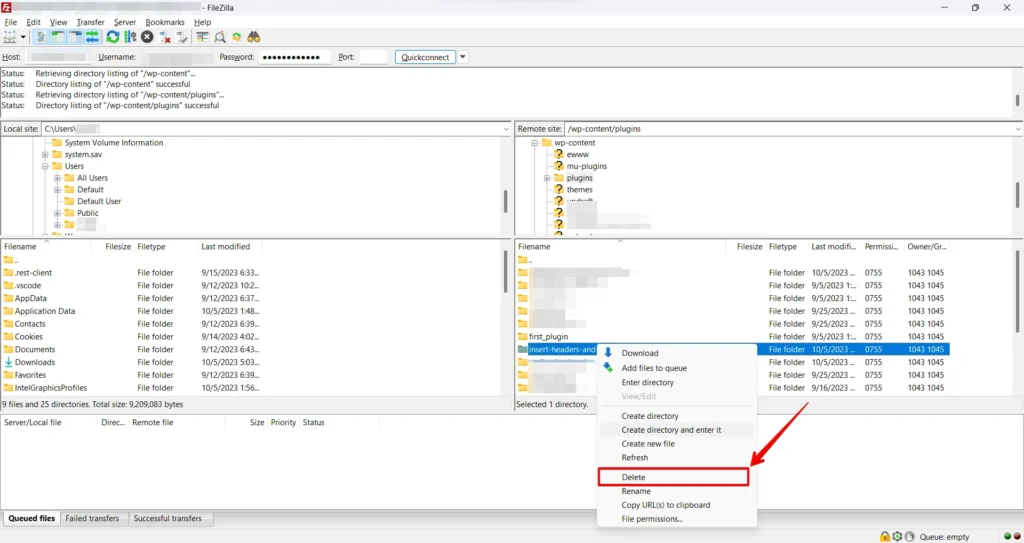
Para asegurarte de que la carpeta se ha eliminado correctamente, actualiza la vista del servidor remoto en tu cliente FTP o navega de vuelta al directorio de la carpeta para confirmar su ausencia.
Conclusión
El error "Destination Folder Already Exists" puede ser un obstáculo frustrante en tu viaje digital, pero puedes superarlo con el conocimiento adecuado y los pasos correctos de solución de problemas.
Recuerda practicar buenos hábitos de gestión de archivos para prevenir futuras apariciones de este error. Ahora, adelante y resuelve este problema con confianza.
Artículos Relacionados
