


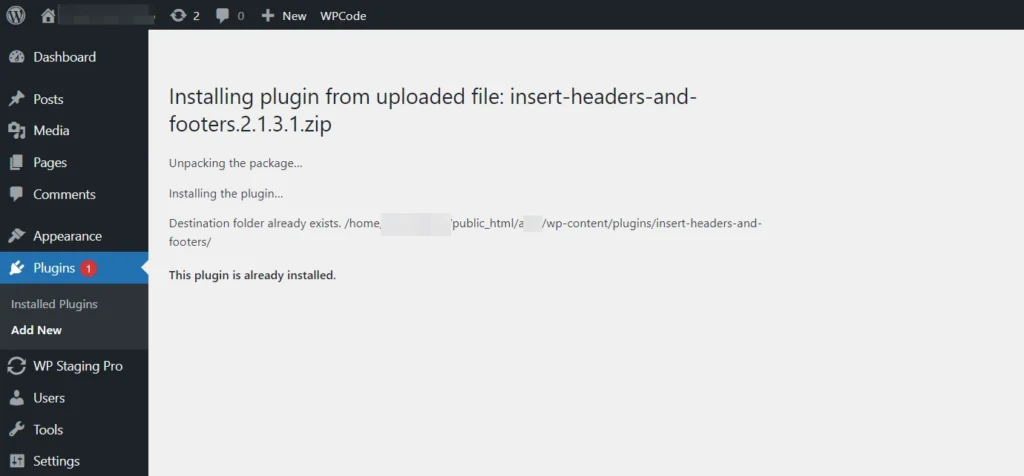
**「Destination Folder Already Exists」**エラーは通常、同じ名前のフォルダがすでに存在する場所にファイルを移動、コピー、または抽出しようとしたときに発生します。Windowsやその他のオペレーティングシステムは、重要なデータが誤って上書きされることを防ぐためにこれを問題としてマークします。
このエラーは、WordPressプラットフォーム上でさまざまなプラグインやテーマを頻繁に試している人にとってはおなじみのものかもしれません。特に、以前に使用したプラグインやテーマを再導入しようとしたときに見られます。
エラーの一般的な原因
1. 重複したファイル名
同じ場所に同一の名前でファイルを保存したことがありますか?これがこのエラーに遭遇する主な理由の1つです。オペレーティングシステムは同一のファイル名を区別できず、エラーを引き起こします。
2. 重複したフォルダ
あるフォルダが同じ名前の別のフォルダを含んでいる重複したフォルダは、システムを混乱させる可能性があります。これがエラーメッセージを頻繁にトリガーします。
3. ファイルシステムの破損
場合によっては、ファイルシステムの破損が原因となることがあります。システムのファイル構造が破損すると、ファイルを正しく管理するのが難しくなり、このエラーが発生する可能性があります。
**「Installation Failed: Destination Folder Already Exists」**エラーに惑わされないでください。通常、これは既存のプラグインやテーマフォルダによるもので、特にテーマやプラグインを更新する際に発生します。
🔥安全策:WP STAGINGを開始してバックアップを効率的に管理し、ステージング環境を作成する。
エラーを修正するための解決策
方法1: アップロードされたファイルで既存のフォルダを置き換える
テーマまたはプラグインを手動でアップロードする際、すでにインストールされている場合は**「Destination Folder Already Exists」**エラーに遭遇することがあります。
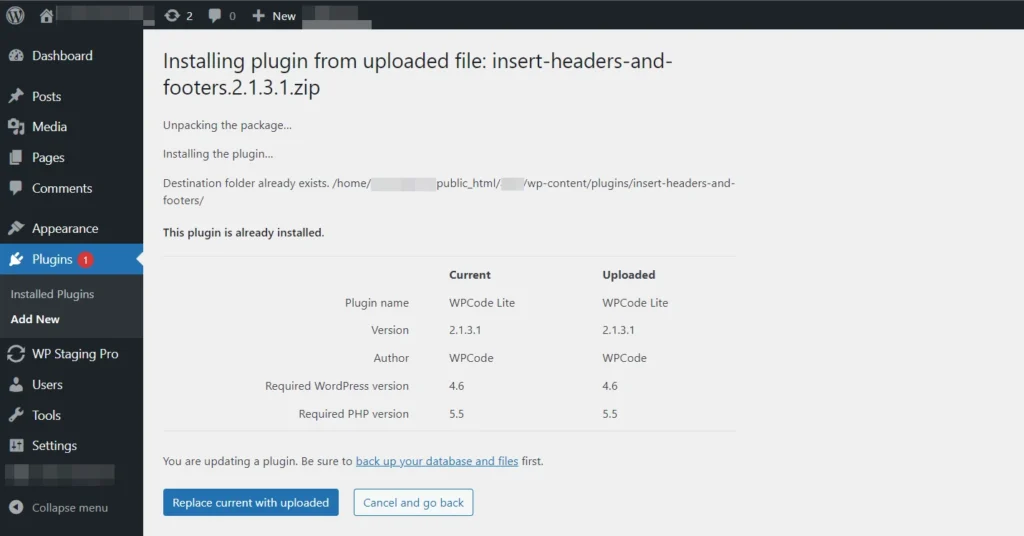
これが発生したら、「Replace current with uploaded」ボタンをクリックします。これにより、新しいファイルがアップロードされ、同時に古いファイルが削除されます。
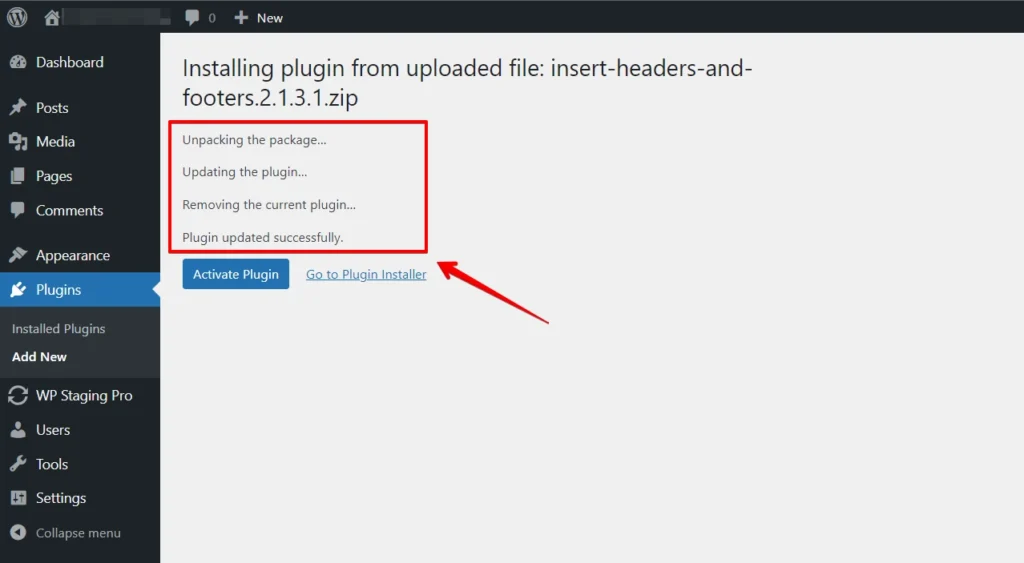
ファイルを更新するための迅速な解決策です。
方法2: File Managerプラグインを使用して既存のフォルダを削除する
WordPress File ManagerプラグインでWordPressサイトのファイルとフォルダを効率的に管理しましょう。整理されたすっきりとしたウェブサイトのためのフォルダ削除手順をご案内します。
File Managerプラグインを使用して既存のフォルダを削除するためのステップバイステップガイドは次のとおりです:
- サイトにログインしてWordPress管理ダッシュボードにアクセスします。
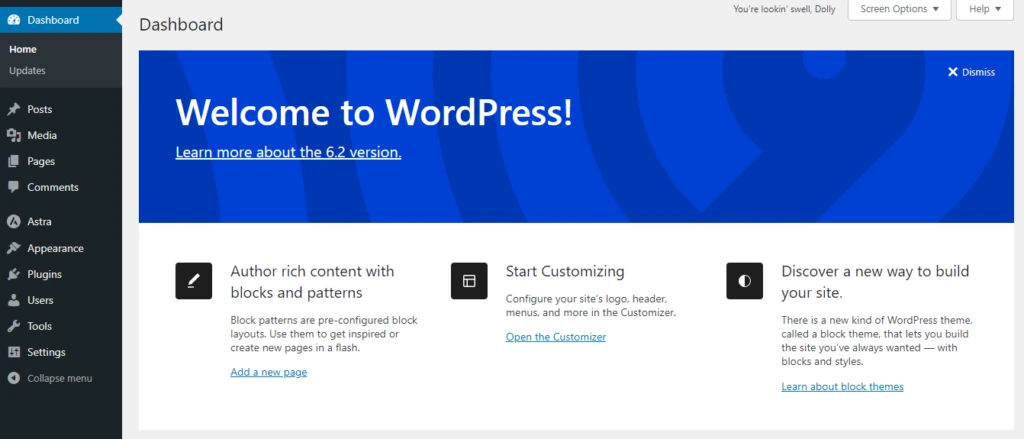
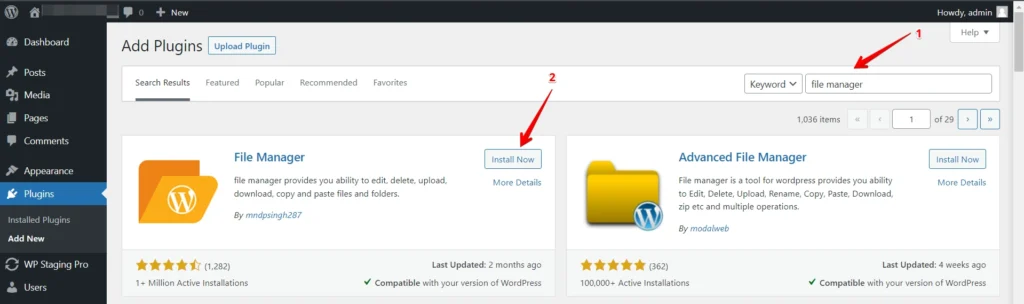
- サイドバーメニューから「Plugins」>「Add New」に移動し、クリックします。
- File Managerプラグインをまだインストールしていない場合は、「Add New」セクションで検索してインストールできます。インストール後、プラグインを有効化します。
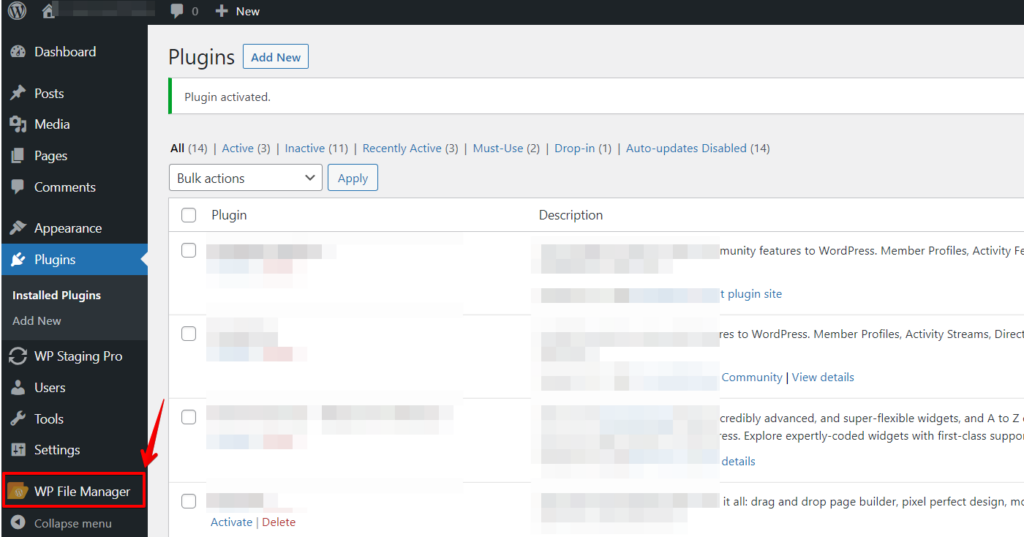
- 有効化後、「File Manager」という新しいメニュー項目がダッシュボードに表示されるはずです。クリックしてFile Managerにアクセスします。
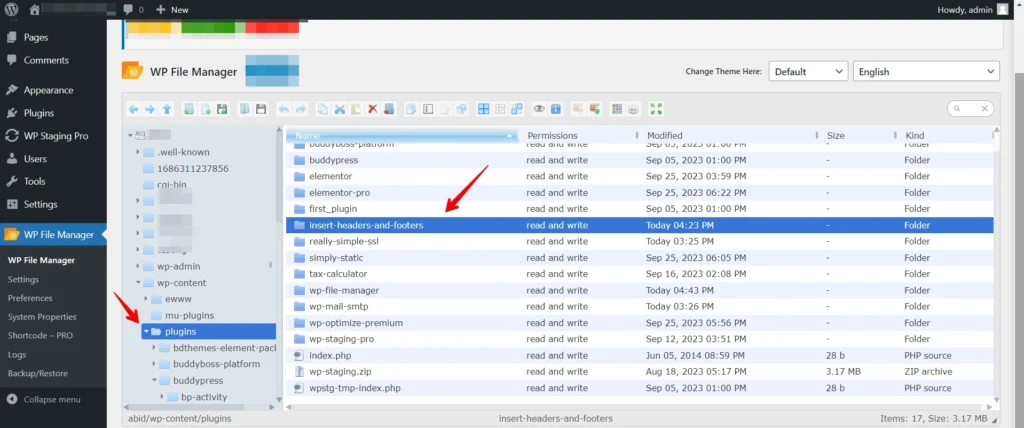
- File Managerインターフェースを使用して、削除したいフォルダに移動します。通常、ウェブサイトファイルは**「public_html」または「www」**ディレクトリにあります。削除したいフォルダをクリックしてハイライト表示します。
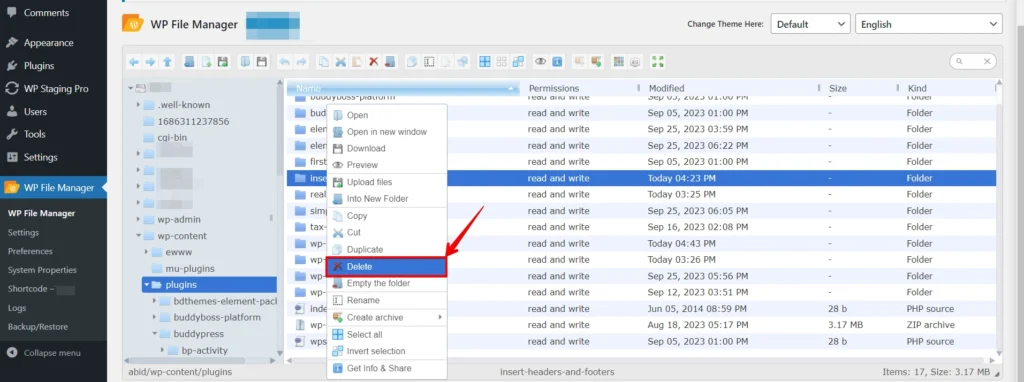
- 「Delete」、「Remove」、またはゴミ箱アイコンのようなオプションまたはボタンを探します。このオプションをクリックして、選択したフォルダを削除します。
削除後、フォルダとその内容が正常に削除されたかどうかを再確認してください。不要なファイルをクリーンアップすることは、サーバースペースを解放するための良い習慣です。
方法3: cPanel経由で既存のフォルダを削除する
- ウェブホスティングサービスから提供されたcPanelアカウントにログインします。

- cPanelダッシュボードで「File Manager」アイコンまたはリンクを探し、それをクリックします。

- File Managerで、WordPressウェブサイトがインストールされているディレクトリに移動します。これは通常、
public_htmlディレクトリまたはその中のサブディレクトリです。

- フォルダ名をクリックして、削除したいフォルダがあるディレクトリに移動します。左側のディレクトリツリーをナビゲーションに使用できます。削除したいフォルダを見つけます。それをクリックして選択します。
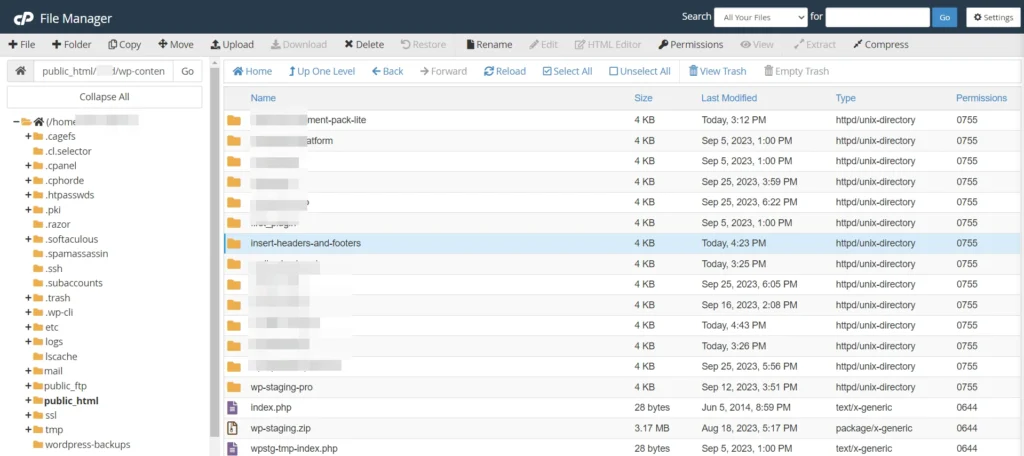
フォルダを選択した後、通常はトップメニューに**「Delete」または「Remove」**オプション、またはアイコン(多くの場合ゴミ箱や削除記号で表される)として見つけることができます。このオプションをクリックします。
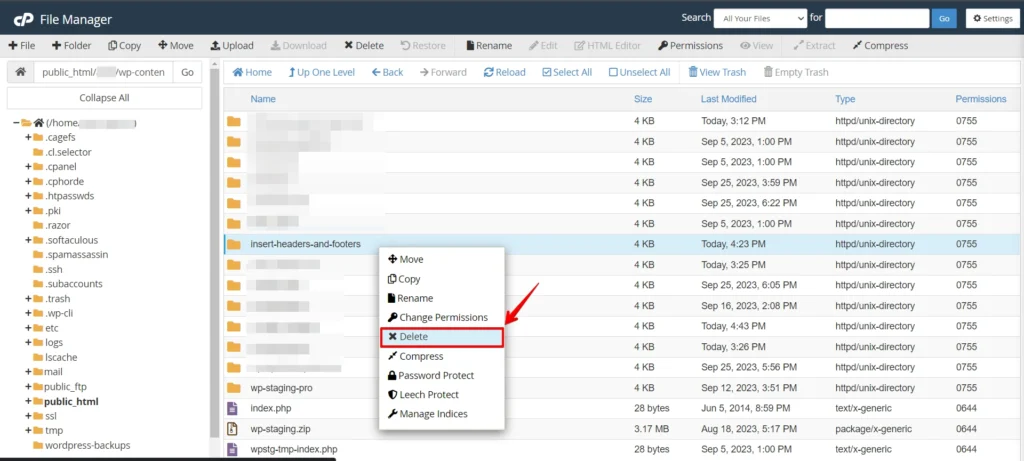
フォルダが正常に削除されたかどうかを再確認します。File Managerを更新して、それがもう存在しないことを確認することは良い習慣です。
方法4: FTP経由で既存のフォルダを削除する
- FTPクライアント(FileZilla、Cyberduck、WinSCPなど)を使用して、ウェブサーバーに接続します。FTPサーバーアドレス、ユーザー名、パスワード、ポート情報が必要です。
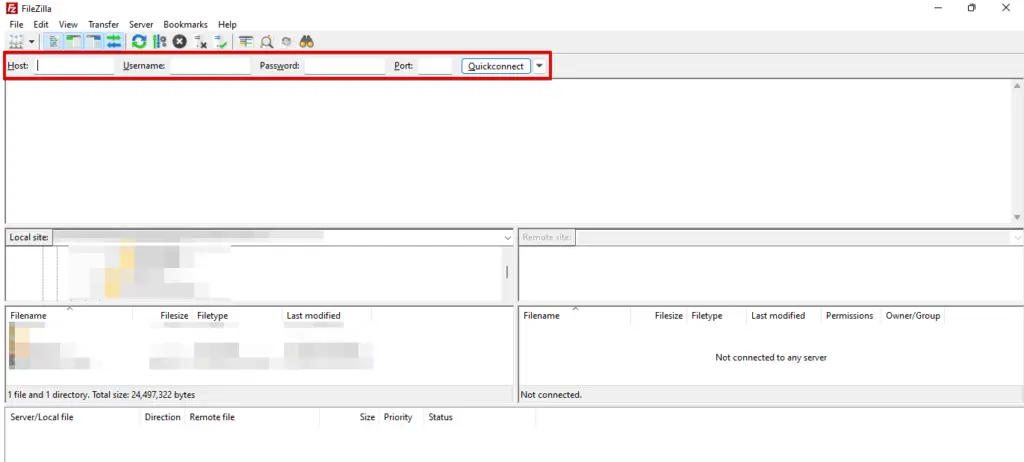
- 接続が確立されたら、「wp-content」フォルダに進み、クリックしてアクセスします。

- 続いて、「plugins」ディレクトリに移動します。削除したいフォルダを見つけます。それをクリックして選択します。
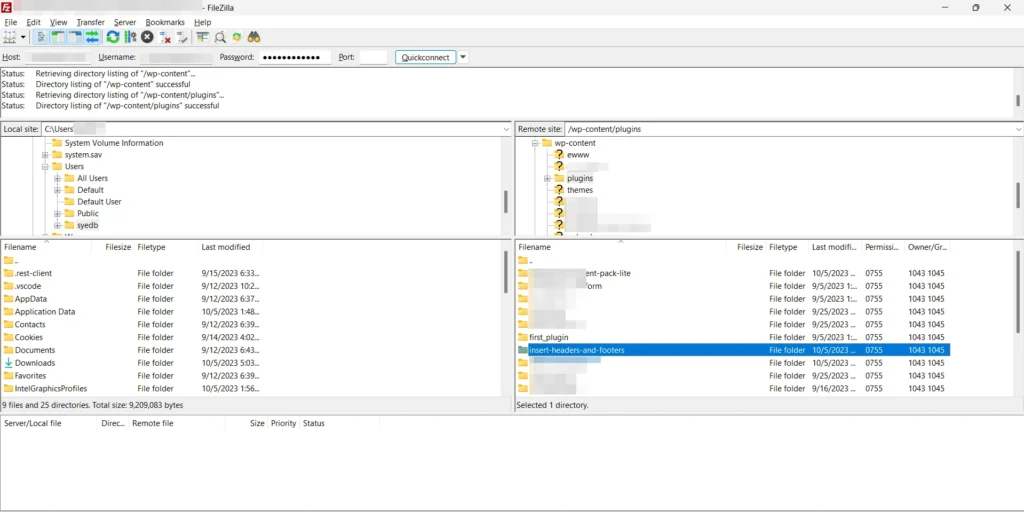
- 選択したフォルダを右クリックするか、FTPクライアントのメニューで「Delete」または「Remove」オプションを探します。このオプションをクリックしてフォルダを削除します。
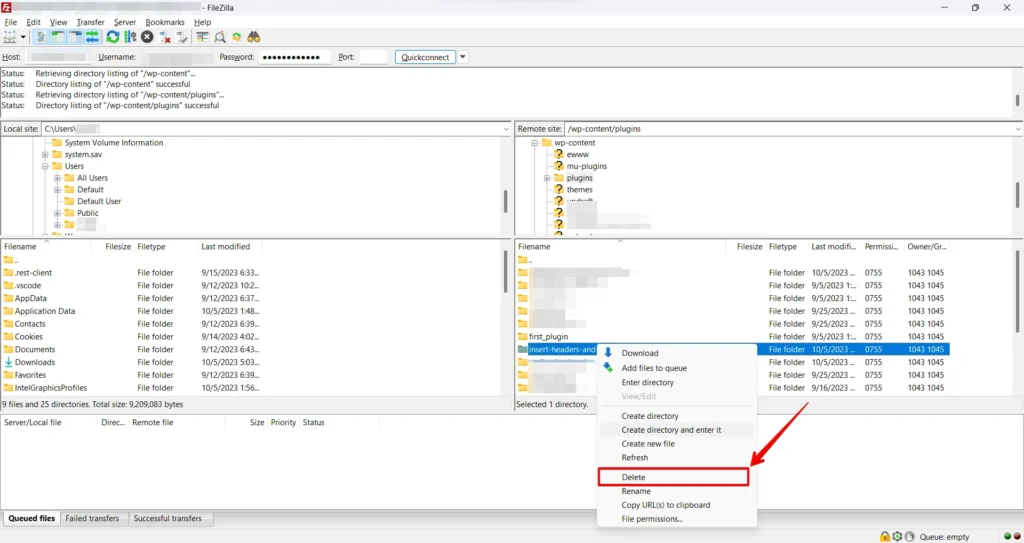
フォルダが正常に削除されたことを確認するには、FTPクライアントでリモートサーバービューを更新するか、フォルダのディレクトリに戻ってその不在を確認します。
まとめ
**「Destination Folder Already Exists」**エラーは、デジタルジャーニーにおけるイライラするハードルになり得ますが、適切な知識とトラブルシューティング手順で克服できます。
将来このエラーが発生しないようにするため、良好なファイル管理習慣を実践することを忘れないでください。さあ、自信を持ってこの問題を解決しましょう。
関連記事
