


Błąd „Destination Folder Already Exists" zwykle pojawia się, gdy próbujesz przenieść, skopiować lub wyodrębnić pliki do lokalizacji, w której już istnieje folder o tej samej nazwie. Windows i inne systemy operacyjne oznaczą to jako problem, aby zapobiec przypadkowemu nadpisaniu ważnych danych.
Ten błąd może wydać się znajomy tym, którzy często eksperymentują z różnymi wtyczkami i motywami na swojej platformie WordPress, szczególnie podczas próby ponownego wprowadzenia wcześniej używanej wtyczki lub motywu.
Częste przyczyny błędu
1. Zduplikowane nazwy plików
Czy kiedykolwiek zapisałeś plik o identycznej nazwie w tej samej lokalizacji? Jest to jeden z głównych powodów napotykania tego błędu. System operacyjny nie potrafi rozróżnić identycznych nazw plików, co powoduje błąd.
2. Nakładające się foldery
Nakładające się foldery, gdzie jeden folder zawiera inny o tej samej nazwie, mogą wprowadzić w błąd Twój system. Często wywołuje to komunikat o błędzie.
3. Uszkodzenie systemu plików
W niektórych przypadkach uszkodzenie systemu plików może być przyczyną. Gdy struktura plików w Twoim systemie zostaje uszkodzona, może mieć trudności z prawidłowym zarządzaniem plikami, co skutkuje tym błędem.
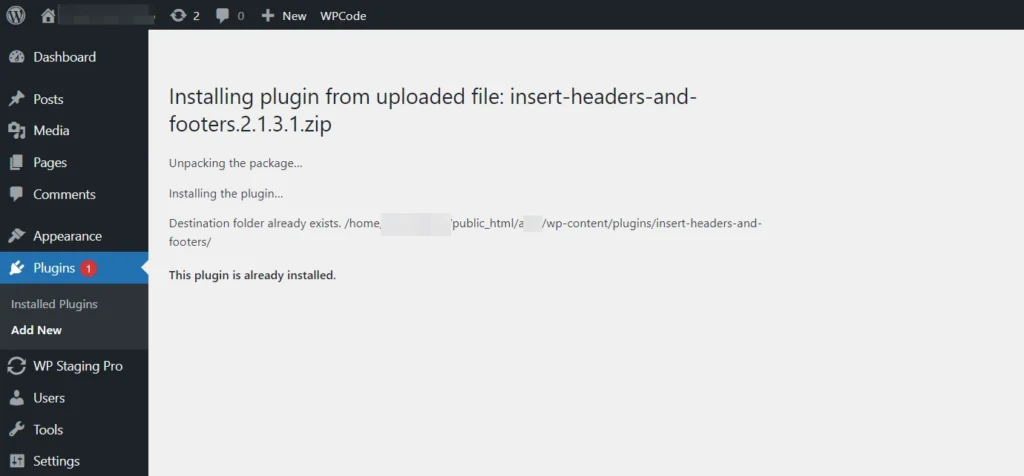
Nie pozwól, aby błąd „Installation Failed: Destination Folder Already Exists" Cię zniechęcił. Zazwyczaj wynika on z istniejących folderów wtyczek i motywów, szczególnie podczas aktualizacji motywów lub wtyczek.
🔥GRAJ BEZPIECZNIE:ZACZNIJ Z WP STAGING, ABY EFEKTYWNIE ZARZĄDZAĆ KOPIAMI ZAPASOWYMI I TWORZYĆ ŚRODOWISKA STAGINGOWE.
Rozwiązania naprawiania błędu
Metoda 1: Zastąp istniejący folder przesłanym plikiem
Podczas ręcznego przesyłania motywu lub wtyczki możesz napotkać błąd „Destination Folder Already Exists", jeśli jest już zainstalowany.
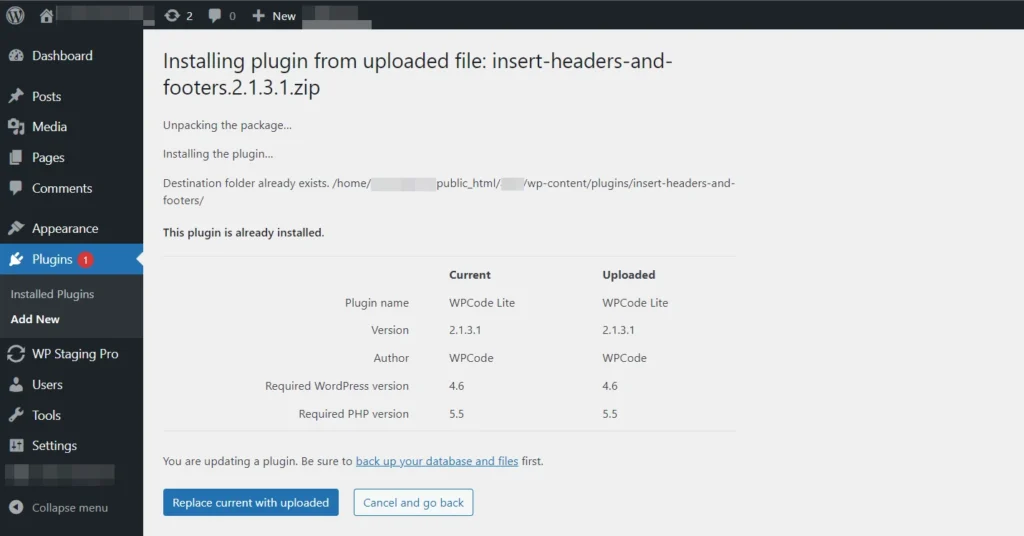
Gdy tak się stanie, kliknij przycisk „Replace current with uploaded", który prześle nowy plik i jednocześnie usunie stary.
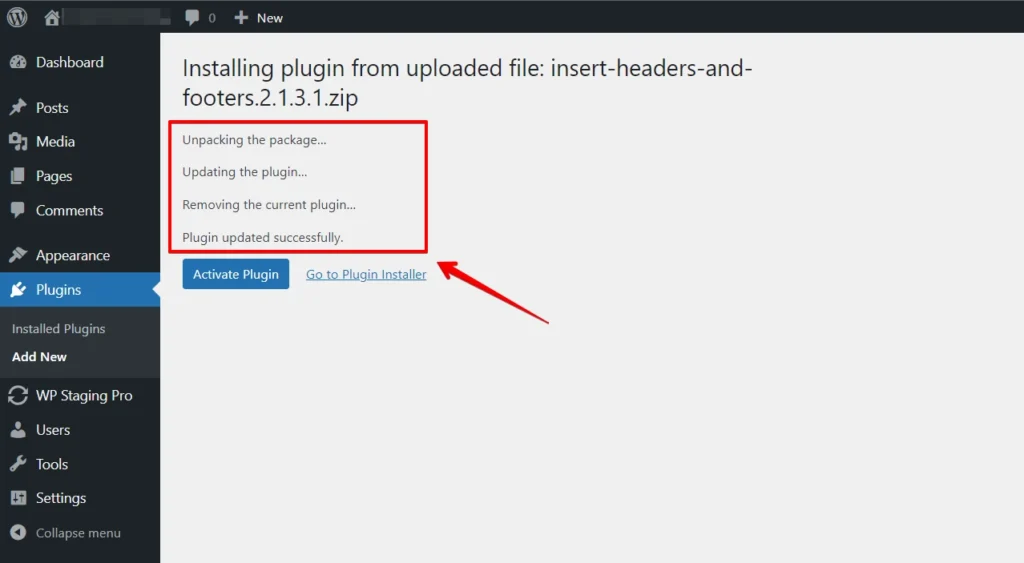
To szybkie rozwiązanie pozwalające zaktualizować pliki.
Metoda 2: Usuń istniejący folder za pomocą wtyczki File Manager
Efektywnie zarządzaj plikami i folderami swojej witryny WordPress za pomocą wtyczki WordPress File Manager. Przeprowadzimy Cię przez proces usuwania folderów, aby uzyskać uproszczoną, uporządkowaną witrynę.
Oto przewodnik krok po kroku dotyczący usuwania istniejącego folderu za pomocą wtyczki File Manager:
- Uzyskaj dostęp do panelu administracyjnego WordPress, logując się do swojej witryny.
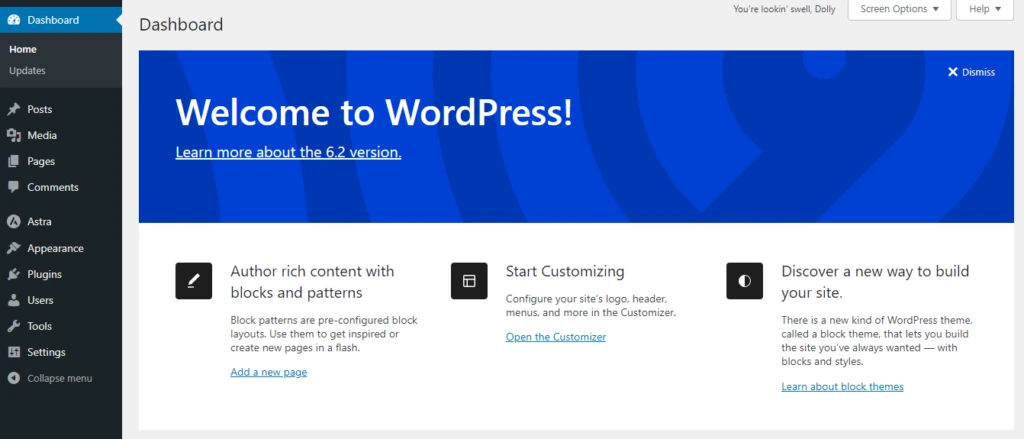
- Przejdź do „Plugins" > „Add New" z menu bocznego i kliknij.
- Jeśli nie zainstalowałeś jeszcze wtyczki File Manager, możesz ją wyszukać w sekcji „Add New" i zainstalować. Po zainstalowaniu aktywuj wtyczkę.
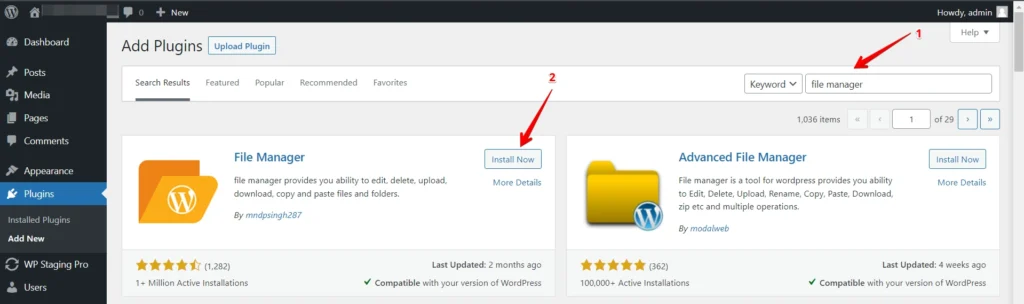
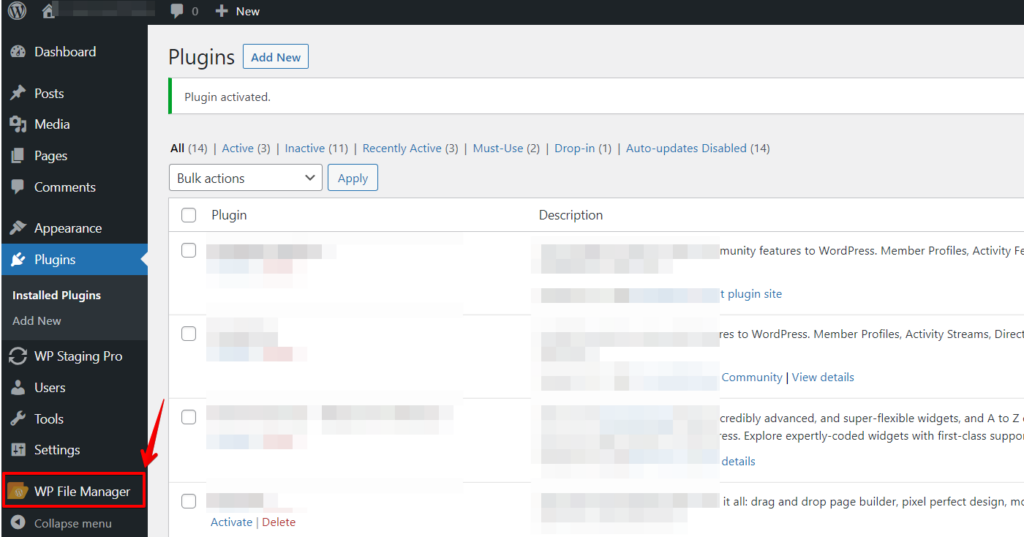
- Po aktywacji w panelu powinna pojawić się nowa pozycja menu o nazwie „File Manager". Kliknij ją, aby uzyskać dostęp do File Managera.
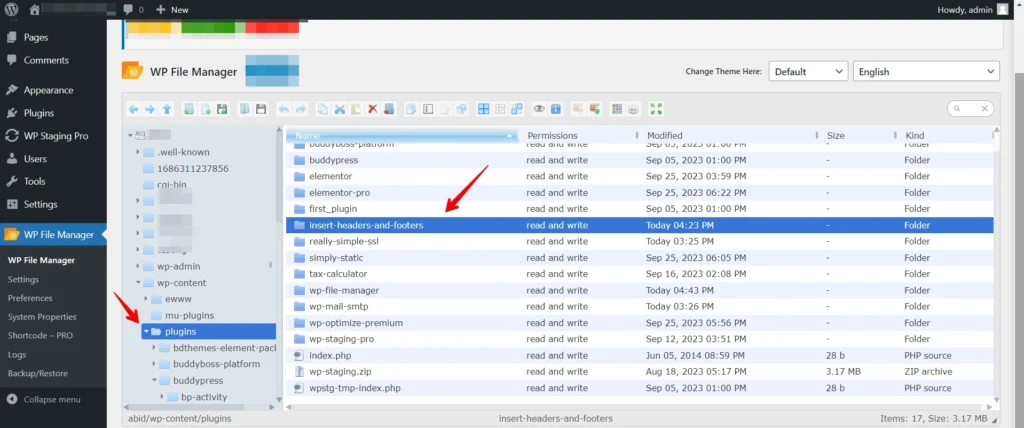
- Użyj interfejsu File Managera, aby przejść do folderu, który chcesz usunąć. Zazwyczaj pliki swojej witryny znajdziesz w katalogu „public_html" lub „www". Kliknij folder, który chcesz usunąć, aby go podświetlić.
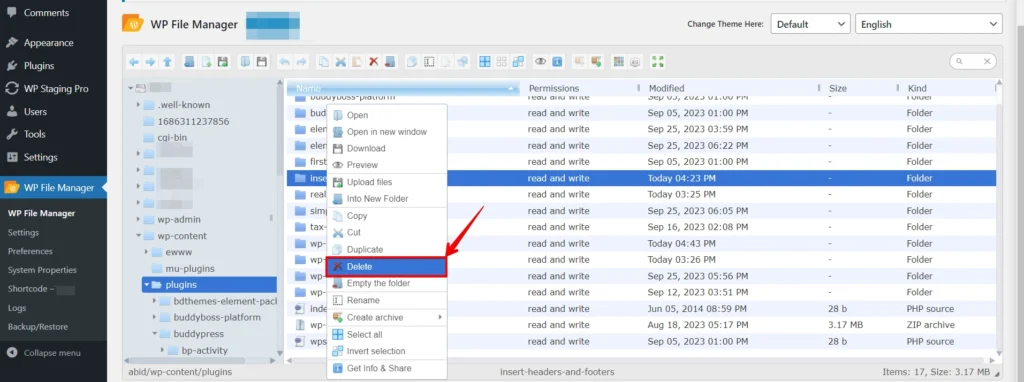
- Poszukaj opcji lub przycisku takiego jak „Delete", „Remove" lub ikony kosza. Kliknij tę opcję, aby usunąć wybrany folder.
Po usunięciu sprawdź ponownie, aby upewnić się, że folder i jego zawartość zostały pomyślnie usunięte. Czyszczenie zbędnych plików to dobra praktyka uwalniająca miejsce na serwerze.
Metoda 3: Usuń istniejący folder przez cPanel
- Zaloguj się do swojego konta cPanel udostępnionego przez Twojego dostawcę hostingu.

- Poszukaj ikony lub linku „File Manager" w panelu cPanel i kliknij go.

- W File Managerze przejdź do katalogu, w którym zainstalowana jest Twoja witryna WordPress. Zwykle jest to katalog
public_htmllub podkatalog w jego obrębie.

- Przejdź do katalogu, w którym znajduje się folder, który chcesz usunąć, klikając nazwy folderów. Możesz użyć drzewa katalogów po lewej stronie do nawigacji. Zlokalizuj folder, który chcesz usunąć. Kliknij go, aby go wybrać.
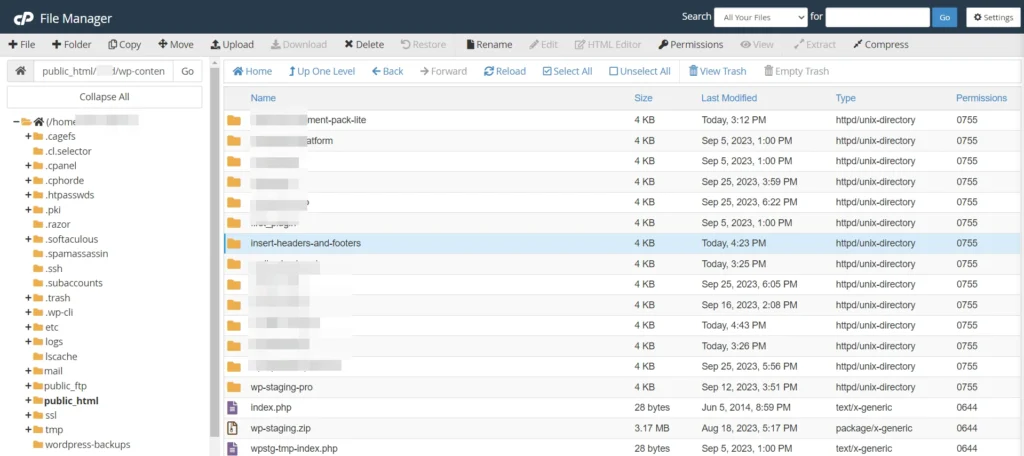
Po wybraniu folderu zazwyczaj znajdziesz opcję „Delete" lub „Remove" w górnym menu lub jako ikonę (często reprezentowaną przez kosz lub symbol usunięcia). Kliknij tę opcję.
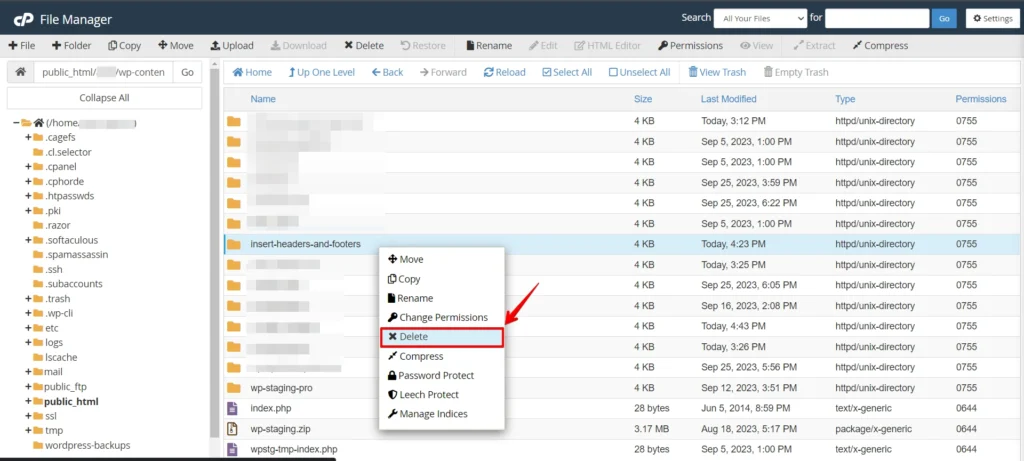
Sprawdź ponownie, aby upewnić się, że folder został pomyślnie usunięty. Dobrą praktyką jest odświeżenie File Managera, aby upewnić się, że już go nie ma.
Metoda 4: Usuń istniejący folder przez FTP
- Użyj klienta FTP (takiego jak FileZilla, Cyberduck lub WinSCP), aby połączyć się z serwerem WWW. Będziesz potrzebować adresu serwera FTP, nazwy użytkownika, hasła i informacji o porcie.
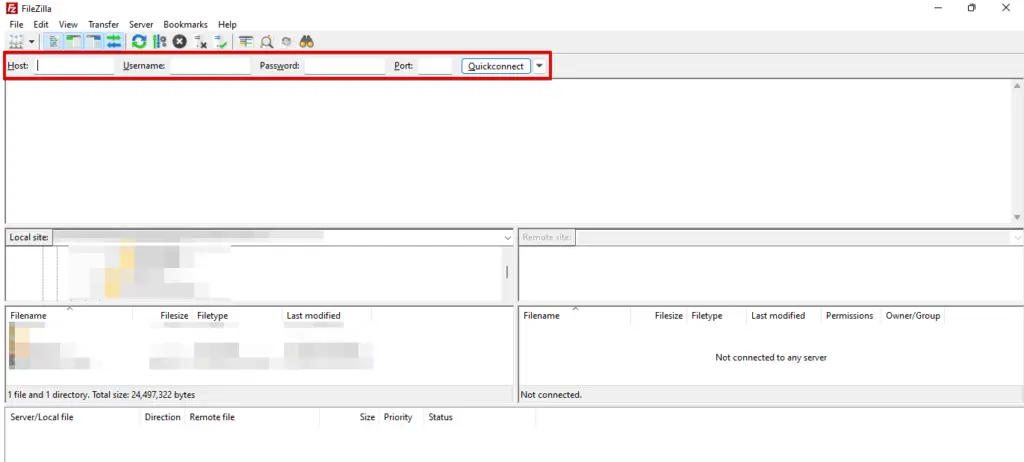
- Po nawiązaniu połączenia przejdź do folderu „wp-content" i uzyskaj do niego dostęp, klikając.

- Następnie przejdź do katalogu „plugins". Zlokalizuj folder, który chcesz usunąć. Kliknij go, aby go wybrać.
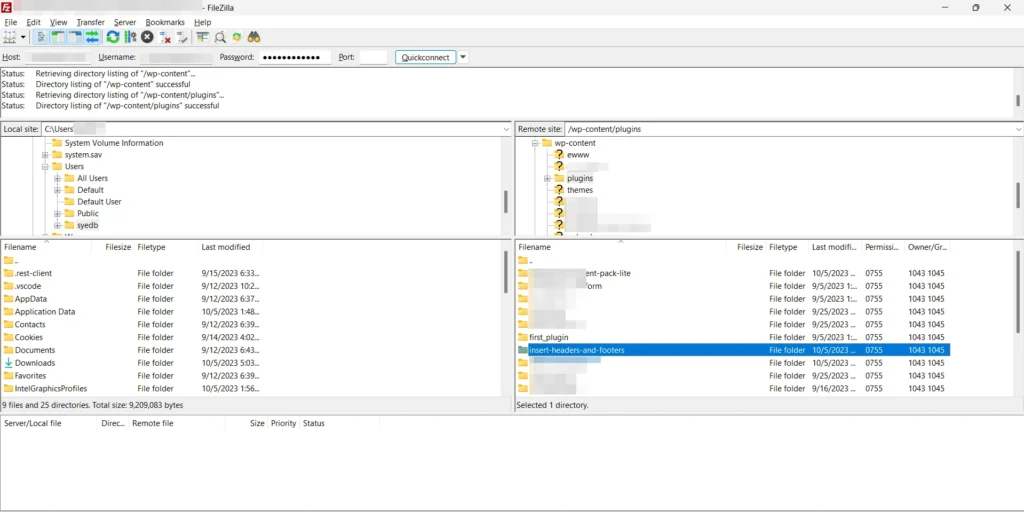
- Kliknij prawym przyciskiem myszy wybrany folder lub poszukaj opcji „Delete" lub „Remove" w menu klienta FTP. Kliknij tę opcję, aby usunąć folder.
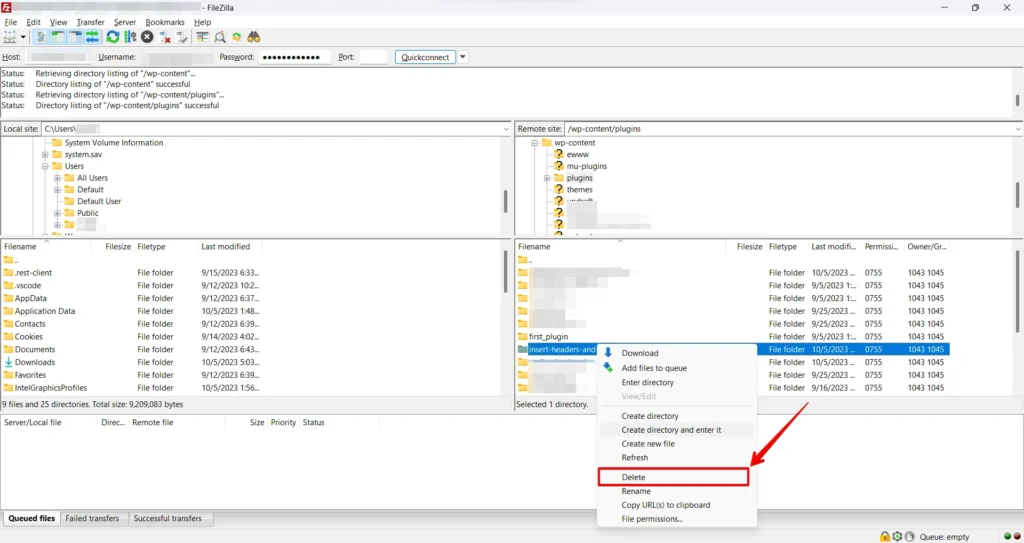
Aby upewnić się, że folder został pomyślnie usunięty, odśwież widok serwera zdalnego w kliencie FTP lub wróć do katalogu folderu, aby potwierdzić jego brak.
Podsumowanie
Błąd „Destination Folder Already Exists" może być frustrującą przeszkodą w Twojej cyfrowej podróży, ale możesz go pokonać dzięki odpowiedniej wiedzy i krokom rozwiązywania problemów.
Pamiętaj, aby praktykować dobre nawyki zarządzania plikami, aby zapobiec przyszłemu występowaniu tego błędu. Teraz śmiało, rozwiąż ten problem z pewnością siebie.
Powiązane artykuły
