


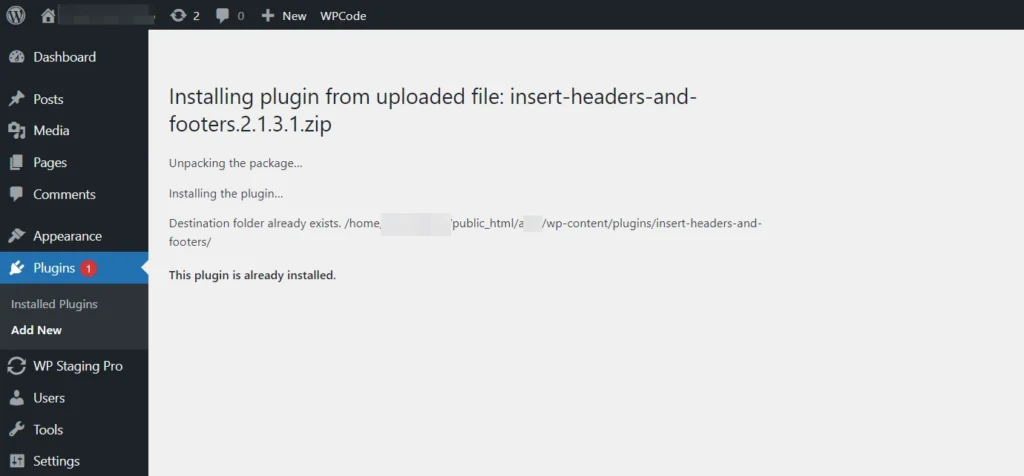
L’errore "Destination Folder Already Exists" si verifica tipicamente quando si tenta di spostare, copiare o estrarre file in una posizione in cui esiste già una cartella con lo stesso nome. Windows e altri sistemi operativi segnaleranno questo come un problema per evitare la sovrascrittura accidentale di dati importanti.
Questo errore potrebbe sembrare familiare a coloro che sperimentano frequentemente con vari plugin e temi sulla loro piattaforma WordPress, specialmente quando tentano di reintrodurre un plugin o un tema usato in precedenza.
Cause comuni dell’errore
1. Nomi di file duplicati
Hai mai salvato un file con un nome identico nella stessa posizione? Questa è una delle ragioni principali per cui si incontra questo errore. Il sistema operativo non riesce a distinguere tra nomi di file identici, causando l’errore.
2. Cartelle sovrapposte
Le cartelle sovrapposte, dove una cartella ne contiene un’altra con lo stesso nome, possono confondere il tuo sistema. Ciò spesso attiva il messaggio di errore.
3. Corruzione del file system
In alcuni casi, la corruzione del file system può essere la colpevole. Quando la struttura dei file del tuo sistema viene danneggiata, può avere difficoltà a gestire correttamente i file, causando questo errore.
Non lasciare che l’errore "Installation Failed: Destination Folder Already Exists" ti scoraggi. Di solito è dovuto a cartelle di plugin e temi esistenti, specialmente quando si aggiornano temi o plugin.
🔥GIOCA SUL SICURO:INIZIA CON WP STAGING PER GESTIRE EFFICIENTEMENTE I BACKUP E CREARE AMBIENTI DI STAGING.
Soluzioni per correggere l’errore
Metodo 1: Sostituire la cartella esistente con un file caricato
Quando carichi manualmente un tema o un plugin, potresti incontrare l’errore "Destination Folder Already Exists" se è già installato.
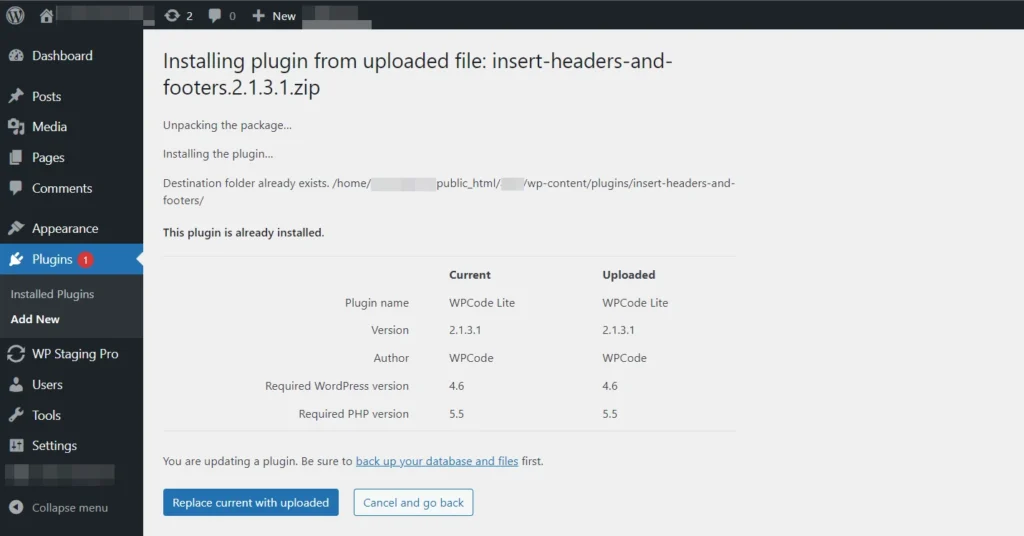
Quando ciò accade, fai clic sul pulsante "Replace current with uploaded", che caricherà il nuovo file e rimuoverà contemporaneamente quello vecchio.
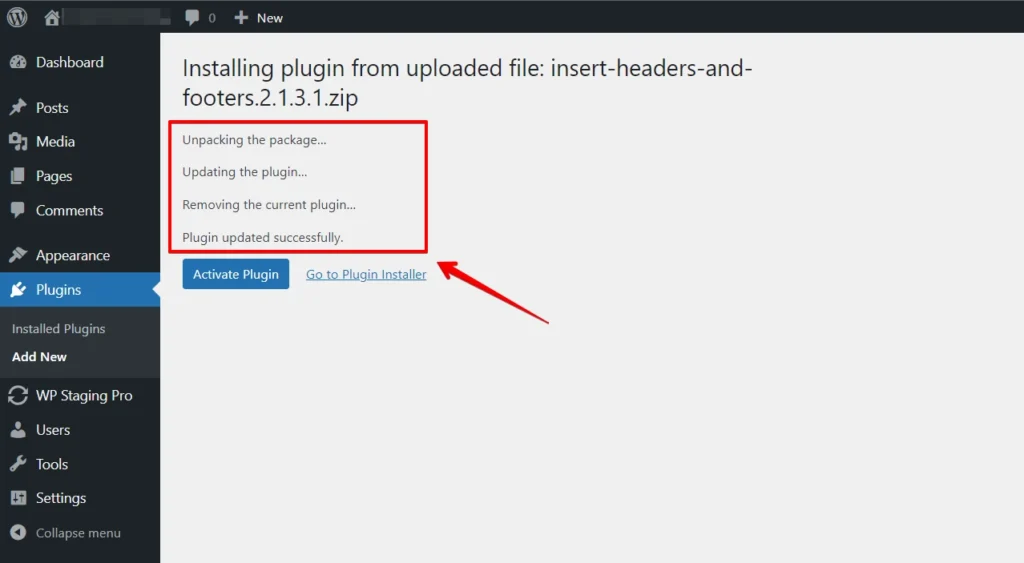
È una soluzione rapida per aggiornare i tuoi file.
Metodo 2: Eliminare la cartella esistente utilizzando il plugin File Manager
Gestisci in modo efficiente i file e le cartelle del tuo sito WordPress con il plugin WordPress File Manager. Ti guideremo attraverso l’eliminazione delle cartelle per un sito web snellito e ordinato.
Ecco una guida passo-passo per eliminare una cartella esistente utilizzando il plugin File Manager:
- Accedi al pannello di amministrazione di WordPress accedendo al tuo sito.
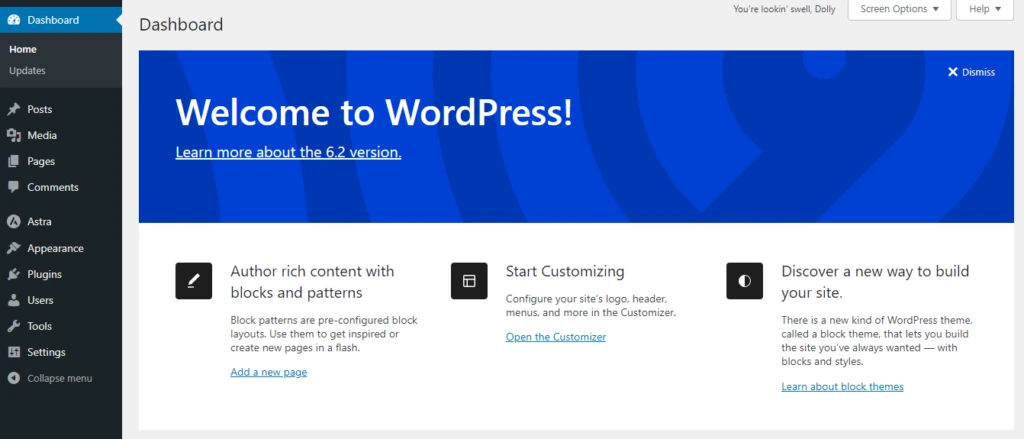
- Vai a "Plugins" > "Add New" dal menu della barra laterale e fai clic su di esso.
- Se non hai ancora installato il plugin File Manager, puoi cercarlo nella sezione "Add New" e installarlo. Una volta installato, attiva il plugin.
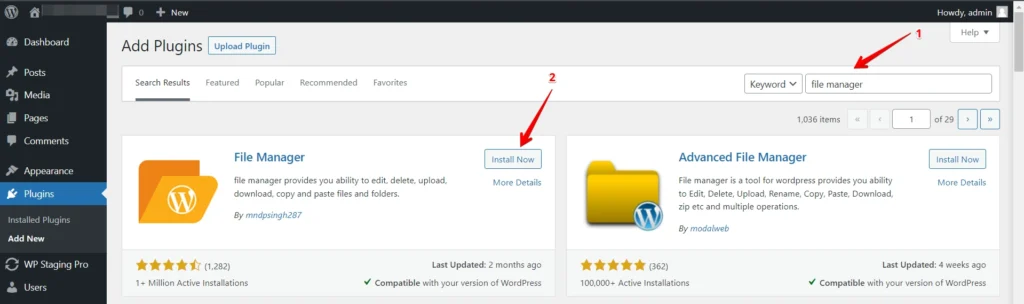
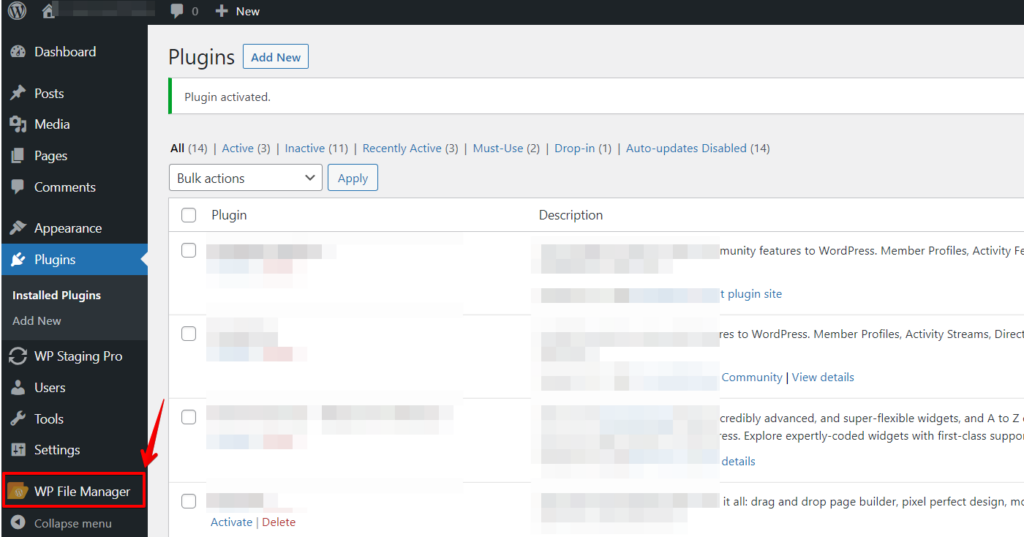
- Dopo l’attivazione, una nuova voce di menu chiamata "File Manager" dovrebbe apparire nel tuo pannello. Fai clic su di essa per accedere al File Manager.
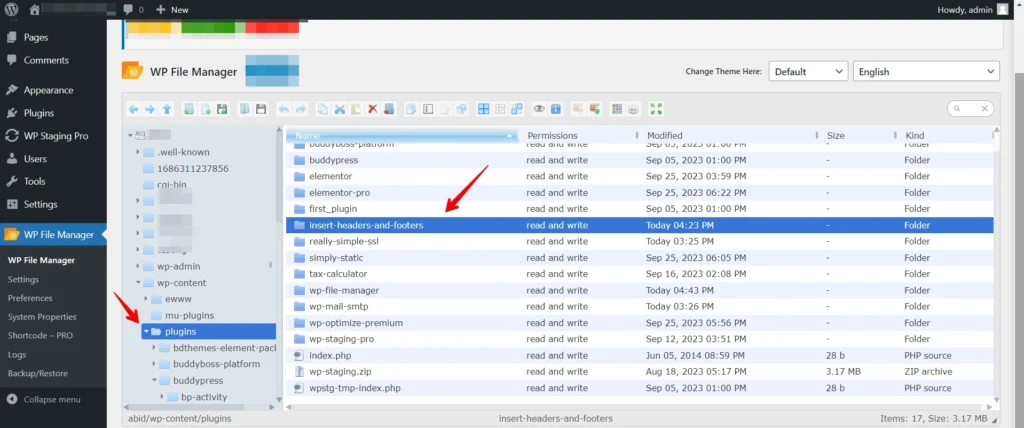
- Usa l’interfaccia del File Manager per navigare alla cartella che vuoi eliminare. Tipicamente puoi trovare i file del tuo sito web nella directory "public_html" o "www". Fai clic sulla cartella che desideri eliminare per evidenziarla.
- Cerca un’opzione o un pulsante come "Delete", "Remove" o un’icona del cestino. Fai clic su questa opzione per eliminare la cartella selezionata.
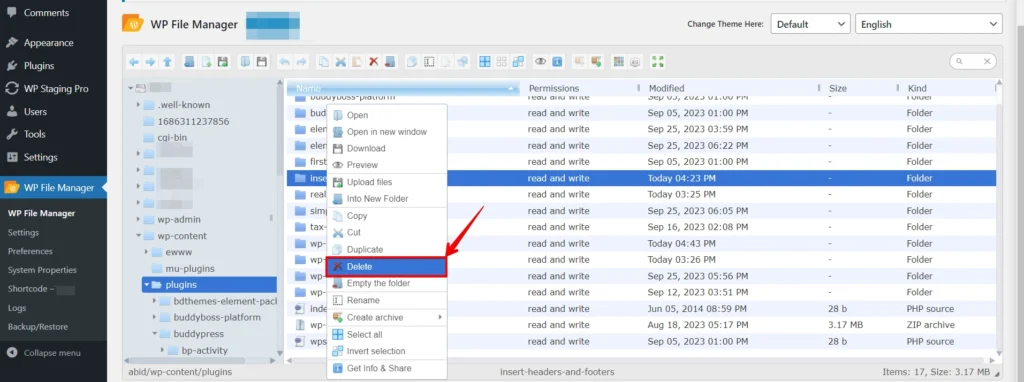
Dopo l’eliminazione, verifica nuovamente per assicurarti che la cartella e il suo contenuto siano stati rimossi con successo. Pulire i file non necessari è una buona pratica per liberare spazio sul server.
Metodo 3: Eliminare la cartella esistente tramite cPanel
- Accedi al tuo account cPanel fornito dal tuo servizio di web hosting.

- Cerca l’icona o il link "File Manager" nel tuo pannello cPanel e fai clic su di esso.

- Nel File Manager, naviga alla directory dove è installato il tuo sito WordPress. Di solito è la directory
public_htmlo una sottodirectory al suo interno.

- Naviga alla directory dove si trova la cartella che vuoi eliminare cliccando sui nomi delle cartelle. Puoi usare l’albero delle directory sul lato sinistro per la navigazione. Individua la cartella che desideri eliminare. Fai clic su di essa per selezionarla.
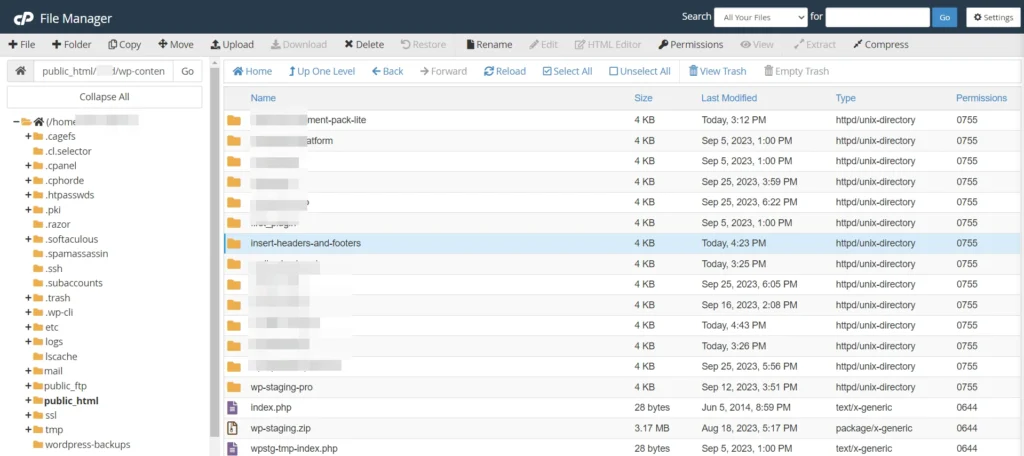
Dopo aver selezionato la cartella, puoi tipicamente trovare un’opzione "Delete" o "Remove" nel menu in alto o come icona (spesso rappresentata da un cestino o un simbolo di eliminazione). Fai clic su questa opzione.
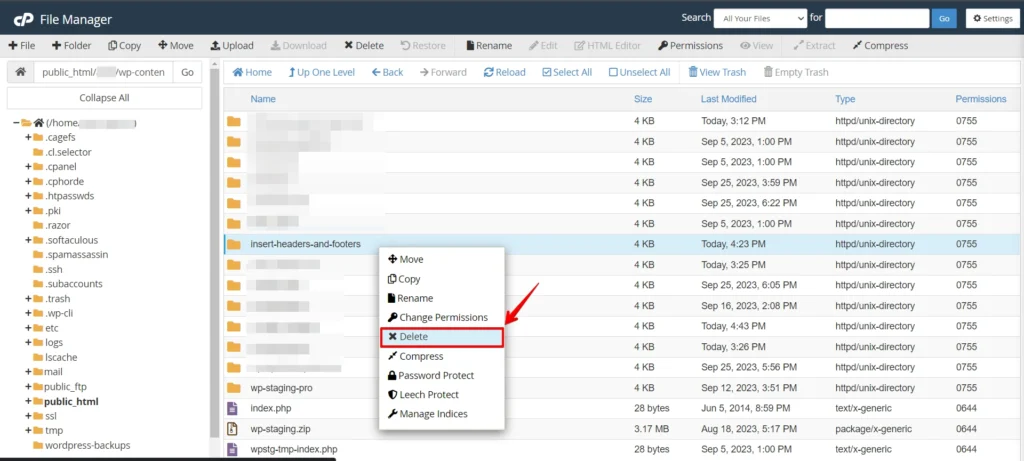
Verifica nuovamente per assicurarti che la cartella sia stata eliminata con successo. È una buona pratica aggiornare il File Manager per assicurarsi che non sia più presente.
Metodo 4: Eliminare la cartella esistente tramite FTP
- Usa un client FTP (come FileZilla, Cyberduck o WinSCP) per connetterti al tuo server web. Avrai bisogno dell’indirizzo del server FTP, del nome utente, della password e delle informazioni sulla porta.
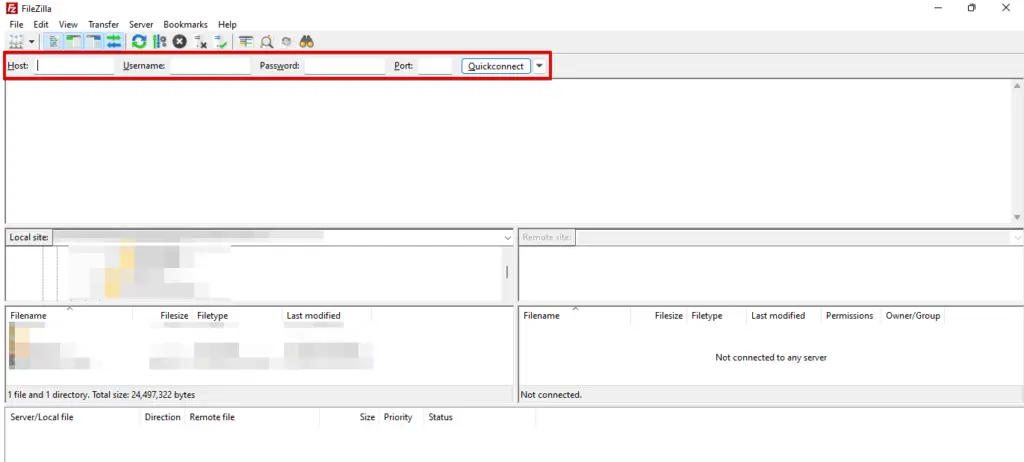
- Dopo aver stabilito la connessione, procedi alla cartella "wp-content" e accedi cliccandoci sopra.

- Successivamente, naviga alla directory "plugins". Individua la cartella che desideri eliminare. Fai clic su di essa per selezionarla.
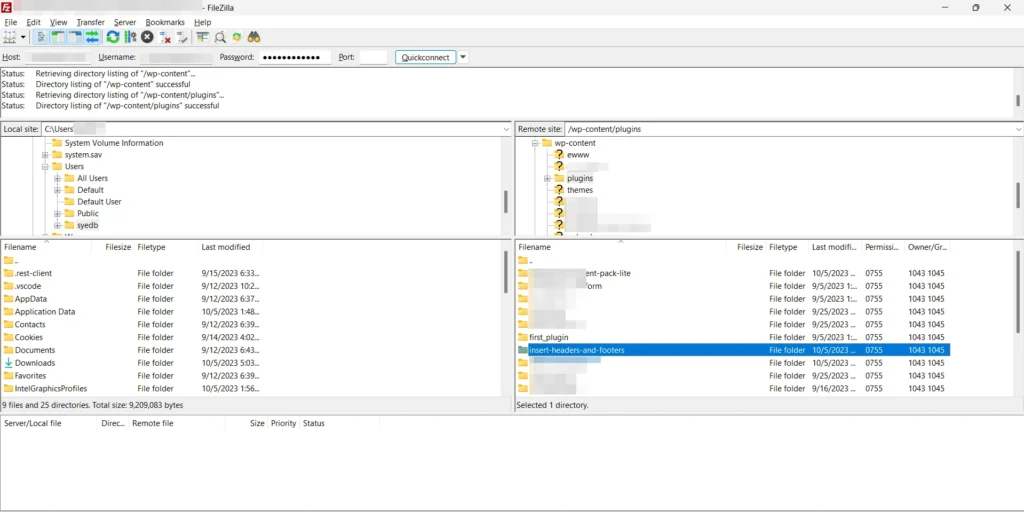
- Fai clic destro sulla cartella selezionata o cerca un’opzione "Delete" o "Remove" nel menu del client FTP. Fai clic su questa opzione per eliminare la cartella.
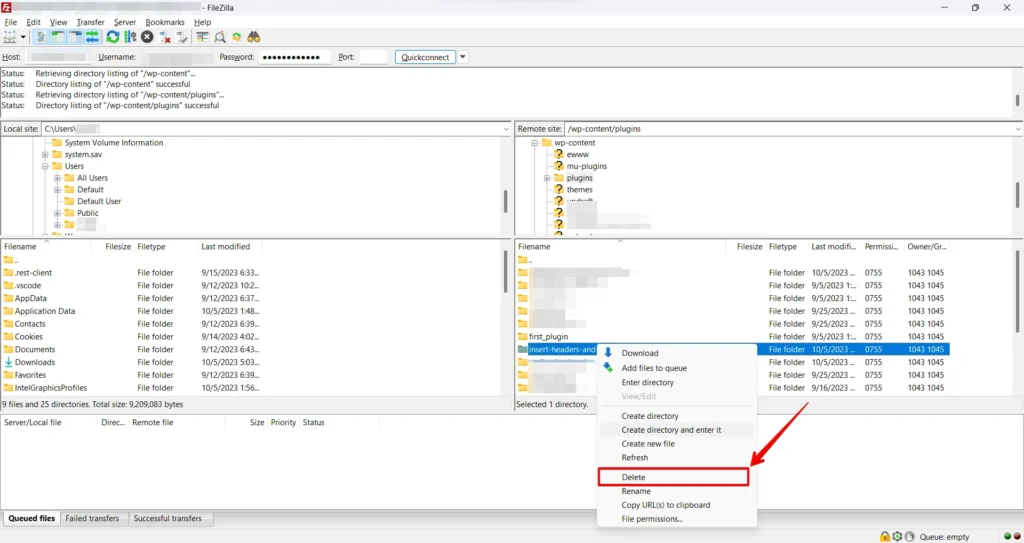
Per assicurarti che la cartella sia stata eliminata con successo, aggiorna la vista del server remoto nel tuo client FTP o torna alla directory della cartella per confermare la sua assenza.
Conclusione
L’errore "Destination Folder Already Exists" può essere un ostacolo frustrante nel tuo viaggio digitale, ma puoi superarlo con la giusta conoscenza e i corretti passaggi di risoluzione dei problemi.
Ricorda di praticare buone abitudini di gestione dei file per prevenire future occorrenze di questo errore. Ora, vai avanti e risolvi questo problema con fiducia.
Articoli Correlati
