


WordPressユーザーまたは開発者として、ウェブサイトの作業中にイライラする数々のエラーに遭遇したことがあるかもしれません。最も一般的で困惑させる問題の一つが、悪名高い「502 Bad Gateway」エラーです。このエラーメッセージは、最も経験豊富なWordPressユーザーでも首をかしげさせることがあります。
このエラーに遭遇したことがあるなら、それがウェブサイトの通常の機能をどのように妨げ、あなたと訪問者の両方にとってアクセス不能にしてしまうかをご存じでしょう。しかし、ご心配なく!この包括的なガイドでは、特にWordPressにおける502 Bad Gatewayエラーのトラブルシューティングについて掘り下げていきます。
このブログ記事では、このエラーの背後にある原因を分解し、発生しうるさまざまなシナリオを探り、ウェブサイトをスムーズに再稼働させるための実用的なステップバイステップのソリューションを提供します。
Contents
なぜあなたのWordPressサイトは502 Bad Gatewayエラーになるのか?
WordPressサイトで502 Bad Gatewayエラーが発生する理由はいくつか考えられます。よくある原因には次のようなものがあります:
- ウェブサイトをホストしているサーバーが一時的な接続またはパフォーマンスの問題を経験している可能性があり、502エラーにつながります。
- サーバー設定の誤りや不適切なプロキシ設定により、502 Bad Gatewayエラーが発生する可能性があります。
- 互換性のないプラグインや不適切にコーディングされたテーマがサーバー構成と競合し、502エラーを引き起こす可能性があります。
- ウェブサイトがトラフィックの急増を経験するか、サーバーがリクエストで過負荷になると、負荷を処理するのが困難になり、502エラーが発生する可能性があります。
- ドメインネームシステム(DNS)構成の問題も、502 Bad Gatewayエラーを引き起こす可能性があります。
502 Bad Gatewayエラーを解決するには、原因を特定し、適切な解決策を実装する必要があります。
「502 Bad Gatewayエラー」を修正するトップ5の方法
- ページを更新する
- ブラウザのキャッシュをクリアする
- すべてのプラグインを無効化する
- PHPメモリ制限を増やす
- CDNを無効化する
方法1:ページを更新する
ページを更新することは、502 Bad Gatewayエラーを解決するための簡単なステップです。ステップバイステップの説明は次のとおりです:
- ウェブブラウザで更新/再読み込みボタンを見つけます。通常は矢印または円形の矢印記号で表されます。または、キーボードのF5キーを押すこともできます。
- 更新/再読み込みボタンをクリックするか、F5を押してページの更新を開始します。
- ブラウザはサーバーに新しいリクエストを送信し、ウェブページの最新バージョンを取得します。
- ページが完全に再読み込みされるまで数秒待ちます。
- 502 Bad Gatewayエラーが解決され、ページが正常に読み込まれるか確認します。エラーが続く場合は、さらにトラブルシューティング方法を進めます。
ページの更新は迅速で簡単なステップですが、根本的な問題が原因の場合、必ずしもエラーを修正できるとは限りません。そのような場合、WordPressの502 Bad Gatewayエラーに対処するために、追加のトラブルシューティング手順が必要です。
方法2:ブラウザのキャッシュをクリアする
ブラウザのCookieとキャッシュをクリアすると、WordPressの502 Bad Gatewayエラーの解決に役立ちます。
ブラウザのキャッシュをクリアする方法のステップバイステップの説明は次のとおりです。
- ウェブブラウザを開き、設定メニューにアクセスします。
- 閲覧履歴またはプライバシー設定オプションに移動します。
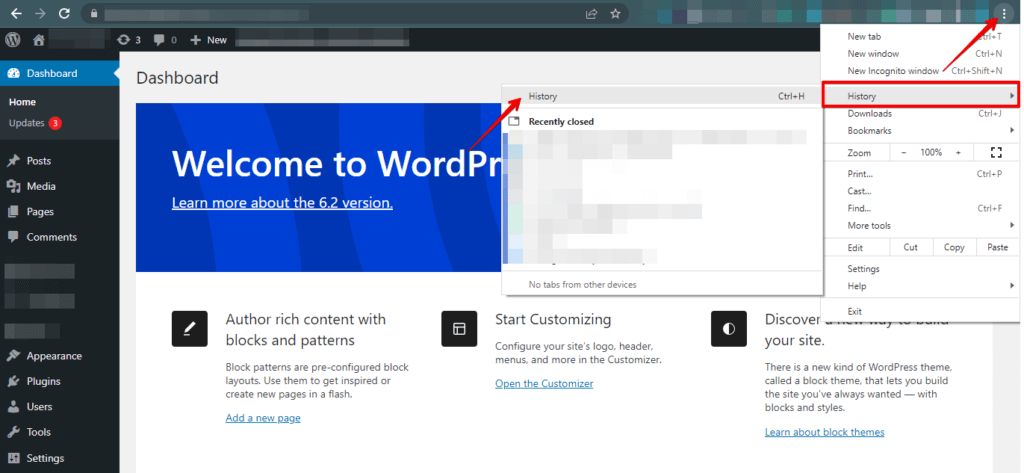
- キャッシュをクリアするオプションを探して選択します。
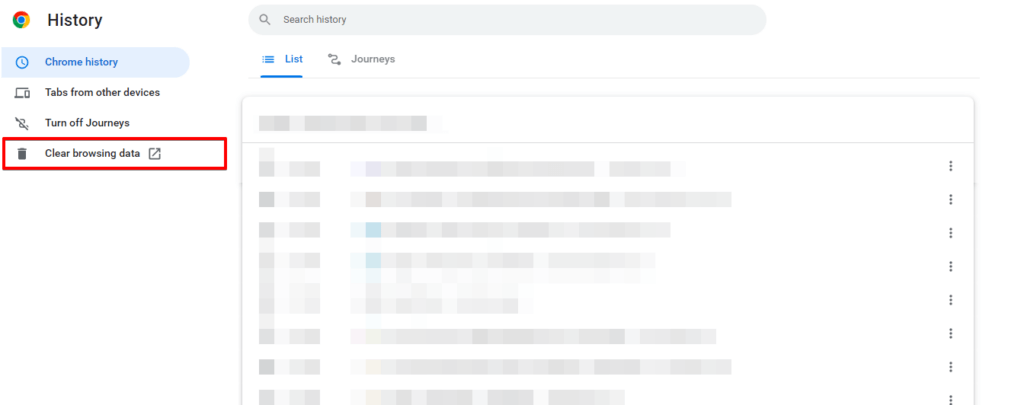
- キャッシュをクリアする時間範囲を選択します。
- CookieやブラウザのHistoryなど、クリアするキャッシュタイプを選択します。
- 「データを消去」または「キャッシュを消去」ボタンをクリックして、選択したデータを削除します。
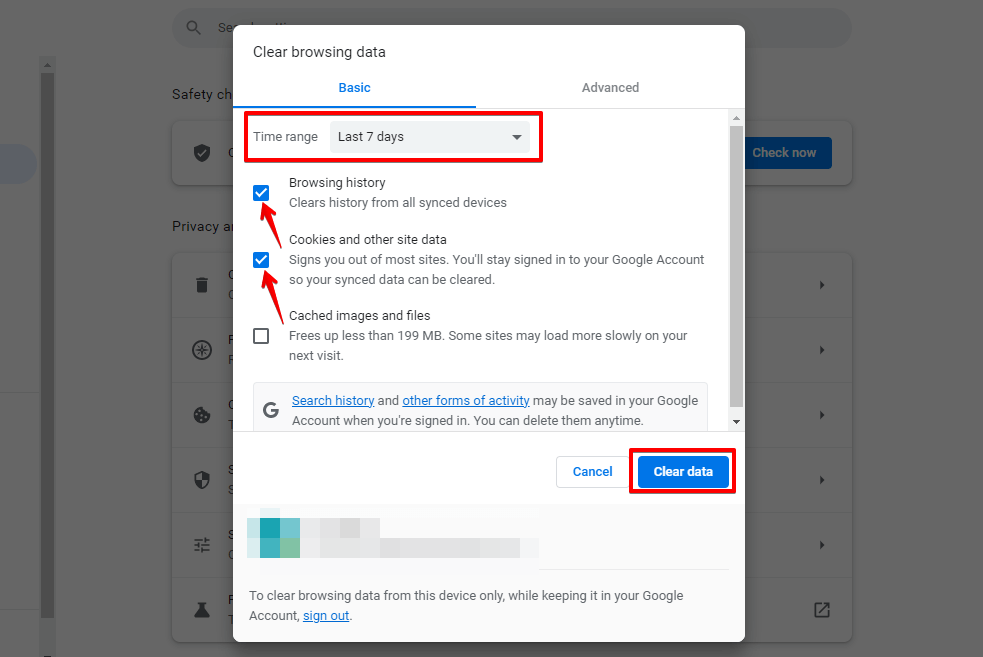
- 変更を反映させるために、ウェブブラウザを再起動します。
ブラウザキャッシュのクリアは一般的なトラブルシューティング手順であり、必ずしも502エラーを修正するとは限りません。問題が続く場合は、他の方法に進むことができます。
🔥安全策をとりましょう:WP STAGINGで効率的にバックアップを管理し、ステージング環境を作成しましょう。
方法3:すべてのプラグインを無効化する
すべてのプラグインを無効化する方法のステップバイステップガイドは次のとおりです:
- WordPress管理ダッシュボードにログインします。
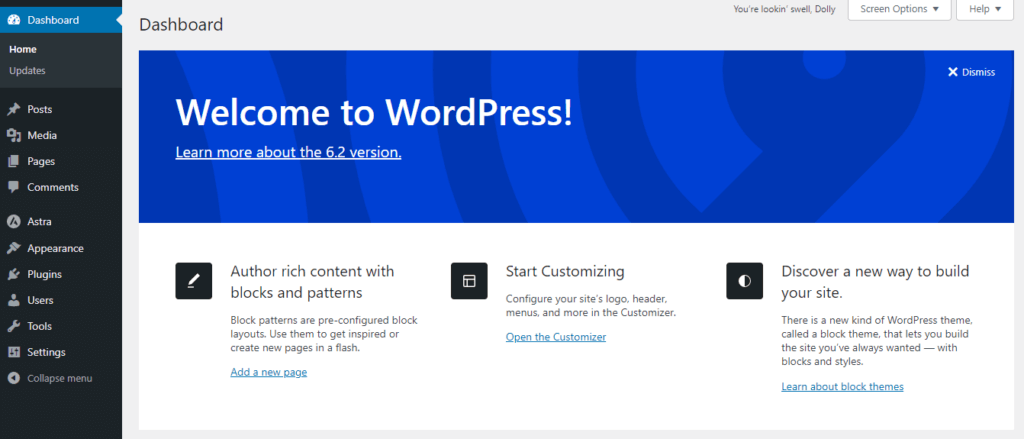
- サイドバーメニューの「Plugins」セクションに移動します。
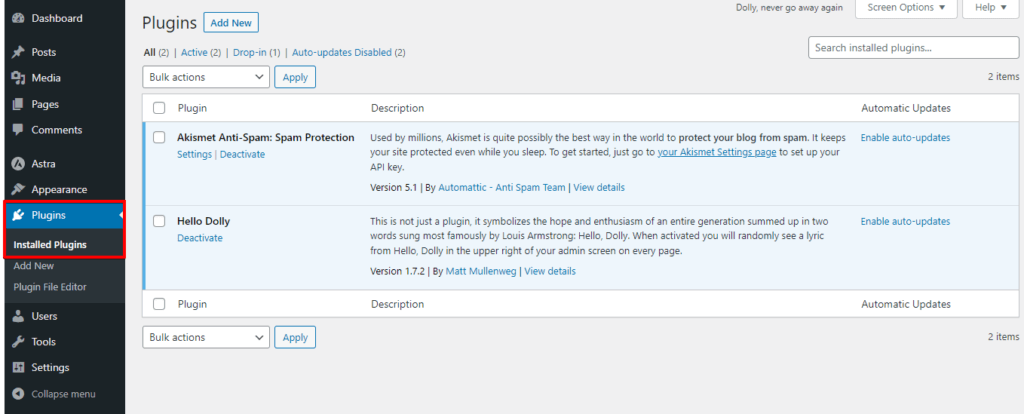
- ウェブサイト上のすべてのプラグインを選択し、「Bulk Actions」ドロップダウンメニューから「Deactivate」オプションを選択することですべてのプラグインを無効化することも、1つずつ無効化することもできます。
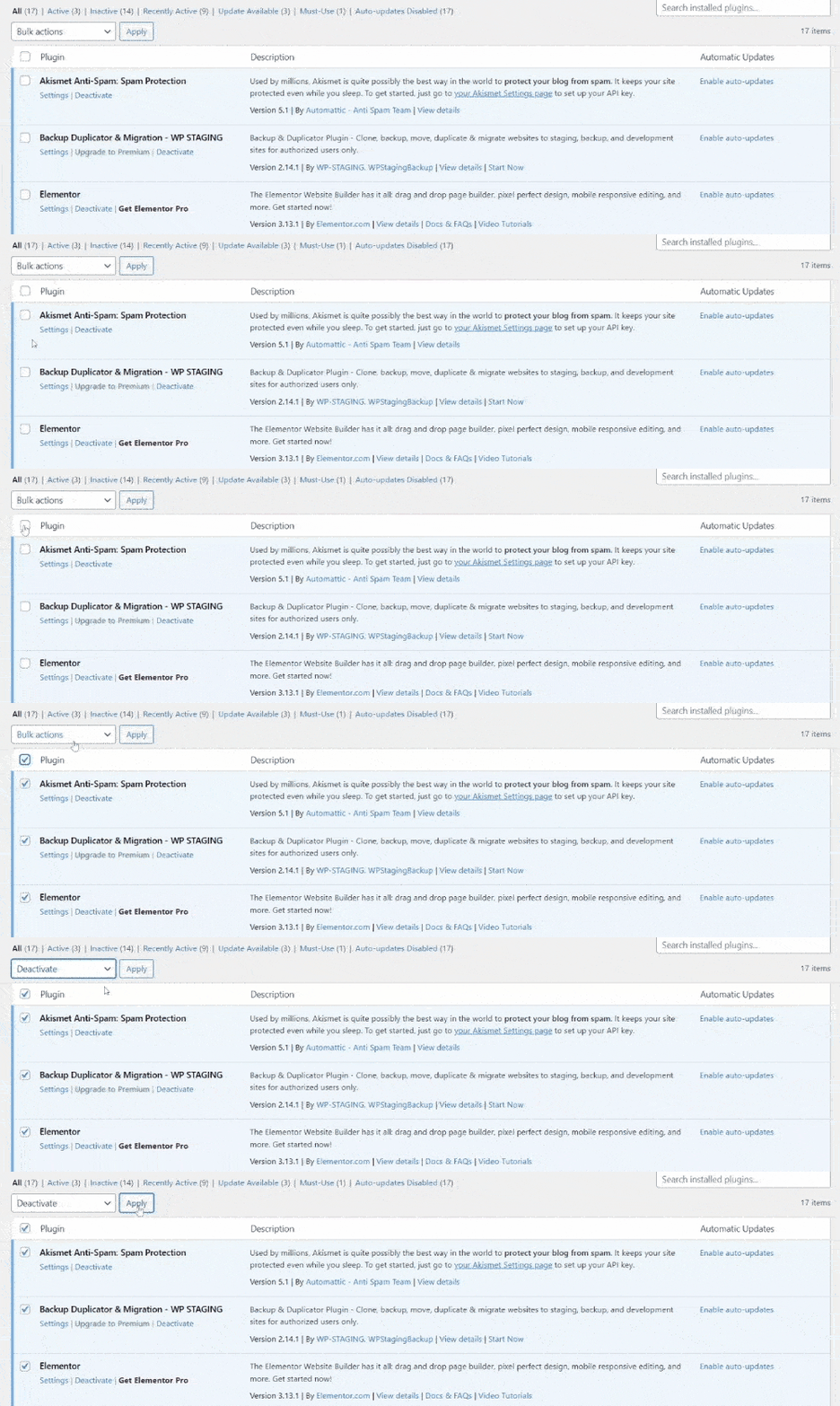
プラグインを個別に再有効化し、各再有効化後に502 Bad Gatewayエラーをテストします。これにより、競合を引き起こしている特定のプラグインを特定できます。
方法4:PHPメモリ制限を増やす
PHPメモリ制限を増やす方法のステップバイステップの説明は次のとおりです。
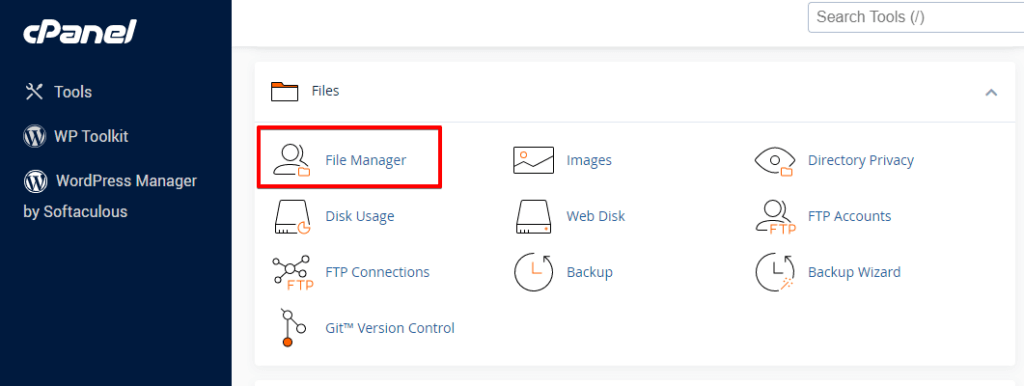
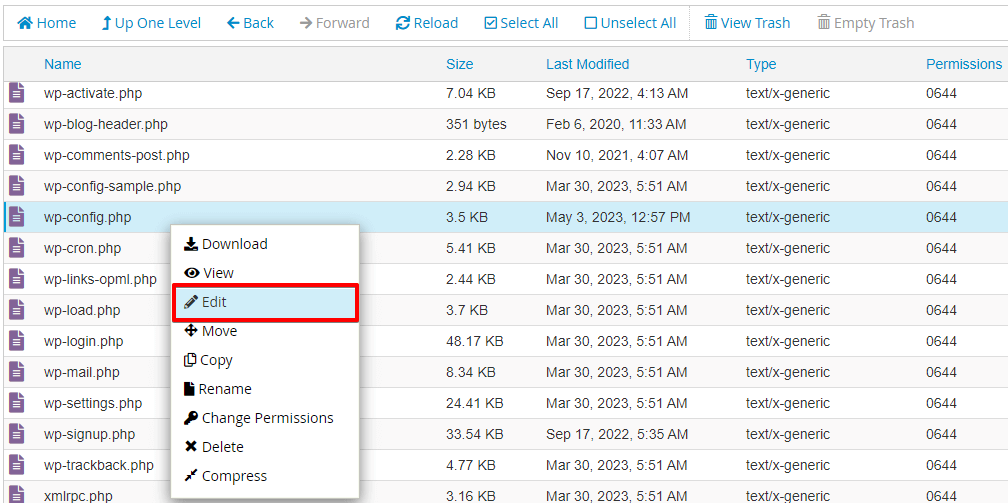
- ホスティングプロバイダーが提供するFTPまたはファイルマネージャーを介してWordPressファイルにアクセスします。
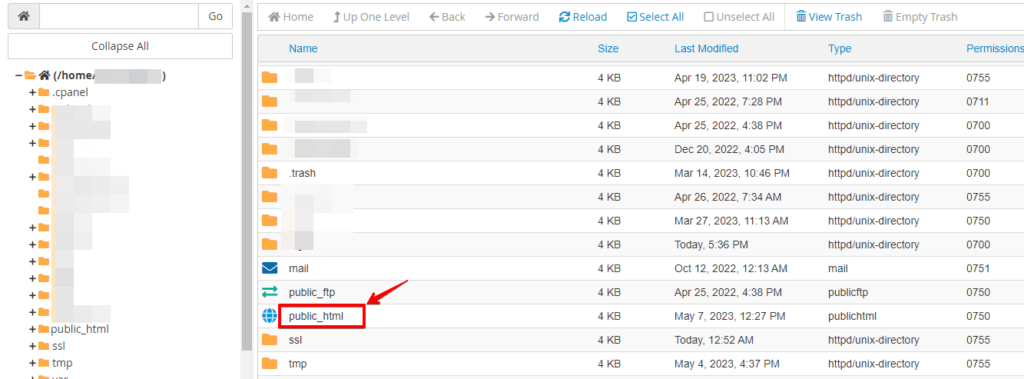
- WordPressインストールのルートディレクトリ(通常は「public_html」または「www」と命名)を見つけます。
- wp-config.phpファイルを探して、
wp-config.phpファイルを開きます。
- PHP設定を含むセクションまでスクロールします。
- 「That’s all, stop editing! Happy blogging.」という行のすぐ上に、次のコード行を追加します。
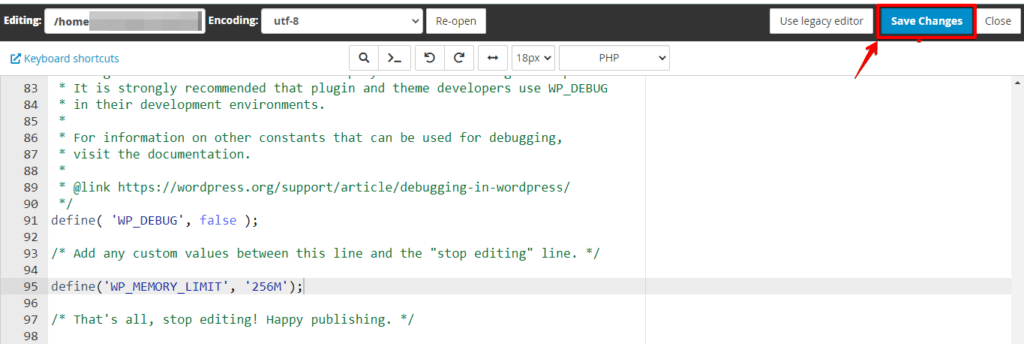
define('WP_MEMORY_LIMIT', '256M');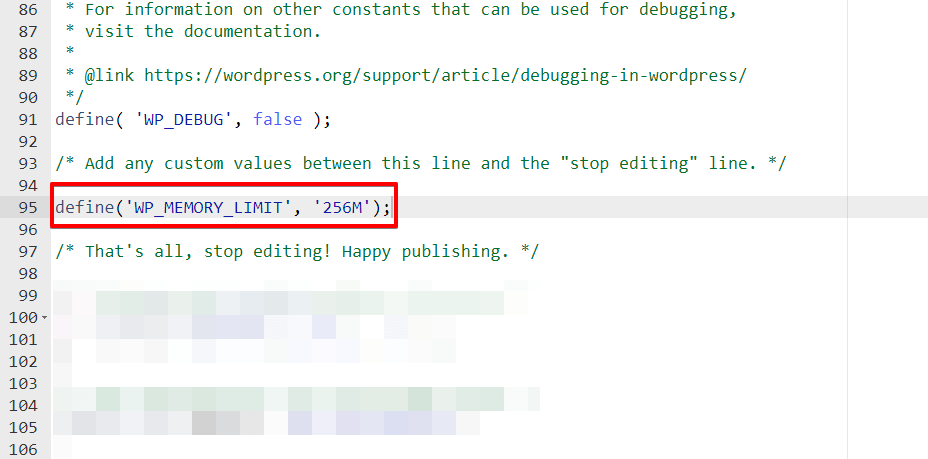
- wp-config.phpファイルへの変更を保存します。
方法5:CDNを無効化する
コンテンツデリバリーネットワーク(CDN)は、コンテンツをさまざまな場所にキャッシュすることでコンテンツ配信速度を向上させるよう設計された、グローバルに分散されたサーバーのネットワークです。CDNは通常、パフォーマンスを向上させますが、時折WordPressの502 Bad Gatewayエラーのような問題を引き起こすことがあります。
CDNを無効化する方法のステップバイステップの説明は次のとおりです。
- 認証情報を使用してCDNプロバイダーのダッシュボードまたはコントロールパネルにログインします。
- CDNサービスに関連する設定または構成を探します。
- CDN機能を無効化またはオフにするオプションを見つけます。「Disable CDN」、「Pause CDN」、または類似のラベルが付いている場合があります。
- CDNを無効化するオプションを有効にし、設定を適用するために必要なプロンプトまたは変更を確認します。
- CDNが無効になったら、ブラウザのキャッシュをクリアして、キャッシュされたCDNコンテンツなしでウェブサイトにアクセスできることを確認します。
これらの手順に従うことで、CDNを効果的に無効化し、発生していた問題が解決されるかどうかを評価できます。
結論
WordPressの502 Bad Gatewayエラーは、ページの更新、ブラウザキャッシュのクリア、PHPメモリ制限の増加、プラグインの無効化、CDNの無効化、または専門的な支援を求めるなど、さまざまなトラブルシューティング技術に従うことで解決できます。必要なステップを踏み、WordPressサイトでシームレスなユーザー体験を確保することで、このエラーを克服できます。
関連記事
