


Como usuário ou desenvolvedor WordPress, você provavelmente já encontrou sua cota de erros frustrantes ao trabalhar no seu site. Um dos problemas mais comuns e desconcertantes é o temido erro "502 Bad Gateway". Esta mensagem de erro pode deixar até mesmo os usuários WordPress mais experientes coçando a cabeça.
Se você já encontrou este erro, sabe como ele interrompe o funcionamento normal do seu site, tornando-o inacessível tanto para você quanto para seus visitantes. Mas não tenha medo! Este guia abrangente vai mergulhar na solução do erro 502 Bad Gateway, especificamente no WordPress.
Neste post do blog, vamos detalhar as causas por trás deste erro, explorar os diferentes cenários em que ele pode ocorrer e fornecer soluções práticas passo a passo para fazer seu site voltar a funcionar sem problemas.
Contents
Por que seu site WordPress está apresentando o erro 502 Bad Gateway?
Pode haver várias razões pelas quais seu site WordPress está apresentando o erro 502 Bad Gateway. Algumas das causas comuns incluem:
- O servidor que hospeda seu site pode estar enfrentando problemas temporários de conectividade ou desempenho, levando ao erro 502.
- Configurações de servidor mal configuradas ou configuração inadequada do proxy podem resultar no erro 502 Bad Gateway.
- Plugins ou temas incompatíveis ou mal codificados podem entrar em conflito com a configuração do seu servidor e desencadear o erro 502.
- Se seu site experimentar um aumento repentino no tráfego ou o servidor estiver sobrecarregado com solicitações, ele pode ter dificuldade em lidar com a carga e gerar o erro 502.
- Problemas com a configuração do Sistema de Nomes de Domínio (DNS) também podem causar o erro 502 Bad Gateway.
Resolver o erro 502 Bad Gateway requer identificar a causa e implementar a solução apropriada.
Os 5 melhores métodos para corrigir o "erro 502 Bad Gateway"
- Atualizar a página
- Limpar o cache do navegador
- Desativar todos os plugins
- Aumentar o limite de memória PHP
- Desativar seu CDN
Método 1: Atualizar a página
Atualizar a página é um passo simples para resolver o erro 502 Bad Gateway. Aqui está uma explicação passo a passo:
- Localize o botão atualizar/recarregar em seu navegador web, normalmente representado por uma seta ou símbolo de seta circular. Alternativamente, você pode pressionar a tecla F5 no seu teclado.
- Clique no botão atualizar/recarregar ou pressione F5 para iniciar a atualização da página.
- O navegador enviará uma nova solicitação ao servidor, buscando a versão mais recente da página da web.
- Aguarde alguns momentos para permitir que a página recarregue completamente.
- Verifique se o erro 502 Bad Gateway foi resolvido e a página carrega com sucesso. Se o erro persistir, prossiga com outros métodos de solução de problemas.
Atualizar a página é um passo rápido e simples, mas pode nem sempre corrigir o erro se ele for causado por problemas subjacentes. Nesses casos, são necessários passos adicionais de solução de problemas para resolver o erro 502 Bad Gateway do WordPress.
Limpar os cookies e o cache do seu navegador pode ajudar a resolver o erro 502 Bad Gateway do WordPress.
Aqui está uma explicação passo a passo de como limpar o cache do navegador.
- Abra seu navegador web e acesse o menu de configurações.
- Navegue até a opção histórico de navegação ou configurações de privacidade.
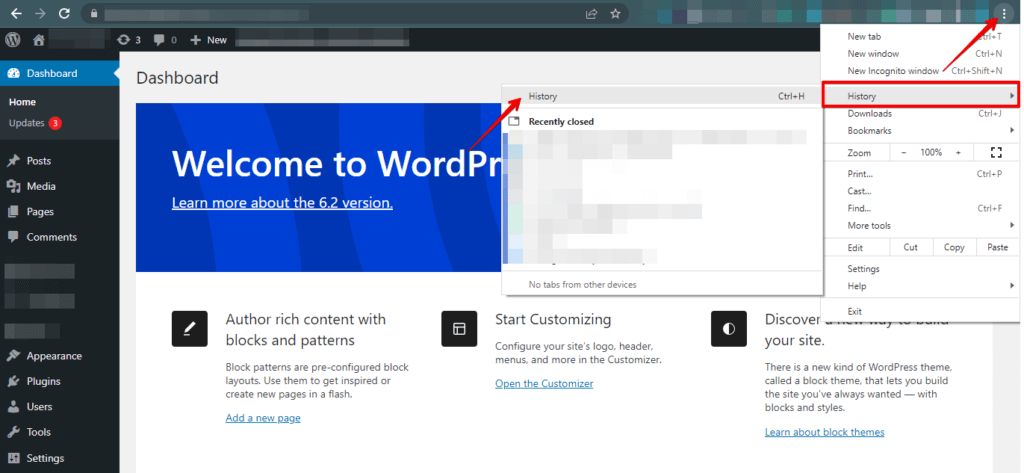
- Procure uma opção para limpar o cache e selecione-a.
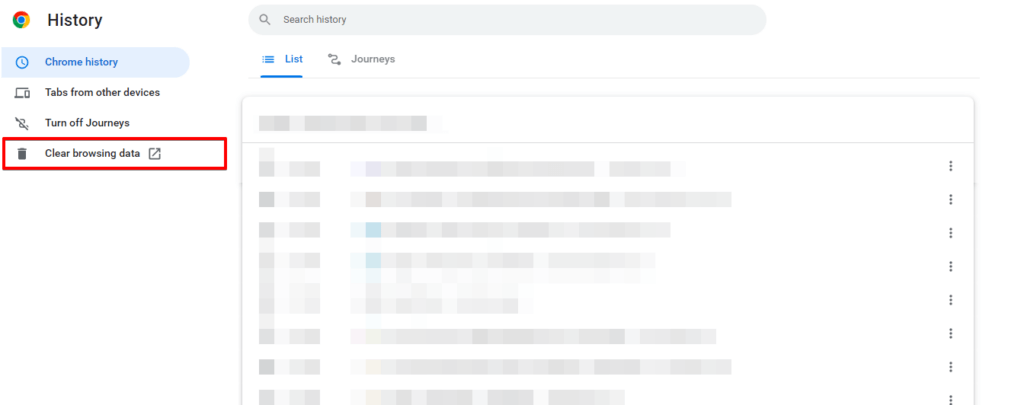
- Selecione o intervalo de tempo para o qual deseja limpar o cache.
- Escolha o tipo de cache que deseja limpar, como cookies ou histórico de navegação.
- Clique no botão "Limpar dados" ou "Limpar cache" para remover os dados selecionados.
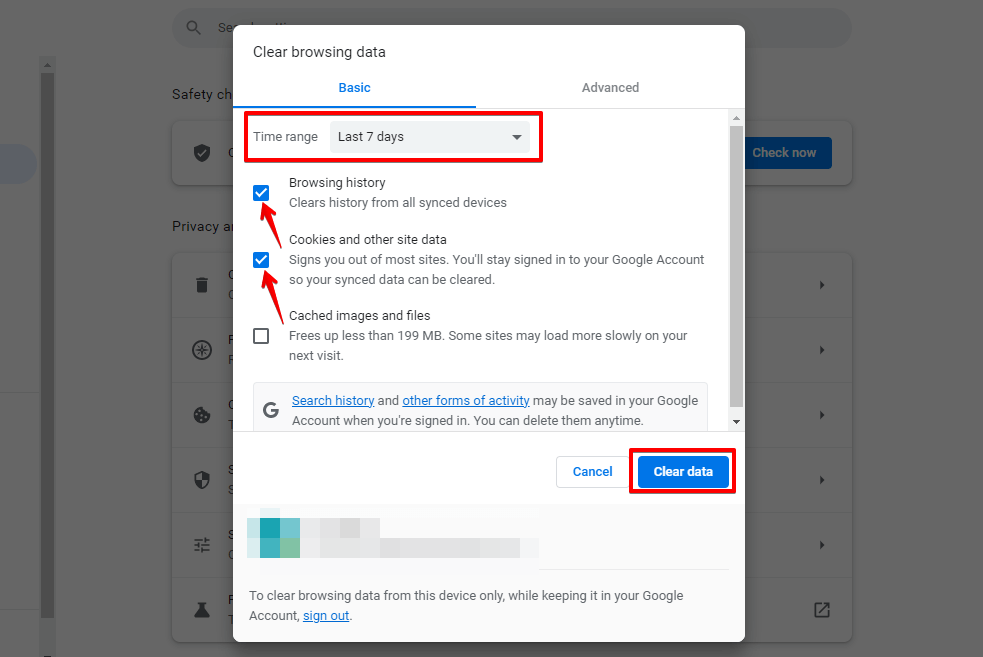
- Reinicie seu navegador web para garantir que as alterações tenham efeito.
Limpar o cache do navegador é um passo geral de solução de problemas e pode nem sempre corrigir o erro 502. Se o problema persistir, você pode prosseguir com outros métodos
🔥JOGUE PELO SEGURO:COMECE COM O WP STAGING PARA GERENCIAR BACKUPS COM EFICIÊNCIA E CRIAR AMBIENTES DE STAGING.
Método 3: Desativar todos os plugins
Aqui está um guia passo a passo sobre como desativar todos os plugins:
- Faça login no seu painel administrativo do WordPress.
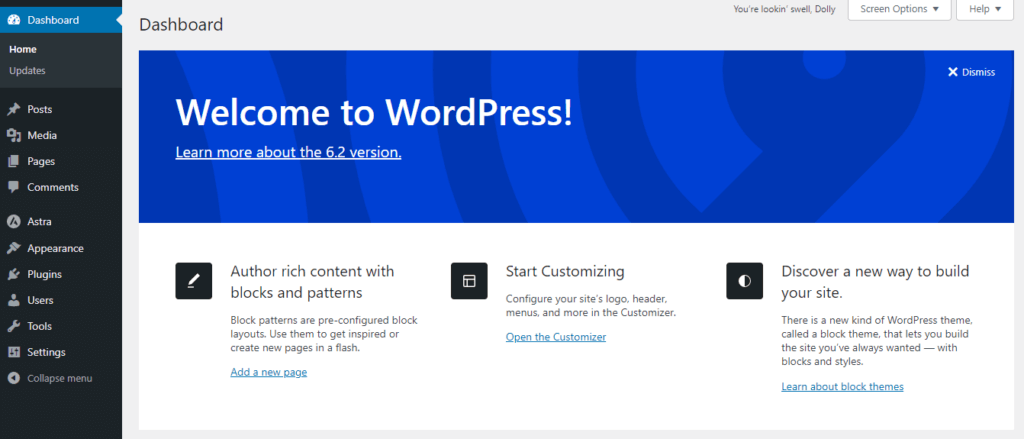
- Navegue até a seção "Plugins" no menu lateral.
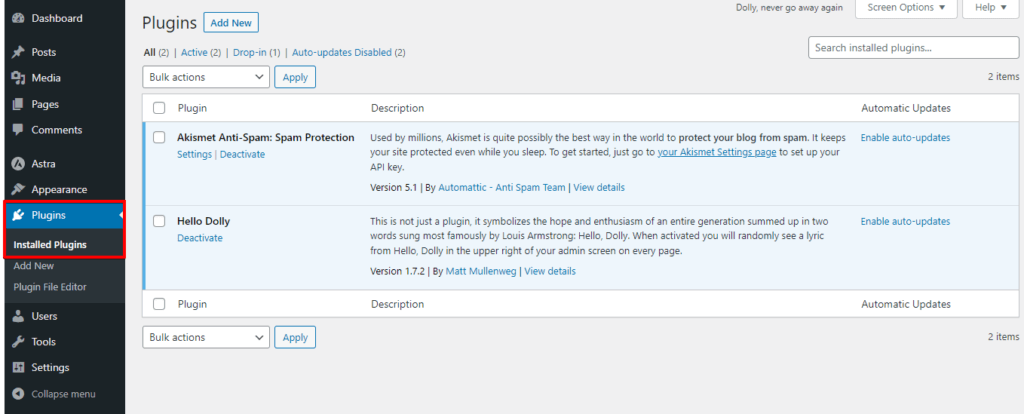
- Você pode desativar todos os plugins do seu site selecionando-os e escolhendo a opção "Deactivate" no menu suspenso "Bulk Actions", ou pode desativá-los um por um.
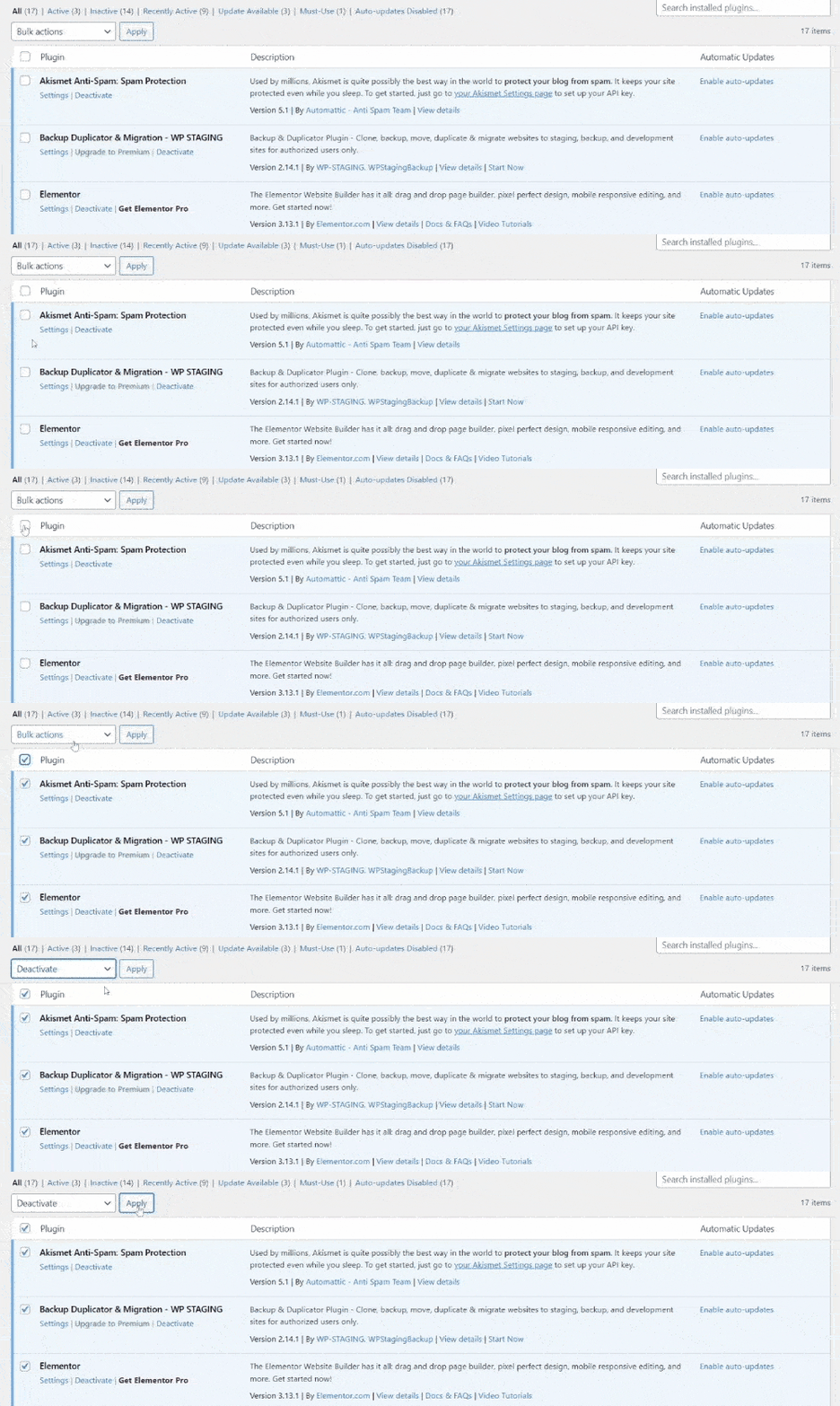
Reative os plugins individualmente e teste o erro 502 Bad Gateway após cada reativação. Isso ajuda a identificar o plugin específico que está causando o conflito.
Método 4: Aumentar o limite de memória PHP
Aqui está uma explicação passo a passo de como aumentar o limite de memória PHP.
- Acesse seus arquivos WordPress por meio de FTP ou de um gerenciador de arquivos fornecido pelo seu provedor de hospedagem.
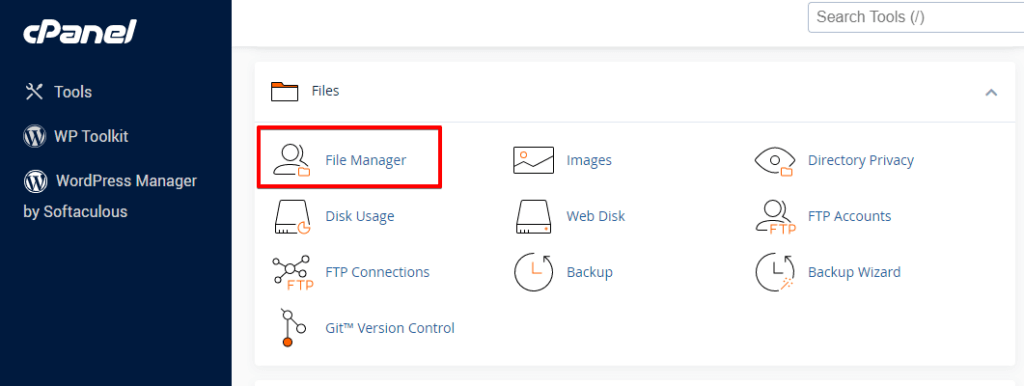
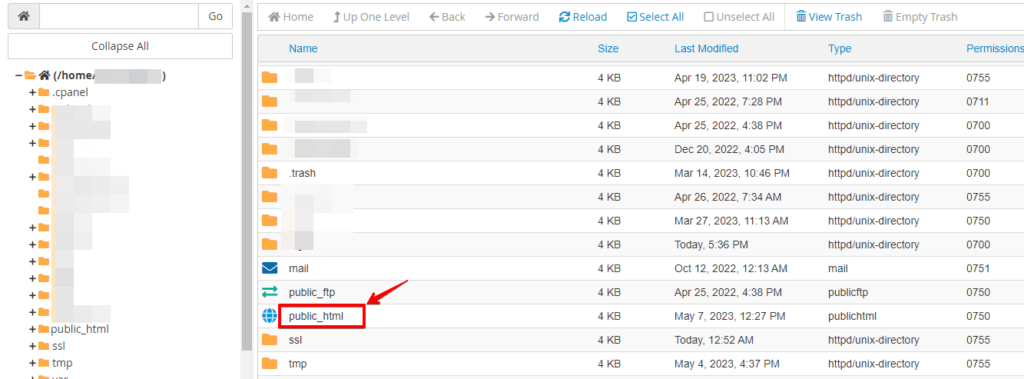
- Localize o diretório raiz da sua instalação WordPress (geralmente chamado de "public_html" ou "www").
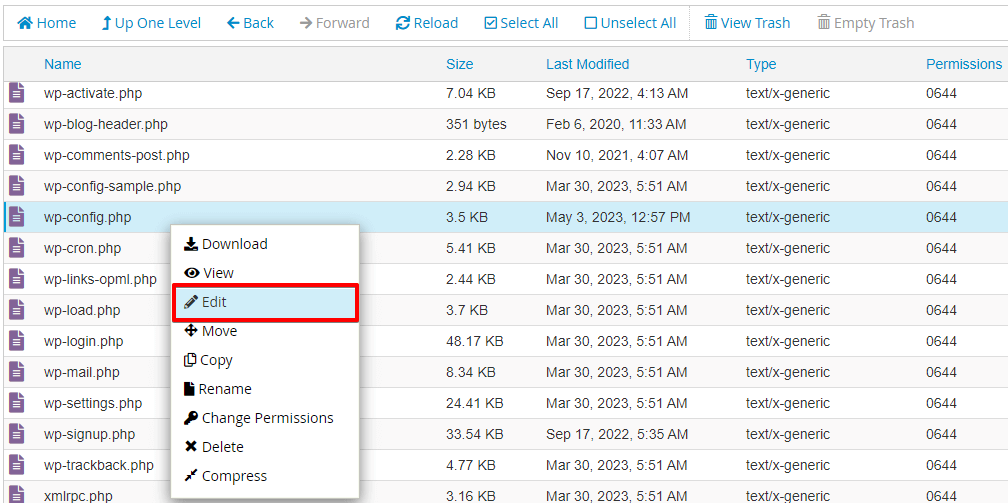
- Procure o arquivo wp-config.php e abra o arquivo
wp-config.php.
- Role para baixo até a seção que contém as configurações PHP.
- Adicione a seguinte linha de código logo acima da linha que diz "That’s all, stop editing! Happy blogging."
define('WP_MEMORY_LIMIT', '256M');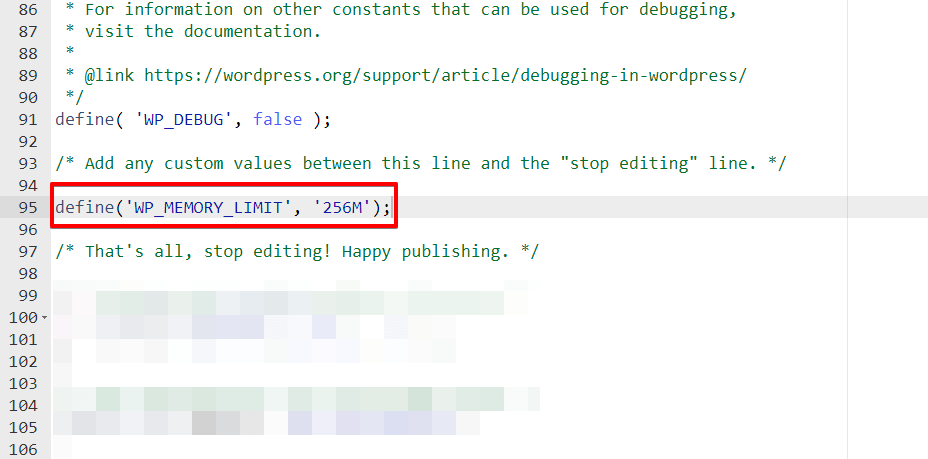
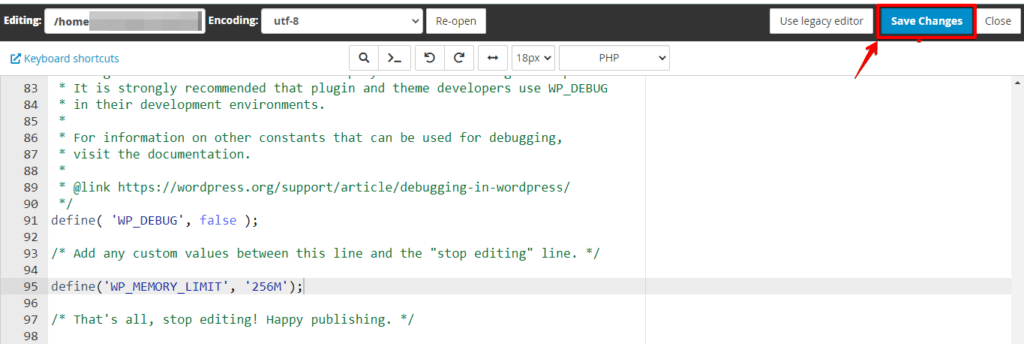
- Salve as alterações no arquivo wp-config.php.
Método 5: Desativar seu CDN
Uma Content Delivery Network (CDN) é uma rede de servidores distribuída globalmente, projetada para melhorar a velocidade de entrega de conteúdo armazenando-o em cache em vários locais. Embora as CDNs geralmente melhorem o desempenho, ocasionalmente podem levar a problemas como o erro 502 Bad Gateway do WordPress.
Aqui está uma explicação passo a passo de como desativar seu CDN.
- Faça login no painel ou painel de controle do seu provedor de CDN usando suas credenciais.
- Procure as configurações ou ajustes relacionados ao seu serviço de CDN.
- Localize a opção para desativar ou desligar a funcionalidade CDN. Pode estar identificada como "Disable CDN", "Pause CDN" ou algo similar.
- Ative a opção para desativar o CDN e confirme quaisquer prompts ou alterações necessárias para aplicar a configuração.
- Uma vez desativado o CDN, limpe o cache do seu navegador para garantir que você possa acessar seu site sem nenhum conteúdo CDN em cache.
Seguindo esses passos, você pode desativar efetivamente seu CDN e avaliar se ele resolve quaisquer problemas que você estava enfrentando.
Conclusão
O erro 502 Bad Gateway no WordPress pode ser resolvido seguindo várias técnicas de solução de problemas, como atualizar a página, limpar o cache do navegador, aumentar o limite de memória PHP, desativar plugins, desativar CDNs ou buscar assistência profissional. Tomando as medidas necessárias e garantindo uma experiência de usuário perfeita em seu site WordPress, você pode superar esse erro.
Artigos relacionados
